



 本文详细介绍如何在Linux系统中添加并挂载新硬盘的过程,包括硬盘的初始化、分区、格式化及挂载步骤。
文章目录
1.9.5 添加一块新的硬盘
1.9.5.1第一步在外部先开辟一块硬盘
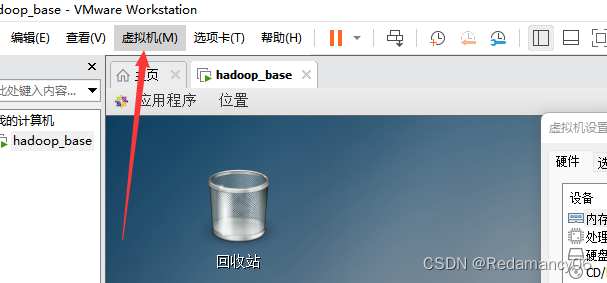
点虚拟机里的设置:
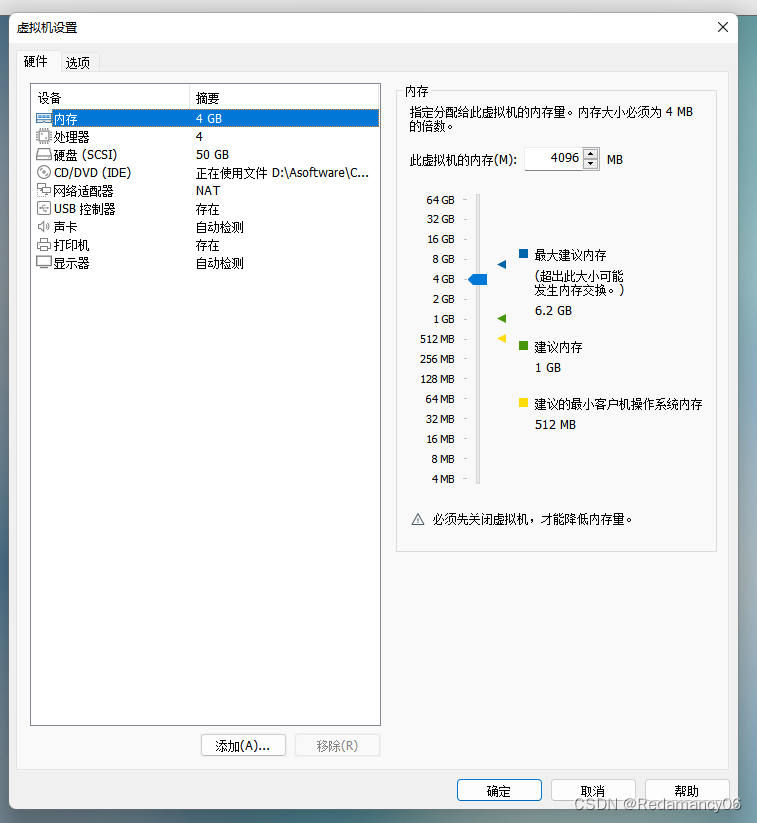
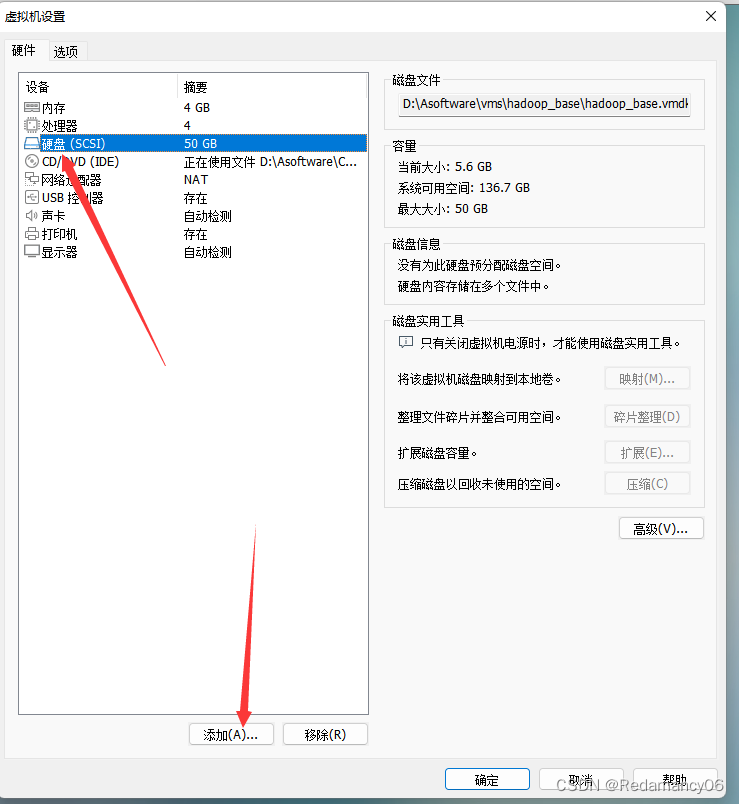
选择硬盘点添加
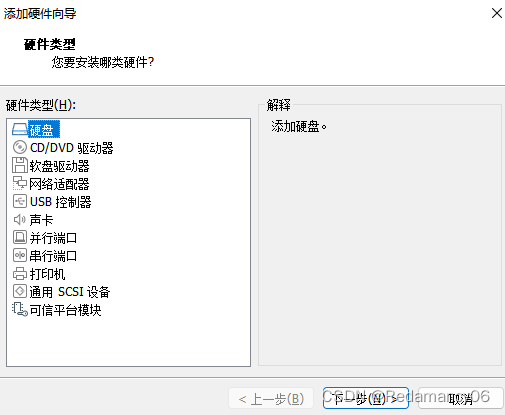
- 一直点下一步就可以了
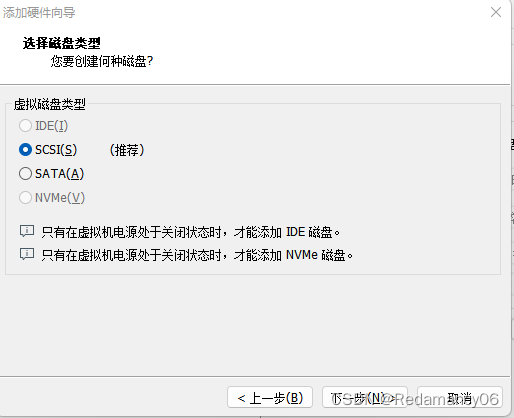
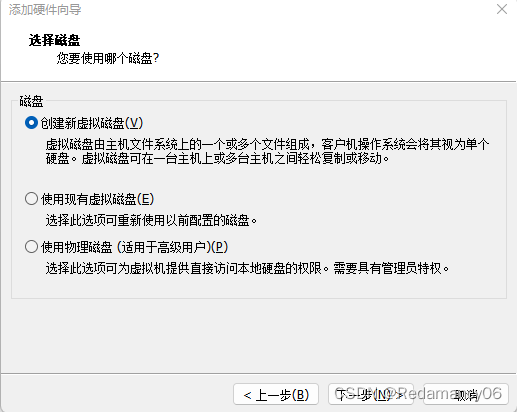
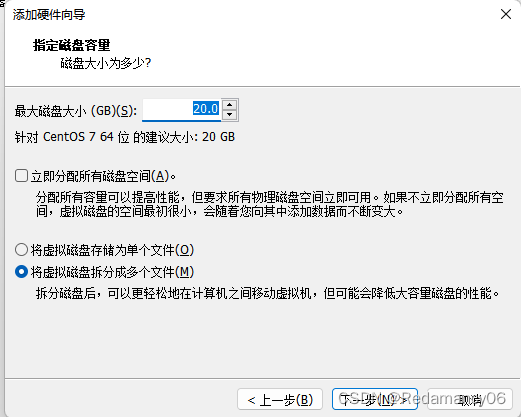
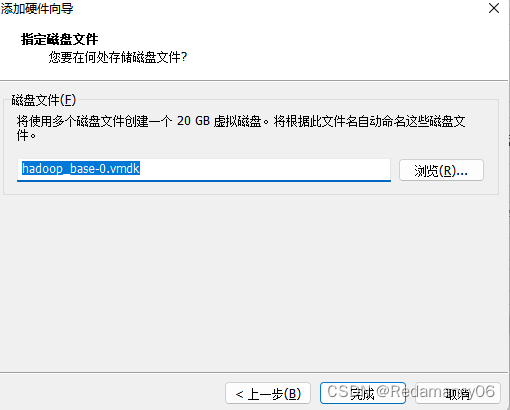
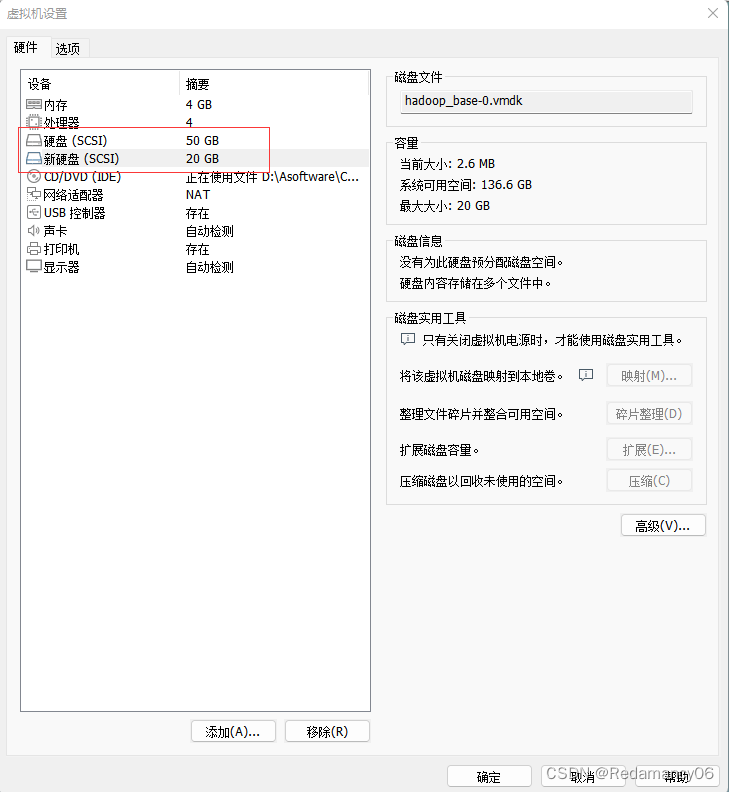
完成后多了一块新硬盘
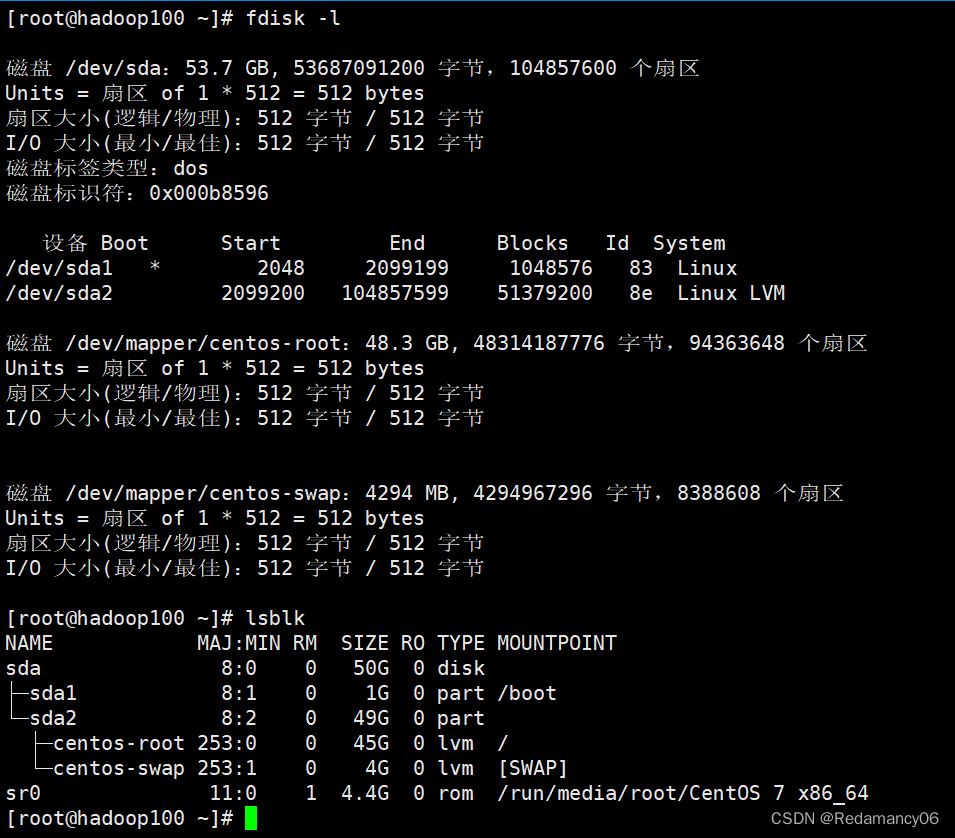
目前不显示新加的那块硬盘,这时候需要重启下虚拟机
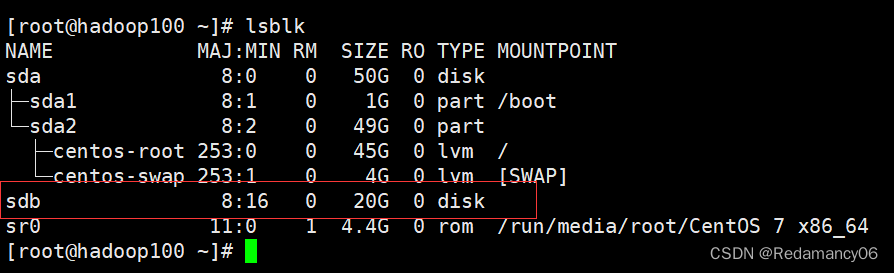
1.9.5.2第二步挂载这块硬盘
由于这块硬盘还没有挂载,这时候需要挂载一下
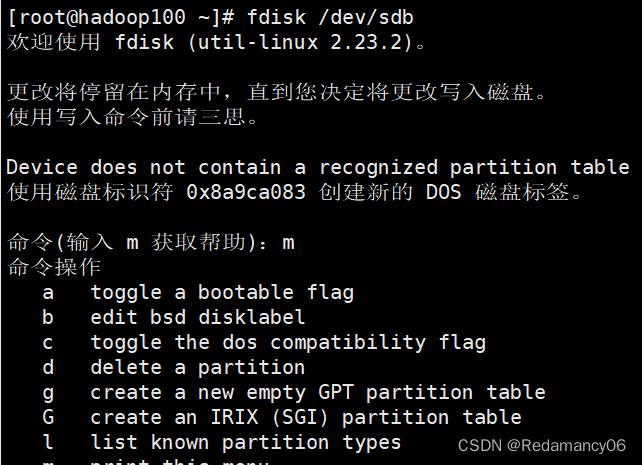
a toggle a bootable flag(切换可引导标志)
b edit bsd disklabel (编辑bsd磁盘标签)
c toggle the dos compatibility flag (切换dos兼容性标志)
d delete a partition (删除分区)
g create a new empty GPT partition table (创建新的空GPT分区表)
G create an IRIX (SGI) partition table (创建IRIX(SGI)分区表)
l list known partition types (列出已知分区类型)
m print this menu (打印此菜单)
n add a new partition (添加新分区)
o create a new empty DOS partition table (创建一个新的空DOS分区表)
p print the partition table (打印分区表)
q quit without saving changes (退出而不保存更改)
s create a new empty Sun disklabel (创建新的空Sun磁盘标签)
t change a partition’s system id (更改分区的系统id)
u change display/entry units (更改显示/输入单位)
v verify the partition table (验证分区表)
w write table to disk and exit (将表写入磁盘并退出)
x extra functionality (experts only) (额外功能(仅限专家))
- 最长用的是n(添加新分区) q(退出而不保存更改) w(将表写入磁盘并退出)
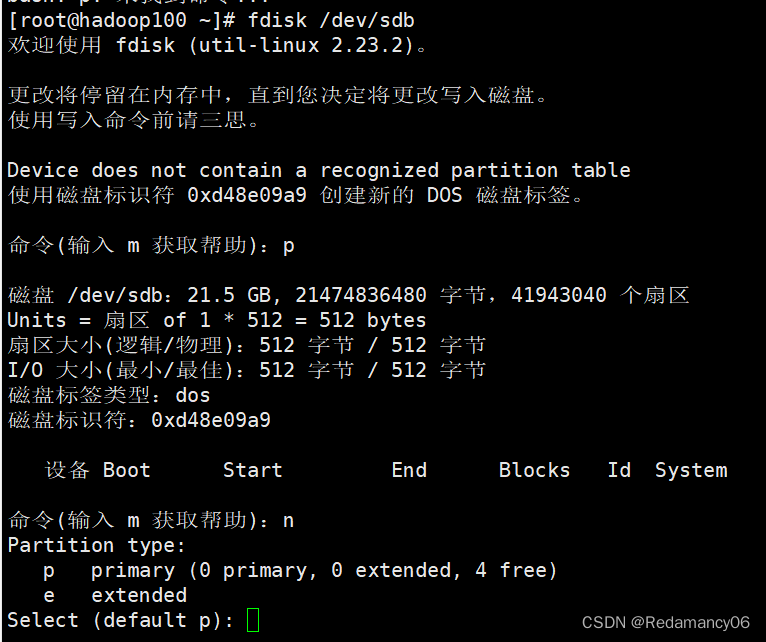
然后在命令中输入n开始添加新分区
p primary 是主分区
e extended 是扩展分区
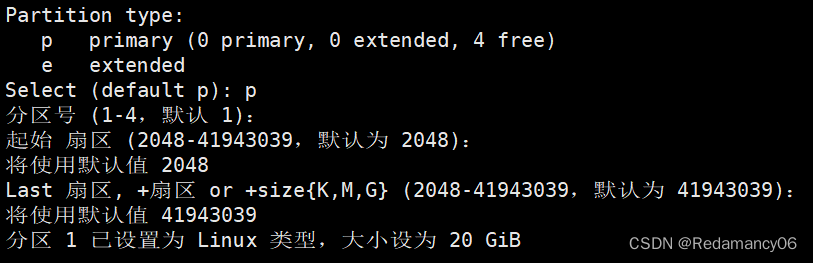
linux目前有4个主分区,可以将用扩展分区替代主分区,这样的话可以扩展出若干个逻辑分区,最多有12个逻辑分区,主分区的编号为1-4, 逻辑分区的编号为5-16,可以说是sdb1-sdb16,选择了p之后,要是没有什么改动的话就一直回车就是默认值,如下图:
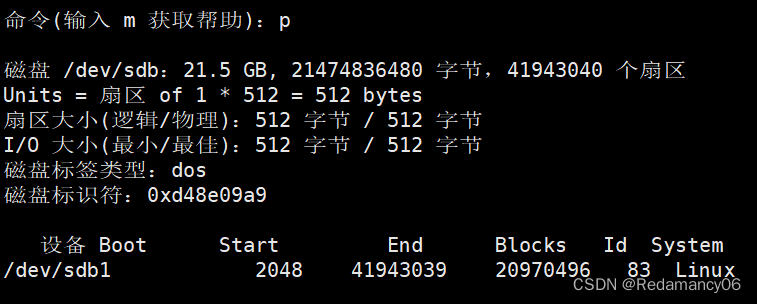
现在分区表有内容了
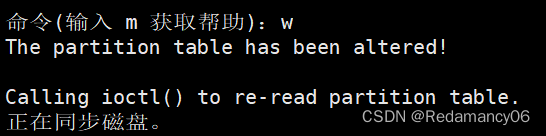
然后保存退出w
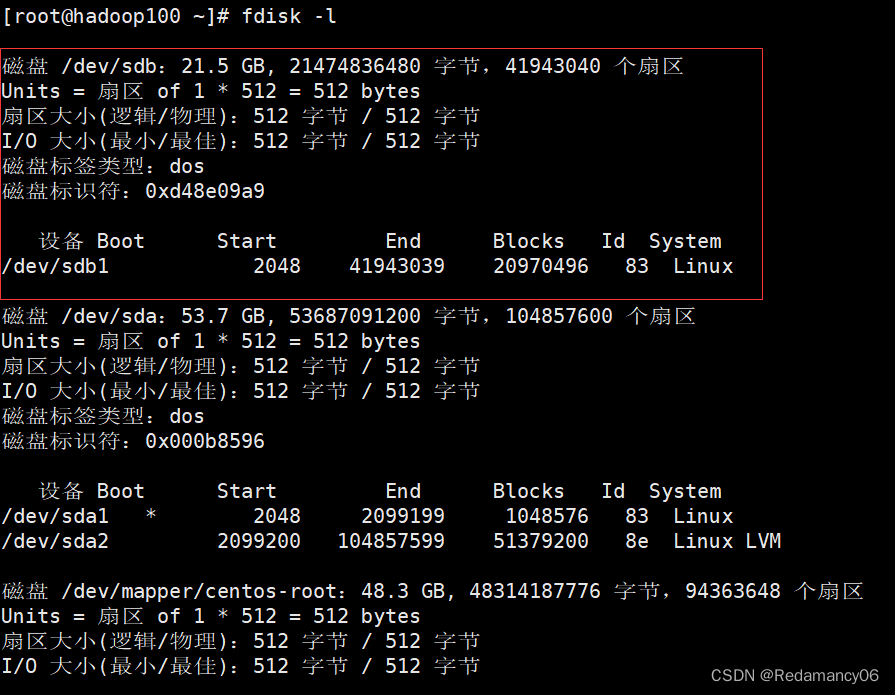
这时候在查看分区sdb就有内容了
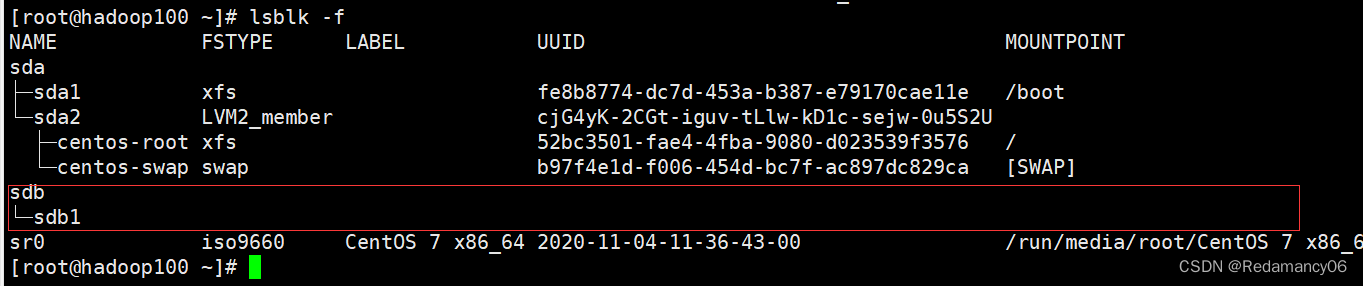
用lsblk -f可以查看文件系统信息这时候sdb1是没有任何信息的,因为没有对sdb1格式化
1.9.5.3第三步对sdb1指定文件系统,对他格式化
接下来对sdb1指定文件系统,对他格式化
1.9.5.3.1mkfs 创建文件系统
mkfs(make file system)命令用于在特定的分区上建立 linux 文件系统
使用方式
- mkfs [-V] [-t fstype] [fs-options] filesys [blocks]
| 选项 | 功能 |
|---|---|
| device | 预备检查的硬盘分区,例如:/dev/sdb1 |
| -V | 详细显示模式 |
| -t | 给定档案系统的型式,Linux 的预设值为 xfs |
| -c | 在制做档案系统前,检查该partition 是否有坏轨 |
| -l bad_blocks_file | 将有坏轨的block资料加到 bad_blocks_file 里面 |
| block | 给定 block 的大小 |
1.9.5.3.2开始指定文件系统
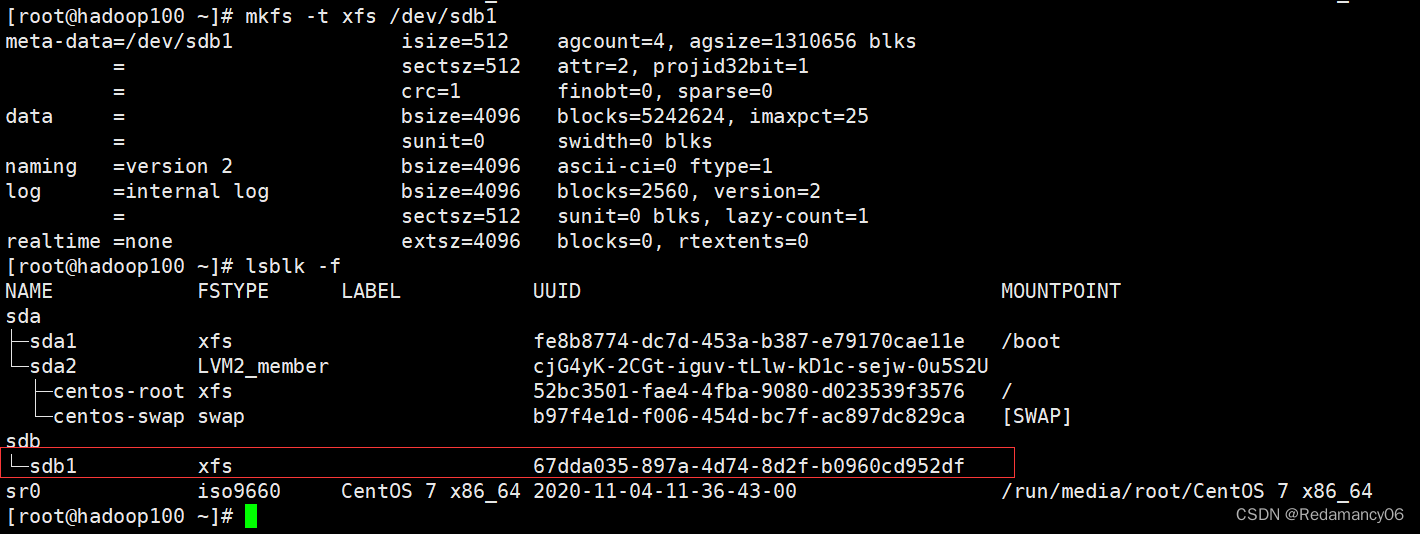
指定完成后再次查看类型也有了UUID也有了
1.9.5.4第四步对sdb1进行挂载
[root@hadoop100 ~]# mount /dev/sdb1 /home/pig
挂载到home下的pig,这样的话凡是放到pig下面的文件都是存到sdb1里,而不会占用sda的内存,当把sdb1的卸载之后,在sdb1里的文件也就没有了
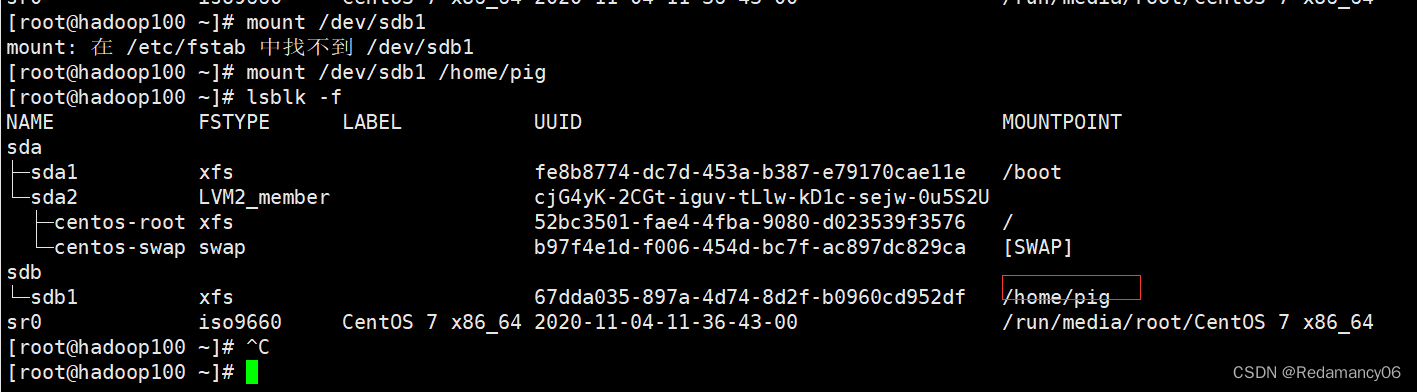
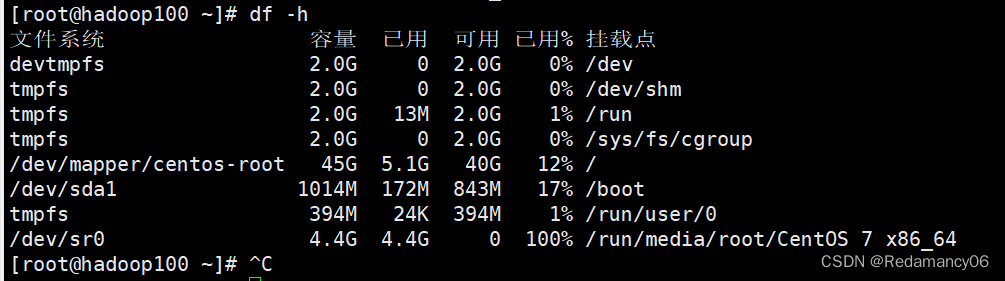
可以使用df -h查看磁盘占用情况,
1.9.5.5第五步卸载sdb1
[root@hadoop100 ~]# umount /dev/sdb1
可以使用名称/dev/sdb1或者挂载点/home/pig
卸载之后再使用lsblk -f的时候就看不到sdb1的挂载点了

使用df -h也看不到sdb1的磁盘占用情况了
详细的请看我之前发的博客
linux常用命令下https://blog.youkuaiyun.com/Redamancy06/article/details/125349887
linux常用命令中https://blog.youkuaiyun.com/Redamancy06/article/details/125327352
linux常用命令上https://blog.youkuaiyun.com/Redamancy06/article/details/125317329






 扫一扫
扫一扫


 480
480


 到【灌水乐园】发言



