

vCenter的root密码到期

本文介绍了如何处理vCenter的root密码到期问题,包括在vCenter 6.7版本中通过SSH和F2菜单修改密码,以及在vCenter 7.0版本中通过Grub启动参数修改密码的详细步骤。同时,还解决了密码修改后5480登录不上的故障排查和解决方法。

vCenter的root密码到期无法打开根据版本不同修改方式也不一样
root密码都是默认90天到期的,我个人习惯是创建完vCenter就把root密码改为永不过期~

先说容易的,比如vCenter6.7个别版本,哪怕过期了用SSH连接输入root密码还是能进去,只不过直接提示改密码,这样就很easy了,至于5480登录不了没法打开SSH功能的,你可以在vCenter里面打开虚拟机界面按F2 用旧密码还是能登录的,然后在troubleshooting那里进去把SSH打开~~
登录SSH改了密码可以直接用命令改成永不过期(也可以5480改)
使用命令chage -M -1 -E -1 root
(里面是数字1昂)
再使用命令检查一下chage -l root
(这回不是1是L的l)
密码没修改好的话输入passwd来修改密码

另一种麻烦的就是有的vCenter7.0的版本root密码过期了,5480登录不上+控制台直接root旧密码也不行+SSH登录也不行,只能通过重启设置参数修改密码了!
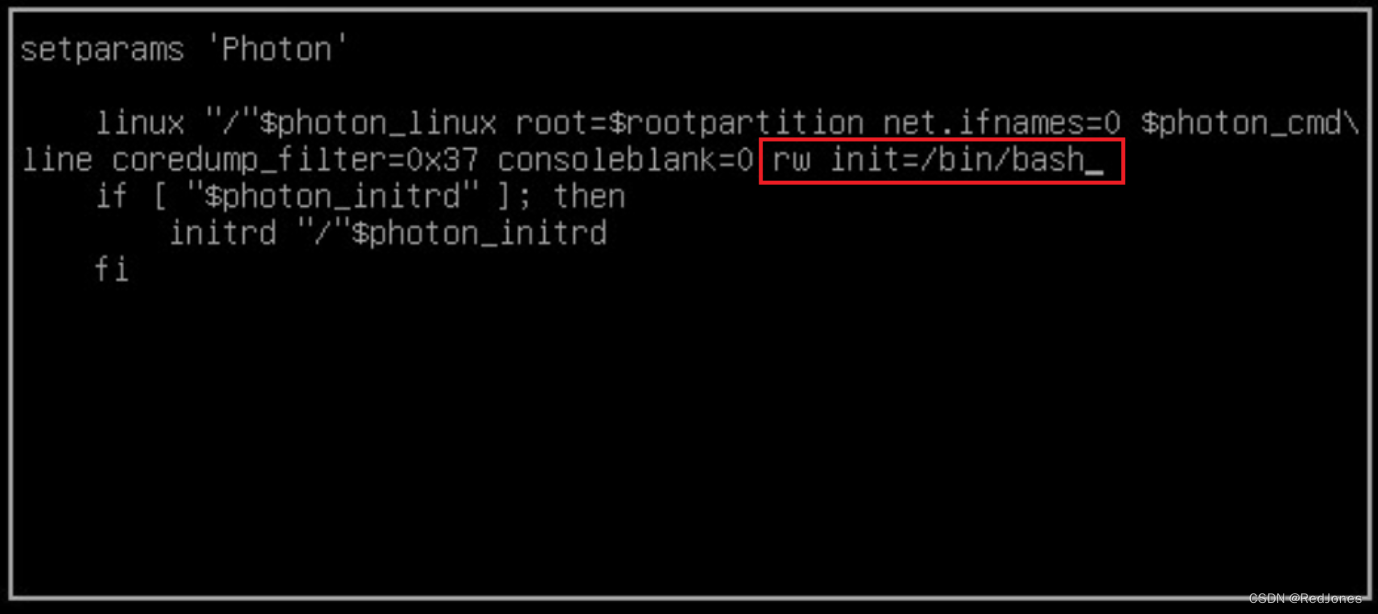
重启VMware vCenter Server Appliance虚拟机,在GNU Grub 界面按 “e” , 如下图输入rw init=/bin/bash
在这里插入图片描述
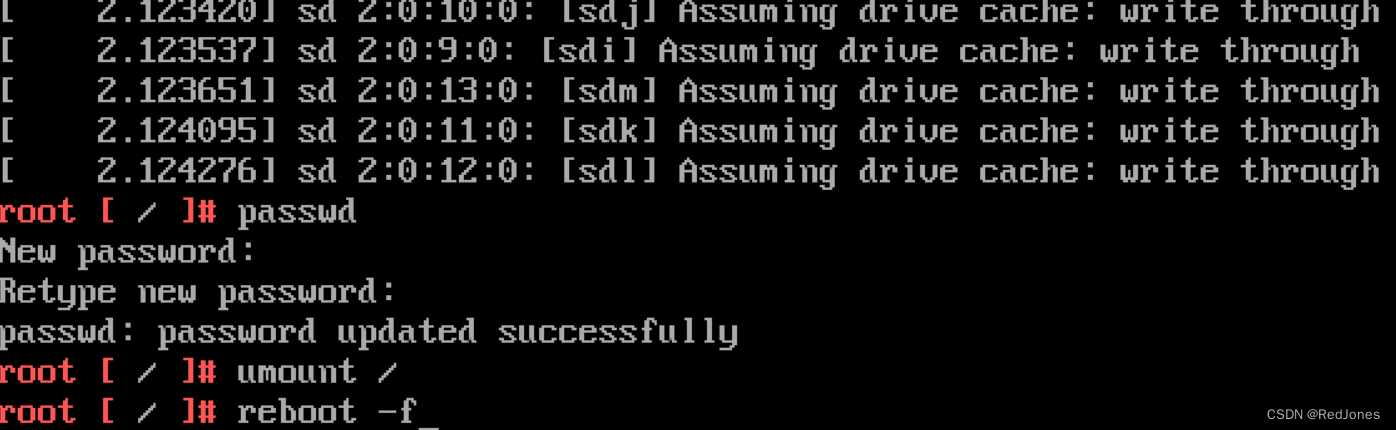
按F10,启动,使用passwd 命令修改root密码
umount 系统之后,重启,就可以用重置后的密码登陆了
在这里插入图片描述
然后记得改密码永不过期~~

最后提一点,我遇到一次修改了root密码之后5480还是登录不上!
SSH连接,输入service-control --status --all
查看下确认 applmgmt 服务是不是正在运行?
如果 applmgmt 停止
输入service-control --start applmgmt启动服务,然后就登录上5480了

<think>嗯,用户遇到了vCenter Server管理界面登录时提示"凭据无效"的问题。从用户描述来看,他应该已经排除了简单的输错密码可能性,需要更深入的排查建议。 用户提供的四个引用信息很有价值: 引用[1]提到证书问题可能导致主机断开连接,虽然直接讲主机连接,但证书问题同样会影响登录认证流程。 引用[2]说明添加vCenter时需要正确输入服务器地址和权限账户,暗示配置错误可能性。 引用[3]显示备份需要特定地址格式,间接提示网络配置的重要性。 引用[4]详细描述了Windows系统下的凭据验证机制差异,这是关键线索。 用户可能是个VMware运维人员,遇到紧急登录问题显得比较焦虑。ta特意强调"不是简单输错密码",说明已经做过基础排查,需要专业级的解决方案。考虑到vCenter的管理重要性,这个问题确实会直接影响整个虚拟化平台的运维。 从技术角度需要分层排查: 先确认基础要素:账户状态、大小写、时效性这些看似简单但容易疏忽的点。特别是域账户场景,过期策略常被忽视。 再聚焦认证机制:引用[4]提到的LAN Manager验证级别差异在混合操作系统环境中很典型,Windows 7与XP的默认策略不同正好解释为何其他电脑能登录。 最后检查系统级因素:证书有效期(引用[1]关联)和反向DNS解析这种偏底层的配置,运维人员容易忽略但实际经常引发问题。 特别要注意引用[4]提供的解决方案价值很高,因为Windows客户端的NTLM策略不匹配确实会导致完全相同的凭证在一台电脑能用而另一台报错。这个案例非常经典,值得作为首要推荐方案。 相关问题设计要覆盖延伸场景: 密码过期和账户锁定属于日常高频问题; SSL证书过期则是安全运维重点; 而系统时间偏差这种隐蔽因素能帮助用户建立全面排查思路。 </think>vCenter Server管理界面登录显示"凭据无效"可能由以下原因导致,请逐步排查: ### 1. **基础凭证问题** - **输入错误**:检查用户名/密码是否误触大写锁定(Caps Lock)或输错字符,特别是特殊字符和空格。 - **账户状态**:确认账户未过期、未锁定(如AD域账户需检查域控状态)[^2][^4]。 - **权限问题**:所用账户需具备`vCenter Single Sign-On管理员`权限(默认`administrator@vsphere.local`)。 ### 2. **认证协议兼容性** - **NTLM验证级别**: 若从Windows客户端登录,需调整本地策略(解决引用[4]类似问题): ```powershell gpedit.msc > 计算机配置 > Windows设置 > 安全设置 > 本地策略 > 安全选项 将【网络安全: LAN管理器身份验证级别】改为"发送LM和NTLM响应" ``` - **旧版协议冲突**:vCenter 7.0+默认禁用TLS 1.0/1.1,确保客户端支持TLS 1.2+。 ### 3. **证书问题** - **证书过期/无效**:vCenter证书过期会导致认证失败(引用[1]关联场景)[^1]: - 检查证书有效期:`https://<vCenter_IP>/ui` > 地址栏锁形图标。 - 若证书异常,需通过VAMI界面(`https://<vCenter_IP>:5480`)更新或替换证书。 - **证书信任链**:客户端需信任vCenter证书颁发机构(CA)。 ### 4. **系统配置问题** - **反向DNS解析失败**:vCenter依赖反向PTR记录,确认`<IP> → FQDN`解析正确。 - **时间不同步**: vCenter与客户端、AD域控时间偏差超过5分钟会触发Kerberos错误: ```bash # 在vCenter Shell检查时间同步 sudo systemctl status chronyd # 或ntpd ``` - **SSO域配置错误**:误用非默认SSO域(如`vsphere.local`拼写错误)。 ### 5. **网络与服务状态** - **服务异常**:重启关键服务: ```bash service-control --stop vmware-vpxd service-control --start vmware-vpxd ``` - **防火墙拦截**:确认443(HTTPS)、5480(VAMI)、7444(LCM)等端口通畅。 > **优先排查建议**: > 1. 从其他设备/浏览器尝试登录,排除客户端问题 > 2. 检查`/var/log/vmware/vpxd-svcs/vpxd-svcs.log`中的认证错误日志 > 3. 若为域账户登录,尝试直接使用`administrator@vsphere.local`登录验证SSO状态 --- ### 相关问题 1. **如何重置vCenter SSO管理员密码?** 2. **vCenter证书过期后如何进行紧急续订?** 3. **Windows客户端如何强制启用TLS 1.2协议访问vCenter?** 4. **vCenter登录界面无法加载可能是什么原因?** [^1]: vCenter证书异常可能导致服务间通信中断 [^2]: 添加vCenter时需确保账户权限正确 [^4]: 客户端NTLM策略不兼容是常见认证失败原因
评论
添加红包

请填写红包祝福语或标题

红包个数最小为10个

红包金额最低5元

当前余额3.43前往充值 >
需支付:10.00
成就一亿技术人!
领取后你会自动成为博主和红包主的粉丝 规则
hope_wisdom
发出的红包
实付
使用余额支付
点击重新获取
扫码支付
钱包余额 0

抵扣说明:

1.余额是钱包充值的虚拟货币,按照1:1的比例进行支付金额的抵扣。
2.余额无法直接购买下载,可以购买VIP、付费专栏及课程。

余额充值


