


 本文介绍如何使用PicGo配合Github为Typora搭建个人图床,解决Markdown文档中图片上传及显示问题,包括软件安装、图片仓库创建、PicGo配置及Typora设置等步骤。
使用 PicGo + Github 为Typora 提供图床
Typora 是一款非常好用的跨平台“所见即所得”的 Markdown 编辑器。一直使用 Typora 编写 Markdown 文本:博客、笔记之类的。
但是在写笔记、博客时,使用的图片都是本地路径,上传到 Github 后,会有图片无法显示的问题。
所以今天学习一下使用 PicGO + Github 建立自己的图床。
软件下载及安装
创建图片仓库
Github 中创建一个用于存放图片的库。
创建一个Token 供 PicGo使用
访问 https://github.com/settings/tokens
点击 Generate new token

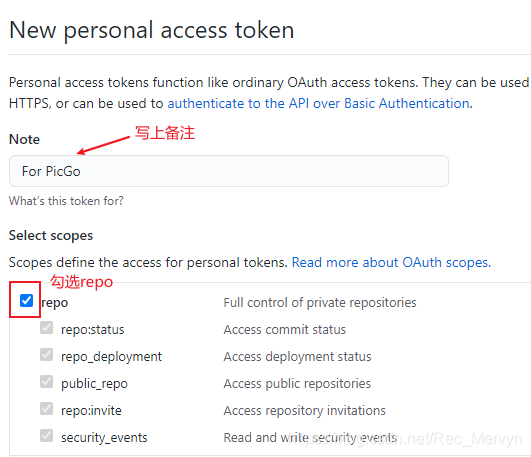
填写标签,勾选 repo ,然后确认创建
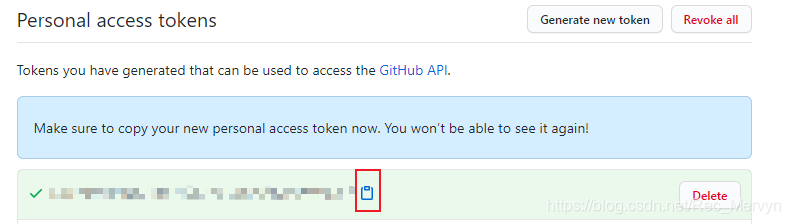
点击复制备份,后续需要使用
配置 PicGo
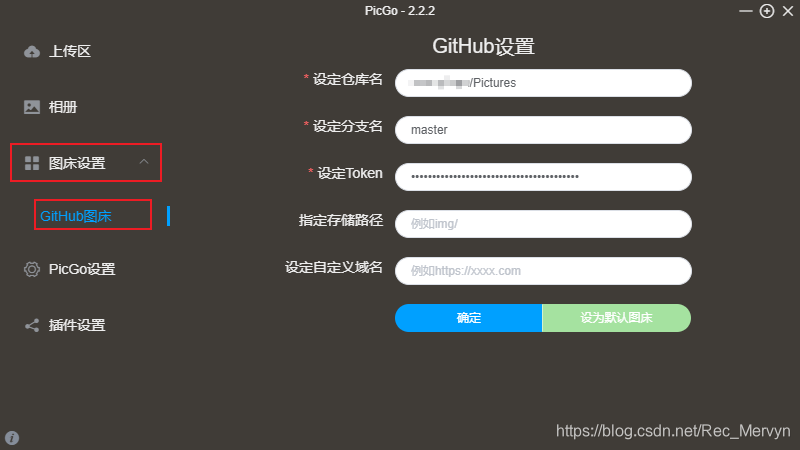
- 进入 Github 图床 设置,仓库名输入
用户名/仓库,分支一般为master即可,将刚刚获取到的 token 填入。点击确认,并设为默认图床。
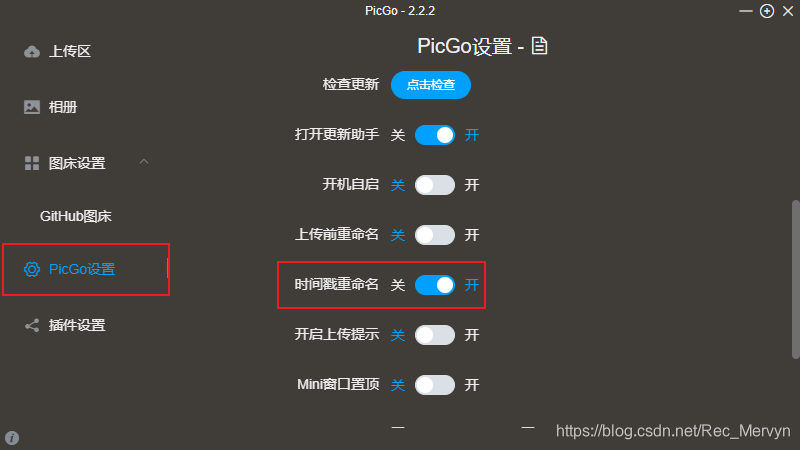
- 开启 时间戳重命名,避免图片名重复造成错误
配置 Typora
-
插入图片即上传图片,针对本地或网络图片都应用这个规则。
-
上传服务选PicGo(app),选择安装路径。
-
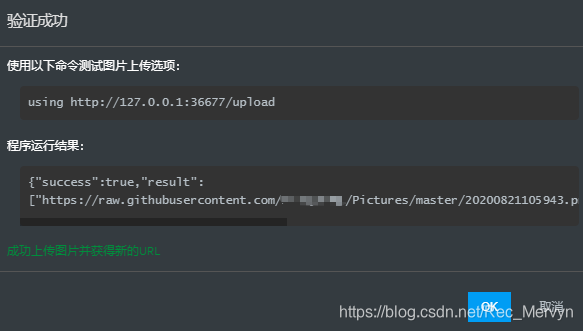
确认无误后,点击 验证图片上传选项。

-
如此即为配置成功





 扫一扫
扫一扫


 5311
5311

 被折叠的 条评论
为什么被折叠?
被折叠的 条评论
为什么被折叠?
 到【灌水乐园】发言





