



 本文介绍了如何在Sublime3中通过Markdown Editing、Markdown Preview和LiveReload插件实现实时预览Markdown文件,并解决Chrome中LiveReload无效的问题。详细步骤包括在Sublime和Chrome中安装所需插件、配置快捷键、修改配置文件以及设置Chrome扩展的权限,以实现Markdown文件的高效预览。
需要插件
- 语法高亮 Markdown Editing
- 实时预览(使用浏览器预览) Markdown Preview
- 热加载 LiveReload
- chrome 浏览器扩展 LiveReload
使用方法
解决liveReload无效问题:chrome安装liveReload扩展后直接跳到第3步配置sublime和chrome中的liveReload。
- sublime和chrome分别安装上述对应插件和扩展,这里不再赘述。
- Markdown Preview配置
-
使用快捷键打开浏览器预览。
在Preferences -> Key Bindings打开的文件中的右边部分添加{ "keys": ["alt+m"], "command": "markdown_preview", "args": {"target": "browser", "parser":"markdown"} }其中
alt+m可以改成自己想要的快捷键、"parser":"markdown"中的markdown可以修改为github。github是利用GitHub的在线API来解析.md文件,支持在线资源的预览,如在线图片它的解析速度取决于你的联网速度。该方式据说一天只能打开60次。markdown就是传统的本地打开,不支持在线资源的预览。
-
开启实时预览
打开其配置文件Preferences -> Package Settings -> Markdown Preview -> Settings,检查左侧enable_autoreload条目是否为true,若是,跳过。若不是,右侧栏加一条下面这个后重启Sublime:{ "enable_autoreload": true }
-
- sublime中LiveReload配置
- 打开
ctrl + shift + p,输入LiveReload: Enable/disable plug-ins,选择Enable: Simple Reload。 - 打开
preferences->packge settings ->livereload->settings-user,修改为如下{ "enabled_plugins": [ "SimpleReloadPlugin", "SimpleRefresh" ] }
- 打开
- sublime配置MarkdownEditing样式
preferences->packge settings ->Markdown Editing->Markdown GFM settings - user{ "color_scheme": "Packages/MarkdownEditing/MarkdownEditor-Dark.tmTheme",//黑色主题 // Layout "draw_centered": false,//文字居左 "word_wrap": true, "wrap_width": 120,//每行最大文字量 "rulers": [] } - 配置chrome扩展
- 扩展管理中允许该扩展访问文件地址。
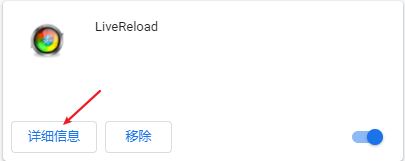
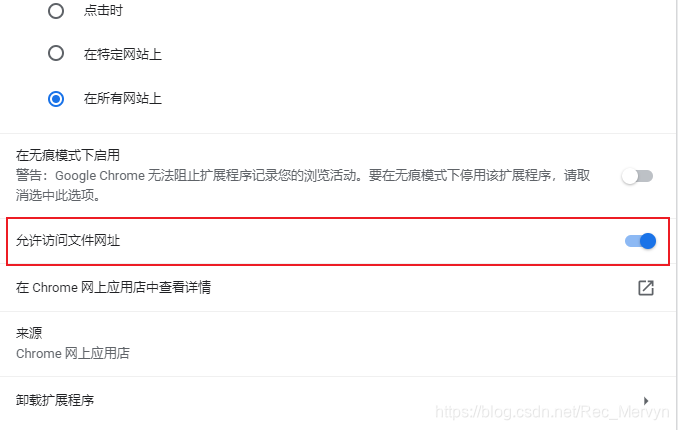
- 打开页面后点击扩展图标,使图标中心圆点为实心。

- 扩展管理中允许该扩展访问文件地址。





 扫一扫
扫一扫


 725
725


 到【灌水乐园】发言



