


 3DCAT是由深圳市瑞云科技有限公司提供的三维应用实时渲染云服务,利用云端GPU算力处理图像渲染并输出到终端,实现高质量三维图形应用的轻量化。用户可在任何联网设备上访问3DCAT云中的三维应用程序,无需下载安装。本文介绍如何注册、上传应用及管理资产。
3DCAT是深圳市瑞云科技有限公司提供的三维应用实时渲染云服务。
利用云端的海量GPU算力处理繁重的图像渲染计算并串流同步输出到终端设备,从而实现终端设备的轻量化,让高质量三维图形应用变得无处不在。用户可以使用任何联网的普通设备,访问托管在3DCAT云中的三维应用程序,同时无需下载安装应用。
那么如何上传应用至3DCAT实时渲染云平台?
(注:网络下载速度最好在6Mbps以上,上传速度最好在1Mbps以上,网络延时最好在70ms以下。 更高的网速和更低的延时有助于提升访问体验。)
一、基础操作
1、注册
①访问官网地址 https://www.3dcat.live/ 点击注册按钮。

②在注册页面输入注册信息:
3DCAT支持能在Windows平台运行的几乎所有渲染引擎,支持NVIDIA RTX实时光线追踪功能的开启。
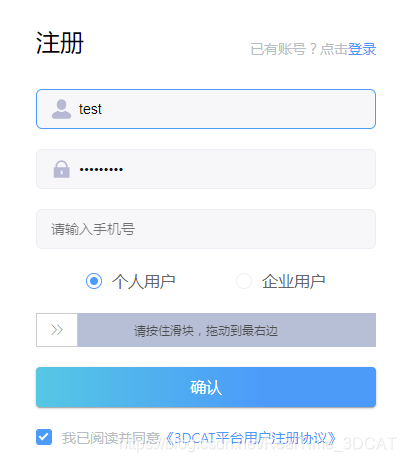
用户名:由数字、字母或下划线组成,6-20个字符。
密码:密码由大小写字母和数字组成,8-18个字符。
手机:合法手机号码。
用户类型:个人用户/企业用户
③输入验证码,点击确定,注册成功。
2、登录
已注册的账户,可使用用户名、手机号码或邮箱进行登录。
二、上传应用
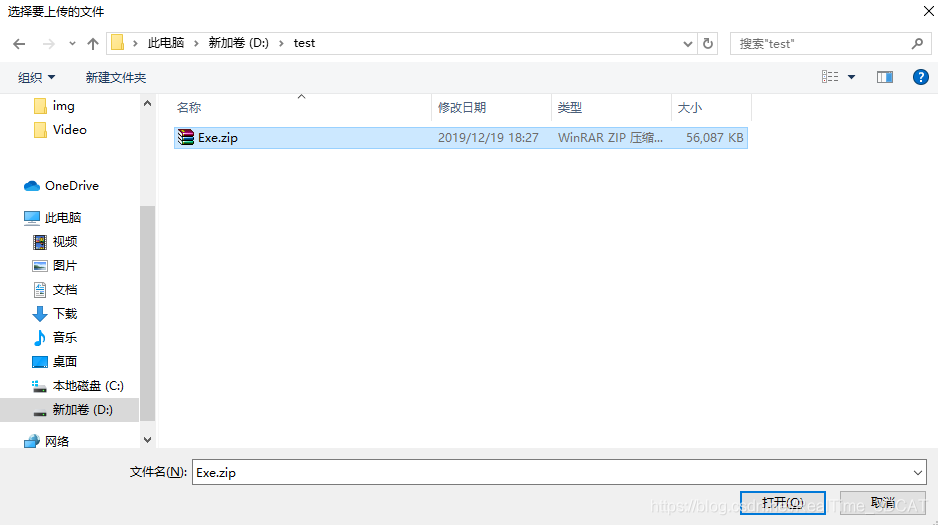
注意:目前平台只支持zip文件格式,上传时务必选择.zip文件。
1、用户的应用需要先上传才可以分享。上传需要安装传输插件。第一次点击“上传”按钮,会弹出下载插件提示。
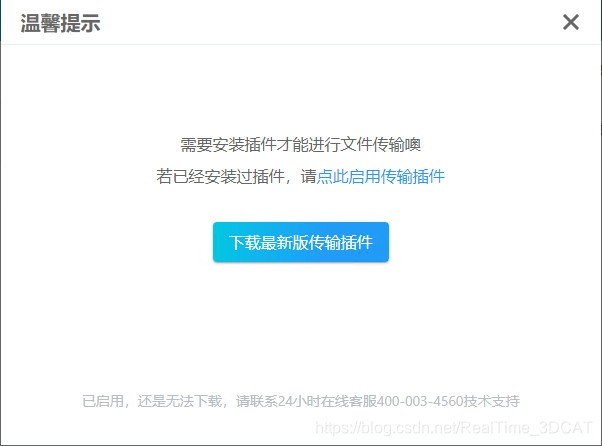
2、已经下载安装好后点击“启用传输插件”会弹出文件选择窗口,选择需要上传的应用,点击确认。
如何管理我的资产?
1、发布
对于已经上传成功的资产,需要先发布为应用才可以分享。在“我的资产”里点击发布:
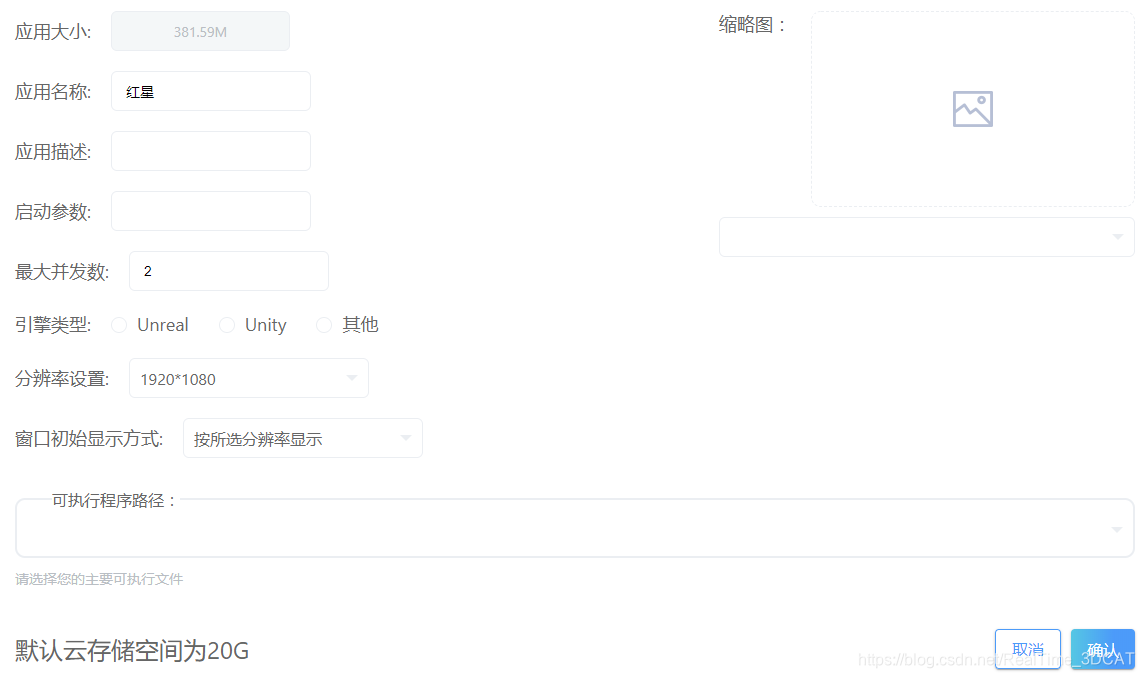
2、应用名称:必填,中英文均可;命名时中文不超过6个汉字,英文不超过10个字母。
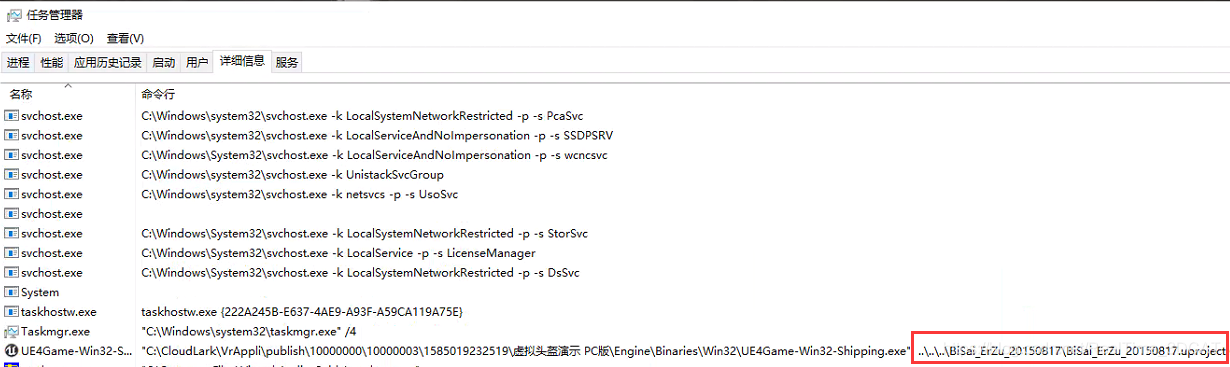
3、启动参数:对于某些应用需要指定,通过查看任务管理器的“详细信息”栏的“命令行”获得所需参数。
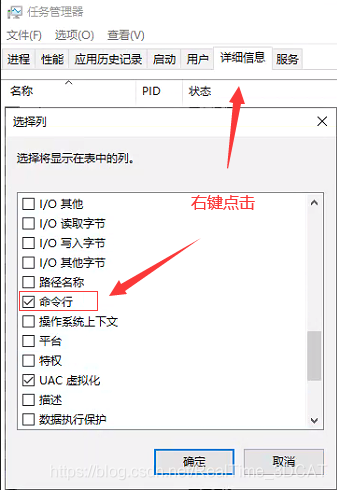
查看可执行程序名后面的参数,如果有的话,需要填入启动参数。
4、最大并发数:即最多可支持的并发数。
5、分辨率设置:可选 1280x720-支持并发数较多,缩放可能会导致显示效果不够清晰,显示画质有所降低 1920x1080-画质清晰,占用资源较大,会影响并发数 2560x1440-画质最清晰,占用资源更大,会影响并发数。
6、窗口初始显示方式:按照原始窗口大小显示/按所选分辨率显示/尽量填充容器(保持宽高比)/完全填充容器(裁剪)/完全填充容器(拉伸)。
7、可执行程序路径:系统会列出所有可执行程序路径,一般选择binary下的exe运行。
8、删除:点击确认后可以删除所选资产。
如何管理我的应用?
1、下架
对于已经发布的应用可以下架处理,下架后分享失效。之后还可以重新上架。
2、编辑
对应用的相关参数进行修改。具体参数含义可参考我的资产中的发布说明。
3、删除
确认后可以删除所选应用。
4、共享
生成链接,将应用分享给其他人。

5、URL:生成的应用链接,点击链接右侧按钮可将链接分享给其他人
开始时间:可分享链接的起效时间
结束时间:可分享链接的截止时间
6、AppSecret:链接的私密码,可强化链接的安全性。可不生成。
编辑:
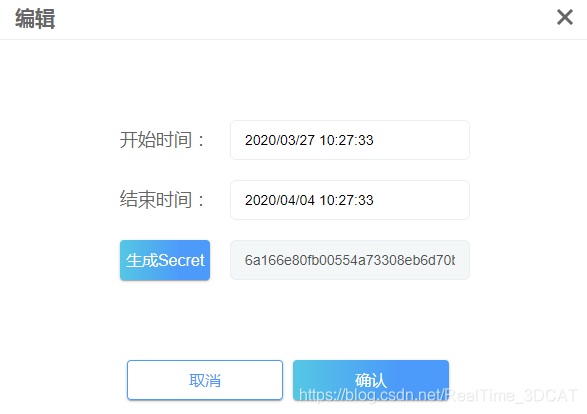
点击生成Secret即生成AppSecret码。
7、删除:删除链接。
关于3DCAT实时渲染云平台,还有什么问题可以访问 https://www.3dcat.live/ 咨询哟。





 扫一扫
扫一扫


 659
659

 被折叠的 条评论
为什么被折叠?
被折叠的 条评论
为什么被折叠?
 到【灌水乐园】发言





