






 本文详细介绍如何在阿里云上购买轻量应用服务器,并在Windows Server环境下安装配置Tomcat服务器及Mysql数据库,实现与安卓设备的连接。
写在前面:
我这里用的是阿里云的服务器,申请了一个轻量应用服务器,系统是windows server。为什么不用linux?因为,配了3天没配好,陷入死循环了,各种求助无济于事,只好换成WINDOWS。由于不同的服务器都有自己的特殊性,所以如果某些步骤跟自己的过程有所差异也属正常现象。
云服务器购买与搭建,并完成与安卓的连接
云服务器购买
由于是需要公网访问,所以首先需要一个有公网ip的服务器,我在阿里云上买了一个学生用的轻量应用服务器
给一个购买链接(完全不是恰饭,我要是能恰到这个饭,我也不用在这写博客了)
点我进入阿里云服务器购买链接
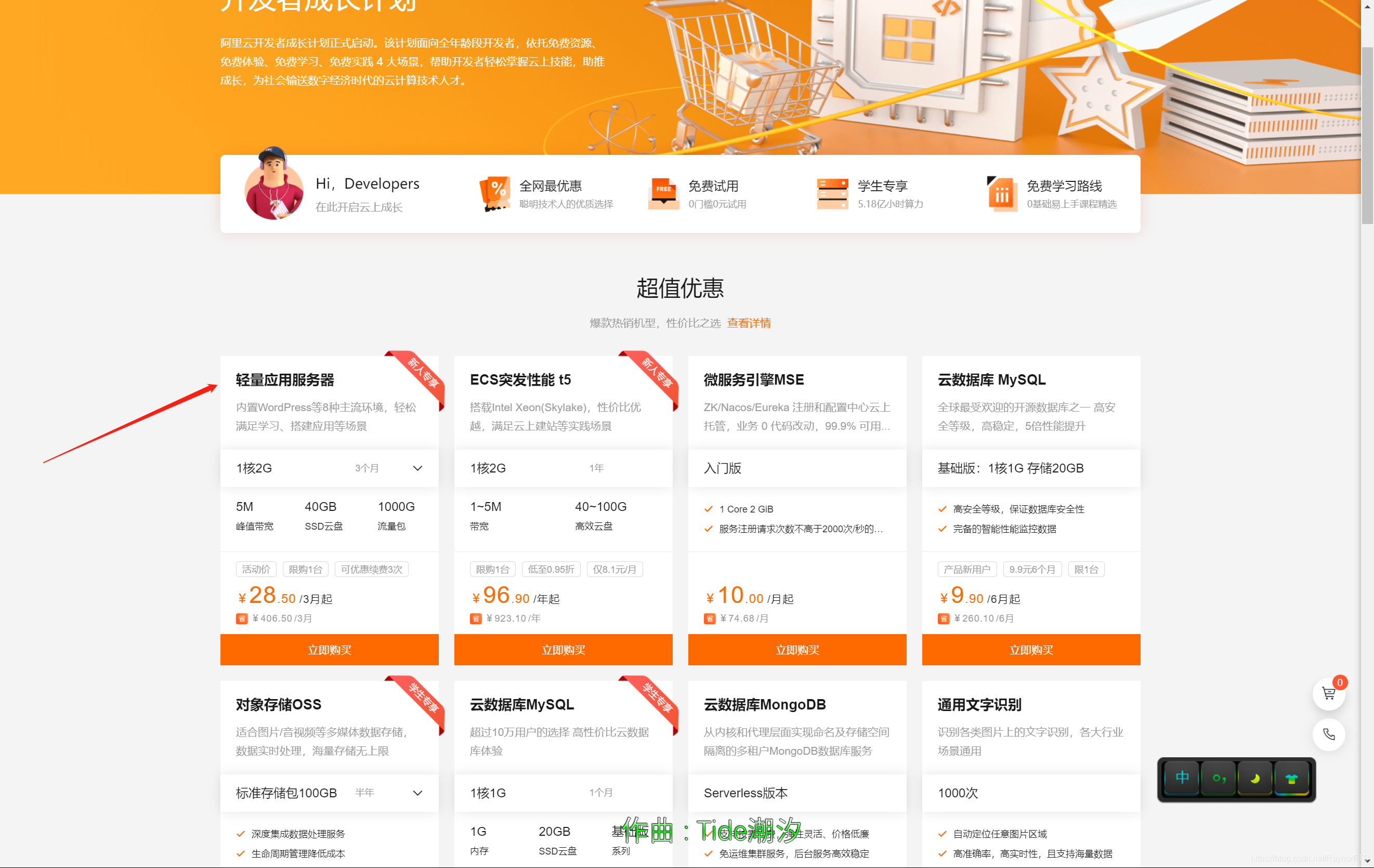
购买之后,跑起来,可以使用ping命令查看是否能够链接:

cmd命令直接输入ping+公网IP:
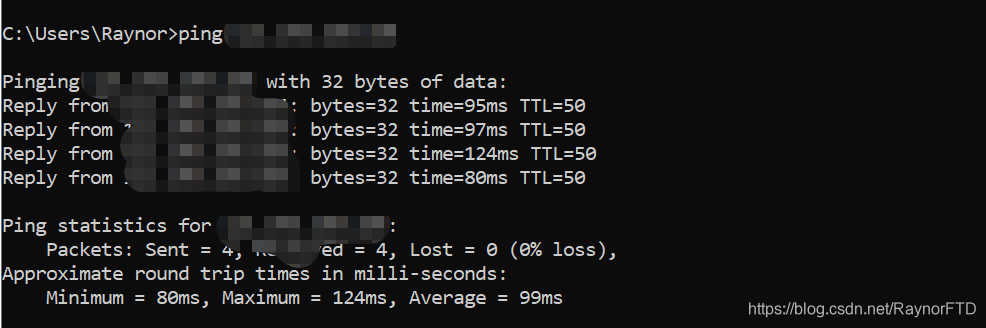
发现可以连接
安装配置Tomcat服务器
注意:以下步骤全部都在服务器上进行(我用的WINDOWS SERVER,LINUX系统的类似,网上很多教程)
做这件事的前提是你已经配好了JAVA,这里不多赘述了,相信看到这篇博文的人一定都有装过JAVA。没有的话,网上教程有很多。
接下来需要查看自己的JDK版本,在cmd命令中输入java -version

接下来就是去官网下载对应版本的Tomcat:
http://tomcat.apache.org/
我的JDK版本是1.8.0,对应应该在tomcat8.2以上版本
这边我安装一个tomcat9:
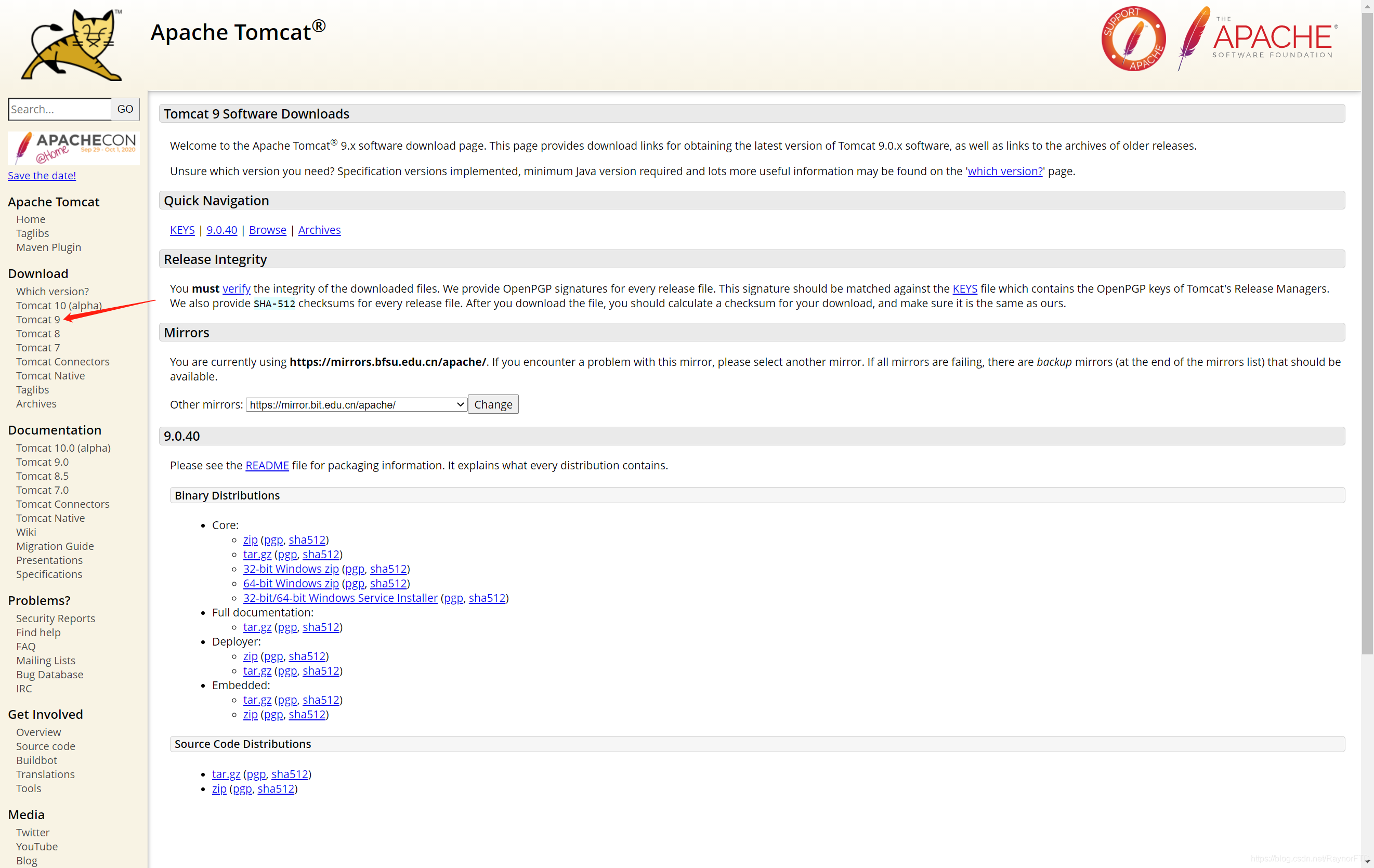
选择系统对应版本的进行下载,安装
安装方式一:
将zip文件直接解压至硬盘,建议放到C盘中,如C:\Program Files\tomcat。其实放到其他盘也是可以的~
安装方式二:
通过Windows Service Installer进行引导安装。基本上就是疯狂下一步就可以了,中间的路径可以自定义,也有扩展包可选,这里就不说了
然后就是添加环境变量:
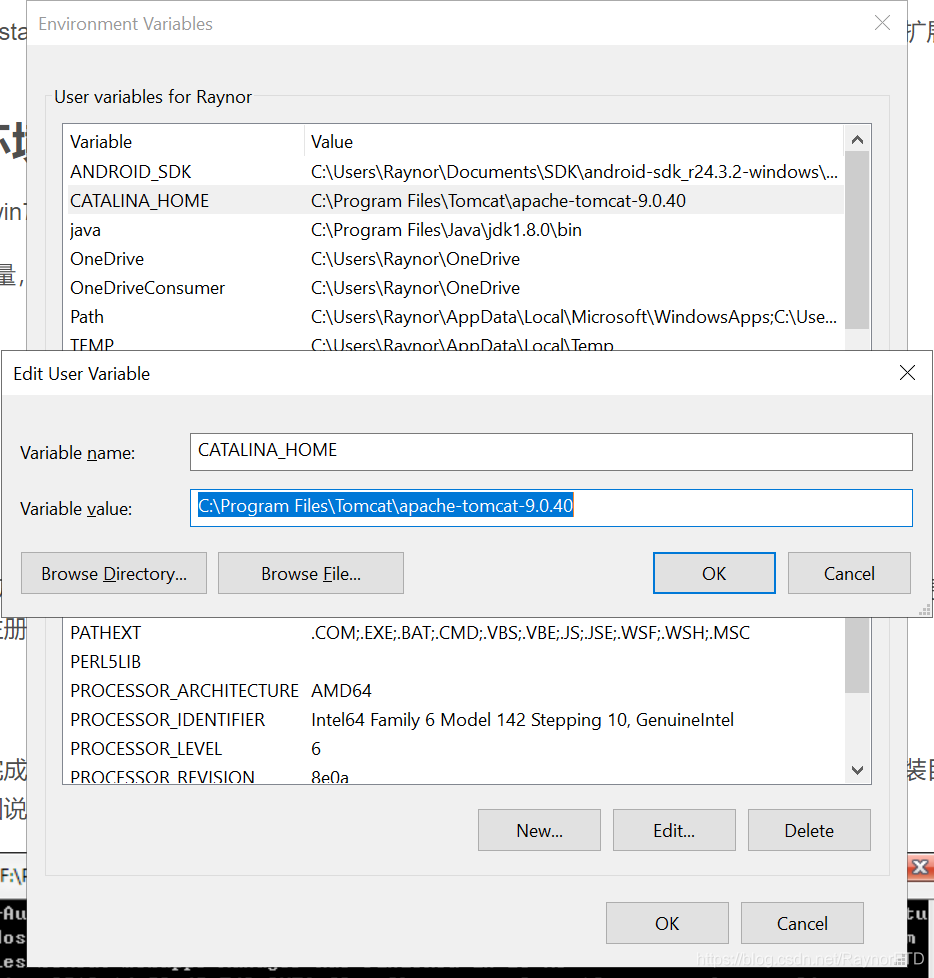
接下来就可以测试一下环境了
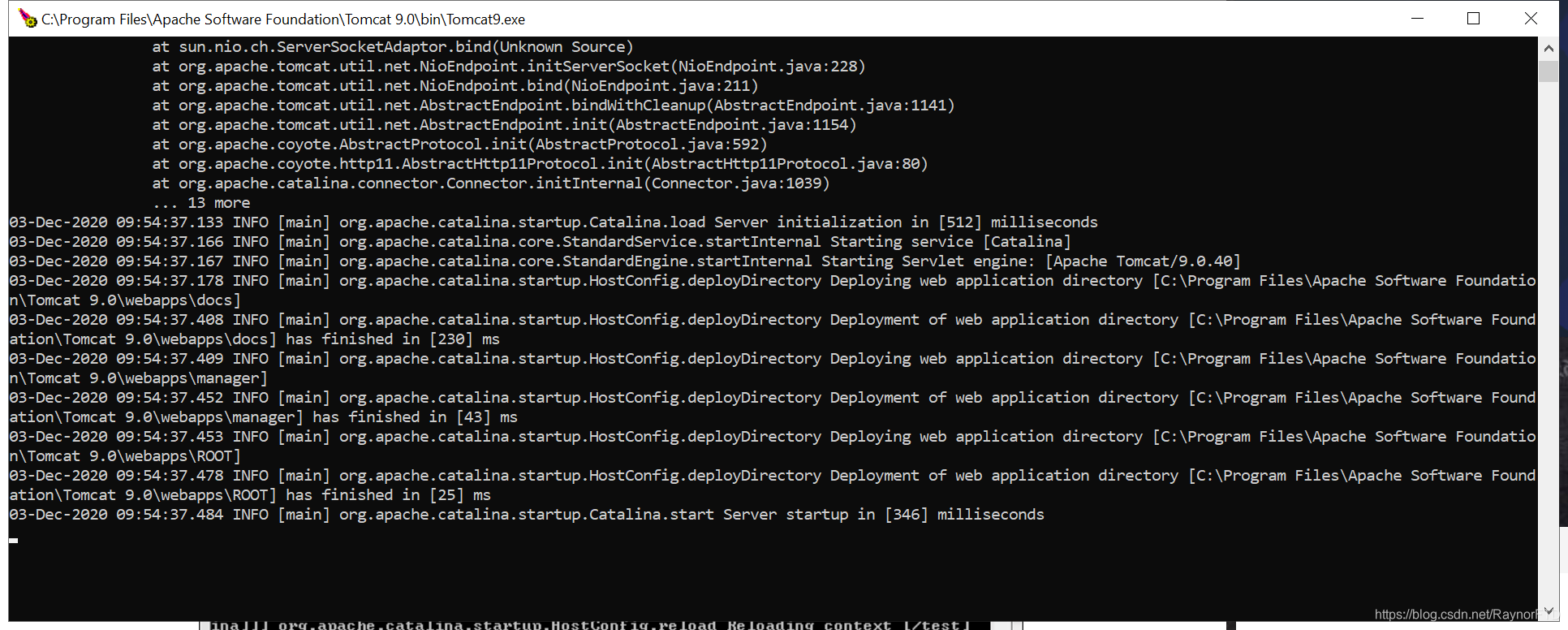
首先启动Tomcat的服务,进入到安装目录下的bin文件夹,打开 startup.bat,出现下图说明启动成功。
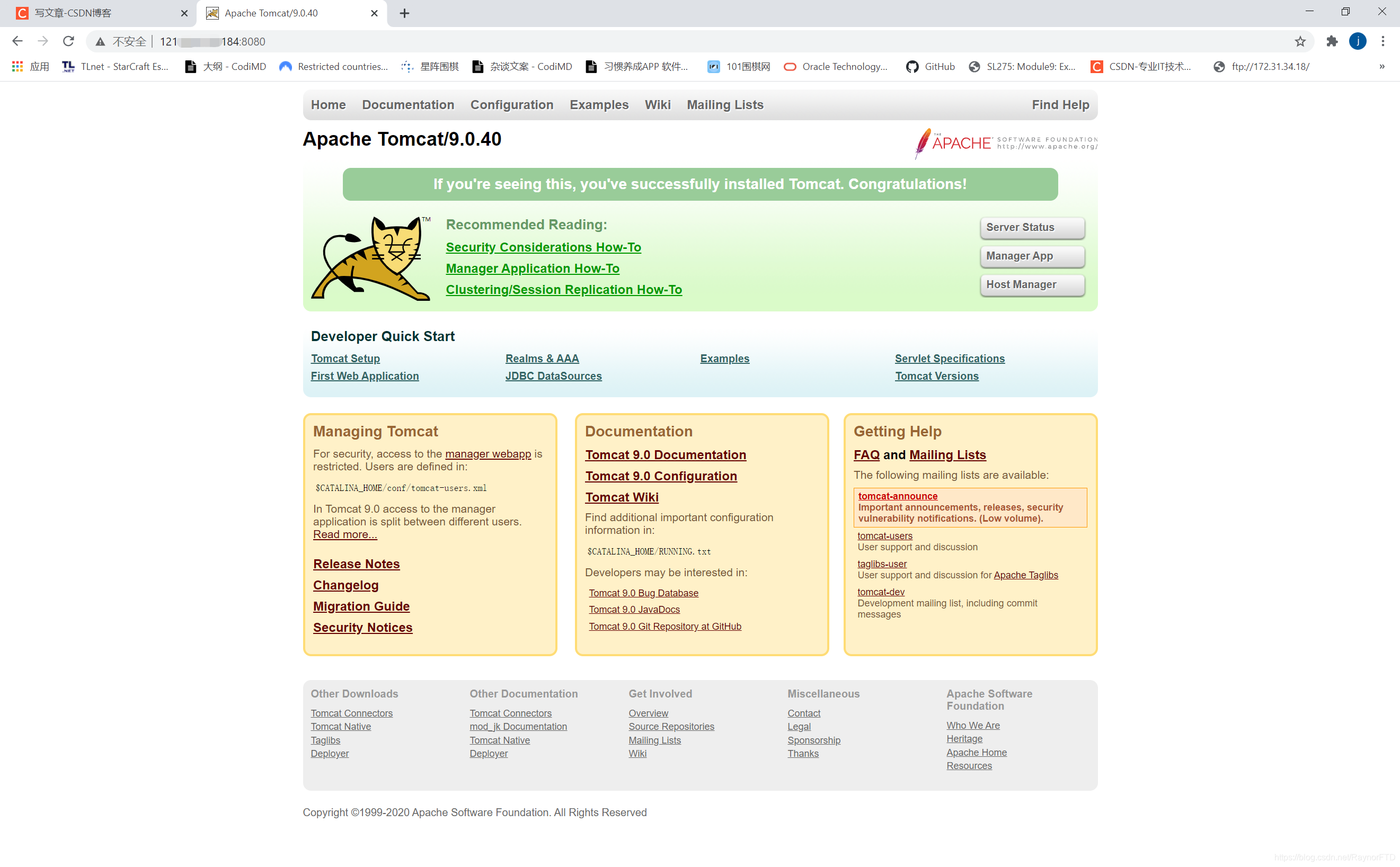
然后浏览器输入 公网ip:8080,如果看到下面的页面,说明tomcat配置成功了
配置Mysql数据库
下载MySQL community,进行解压
给个下载链接吧:
https://dev.mysql.com/downloads/mysql/5.7.html#downloads
安装系统运行库依赖vcredit_x64
下载地址:
https://www.fixdown.com/soft/1915.html
下载后直接双击安装即可。
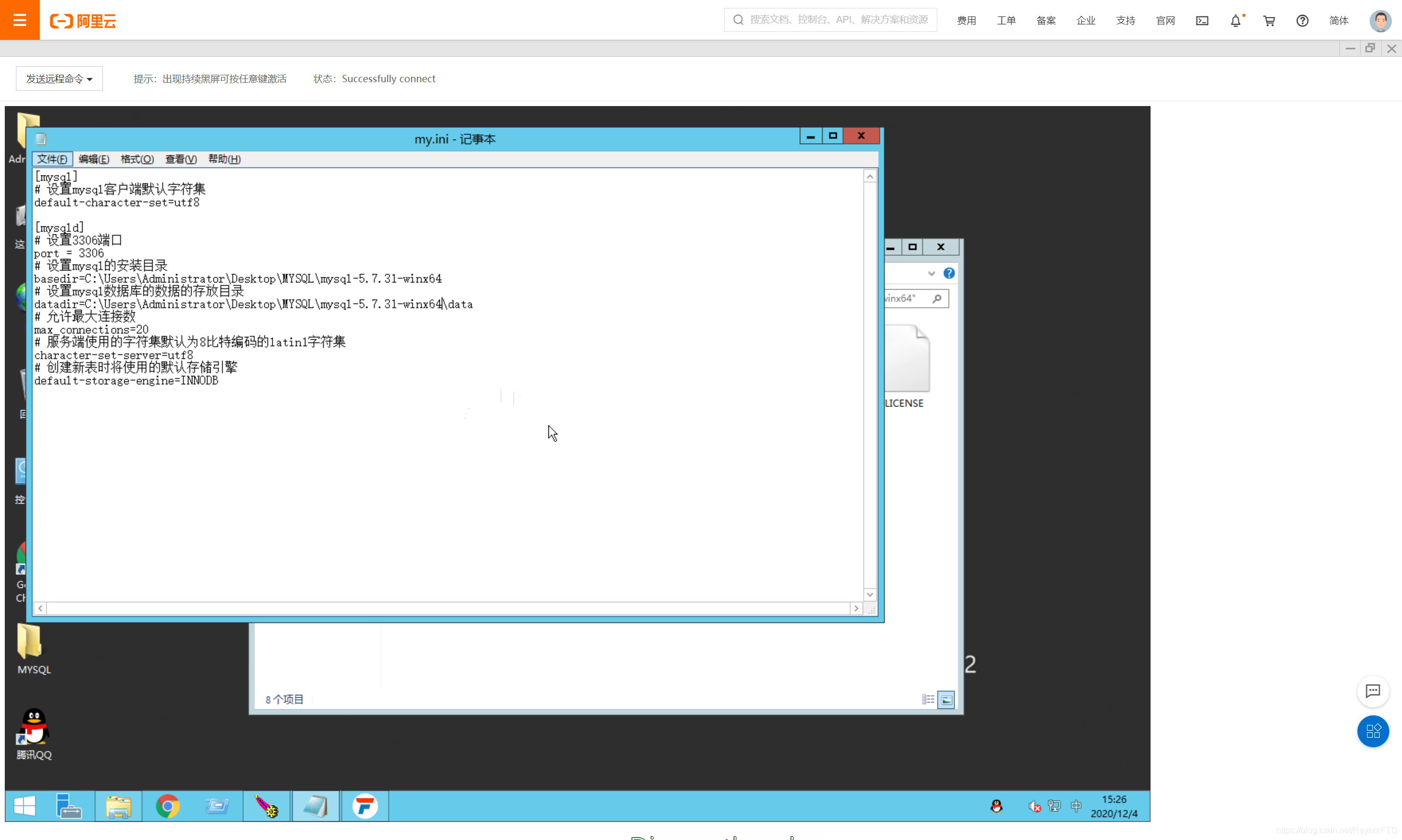
然后还要编辑一个ini文件,我取名为my.ini:
[mysql]
# 设置mysql客户端默认字符集
default-character-set=utf8

[mysqld]
# 设置3306端口
port = 3306
# 设置mysql的安装目录
basedir=C:\mysql-5.7.24-winx64
# 设置mysql数据库的数据的存放目录
datadir=C:\mysql-5.7.24-winx64\data
# 允许最大连接数
max_connections=20
# 服务端使用的字符集默认为8比特编码的latin1字符集
character-set-server=utf8
# 创建新表时将使用的默认存储引擎
default-storage-engine=INNODB
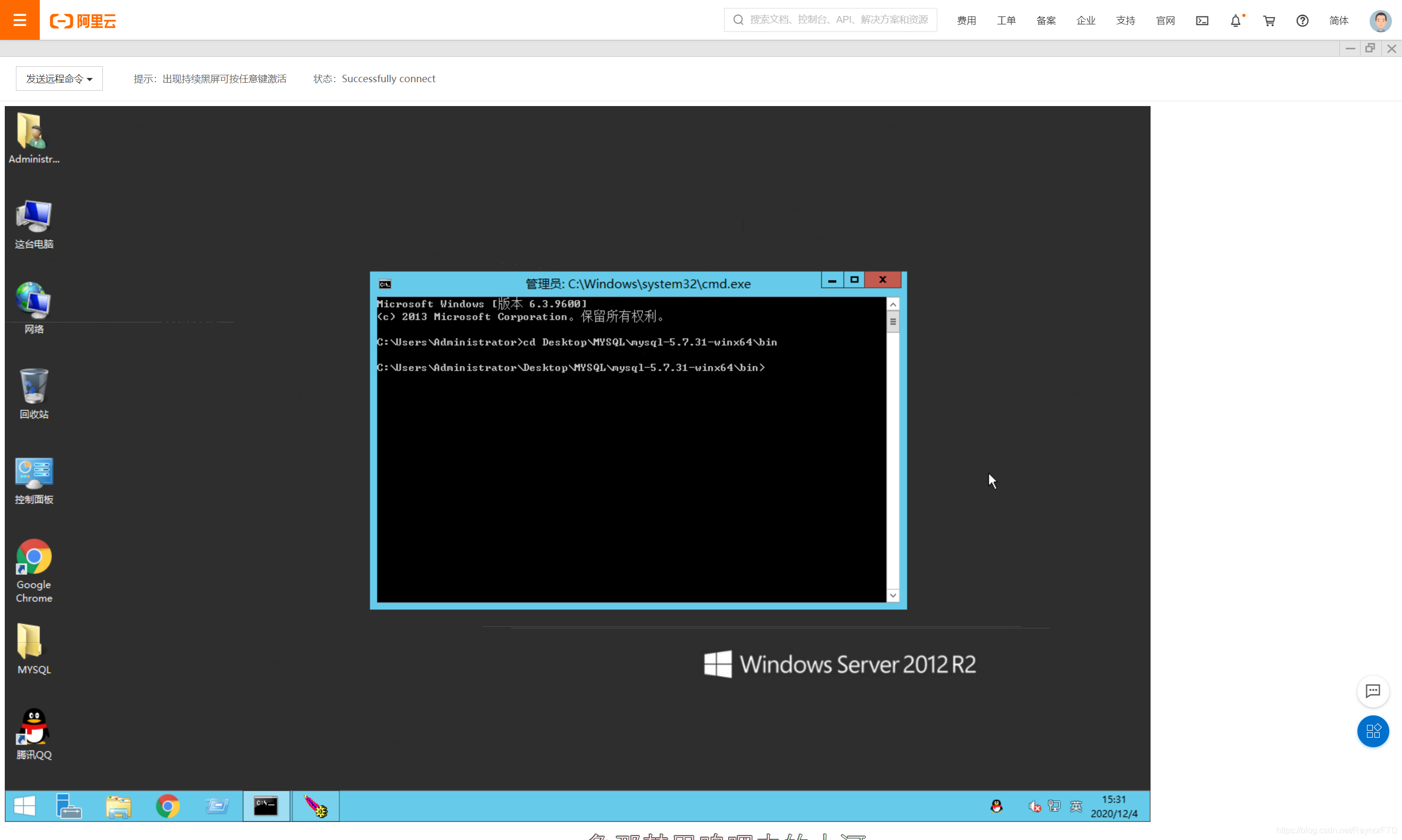
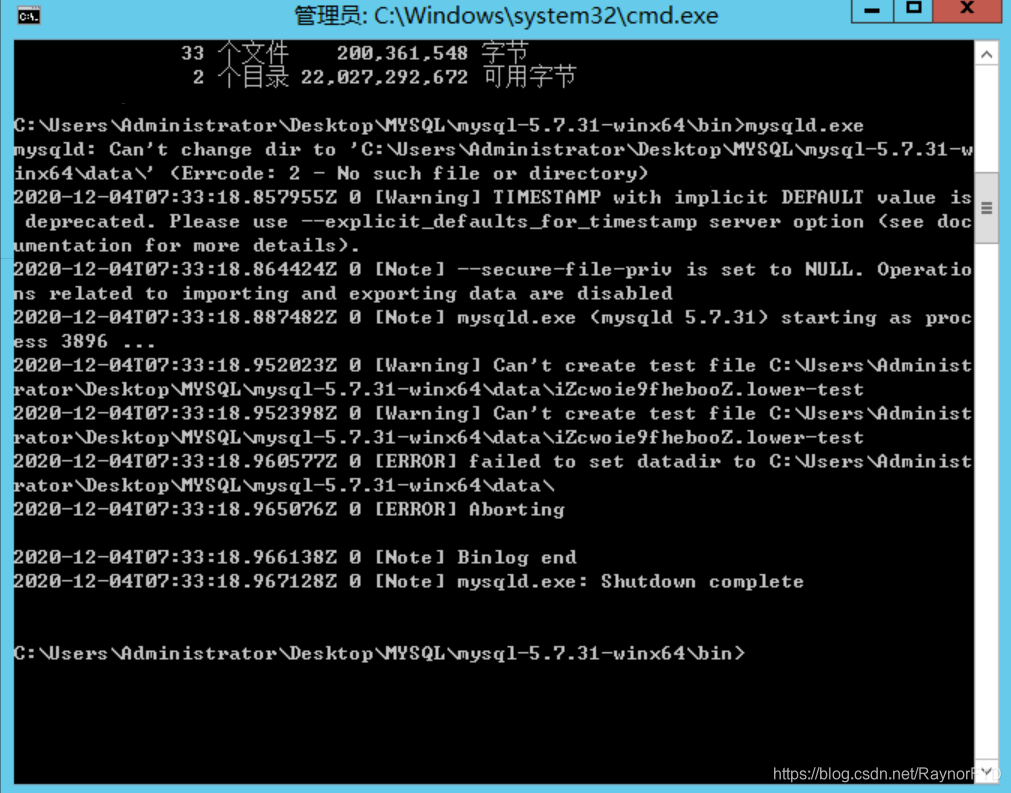
接下来通过cmd命令进入bin
输入mysqld.exe安装
初始化数据并启动
输入
mysqld --initialize-insecure
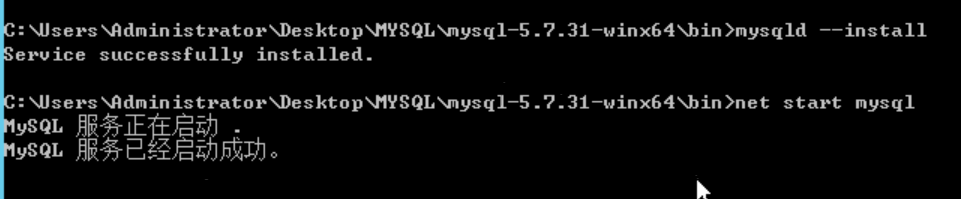
初始化后在输入
net start mysql
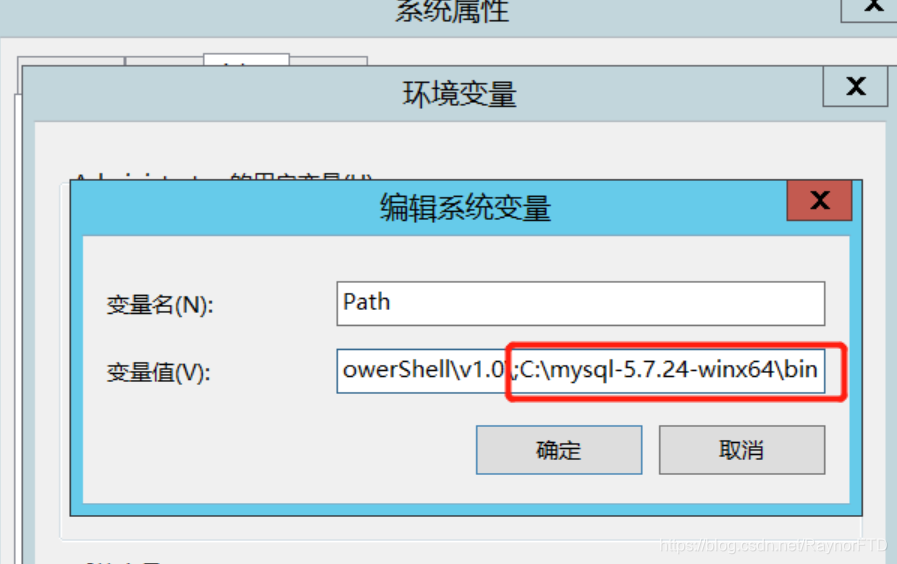
最后,在系统环境变量里加入
从cmd输入
mysql -uroot
选择数据库系统
use mysql
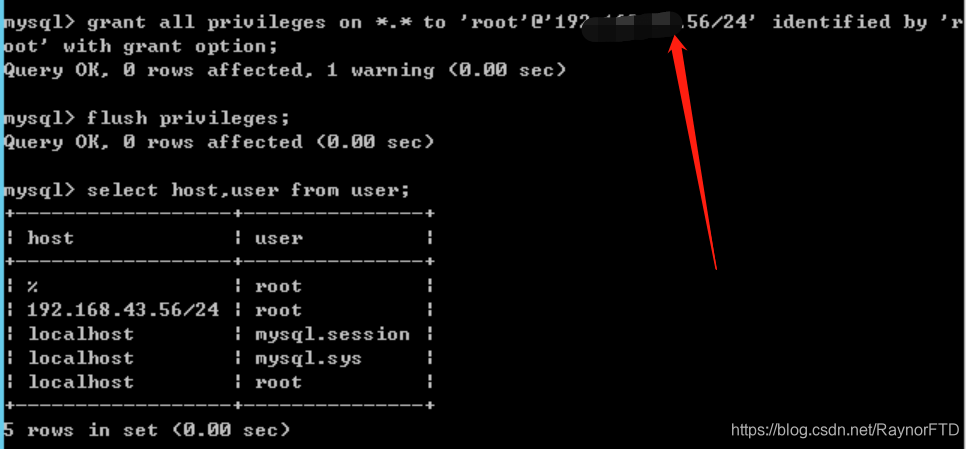
开放远程连接权限:(这里的****是你的IPv4地址)
grant all privileges on *.* to 'root'@' **** ' identified by 'root' with grant option;
刷新一下权限
flush privileges;
安装Navicat,打开
常规里面,随便取个名字,这里的主机填的是你的公网IP,在强调一下,由于WINDOWS系统是没有SSH服务的,只能通过这个常规进行连接,这里填写服务器的公网IP!!!
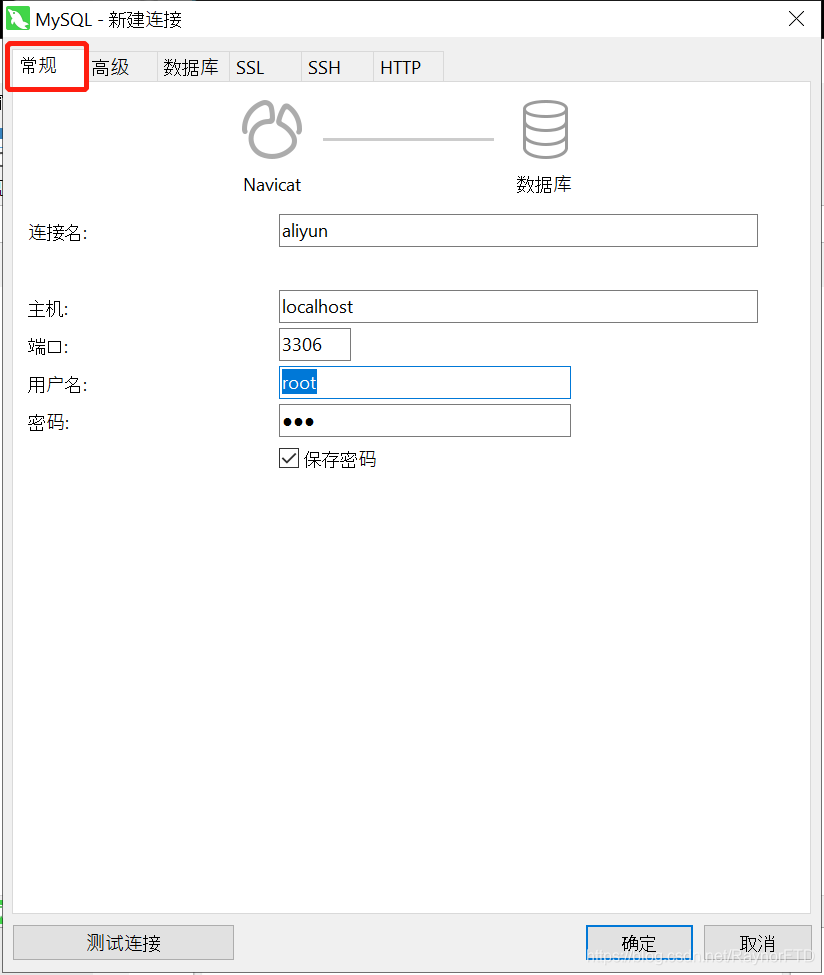
点击确定即可完成链接的构建。
开发服务端servlet
用IDEA新建一个项目后
在项目上右键->add Framework Support
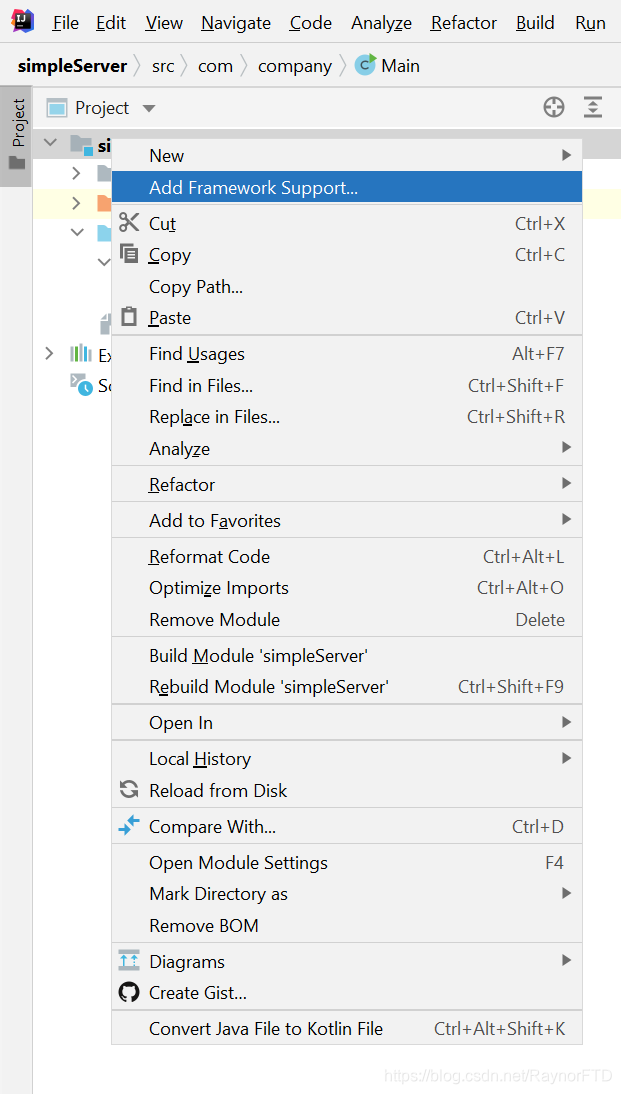
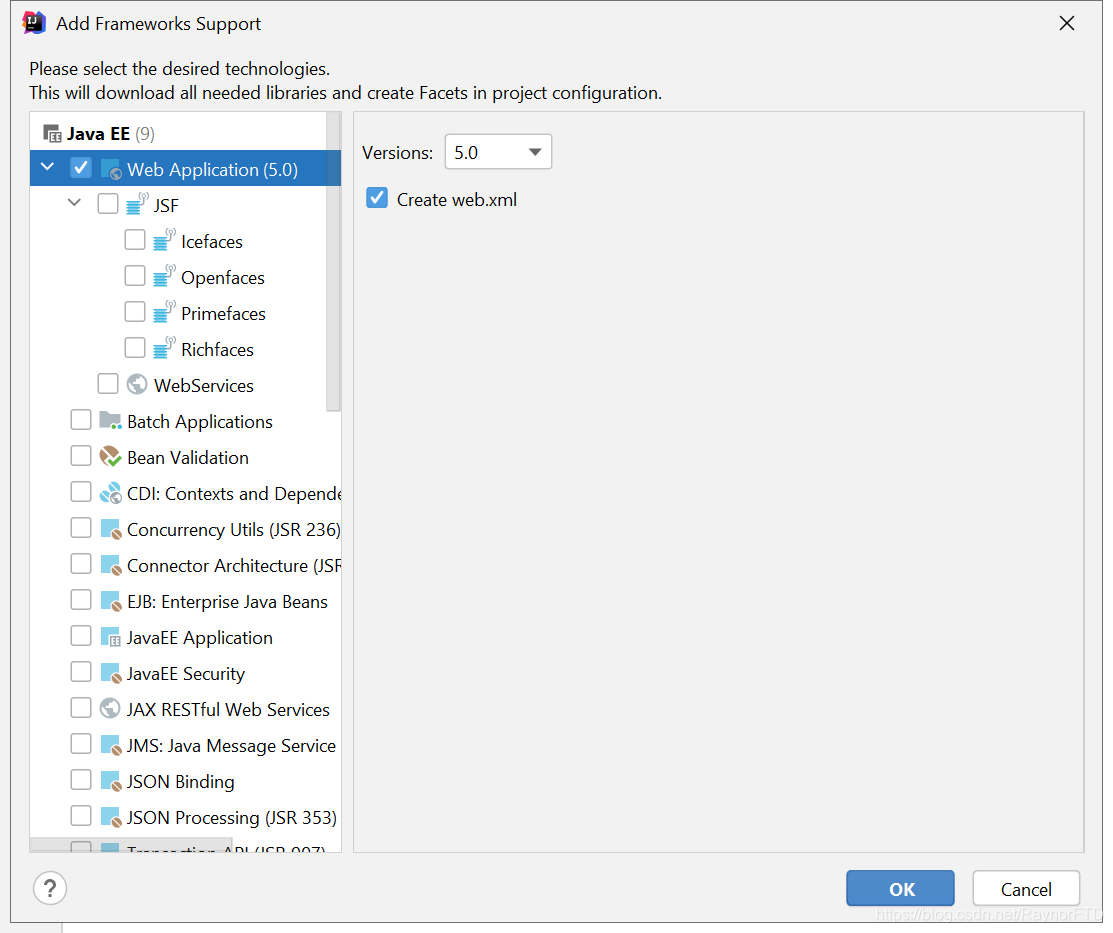
点击Web application
配置Tomcat:
Run -> Edit configurations
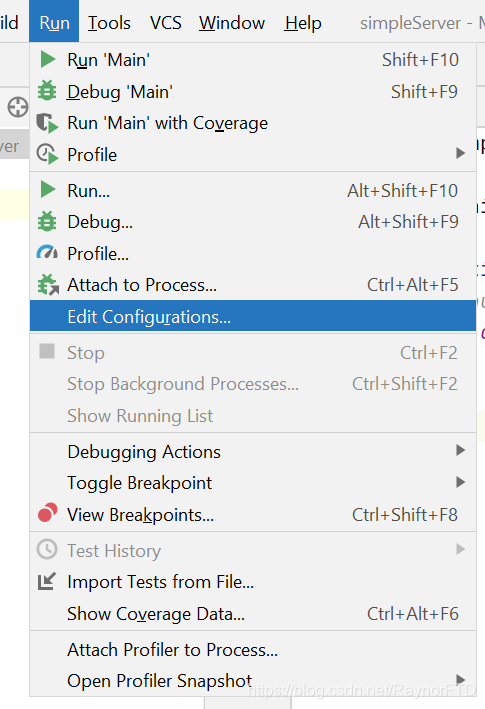
找到Tomcat
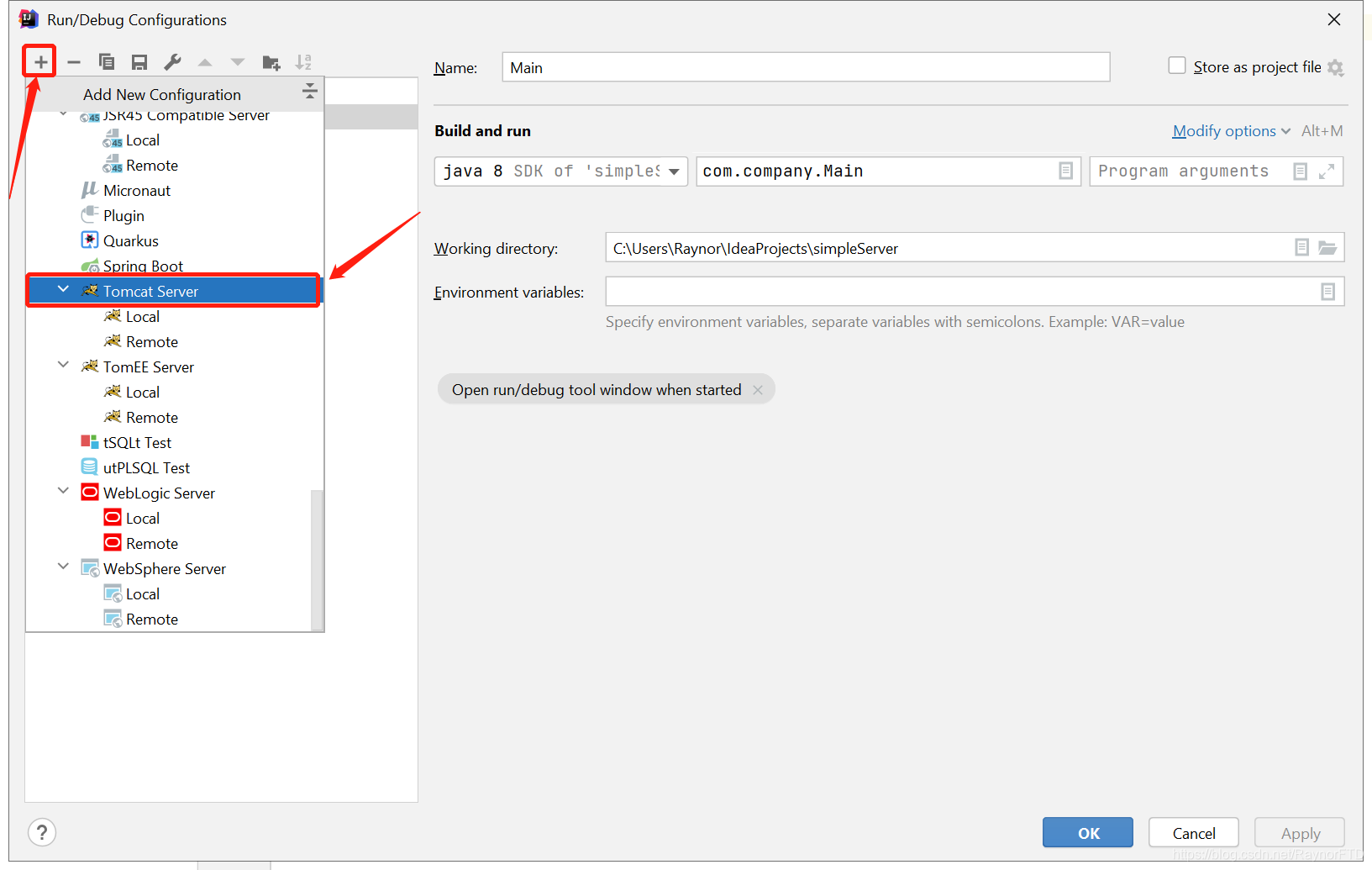
接下来记得填上红框里的信息:
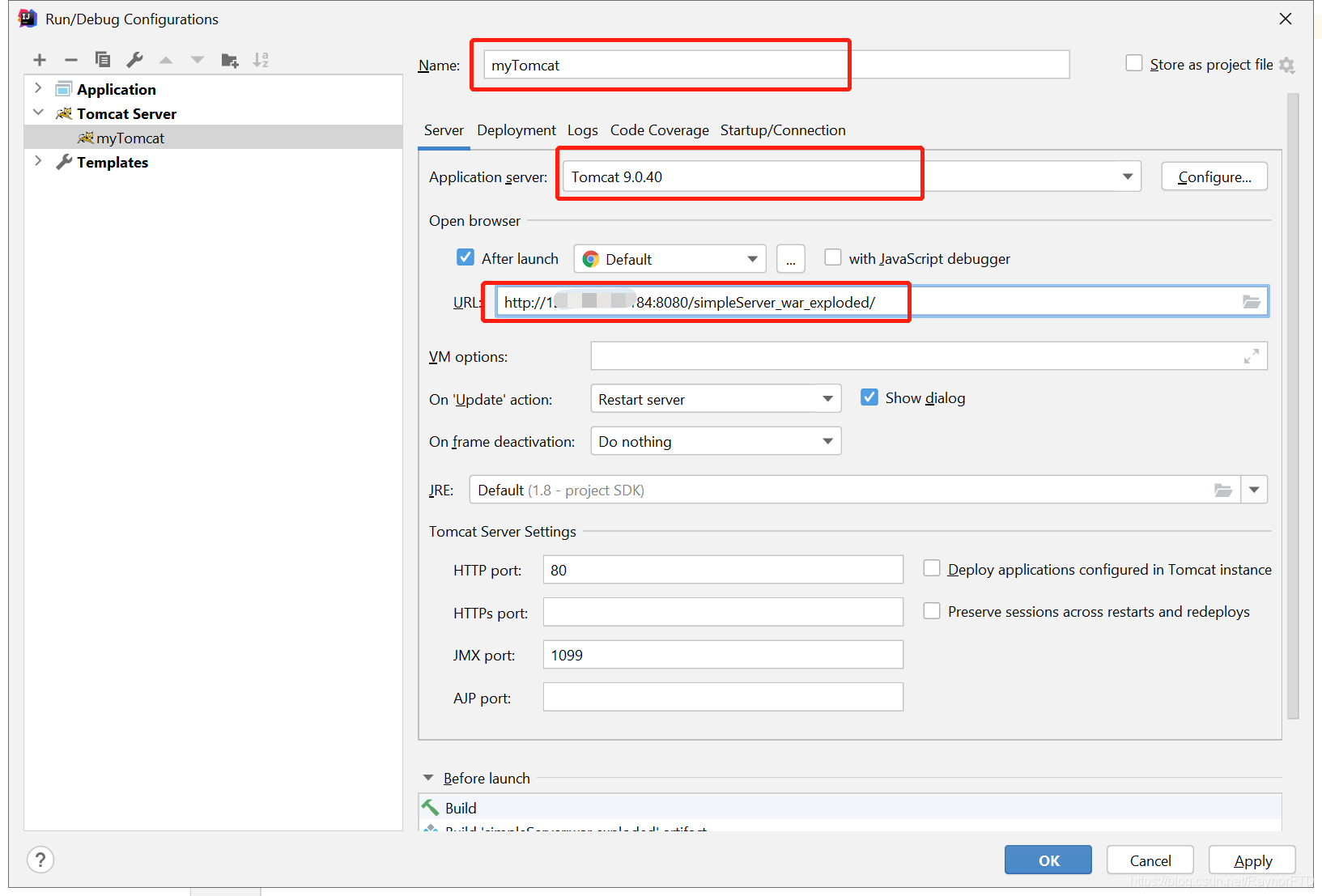
接下来就是对于web.xml的更改,以及java服务器代码的编写了,跟写局域网的代码一样。





 扫一扫
扫一扫


 5173
5173

 被折叠的 条评论
为什么被折叠?
被折叠的 条评论
为什么被折叠?
 到【灌水乐园】发言





