
win10取消任务栏提醒的方法

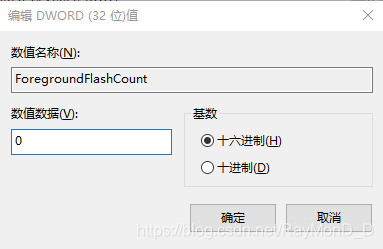
本文提供了一种解决任务栏程序图标频繁闪烁的方法,通过修改注册表中的ForegroundFlashCount值来实现。首先,打开注册表编辑器(regedit),定位到HKEY_CURRENT_USERControlPanelDesktop路径下,找到并修改ForegroundFlashCount的数值数据,将其从默认的7改为0即可消除闪烁现象。若未找到该值,可自行创建。

文章目录

  1. 打开注册表编辑器(regedit);
  2. 在注册表编辑器地址栏输入:
HKEY_CURRENT_USER\Control Panel\Desktop

3.在右侧的名称列里找到ForegroundFlashCount,将默认的数值数据从7改为0就可以了。如果找不到ForegroundFlashCount,可以自己新建一个。
在这里插入图片描述

在解决 Windows 10 任务栏无响应问题时,可以尝试以下几种方法,这些方法经过验证且适用于常见的任务栏卡死情况: ### 1. 重启资源管理器 (explorer.exe) 这是最基础也是最常见的解决方法。通过任务管理器结束 `explorer.exe` 进程并重新启动它,可以快速修复任务栏无响应的问题。具体操作如下: - 按下 `Ctrl + Shift + Esc` 打开任务管理器。 - 在“进程”选项卡中找到 `Windows 资源管理器`(即 `explorer.exe`),右键选择“重新启动”[^1]。 ### 2. 使用批处理文件重启资源管理器 如果手动重启资源管理器不够方便,可以通过创建一个批处理文件来自动化这一过程。具体步骤如下: - 打开记事本,输入以下命令: ```bat taskkill /f /im explorer.exe start explorer.exe ``` - 保存文件时,将文件类型选择为“所有文件”,并将文件名命名为 `RestartExplorer.bat`。 - 右键点击该批处理文件,选择“以管理员身份运行”[^2]。 ### 3. 检查系统文件完整性 系统文件损坏也可能导致任务栏无响应。可以使用系统文件检查工具 (`sfc`) 来修复潜在的文件问题: - 打开命令提示符(管理员模式)。 - 输入以下命令并按回车键执行: ```cmd sfc /scannow ``` - 等待扫描和修复完成后,重启计算机。 ### 4. 更新或重装显卡驱动 显卡驱动问题有时会导致任务栏卡顿或无响应。确保显卡驱动是最新的,或者尝试卸载当前驱动并重新安装最新版本: - 打开设备管理器,找到“显示适配器”,右键点击当前显卡并选择“更新驱动程序”或“卸载设备”。 - 重启计算机后,系统会自动安装最新的驱动程序。 ### 5. 禁用任务栏动画 任务栏动画有时会导致性能问题,尤其是在较旧的硬件上。可以通过以下步骤禁用任务栏动画: - 按下 `Win + R` 打开运行窗口,输入 `sysdm.cpl` 并按回车。 - 切换到“高级”选项卡,点击“性能”部分的“设置”按钮。 - 在“视觉效果”选项卡中,取消勾选“在任务栏中显示动画”选项,然后点击“确定”。 ### 6. 检查第三方软件冲突 某些第三方软件(如杀毒软件、桌面美化工具等)可能会与任务栏产生冲突。可以尝试进入安全模式,看看任务栏是否恢复正常。如果正常,则说明问题由某个第三方软件引起。逐个禁用或卸载相关软件以排查问题[^1]。 ### 7. 重置任务栏设置 如果以上方法均无效,可以尝试重置任务栏设置: - 右键点击任务栏取消所有已启用的选项(如“任务视图”、“搜索”、“任务栏工具提示”等)。 - 重启资源管理器或计算机,观察任务栏是否恢复正常。 ---
评论 2
成就一亿技术人!
拼手气红包6.0元
还能输入1000个字符
 
红包 添加红包
表情包 插入表情
 条评论被折叠 查看
添加红包

请填写红包祝福语或标题

红包个数最小为10个

红包金额最低5元

当前余额3.43前往充值 >
需支付:10.00
成就一亿技术人!
领取后你会自动成为博主和红包主的粉丝 规则
hope_wisdom
发出的红包
实付
使用余额支付
点击重新获取
扫码支付
钱包余额 0

抵扣说明:

1.余额是钱包充值的虚拟货币,按照1:1的比例进行支付金额的抵扣。
2.余额无法直接购买下载,可以购买VIP、付费专栏及课程。

余额充值




