使用VirtualBox安装Linux虚拟机,避坑指南

本文详细介绍如何使用VirtualBox安装Linux系统,包括安装VirtualBox、下载Linux系统镜像、配置虚拟环境及安装过程。

引言

  记录一下自己学习Linux系统的过程。因为本人一直使用的是Windows系统,所以需要装一个虚拟机来创建一个基于Linux内核的操作系统。主要分为以下两个不步骤:第一步,先安装虚拟机软件,我用的是VirtualBox,使用其他的也可以;第二步就是用虚拟机软件安装Linux系统。

第一步:安装VirtualBox

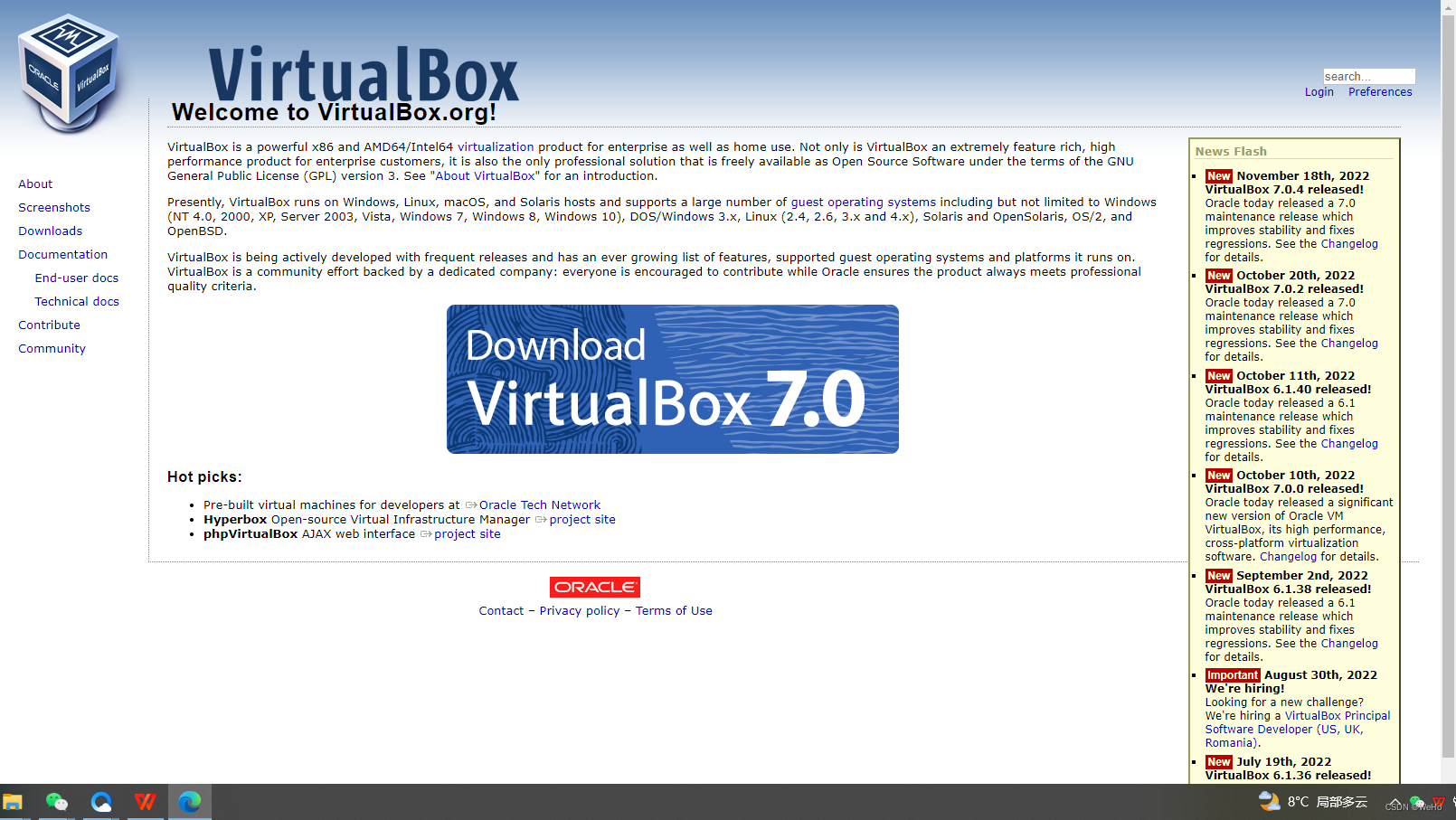
1.进入VirtualBox官网,点击下载

  VirtualBox官网,点击中间Download按钮。
2.选择适合自己电脑系统的版本进行下载

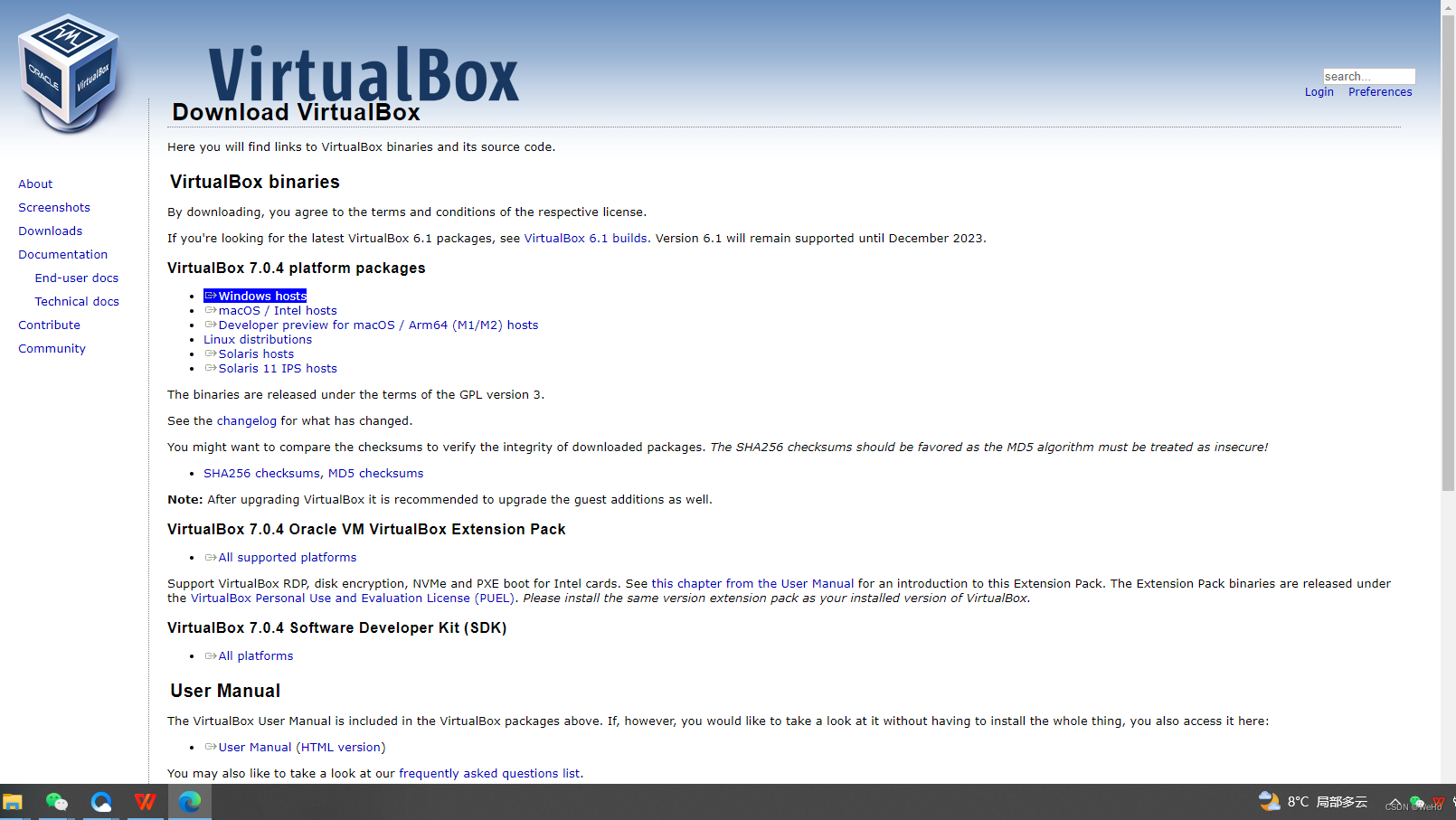
  本人使用的是Windows系统,选择第一个。可以根据自己电脑操作系统的不同,选择不同版本进行安装。
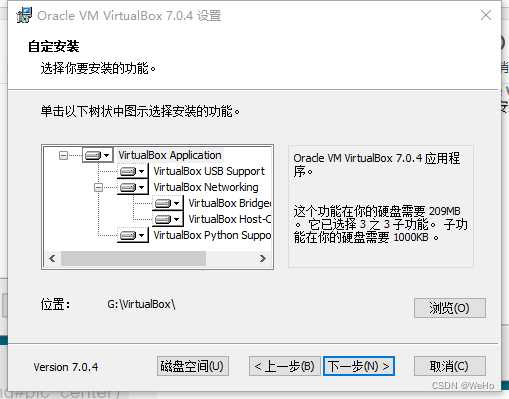
3. 下载完成后,点击安装。
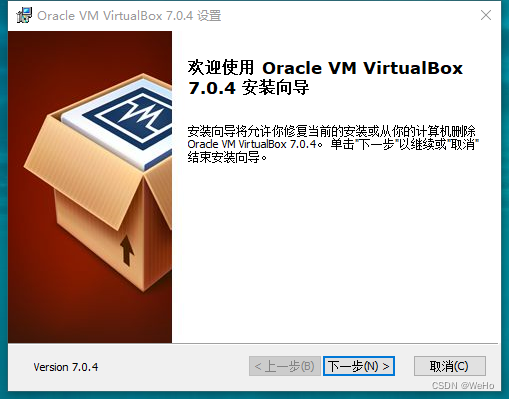
  选择安装路径,不要是系统盘。后面就一直点是、下一步就可以。
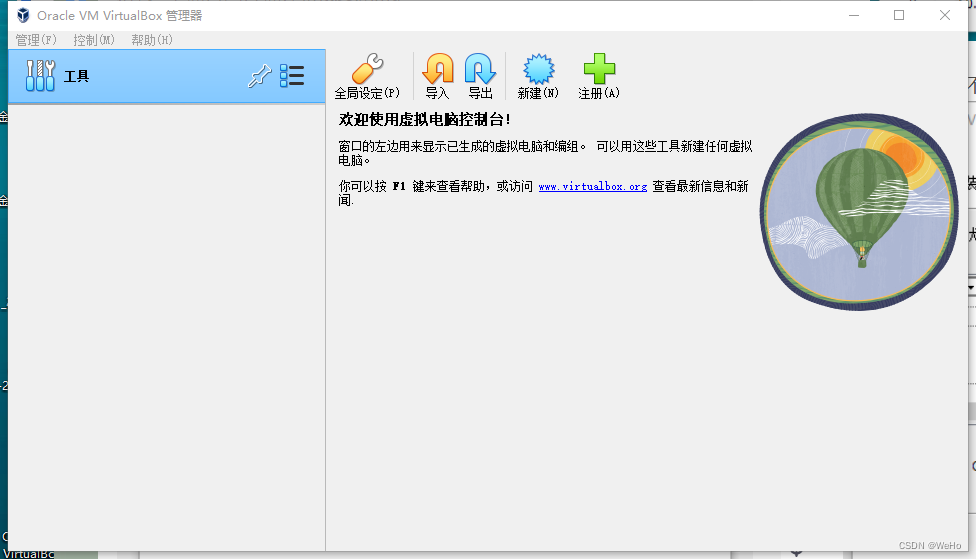
  完成后打开就可以了,到这里第一步安装VirtualBox就结束了。

第二步:使用VirtualBox安装Linux系统

1. 下载Linux系统镜像

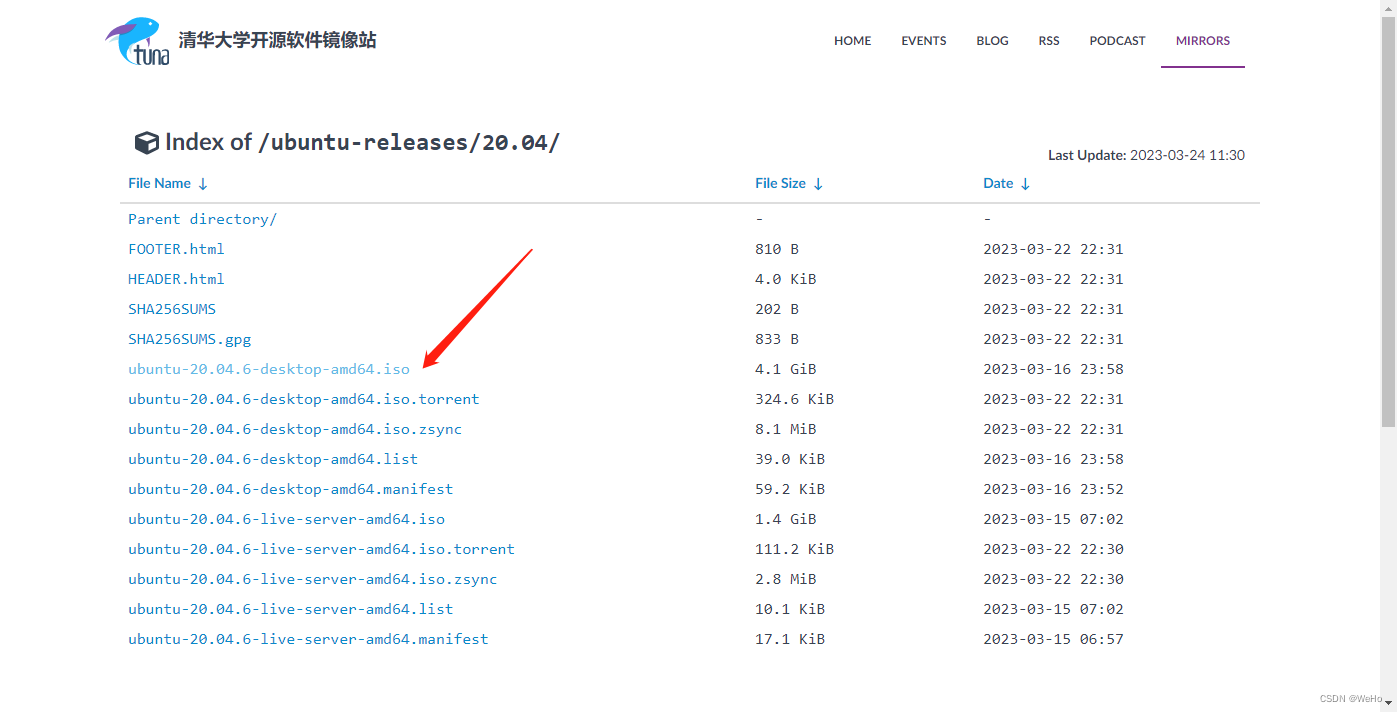
  本人使用的是Ubuntu系统(Ubuntu是一个以桌面应用为主的Linux操作系统,其他基于Linux内核的操作系统还有:CentOS、RedHat等)。在清华大学开源软件镜像站,选择自己想要的版本进行下载,本人选择的是带图形化用户界面的桌面版。
2. 使用VirtualBox新建虚拟环境

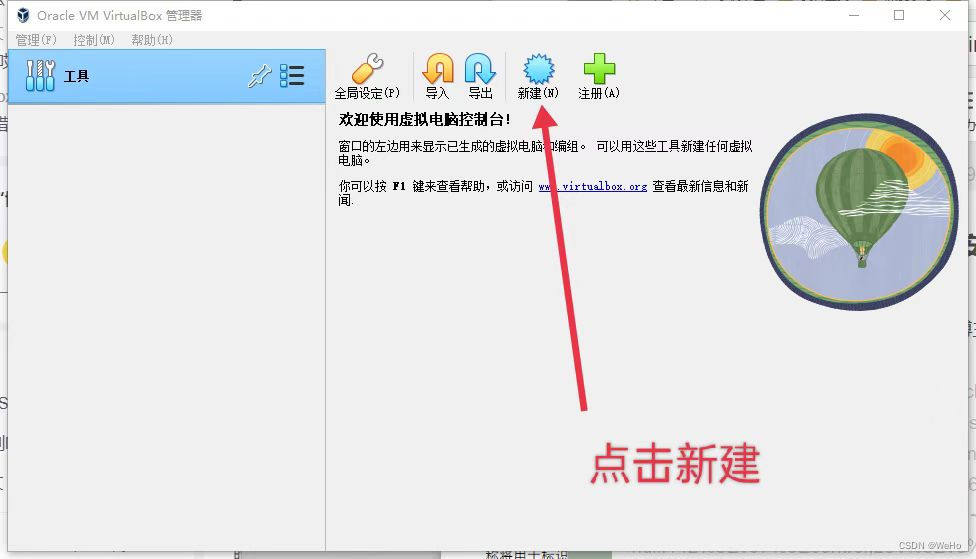
  1. 打开刚才装好的VirtualBox,点击新建

  2. 接下来选择安装路径,选择安装的路径最好和虚拟机的安装包在同一路径下。
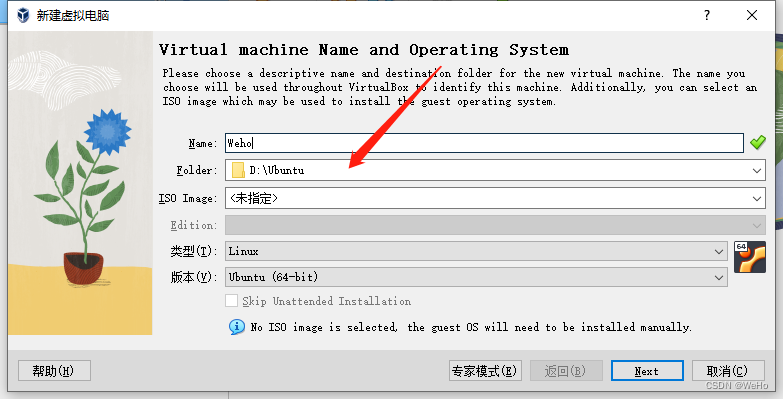
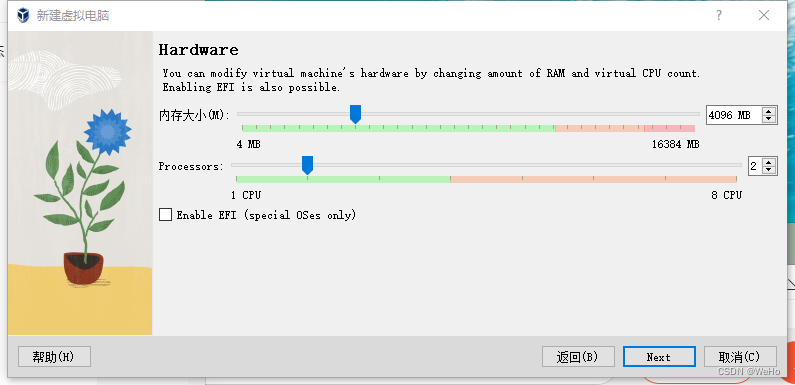
  3. 然后点击Next,设置内存大小和CPU数量。
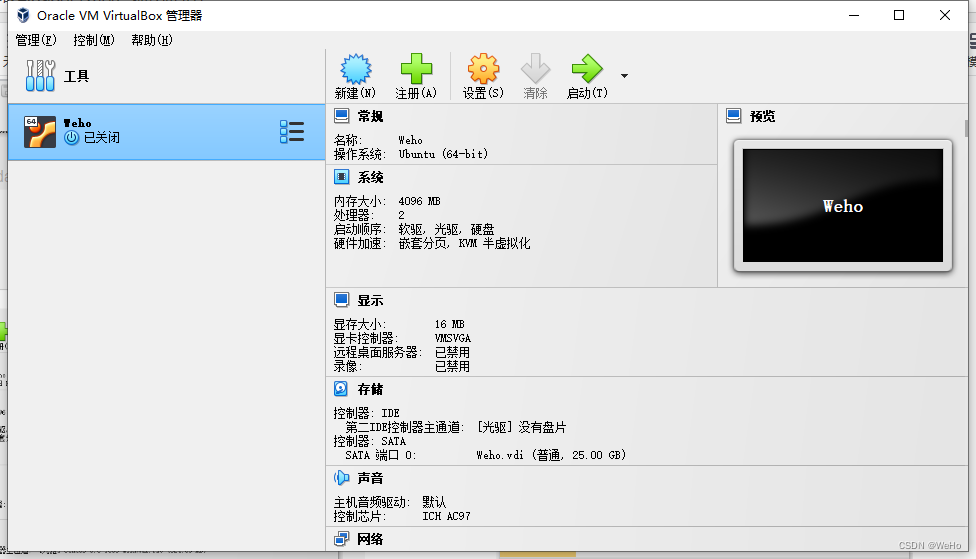
  4. 创建完成后就会出现刚才命名的虚拟机。

3. 使用镜像文件安装虚拟机

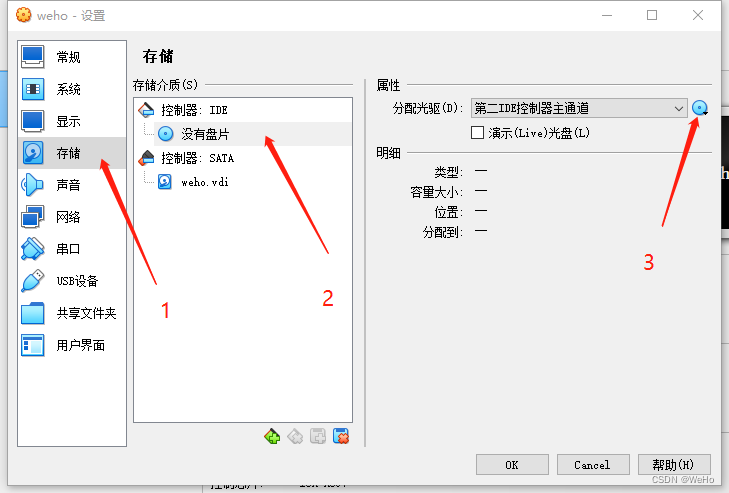
   1. 接下来在上面创建好的虚拟机上部署最开始下载的Ubuntu镜像。首先点击设置,然后找到存储选项加载镜像文件。
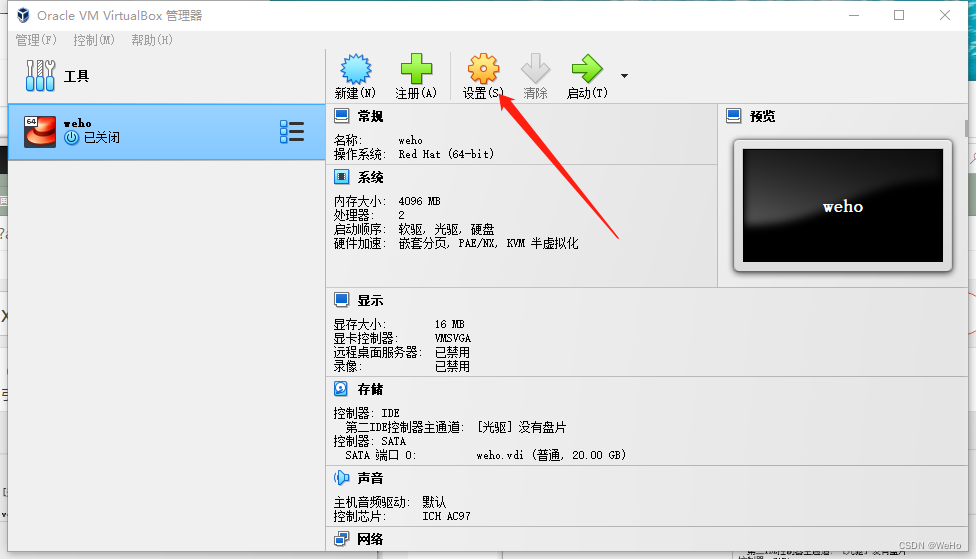
   2. 按照步骤加载镜像文件。

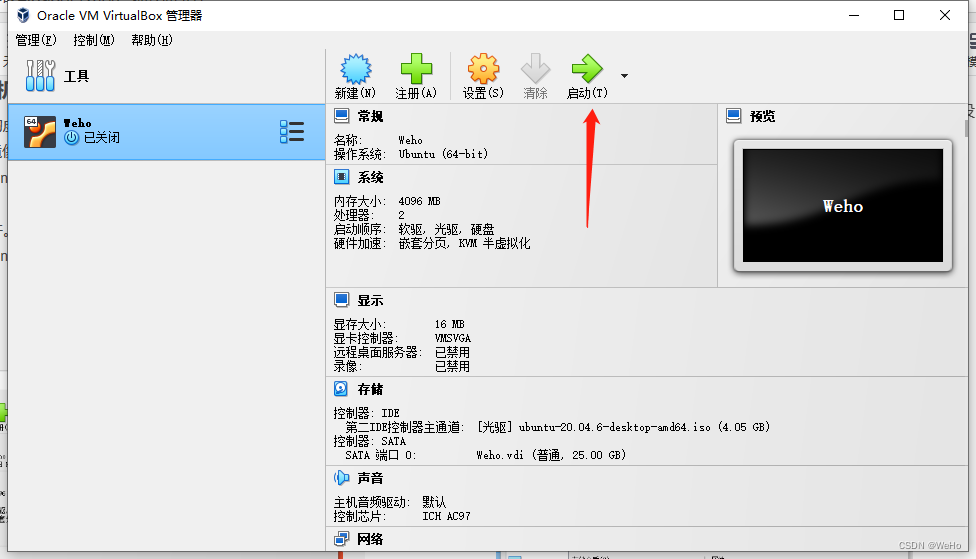
   3. 点击启动,开始安装系统。
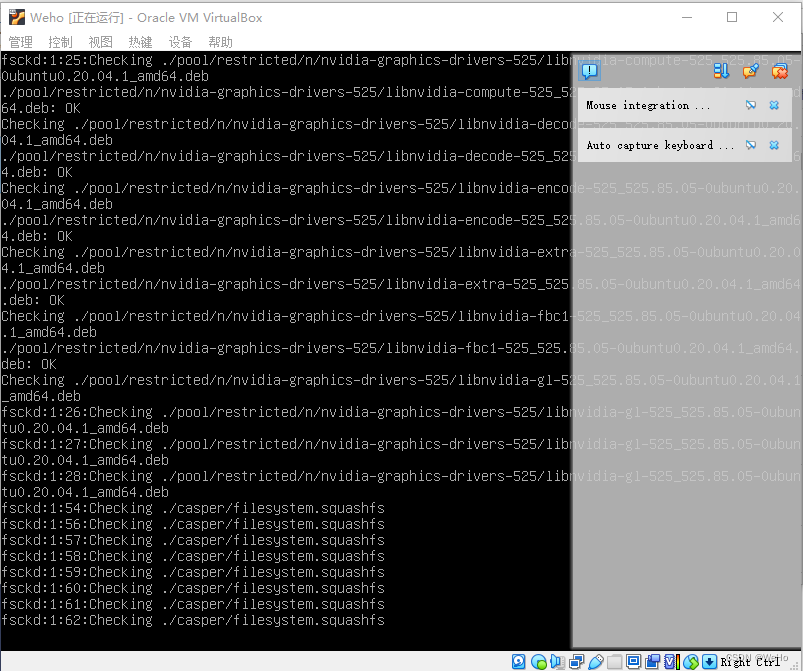
   4. 等待初始化
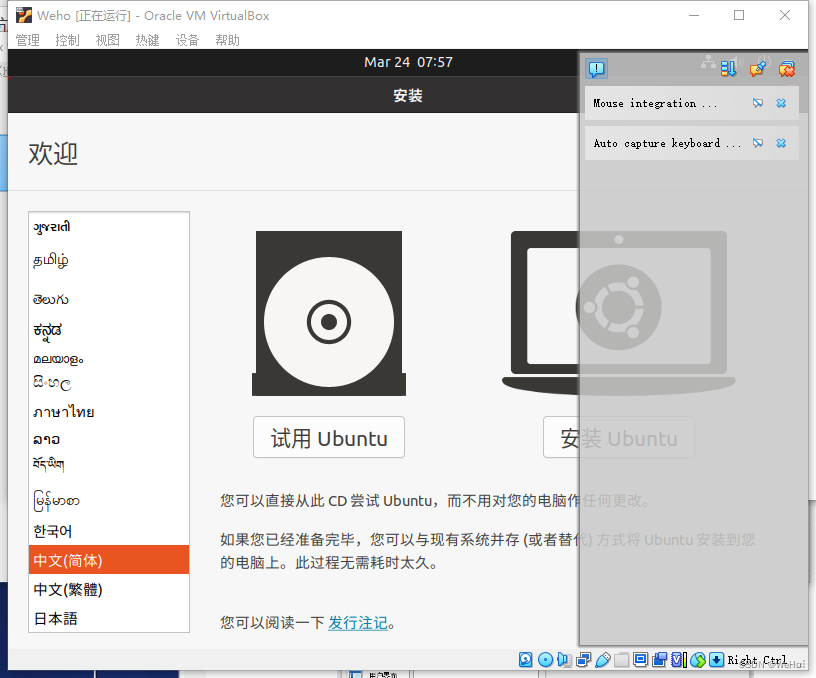
   5. 选择语言,点击安装Ubuntu。
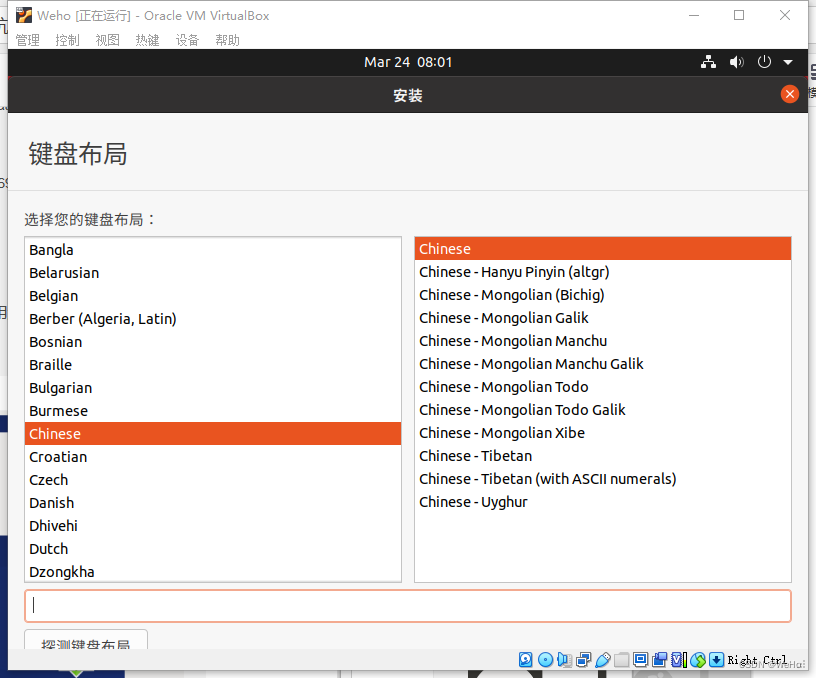
   6. 选择键盘布局。
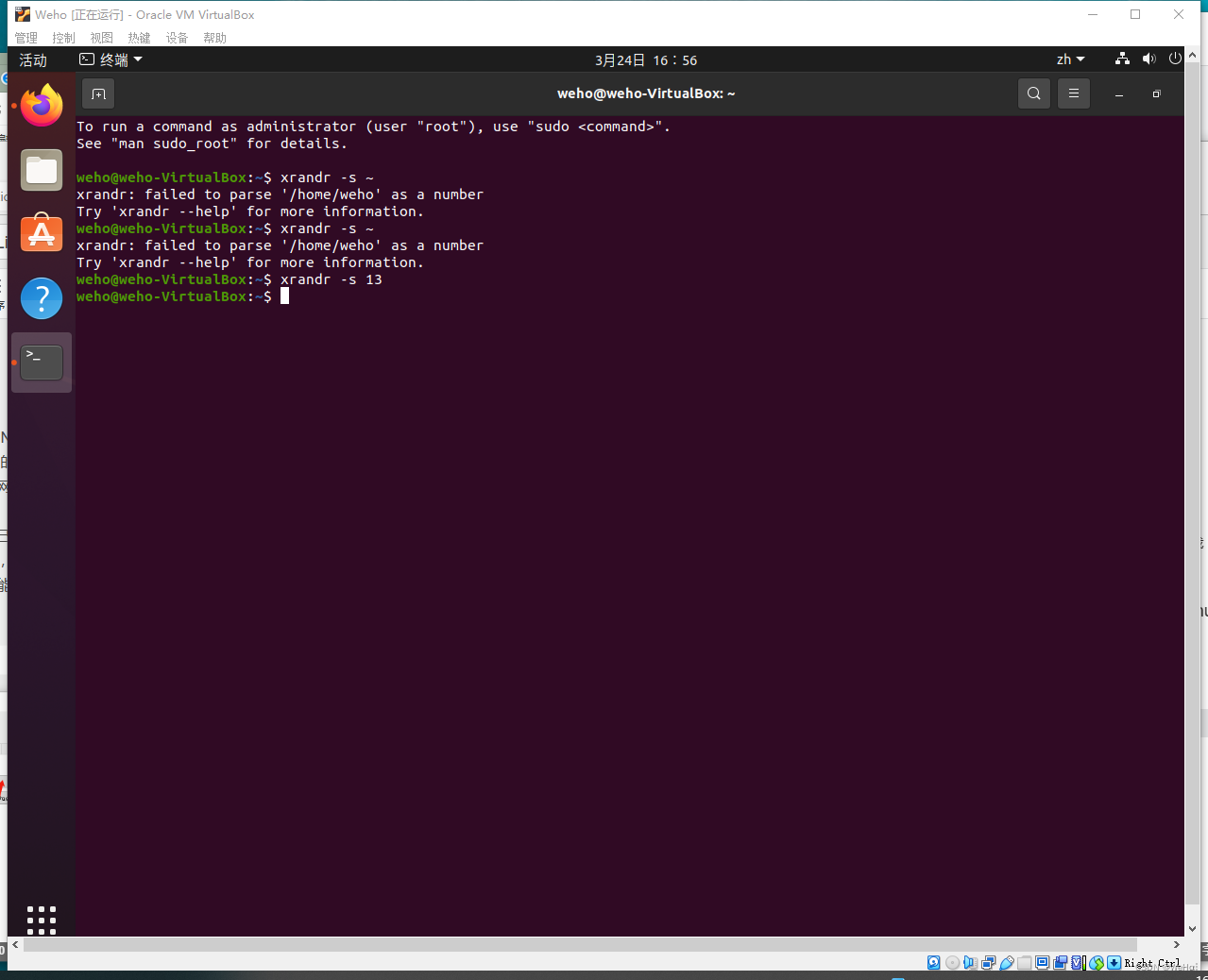
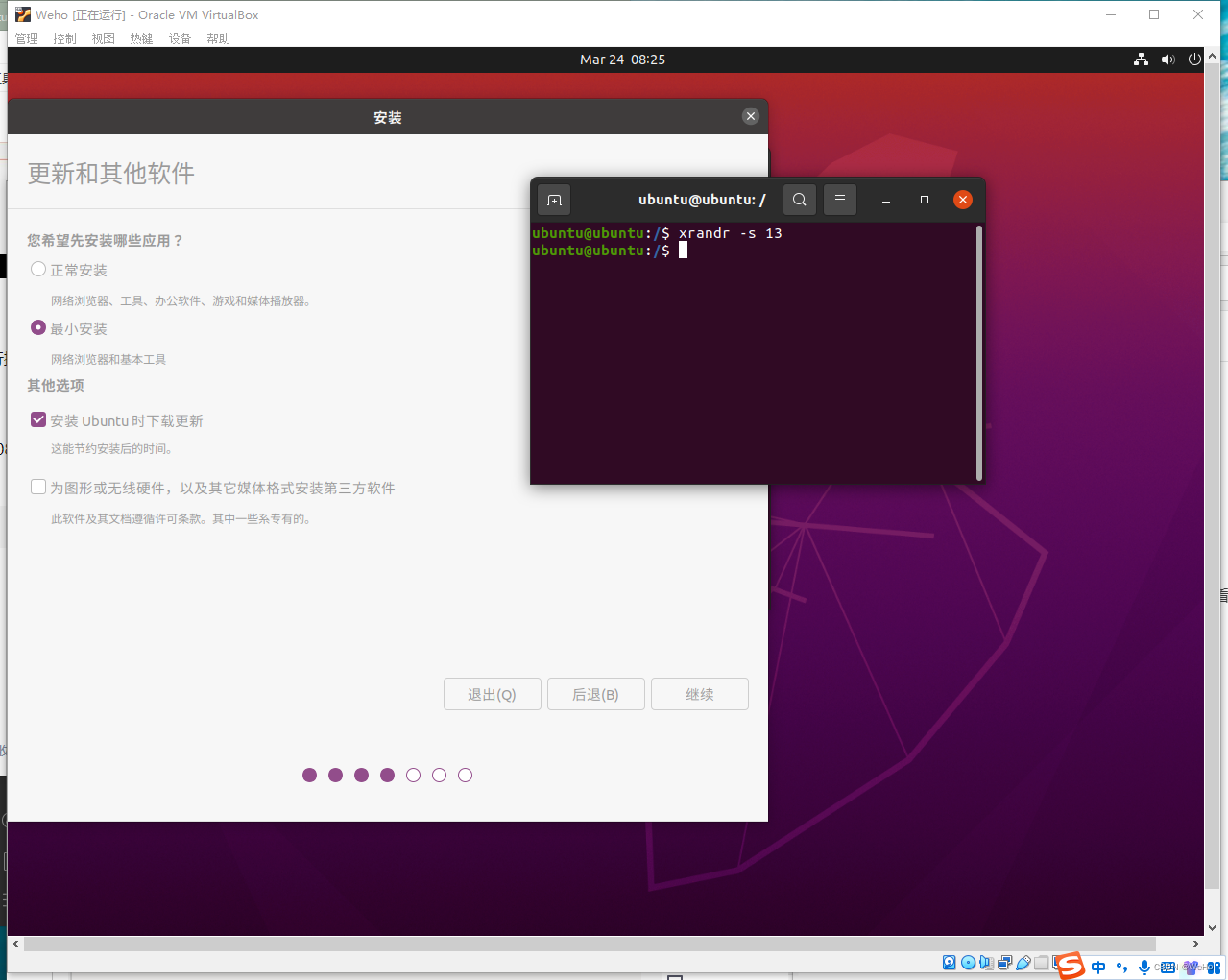
   7. 注意接下来这一步可能会因为默认分辨率的问题,导致后续进行操作的按钮看不见,找不到后续操作,如下所示:
解决办法:按快捷键Ctrl + Alt + t,调出后台命令窗口,通过xrandr命令更改合适的分辨率:
xrandr -s 13

然后就可以看见,进行后续操作(-s 后面的数字可以是指定分辨率大小,比如:1980×1080)。退出控制台点击继续。
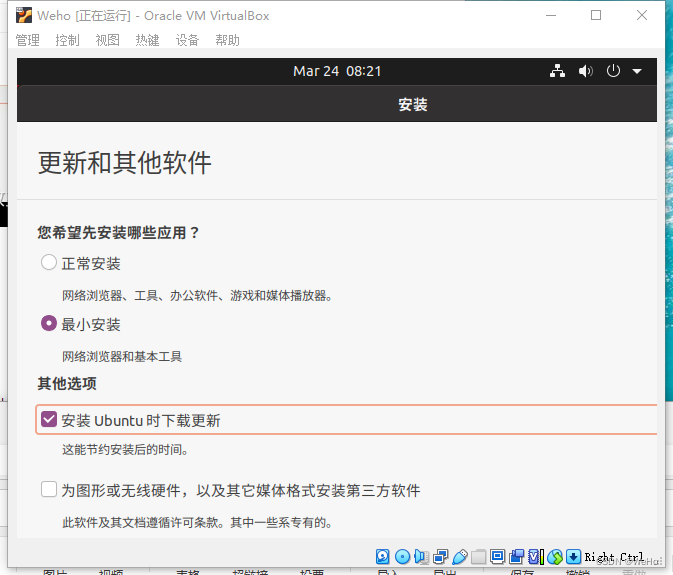
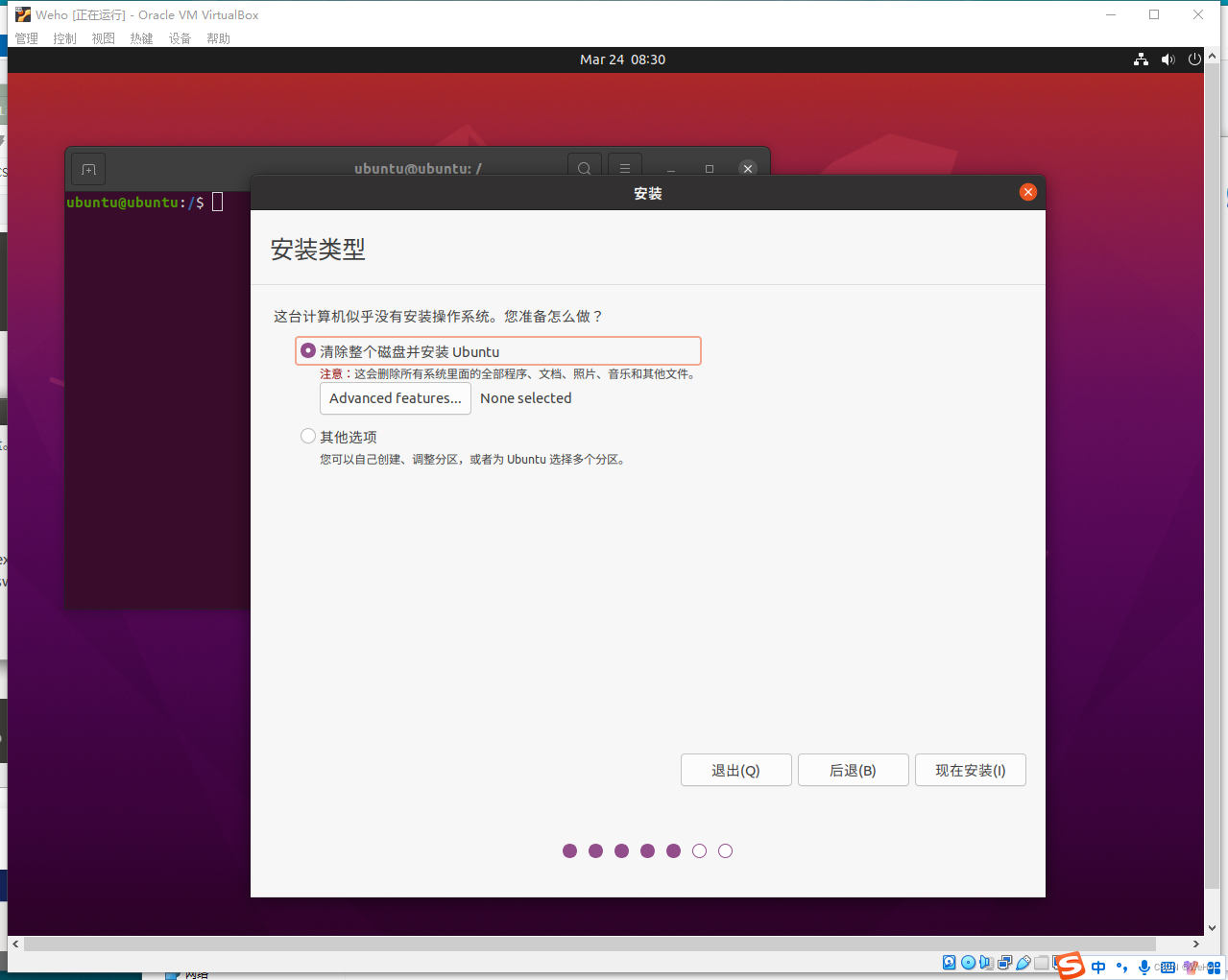
   8. 默认安装类型,点击现在安装
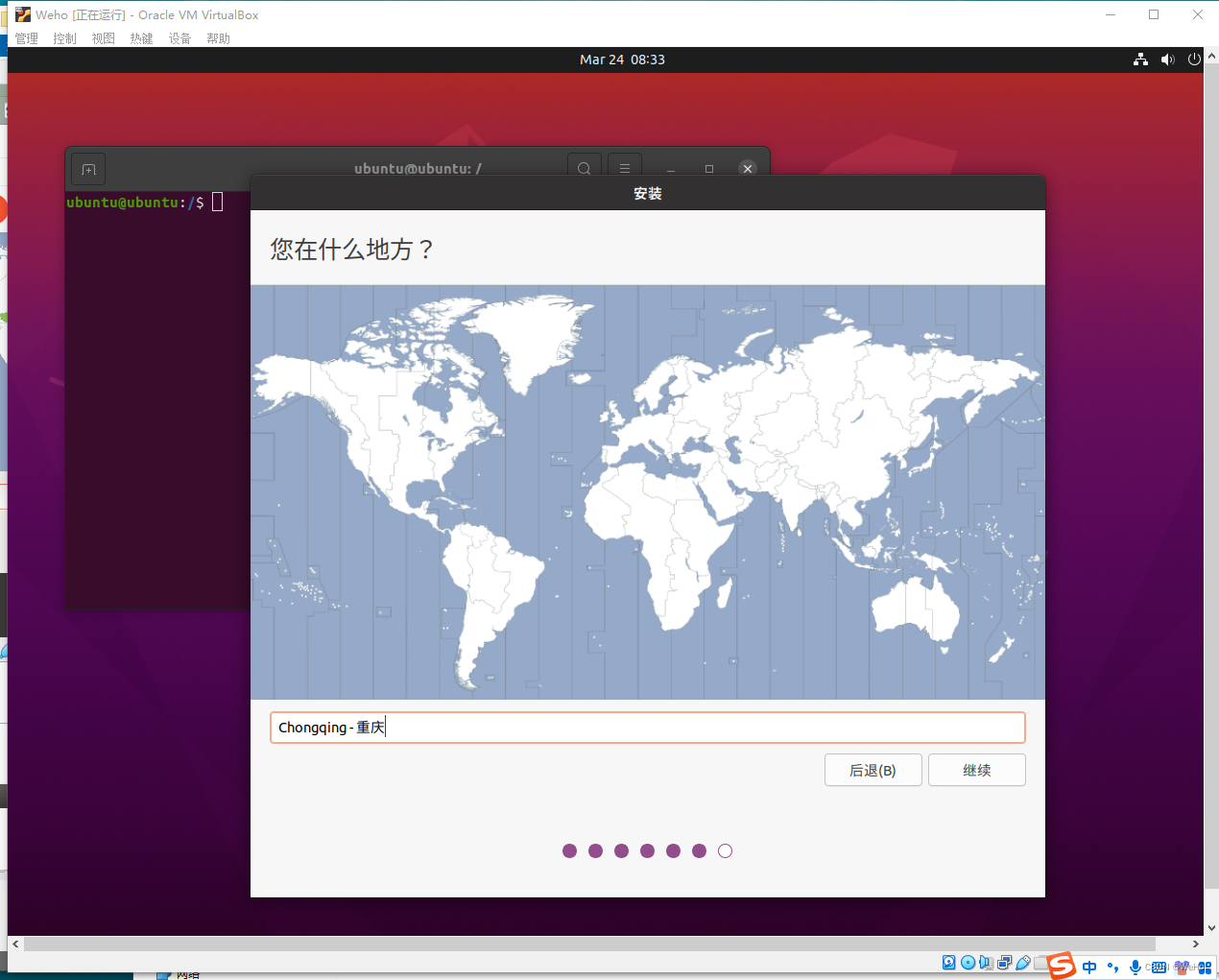
   9. 选择所在地,点击继续。
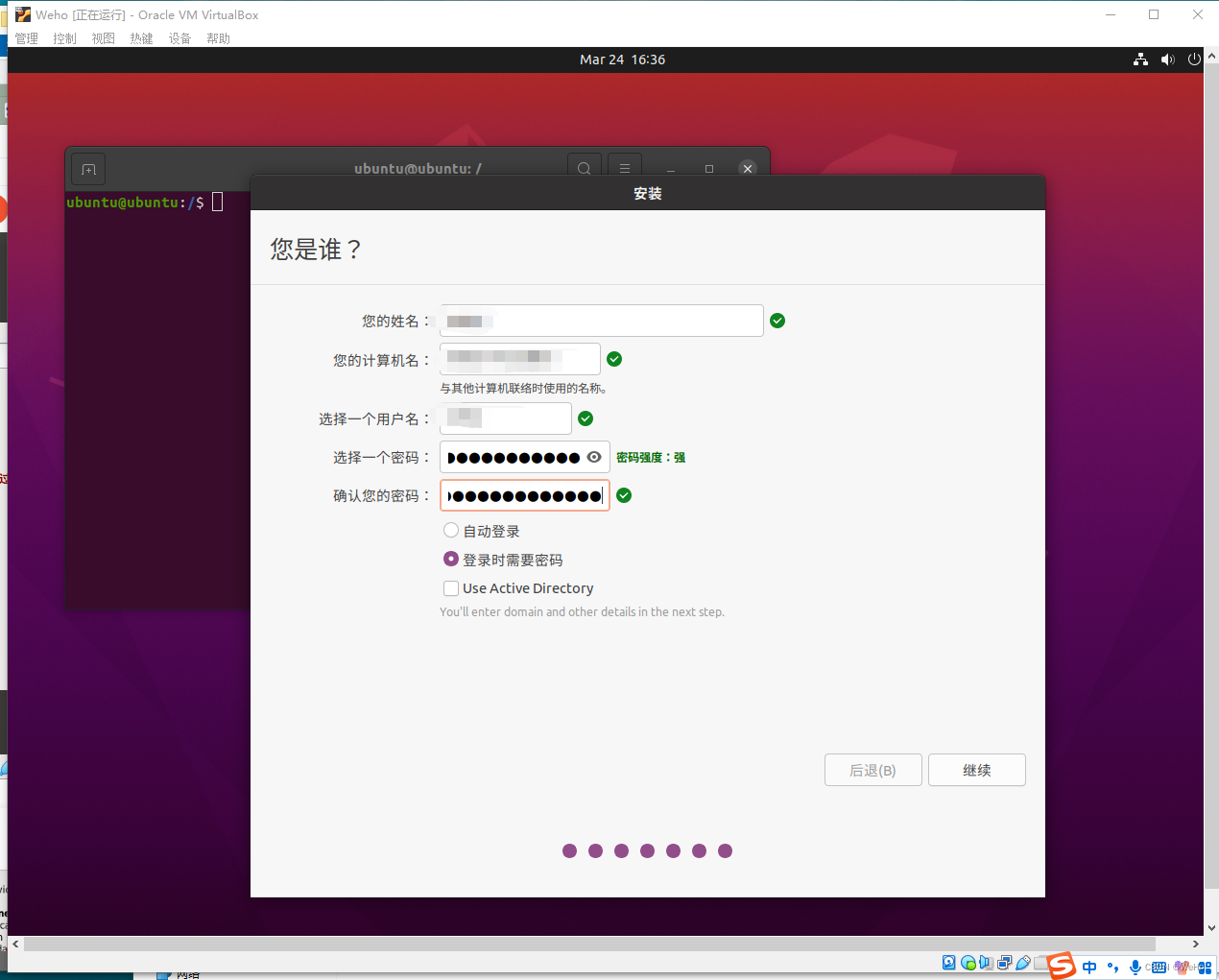
   10. 设置账号密码,点击继续。
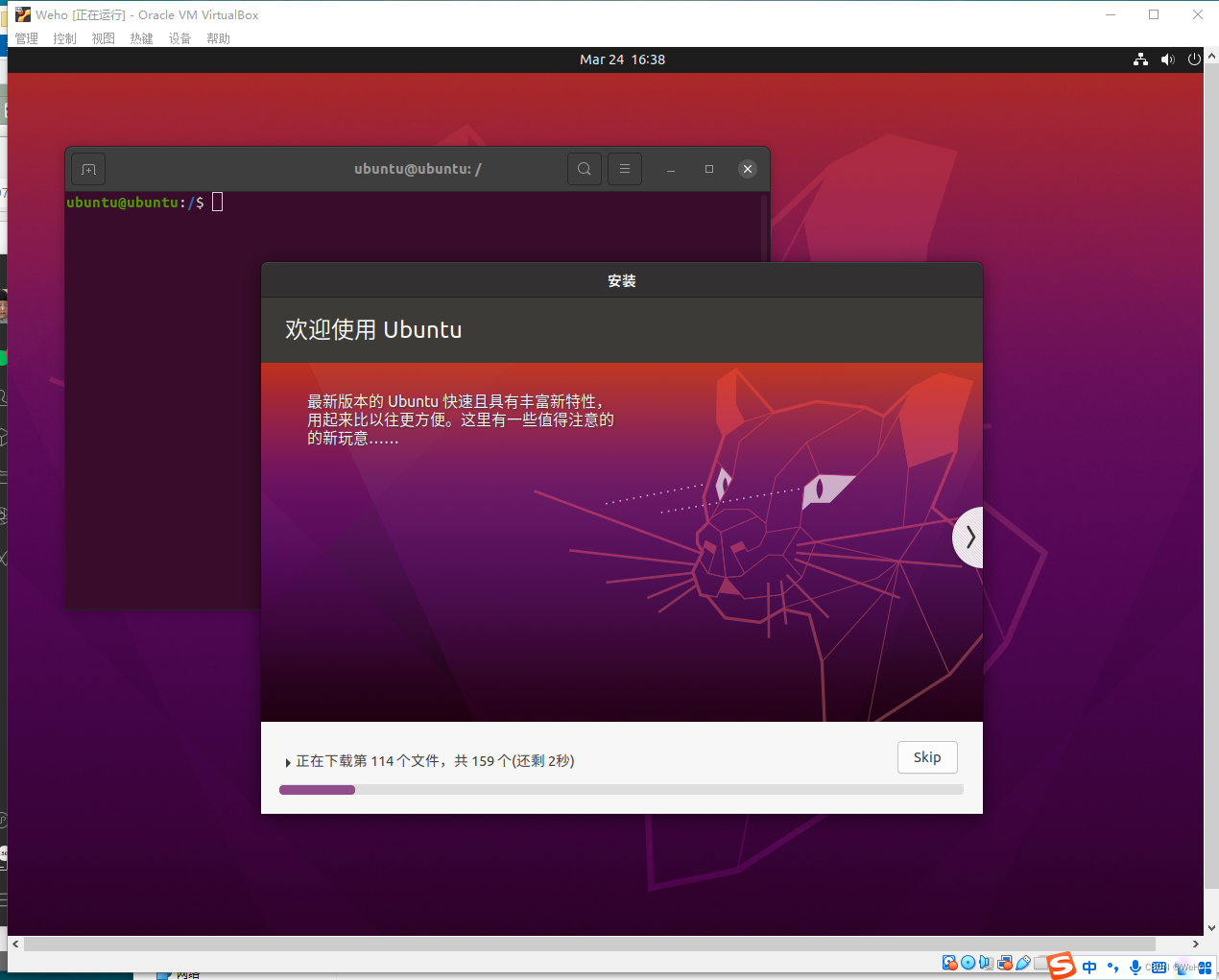
   11. 等待安装。
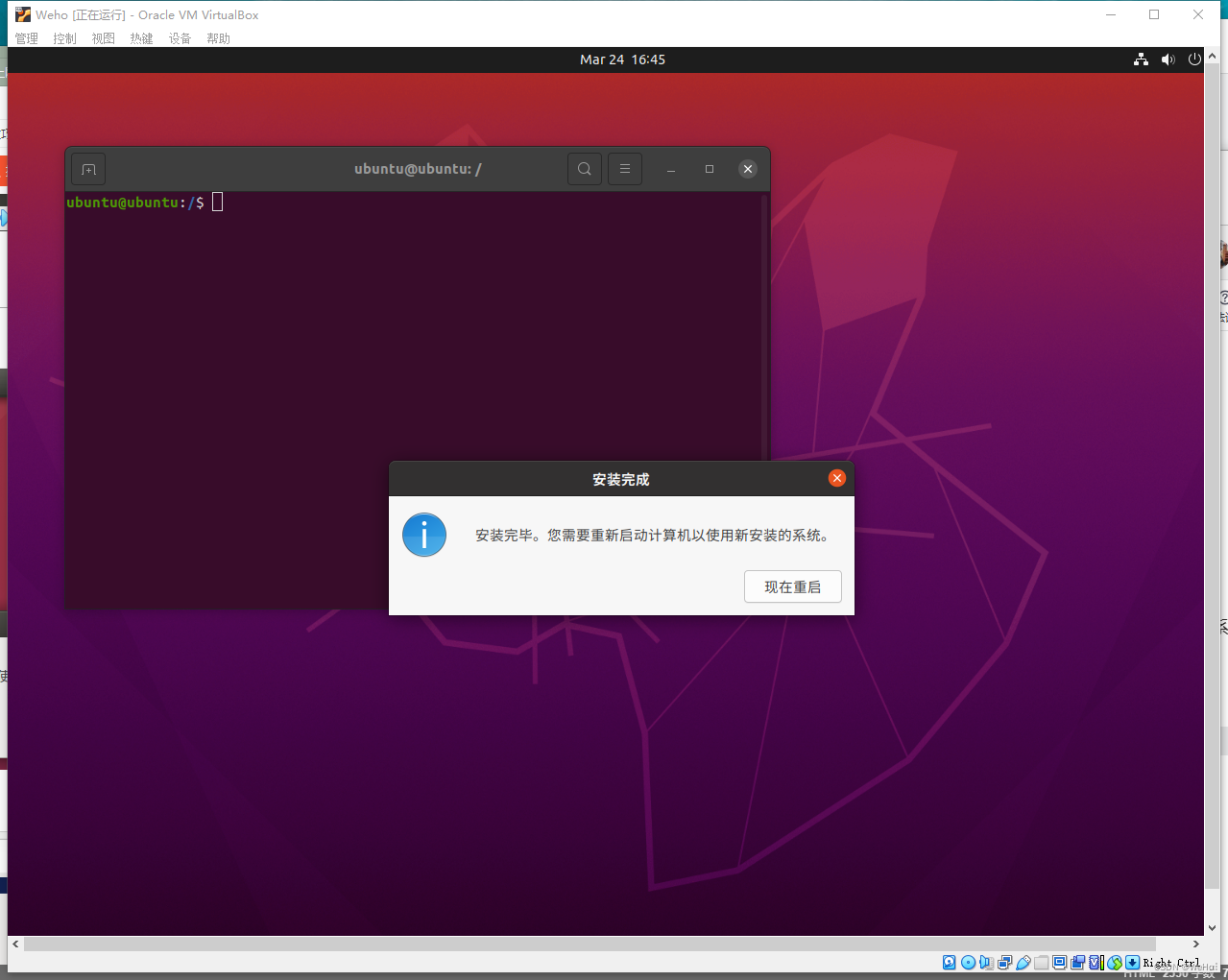
   12. 安装完成,选择现在重启。
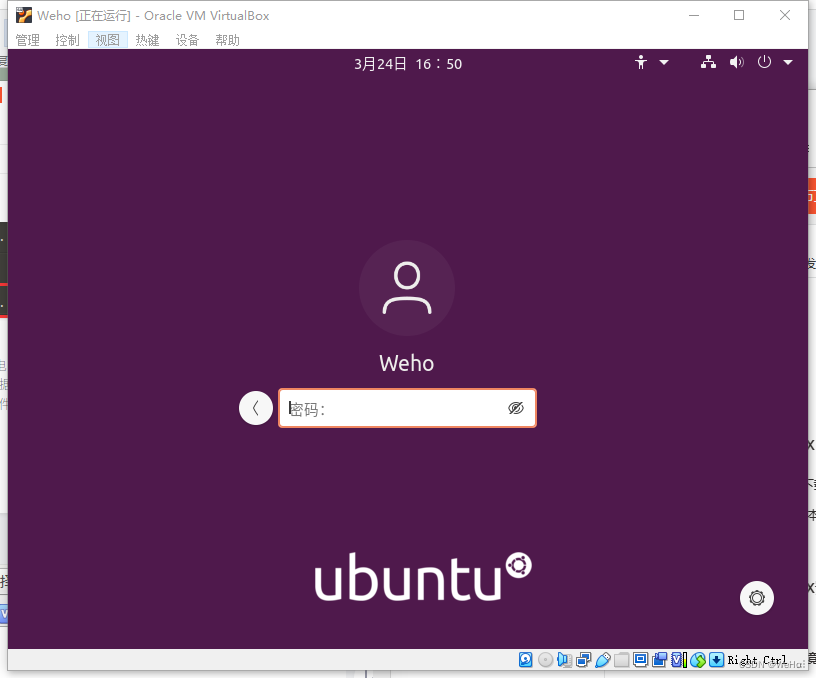
   13. 输入密码后,成功进入虚拟机。
   14. 点击左下角那九个点可以进入终端。至此,就完成了全部安装,为后续学习做准备。

总结

   之前安装过CentOS版本的Linux系统,对比Ubuntu系统感觉自己还是更喜欢带图形界面版的操作系统(Windows用习惯了,以后还是要熟悉基于Linux内核的操作系统)。还有,这个版本不用配置网络连接,之前那个版本网络配置都弄了半天。最后,感谢@共同成長培訓師对本博客的一些建议。

每日古诗一首

一剪梅·雨打梨花深闭门
明·唐寅
雨打梨花深闭门,孤负青春,虚负青春。
赏心乐事共谁论?花下销魂,月下销魂。
愁聚眉峰尽日颦,千点啼痕,万点啼痕。
晓看天色暮看云,行也思君,坐也思君。

——2023.03.24

参考

版权声明:本文为博主原创文章,遵循 CC 4.0 BY-SA 版权协议,参考如下:
   1.使用VirtualBox安装Ubuntu虚拟机 - 完整教程

VirtualBox安装 Linux 虚拟机是一个相对简单的过程,只要按照一定的步骤操作即可完成。以下是详细的安装流程: ### 创建新的虚拟机 1. 打开 VirtualBox 应用程序。 2. 点击 “新建” 按钮来创建一个新的虚拟机实例。 3. 输入新虚拟机的名字(可以根据用途命名,比如 `UbuntuVM`),选择合适的类型和版本。对于大多数现代 Linux 发行版来说,“Linux” 和具体的子版本应该匹配你打算使用的 ISO 文件。 ### 配置虚拟硬件 4. 设置内存大小时要考虑宿主机系统的资源以及预期的工作负载需求。通常情况下至少分配 1GB RAM 给轻量级桌面环境或者更少用于服务器模式下的最小化安装。 5. 接下来决定硬盘存储选项,默认会有一个动态扩展的 VDI 映像文件被创建出来作为主驱动器;如果希望获得更好的性能表现,则可以选择固定尺寸或是链接到物理磁盘分区等方式[^3]。 ### 连接安装介质 6. 在左侧列表里选中新建立但尚未配置完毕的目标 VM ,点击顶部菜单栏中的 “设置” 图标进入其属性页。 7. 切换至 “存储” 标签卡下找到 IDE 控制器部分 —— 此处应当显示了一个名为 'Empty' 的 CD/DVD-ROM 设备条目。 8. 单击右侧对应的光盘图标并浏览本地文件系统定位之前下载好的 Linux ISO 影像包位置将其挂载起来[^3]。 ### 开始操作系统部署 9. 返回主界面双击目标 VM 或者按下工具栏上的绿色启动按钮开始引导过程。 10. 当提示符出现让你挑选动作的时候,请确认选择了诸如 "Install" 类似的选项而非试运行等功能以正式开启 OS 安装向导。 11. 后续依照屏幕指示逐步填写地区时间网络等相关参数直至基础框架构建完成为止[^2]。 ### 增强用户体验度调整 12. 待基本系统就绪之后还需要做一些额外工作才能让整个体验更加流畅自然: - 访问设备 -> 安装附加功能CD映像命令执行脚本从而启用共享剪贴板拖拽支持高分辨率自适应等等特性; - 重启机器使改动生效。 通过以上这些步骤可以顺利地在一个干净环境中建立起属于自己的 GNU/Linux 测试平台了! ```bash # 示例:更新APT缓存 & 升级已安装软件包 (适用于基于Debian系发行版) sudo apt update && sudo apt upgrade -y ```
评论 19
添加红包

请填写红包祝福语或标题

红包个数最小为10个

红包金额最低5元

当前余额3.43前往充值 >
需支付:10.00
成就一亿技术人!
领取后你会自动成为博主和红包主的粉丝 规则
hope_wisdom
发出的红包
实付
使用余额支付
点击重新获取
扫码支付
钱包余额 0

抵扣说明:

1.余额是钱包充值的虚拟货币,按照1:1的比例进行支付金额的抵扣。
2.余额无法直接购买下载,可以购买VIP、付费专栏及课程。

余额充值