



一. 准备工作:
博主准备的是在win10系统里面的 vm软件,centos7镜像文件。
二.安装
-
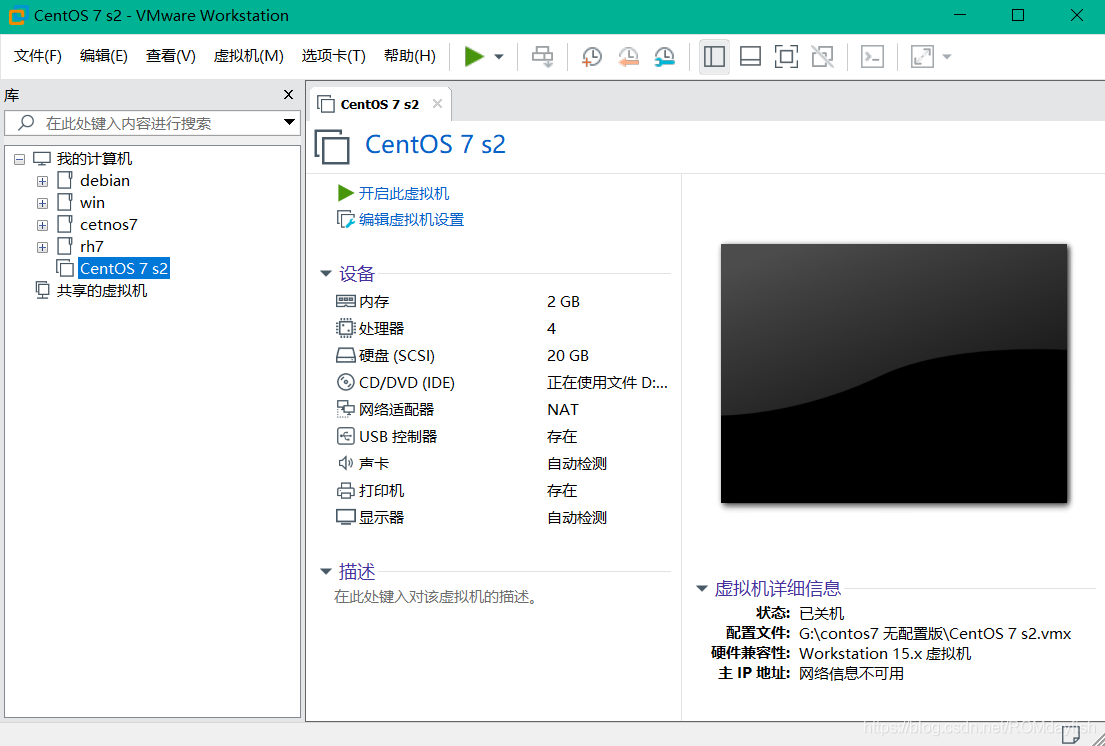
关于新建向导我就直接跳过了,节约点博文篇幅长度。创建完成后界面:
-
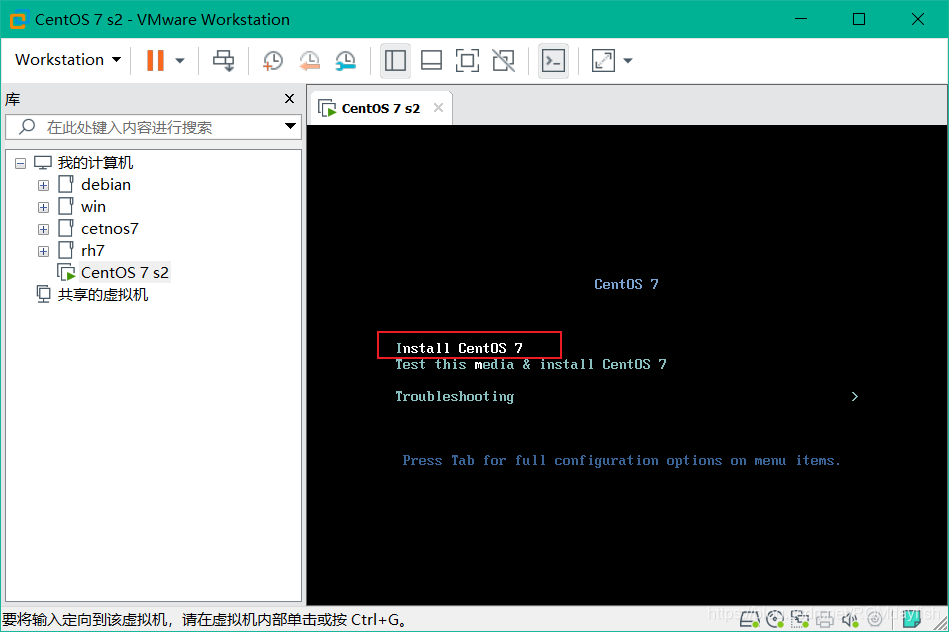
接下来点【开启此虚拟机】,进入安装界面选择【Install CentOS 7】
-
等待一会儿,让系统加载出安装界面。然后进入到选择语言界面,一般学计算机行业的都是选择英文,如果是新手或者很不习惯英文界面的,可以滑到最下面选择中文。
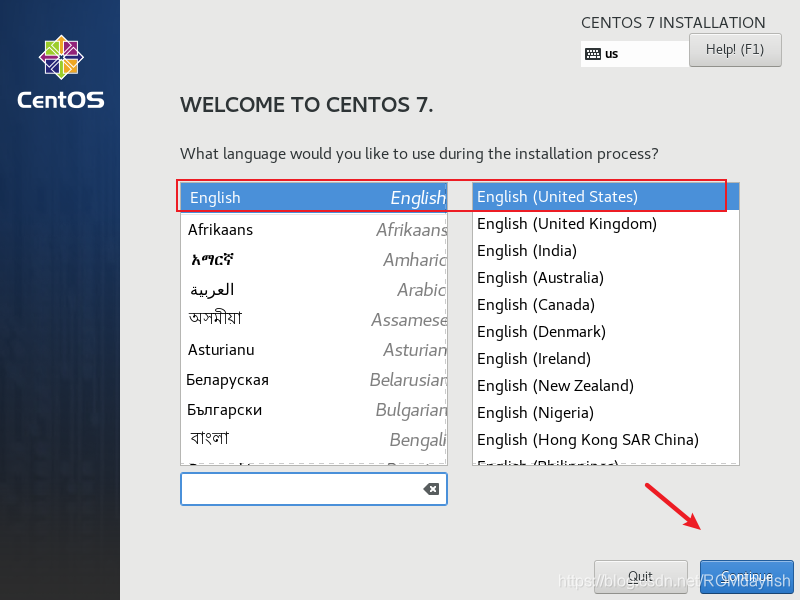
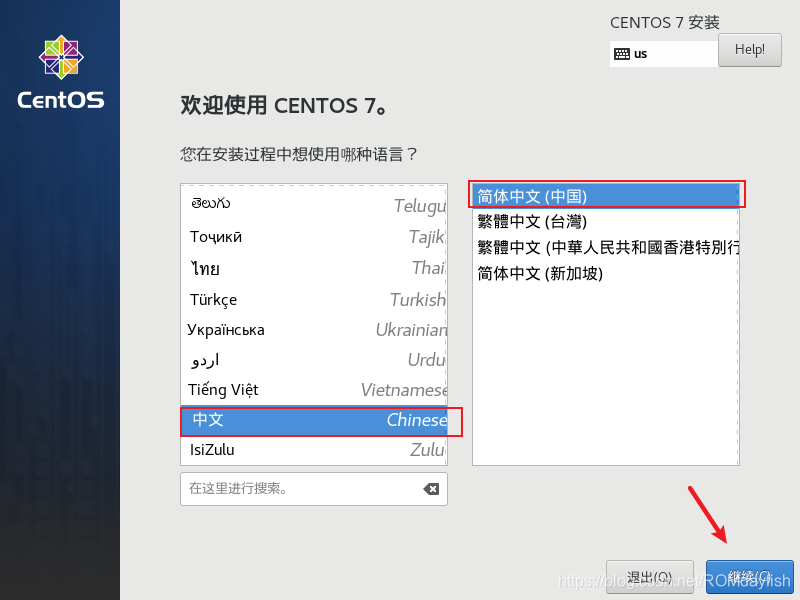
博主选择的是英文版的,照顾下认真学习的朋友。 -
进入到下一个界面后,将【SOFTWARE SELECTION】更改为【Server with GUI】或者 【GNOME Desktop】这两个有界面的,一般我们入门Linux刚开始学习也是这两个。默认的是最小化安装,是没有界面的,和Windows系统下面的dos命令行差不多。然后是【SYSTEM】中的【INSTALLATION DESTINATION】。如果分配的硬盘空间少,直接点进去再退出了就好。(如果安装好了后,要更改修改,直接在系统终端里面改)
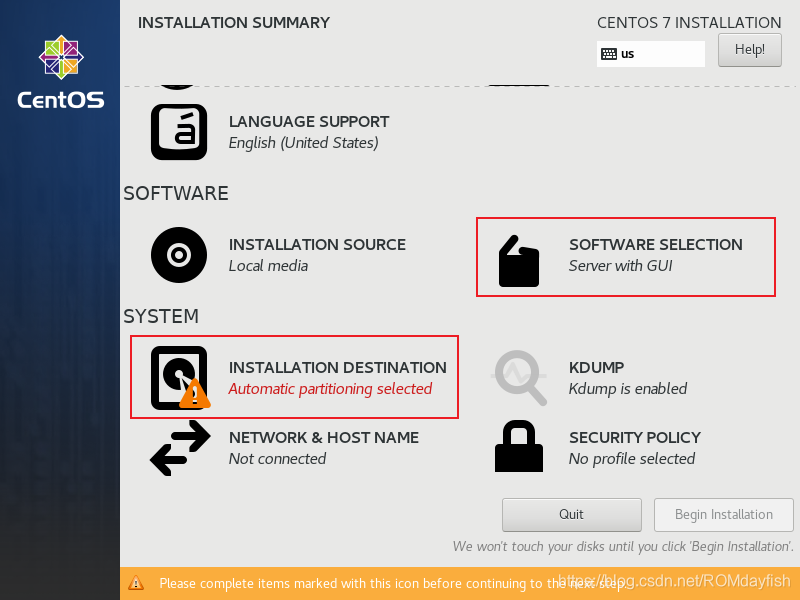
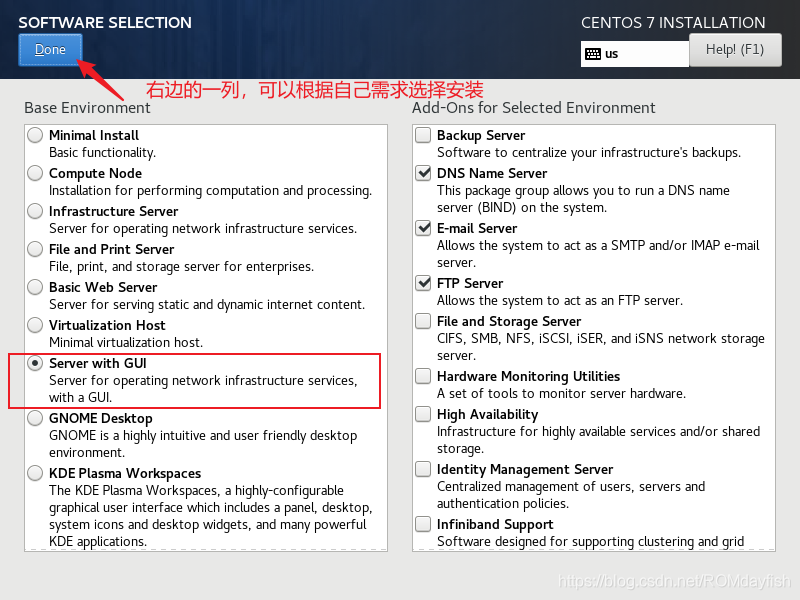
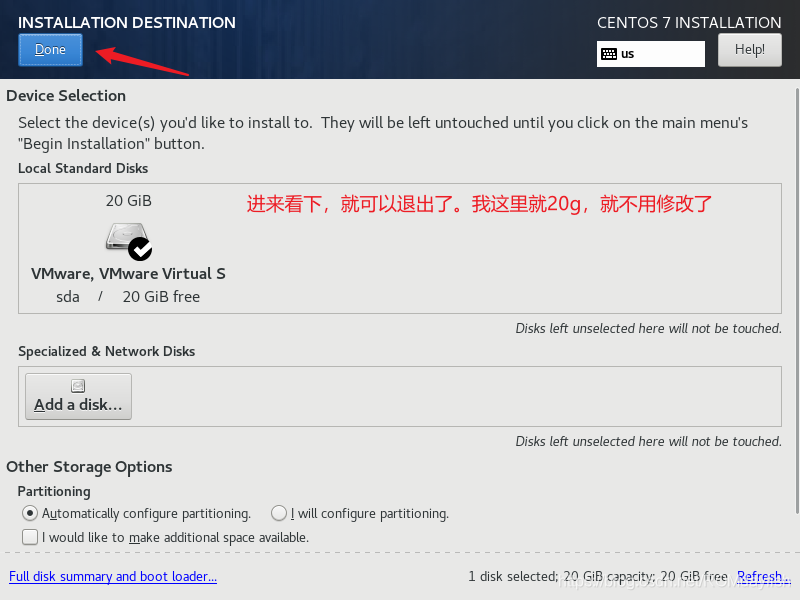
修改好了,之后点【Begin Installation】。
-
在接下来的界面中,添加root 账号的密码,和添加一个普通用户。然后等系统安装完成,重启。
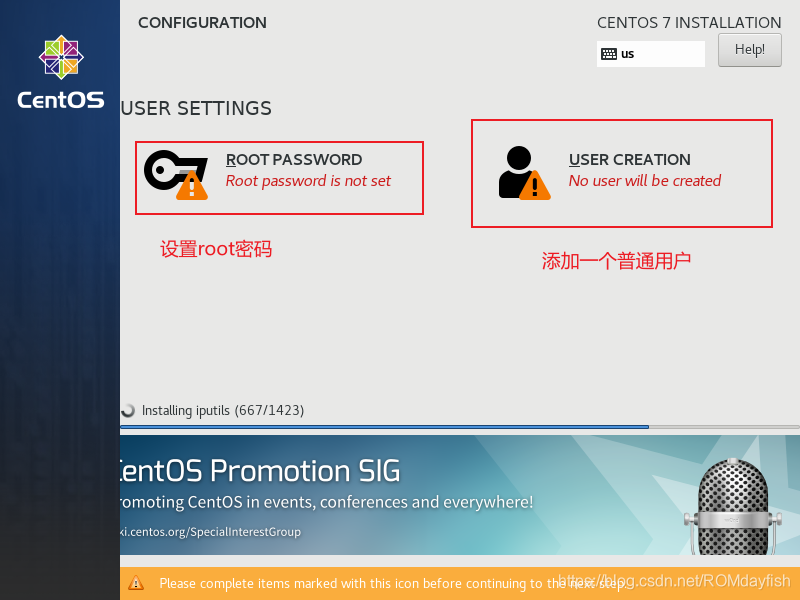
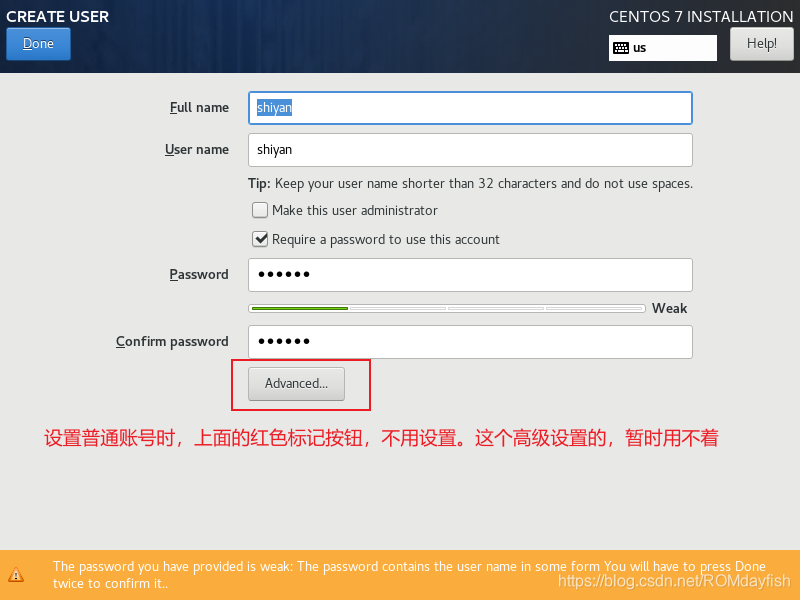
*当你的密码设置的过于简单时,【Done】按钮要点两次才能退出。 -
手抖了,没有截图重启的。重启后,进入到一个界面
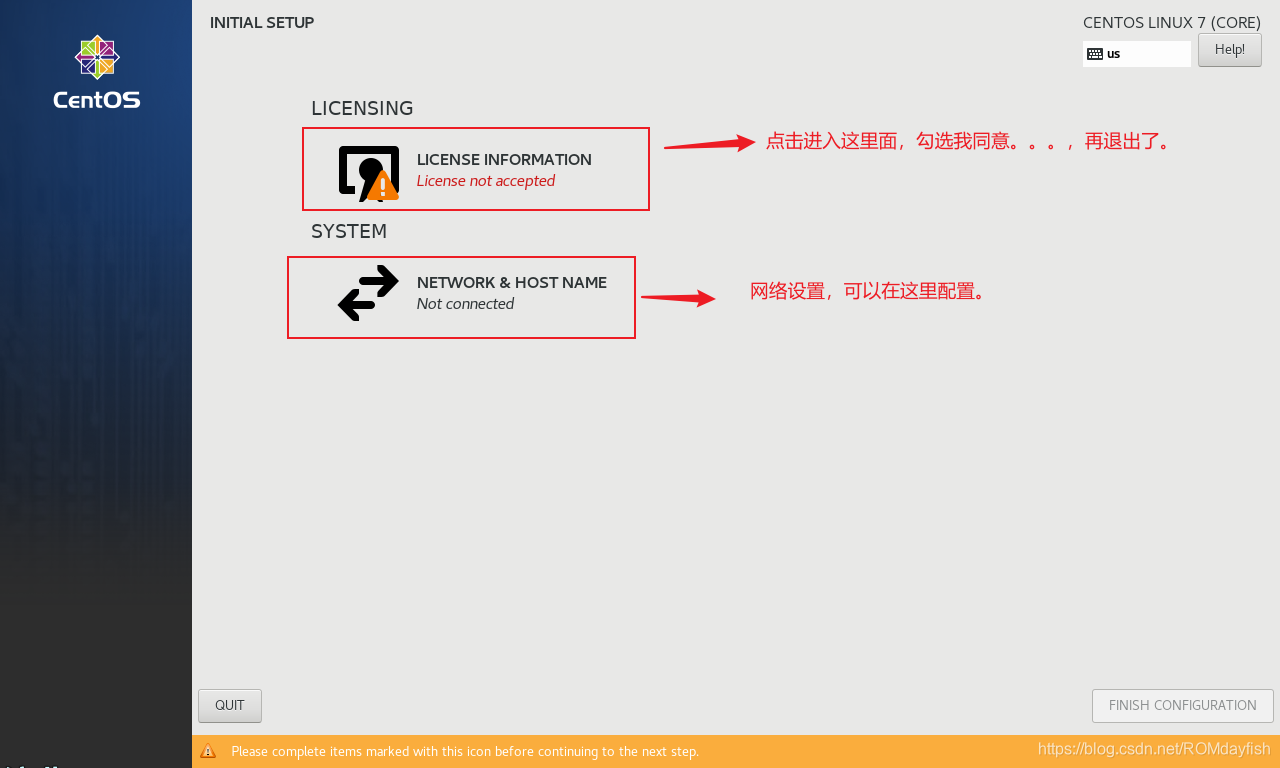
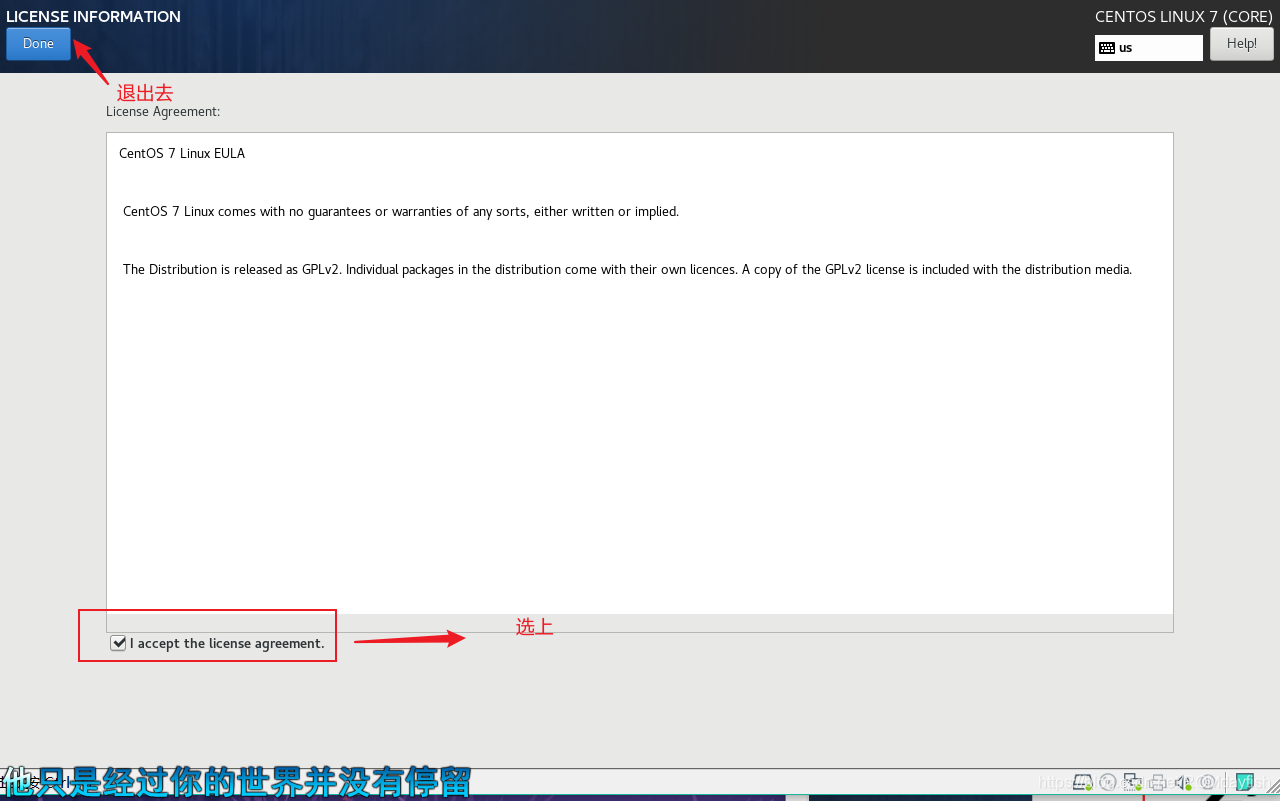
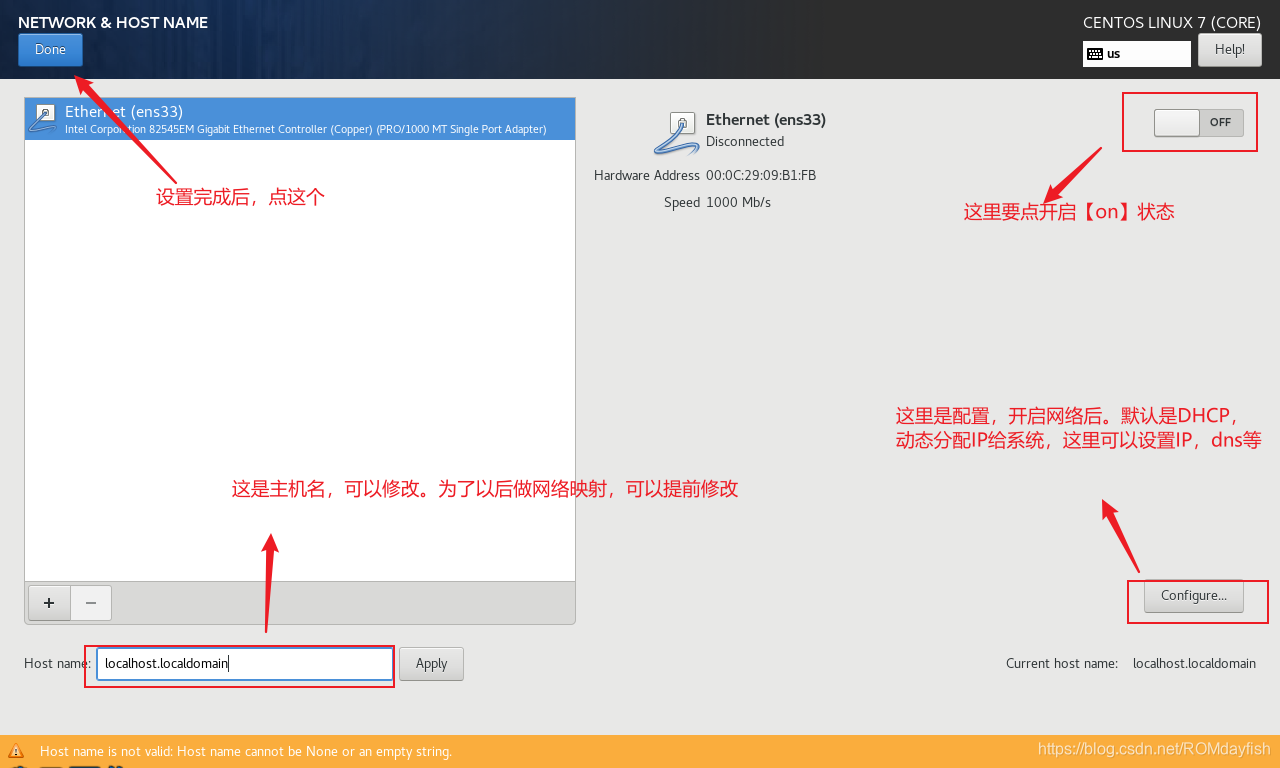
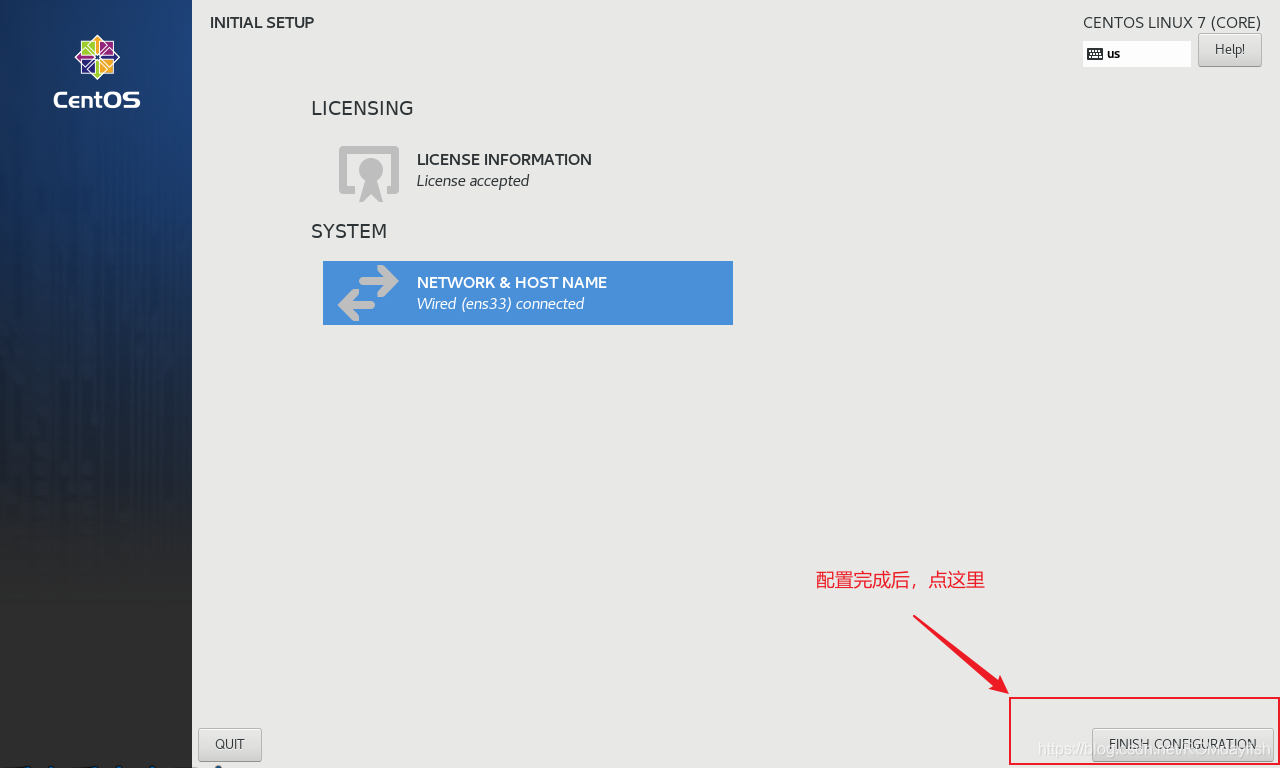
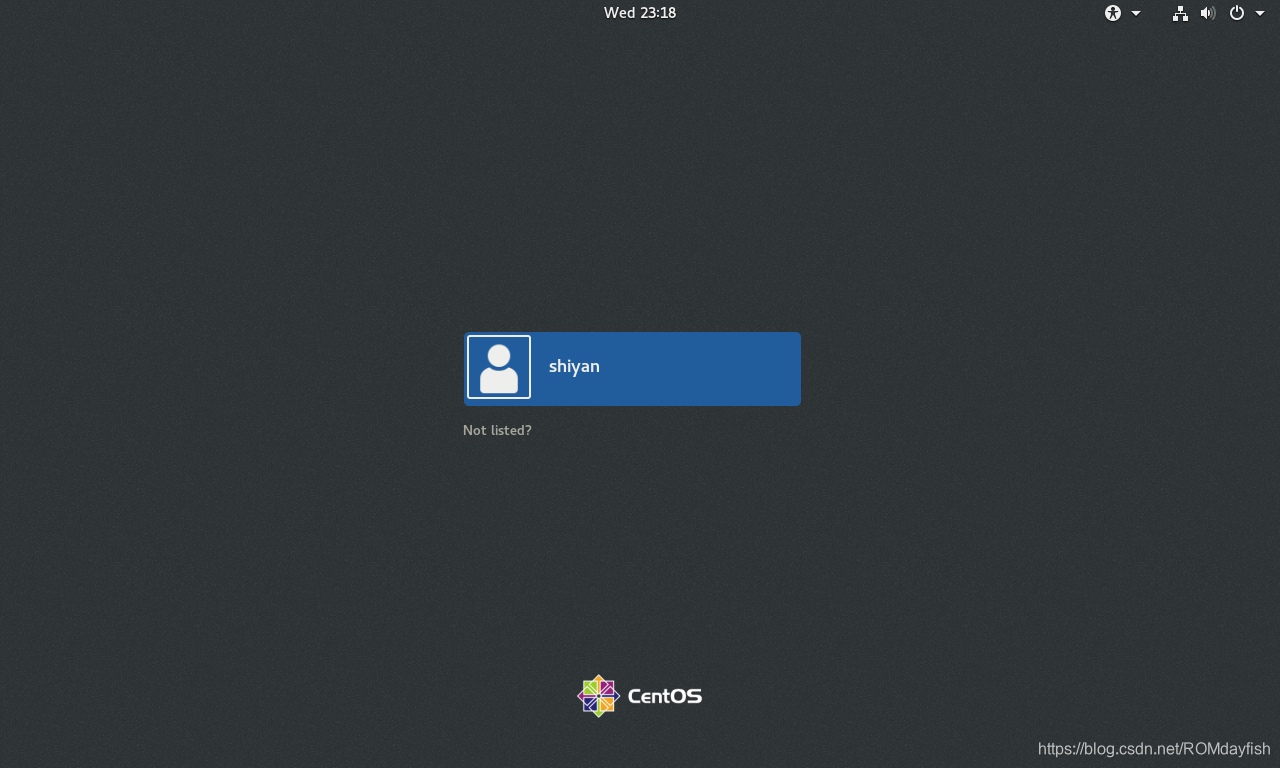
到这里已经安装完成了。
三.结尾工作
安装完成后,记得拍快照。做好备份





 扫一扫
扫一扫


 1440
1440

 被折叠的 条评论
为什么被折叠?
被折叠的 条评论
为什么被折叠?
 到【灌水乐园】发言





