


 本文详细介绍如何在Windows 64位系统上下载并安装JDK,包括配置JAVA_HOME环境变量,添加path路径,以及验证java-version命令。此外,还提供了创建、编译和运行Java程序的步骤。
一、下载安装jdk
1. 下载JDK
百度网盘地址:jdk-8u211-windows-x64
此例为Windows 64位操作系统
2. 安装
一路next安装即可,安装过程中可以自定义安装目录 (注意 :安装目录不要有中文和空格)
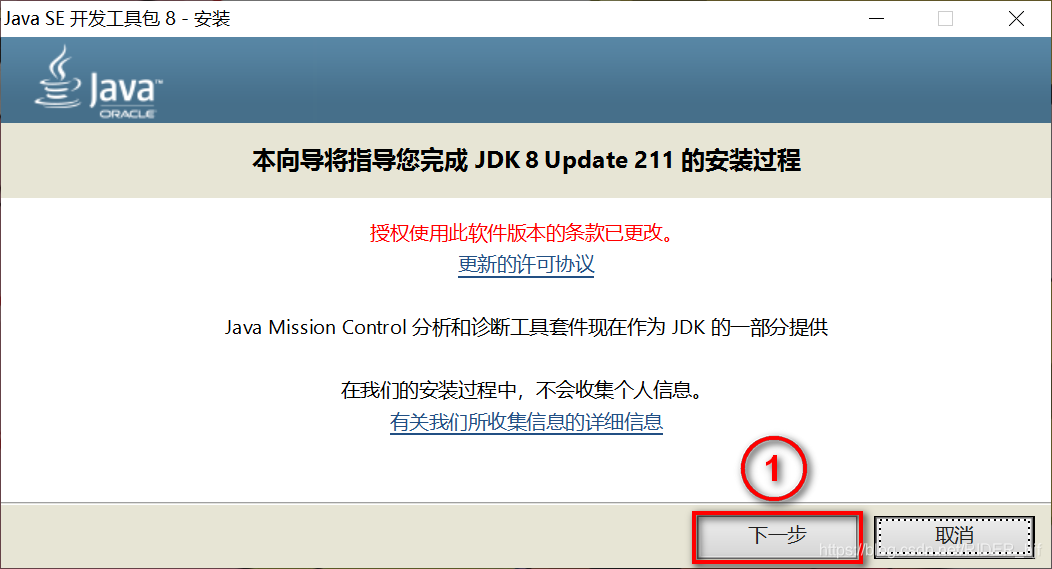
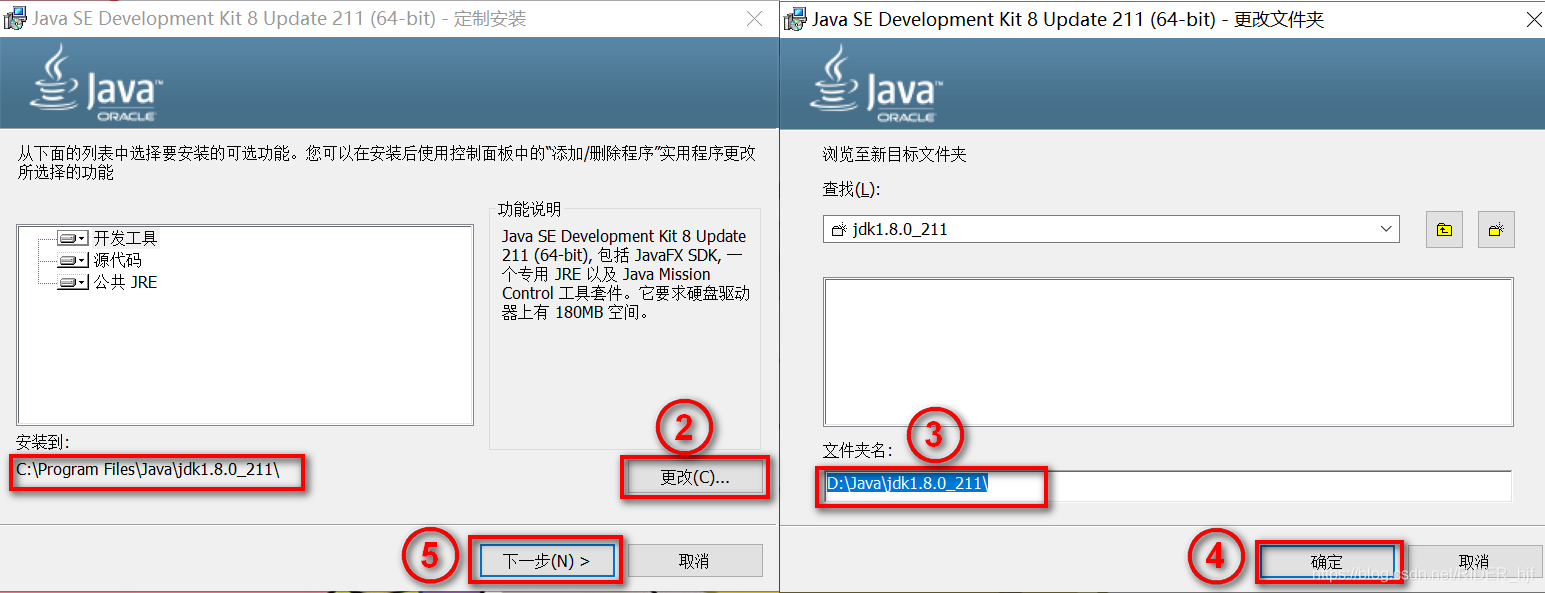
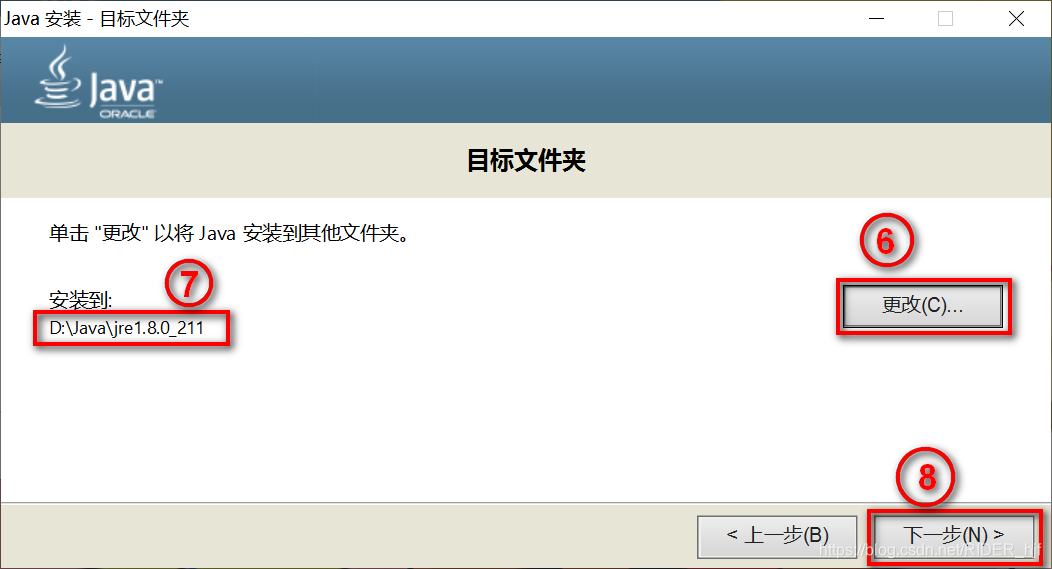
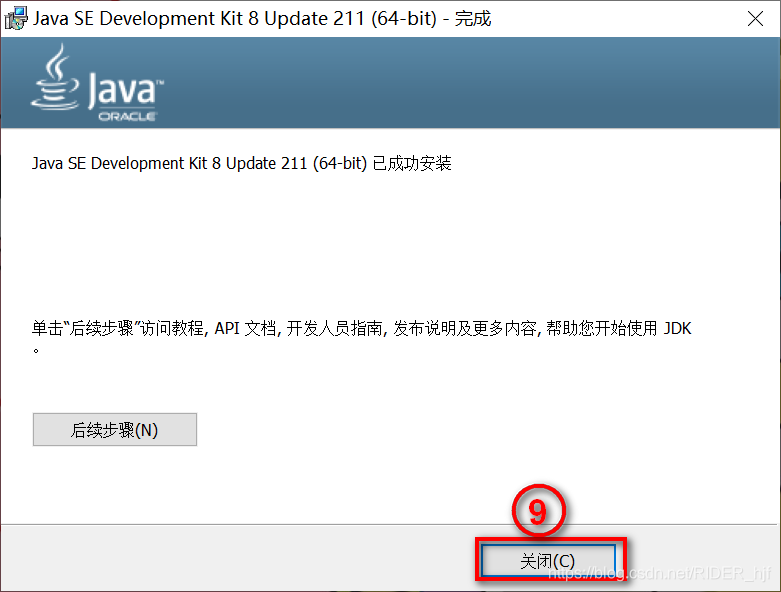
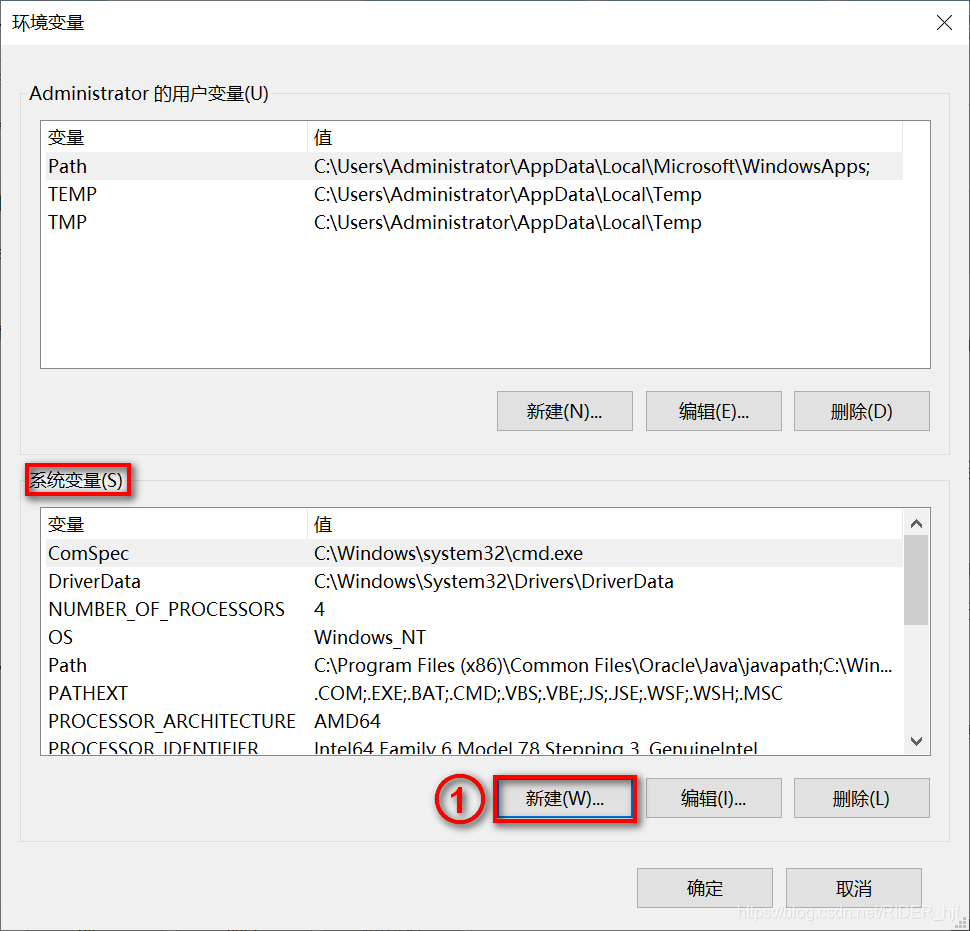
二、配置环境变量
(步骤:桌面 此电脑 右键属性 — 高级系统设置 — 环境变量)
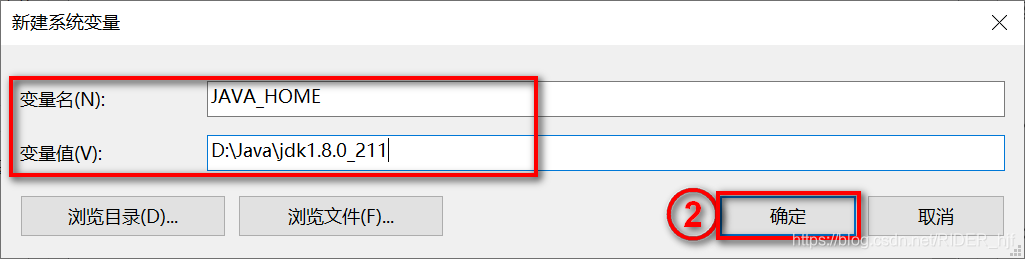
1. 在系统环境变量中添加JAVA_HOME
变量名:JAVA_HOME
变量值:D:\Java\jdk1.8.0_211(自己的JDK安装路径)
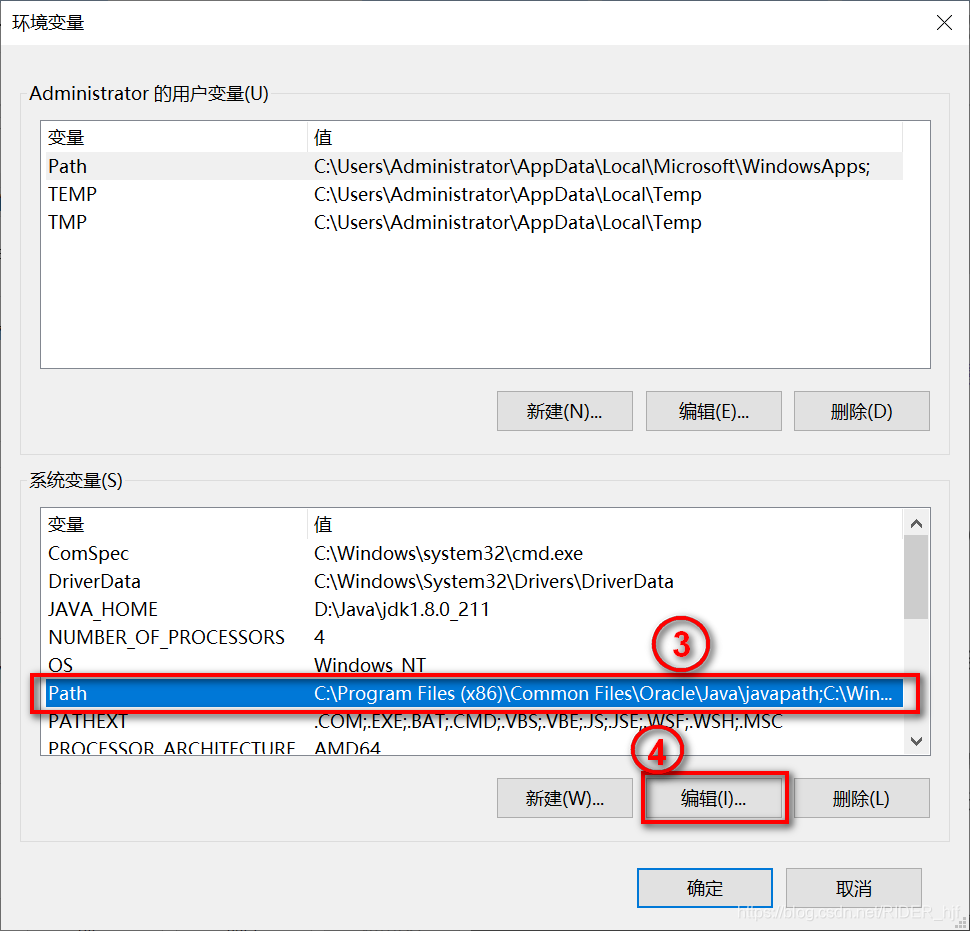
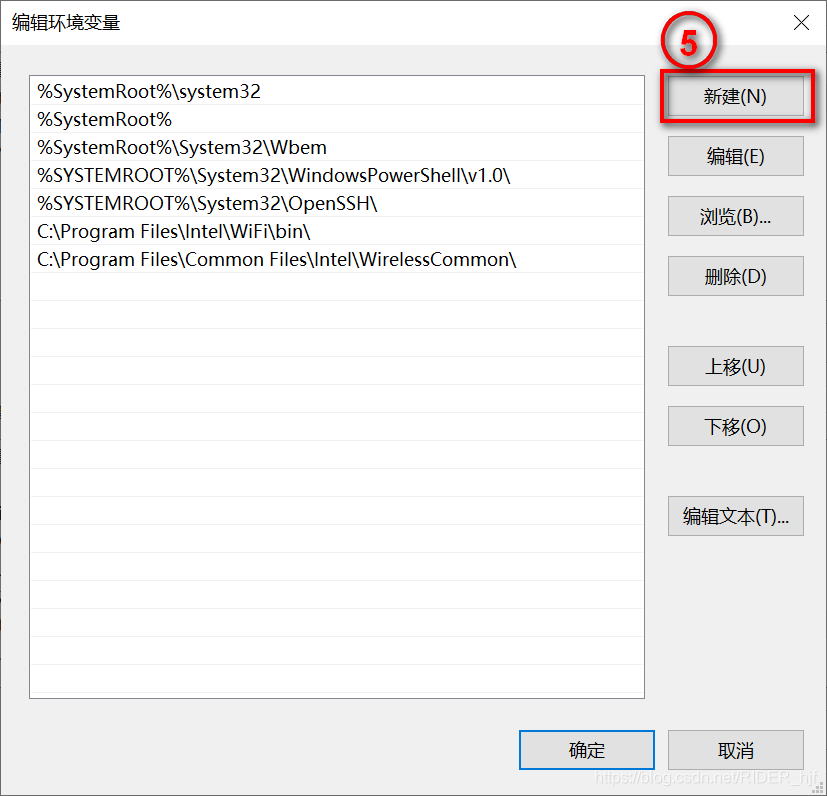
2. 添加到path
在path中添加:%JAVA_HOME%\bin 和%JAVA_HOME%\jre\bin
解释:
path:执行dos命令,系统会在path指定的路径中寻找该命令对应的可执行文件
classpath:JDK5.0以上版本,可以不再进行配置。
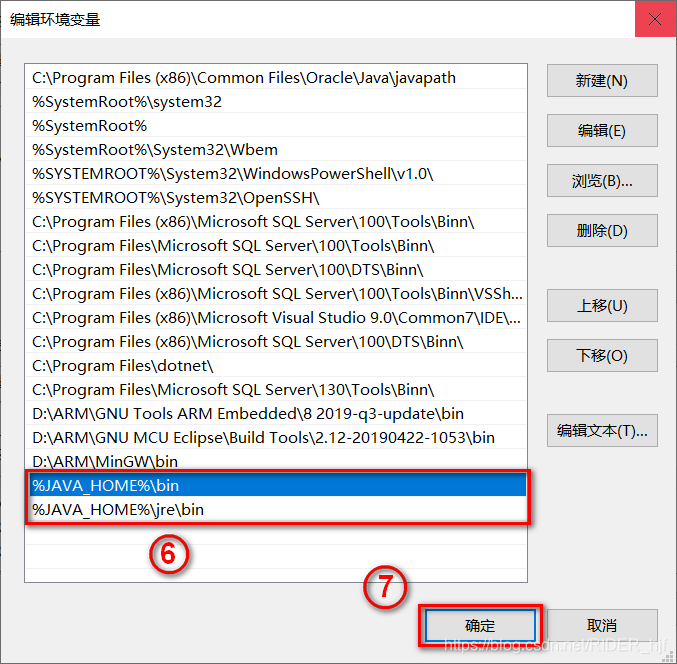
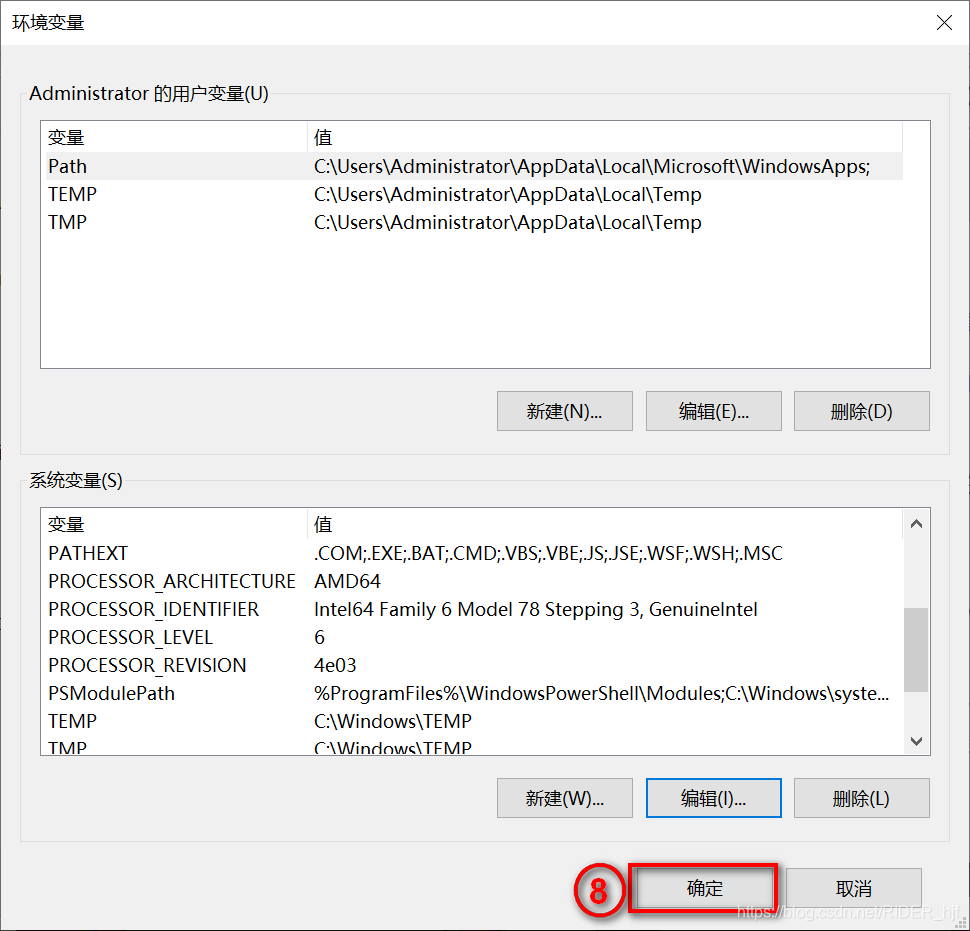
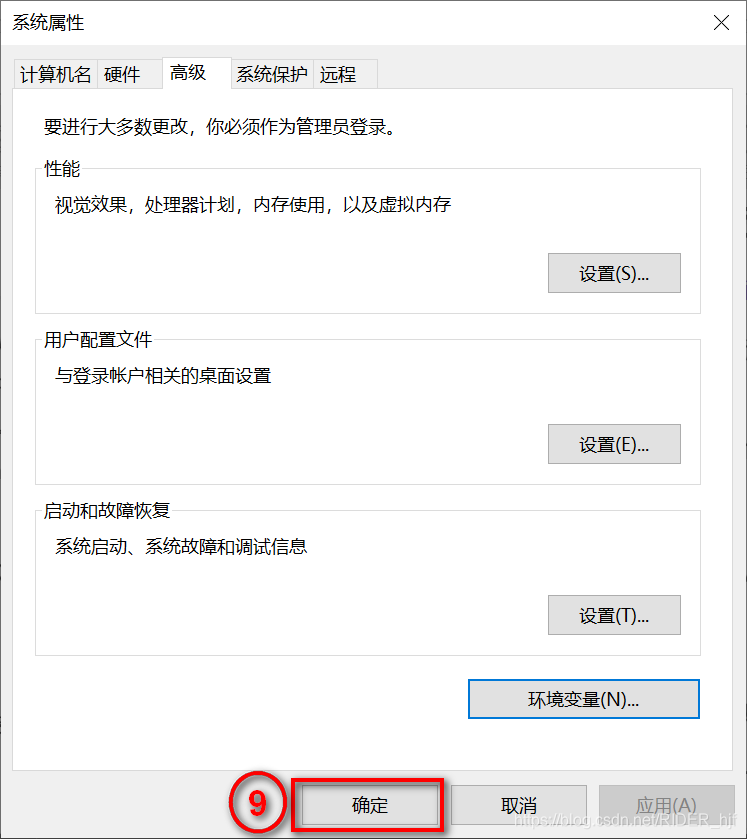
3. 验证 java -version
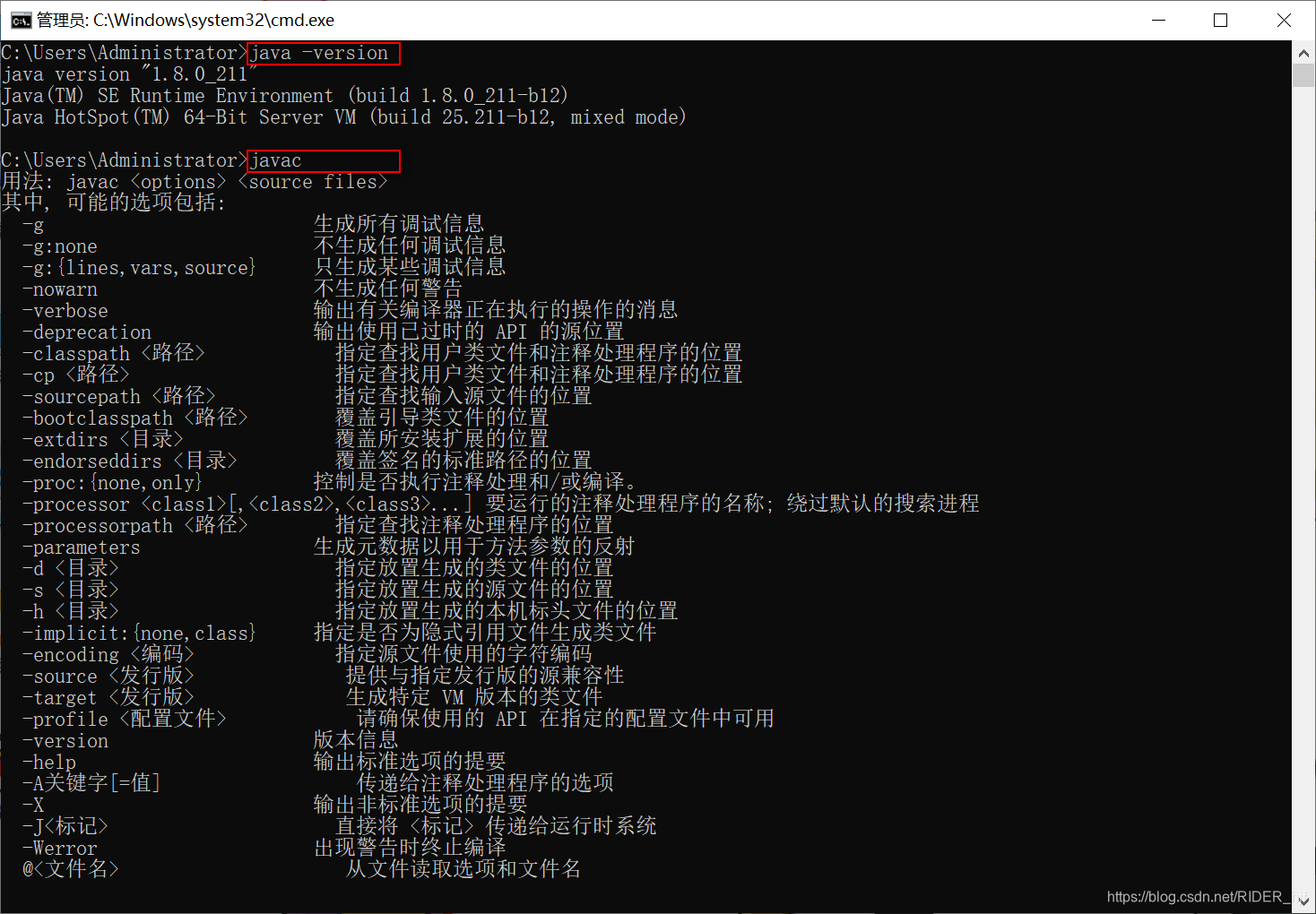
配置完Java环境变量后,启动DOS窗口,输入命令 java -version javac
3. 测试代码Hello.java
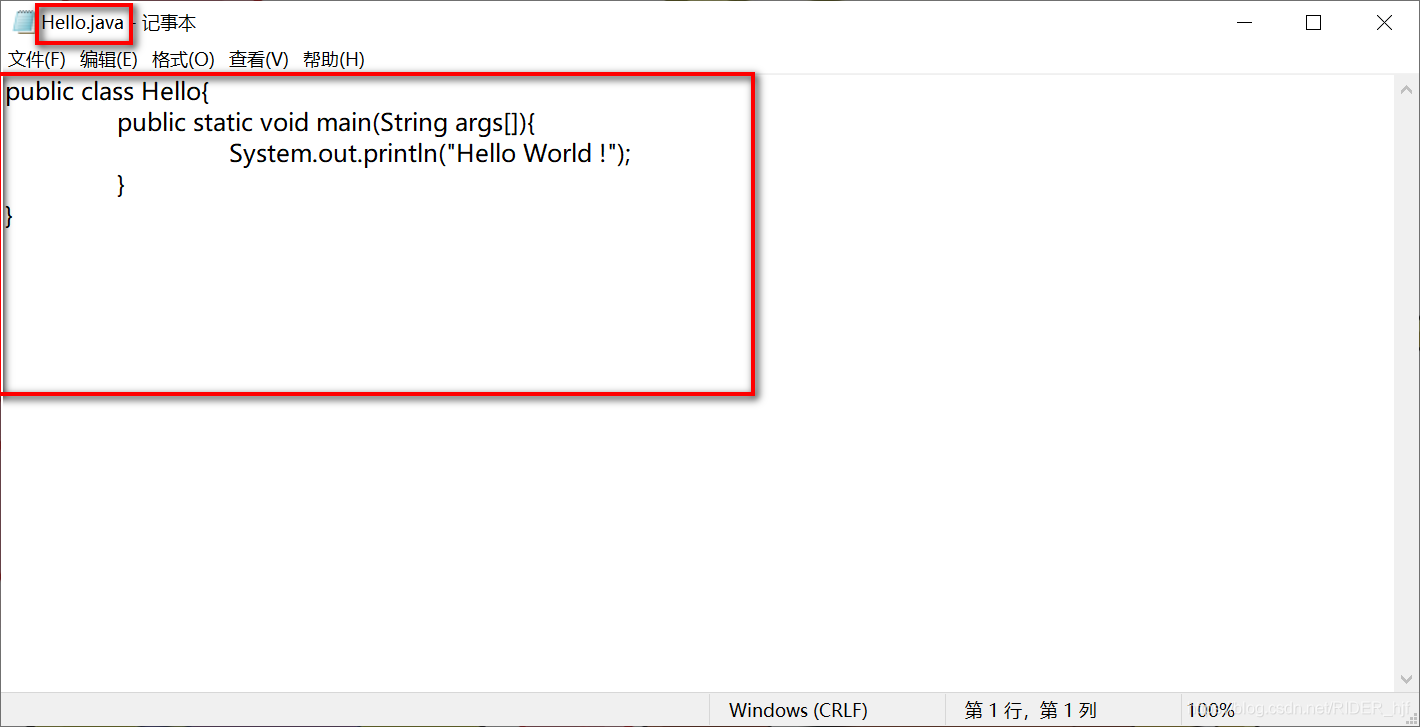
1)桌面新建文本文件Hello更改文件扩展名为.java
2)编辑如下内容并保存
public class Hello{
	public static void main(String args[]){
		System.out.println("Hello World !");
	}
}
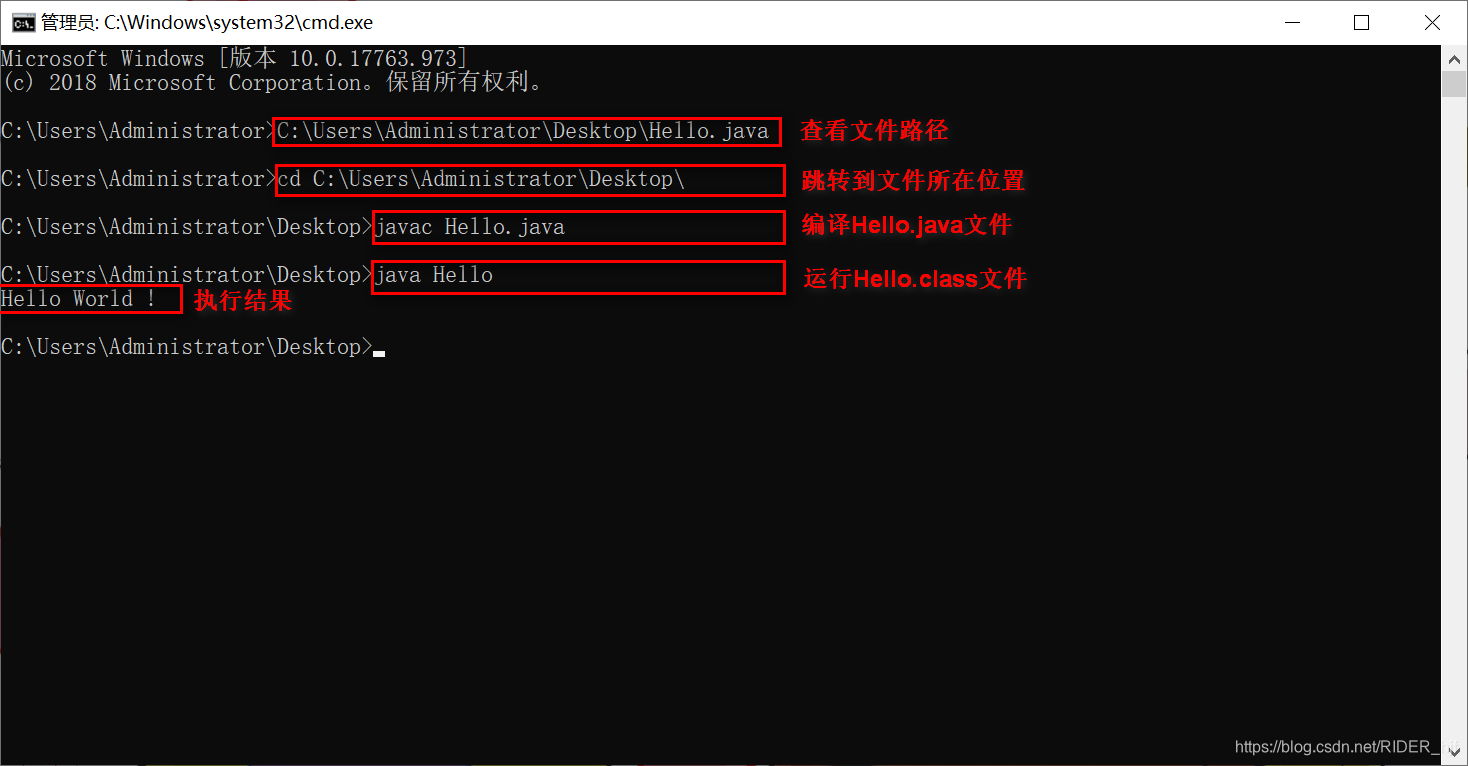
3)打开DOS窗口将Hello.java文件拖入查看当前路径
4)DOS窗口进入Hello.java的文件路径cd 第3步查看路径去掉Hello.java
5)编译Hello.java文件javac Hello.java
6)运行Hello.class文件java Hello






 扫一扫
扫一扫


 193
193

 被折叠的 条评论
为什么被折叠?
被折叠的 条评论
为什么被折叠?
 到【灌水乐园】发言





