


1.工具介绍
1.1.工具下载
下载地址:nmon and njmon | Site / Download
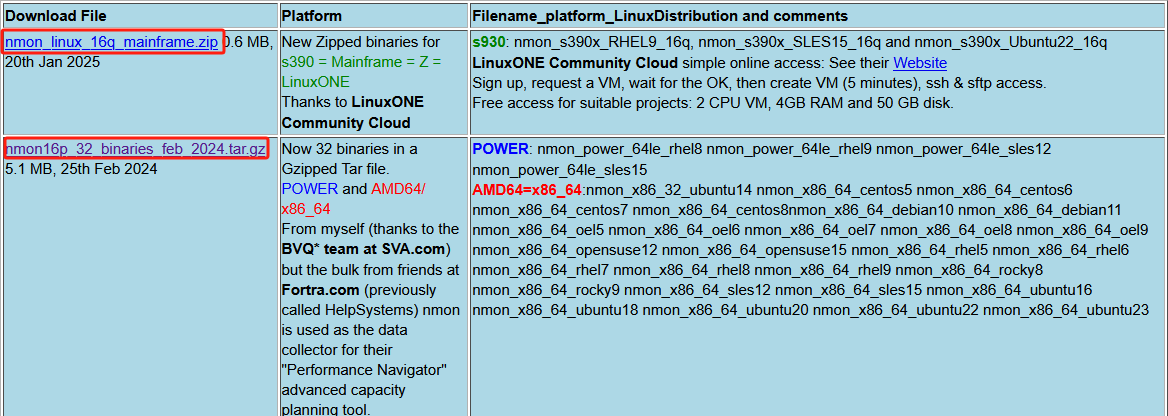
访问下载地址后,下滑进度条查看各个版本,如上图所示。鼠标右键红框处,注意查看第三列与自己服务器对应的版本进行下载,点击"复制链接",然后wget下载,或者下载后上传服务器
[root@node2 ~]# wget http://sourceforge.net/projects/nmon/files/nmon16p_32_binaries_feb_2024.tar.gz1.2.解压与执行
[root@node4 ~]# tar -zxvf nmon16p_32_binaries_feb_2024.tar.gz   # 解压
[root@node4 ~]# ll nmon_x86_64_centos7                          # 找到与系统版本对应的nmon文件
[root@node2 ~]# mv nmon_x86_64_centos7 nmon                     # 重命名文件
[root@node4 ~]# ./nmon                                          # 使用"./nmon"执行nmon,找到指定文件执行,执行比较麻烦
[root@node2 ~]# cp nmon /bin/                                   # 拷贝到用户bin目录
[root@node2 ~]# chmod 755 /bin/nmon                             # 修改权限
[root@node2 ~]# nmon                                            # 直接执行,任何用户任何位置都可以执行,比较方便
1.3.分析工具下载
下载地址:nmon and njmon | Site / Nmon-Analyser
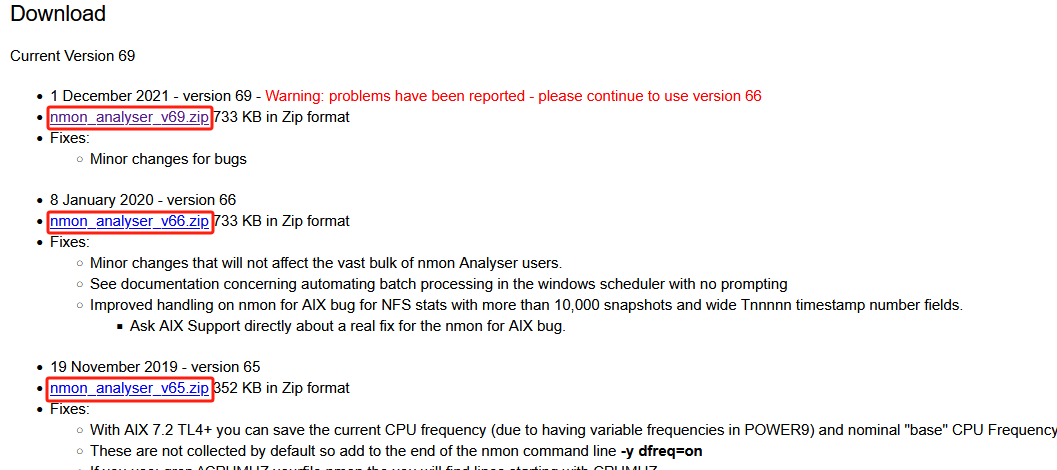
访问下载地址后,下滑进度条查看各个版本,如上图所示,点击下载。
2.命令作用
系统管理员、调优器、基准测试工具(systems administrator, tuner, benchmark tool)系统性能分析工具
3.命令语法
Usage: nmon -h # 完整帮助信息
nmon # 屏幕显示的统计数据(交互式)
nmon -f [-s <seconds>] [-c <count>] [-t|-T] # 数据收集
nmon -x # 容量计划
4.参数详解
帮助参数:
- -?,简要帮助信息
- -h,详细帮助信息
交互模式: 无需参数执行,进入首页可以看到详细的说明
- c,CPU使用率
- C,宽视图显示CPU使用信息
- m,显示内存和Swap信息
- d,磁盘I/O图表
- r,操作系统和程序资源
- k,内核统计信息与平均负载值
- l,持续一段时间的CPU百分比图表
- U,CPU利用率统计信息
- V,虚拟内存
- n,网络
- N,网络文件系统(NFS)每秒的I/O操作次数
- t,Top进程信息
- -,更快的屏幕更新
- +,屏幕更新速度变慢
- j,文件系统
- .,显示繁忙的磁盘和 CPU
- h,显示更多参数信息
- q,退出
数据收集模式:
- -f,必须放第一个参数(关闭交互式),将执行数据保存为CSV工作表格式的.nmon文件到本地目录中(注: -f 默认值包括-s300 -c288<会后台运行24小时>,可自定义-s -c值)
- -s <seconds>,数据快照之间的间隔时间
- -c <count>,采集数据快照的次数
- -t,包括Top进程统计信息(-T 选项还会收集命令参数)
- -x,容量规划 = 每天生成15分钟的快照(nmon -ft -s 900 -c 96)
5.常用用例
5.1.交互模式
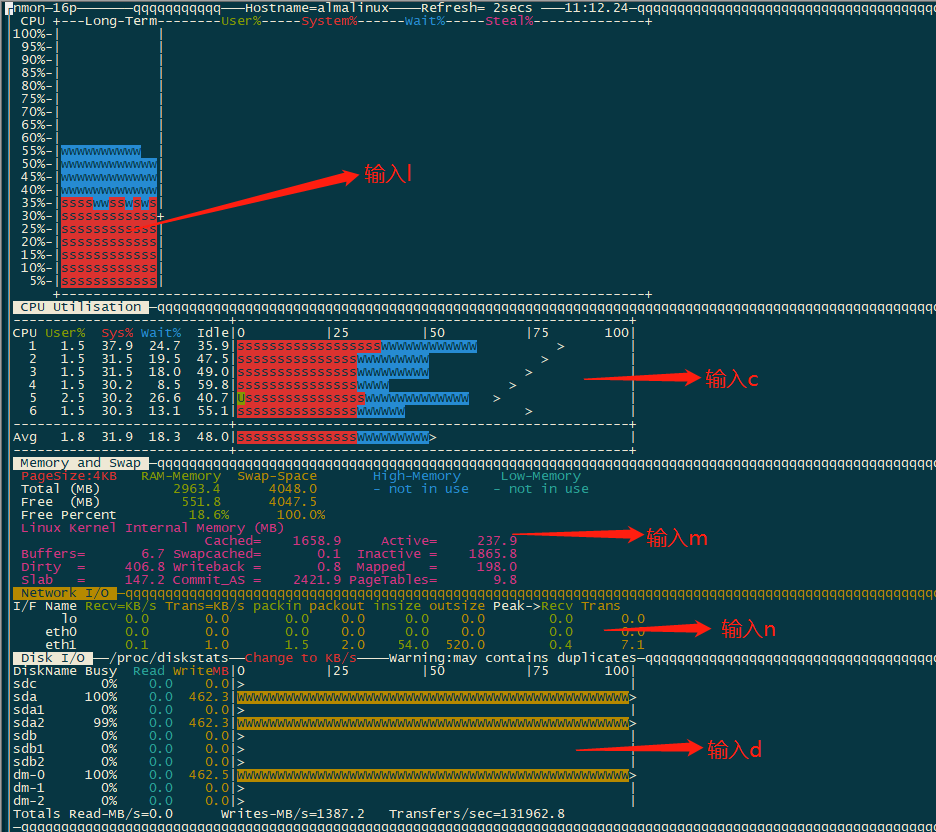
无参数执行nmon命令,进入交互模式,可以同时输入多个参数显示在屏幕
- c | l,查看cpu使用情况,c是查看每个cpu当前时刻的使用率,l是连续显示一段时间的CPU使用情况,是一个连续的柱状图
- m,显示内存
- n,显示网络
- d,显示磁盘
- 其他见参数详解
5.2.数据收集模式
(1) 每10秒采集一次资源信息,联系采集5分钟,并生成曲线图
[root@node2 nmondir]# nmon -f -s 10 -c 30                      # 每10秒收集一次,收集30次
[root@node2 nmondir]#
[root@node2 nmondir]# ps -ef | grep nmon | grep -v grep        # 查看后台进程,直到进程结束
root      12731      1  0 00:08 pts/1    00:00:00 nmon -f -s 10 -c 30
[root@node2 nmondir]#
[root@node2 nmondir]# ps -ef | grep nmon | grep -v grep        # 等待进程结束
[root@node2 nmondir]#
[root@node2 nmondir]# ll                                       # 执行目录会生成以".nmon"为后缀的csv文件
total 52
-rw-r--r-- 1 root root 52285 Aug  2 00:13 node4_250802_0008.nmon
[root@node2 nmondir]#
(2) 将生成的".nmon"文件下载到本地
(3) 解压分析工具,使用office打开.xlsm文件

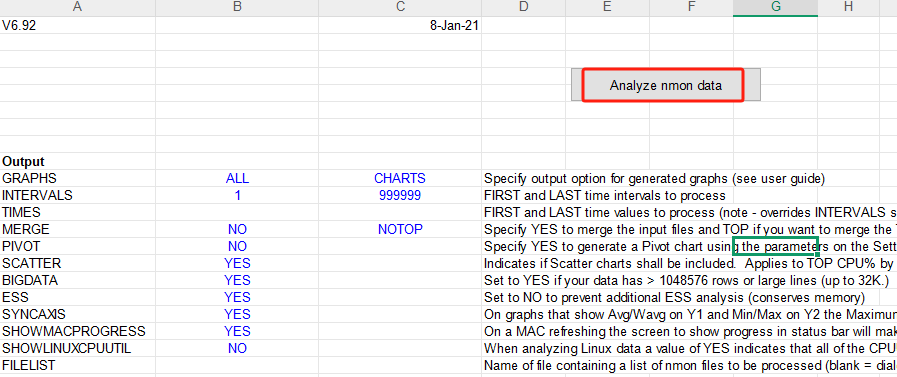
(4) 点击"Analyze nmon data"后,选中下载的".nmon"后缀的文件进行分析
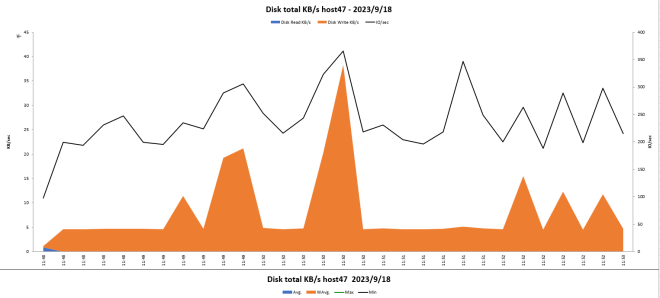
(5) 分析结果是图表形式,形如下图






 扫一扫
扫一扫


 523
523

 被折叠的 条评论
为什么被折叠?
被折叠的 条评论
为什么被折叠?
 到【灌水乐园】发言





