


 本文详细描述了如何使用虚拟机软件创建名为svr1的虚拟机,配置2GB内存和80GB硬盘,连接openEuler22.03LTSISO,安装操作系统,自动分区,选择服务器软件,设置网络参数,并通过命令行进行系统管理和网络测试。
新建一台虚拟机
- 虚拟机名称svr1,配置内存2GB、硬盘80GB
- 连接openEuler 22.03 LTS的ISO文件
为虚拟机安装openEuler操作系统
- 自动分区、软件选择“服务器”、根密码 admin@123
- 配置网络地址为 192.168.10.223/24,网关和DNS都设为192.168.10.2
登入openEuler系统
步骤一
实现此案例需要按照如下步骤进行。
步骤一:新建一台虚拟机
1)使用新建虚拟机向导
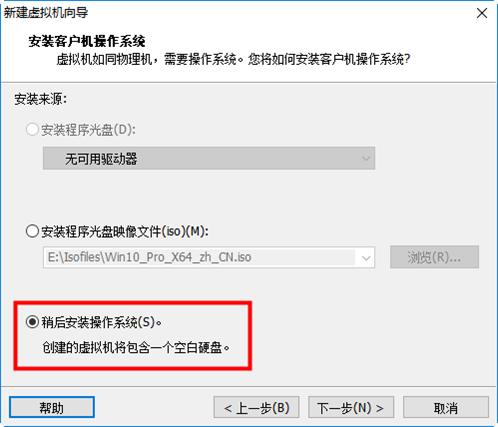
在新建虚拟机时选择自定义,安装方式注意选择“稍后安装操作系统”,如图-1所示。
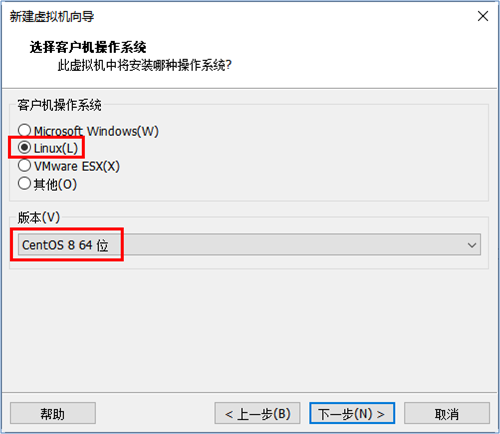
操作系统类型选择“Linux”、“CentOS 64位”,如图-2所示。这里的操作系统类型只表示将要使用哪一种类别的操作系统(并不是说只能安装这个系统)。
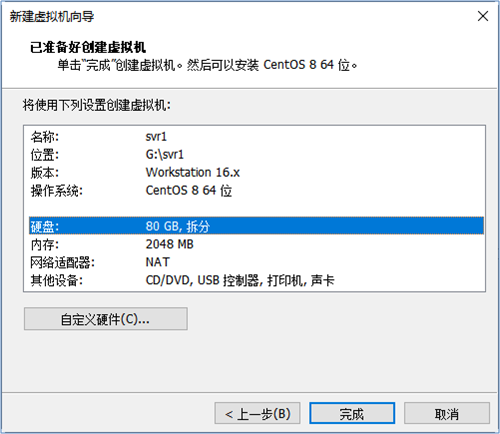
2)为虚拟机配置内存2048MB、硬盘80GB,将虚拟机名称设为svr1
如图-3所示
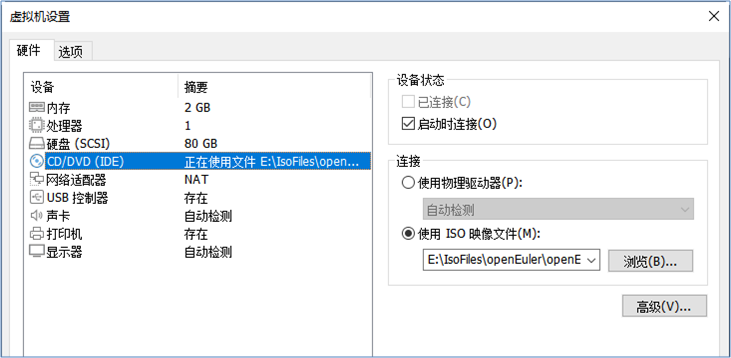
3)为虚拟机连接安装镜像文件openEuler-22.03-LTS-x86_64-dvd.iso
如图-4所示
步骤二:为虚拟机svr1安装操作系统
1)将虚拟机svr1开机,自动从安装镜像引导
成功后首先会看到openEuler的光盘菜单,按上箭头键选择第一项“Install openEuler 22.03-LTS”,如图-5所示。
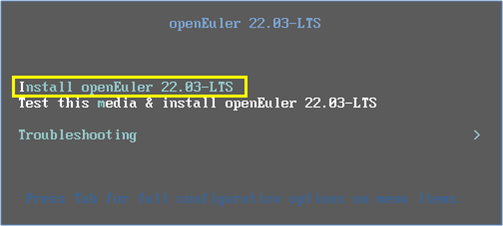
按Enter键确认后,稍等片刻就会看到openEuler系统的安装界面,如图-6所示。
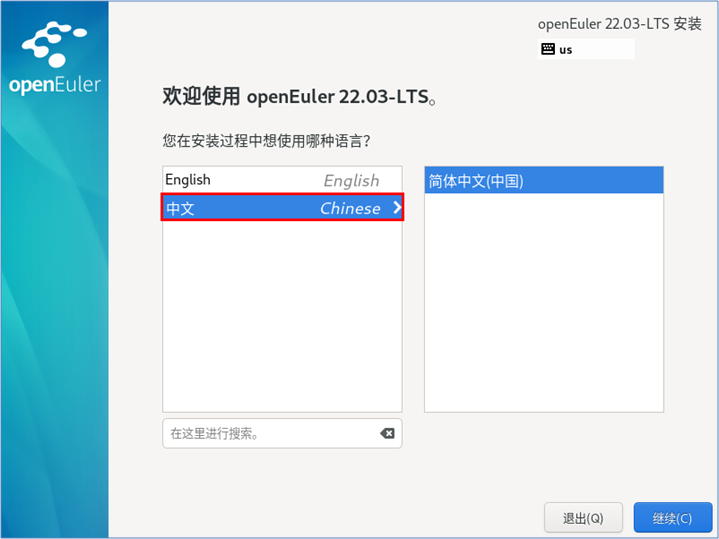
注意选择简体中文再单击“继续”,可以看到“安装信息摘要”界面,如图-7所示。
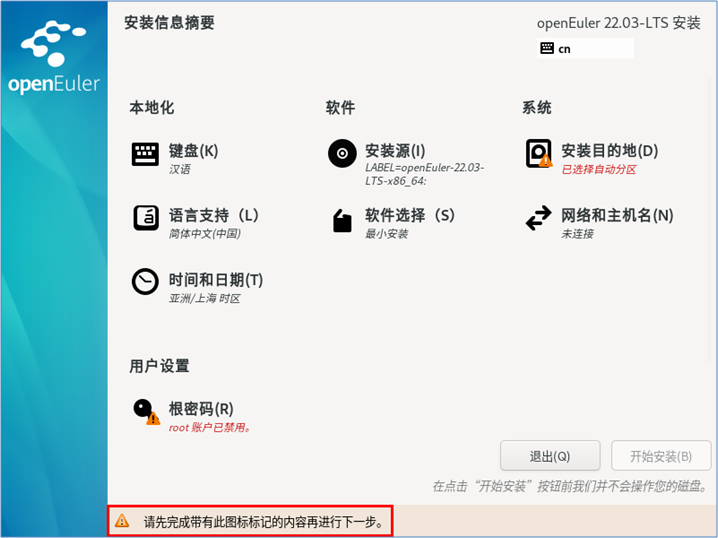
2)根据向导提示选择好安装设置
在前一个界面中单击“软件选择”,进入“软件选择”界面,单击“服务器”以便安装服务器系统环境,如图-8所示。
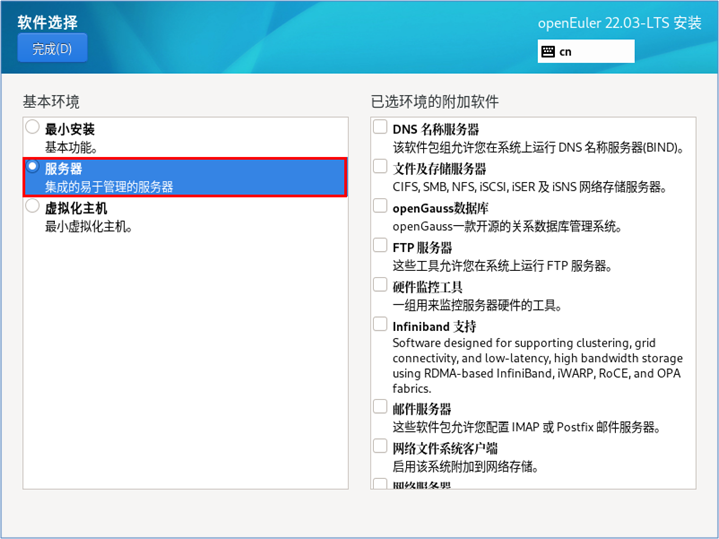
通过“完成”按钮返回安装信息摘要界面,再单击“安装目的地”进入安装目标位置界面,如图-9所示,如果采用自动分区方案,直接单击“完
 最低0.47元/天 解锁文章






 扫一扫
扫一扫


 562
562

 被折叠的 条评论
为什么被折叠?
被折叠的 条评论
为什么被折叠?
 到【灌水乐园】发言





