


在Otii软件里使用AT命令控制物联网设备
无论您使用 LoRaWAN、蓝牙、GNSS 还是 LTE-M/NB-IoT 构建物联网解决方案,都有可能需要使用AT命令配置各种不同设置,比如测量通道、信号电平、或者节能模式等。当进行低功耗设计和优化时,如果能够通过单个工具来实现控制并测量以上参数时的话,会极为便捷。本文正是对应这种应用场景。
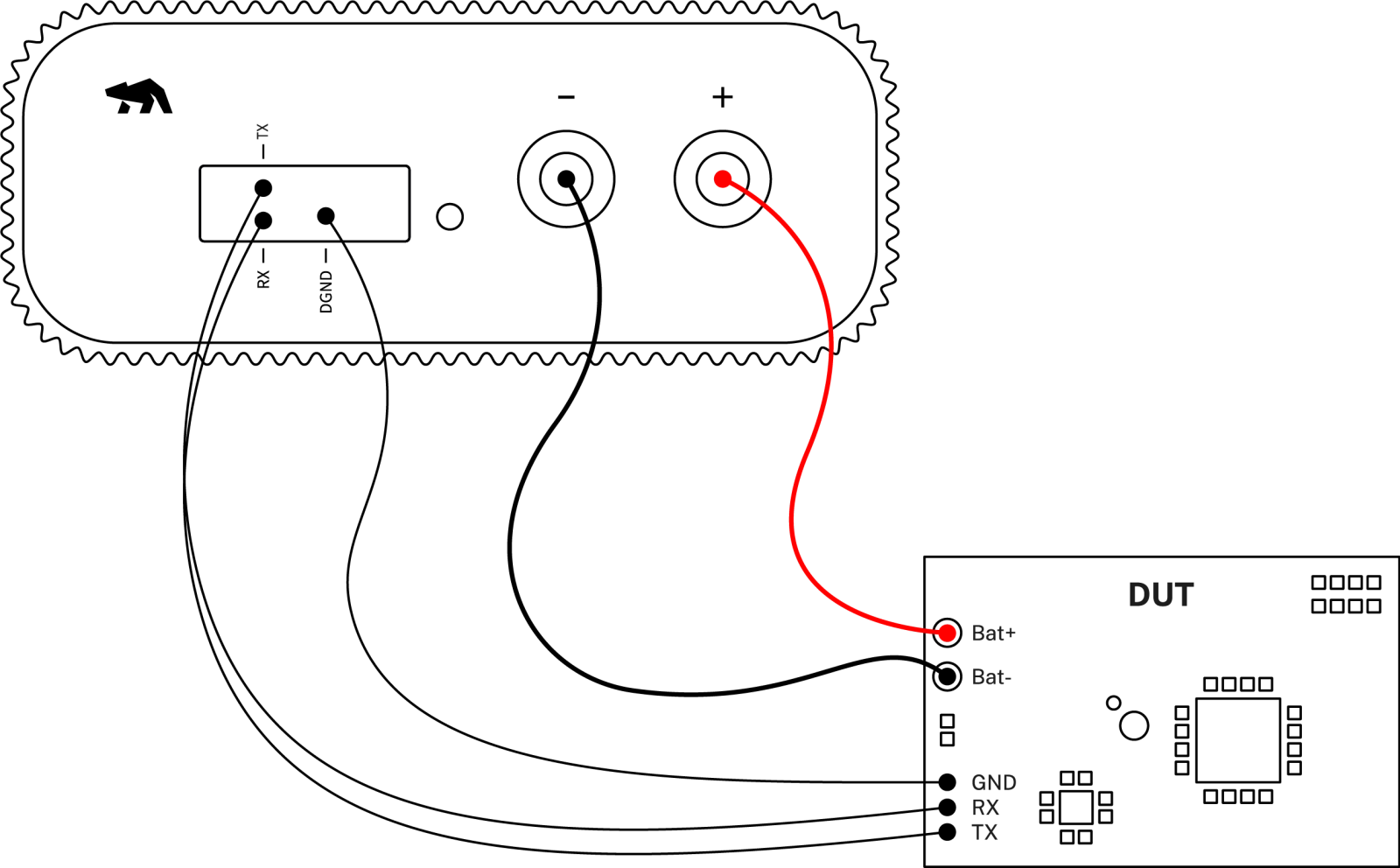
被测设备通过电池连接器和UART引脚连接到Otii Arc/ Ace 设备上。Otii Arc/ Ace会给被测设备供电并且同时测量电流、电压、功率,并且通过UART功能收集被测设备发出的日志。在Otii软件中的UART日志窗口中,可以发送AT命令从而配置并控制被测设备的通信设置。
所需产品
- Otii Ace Pro 或者 Otii Arc Pro仪器
- Otii软件
- 使用USB数据线连接Otii Arc/ Ace到电脑上。如果需要的话,也可通过电源插座连接电源适配器。
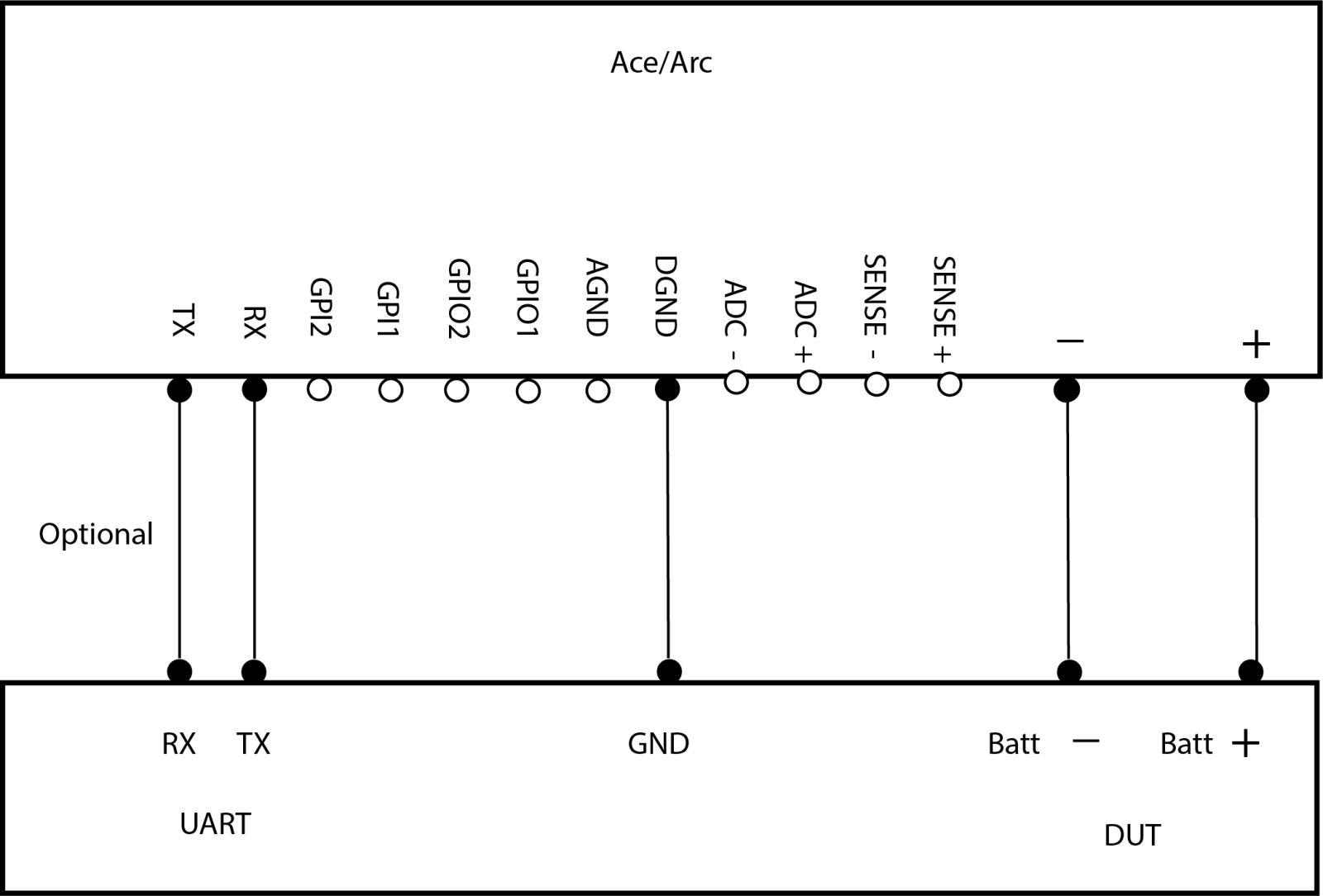
- 将Arc/Ace的香蕉插头正极“+”连接至被测设备的电池正极连接器/电源连接器。
- 将Arc/Ace的香蕉插头正极“-”连接至被测设备的电池正极连接器/电源连接器。
- (可选)从被测设备的接地GND,连接到Otii Ace的DGND端。该步骤仅针对Otii Ace,原因是扩展端口和香蕉插头是互相隔离的。
- 连接被测设备UART的TX端,连接到Otii Arc/ Ace的RX端。
- 连接被测设备UART的RX端,连接到Otii Arc/ Ace的TX端。
开始测量
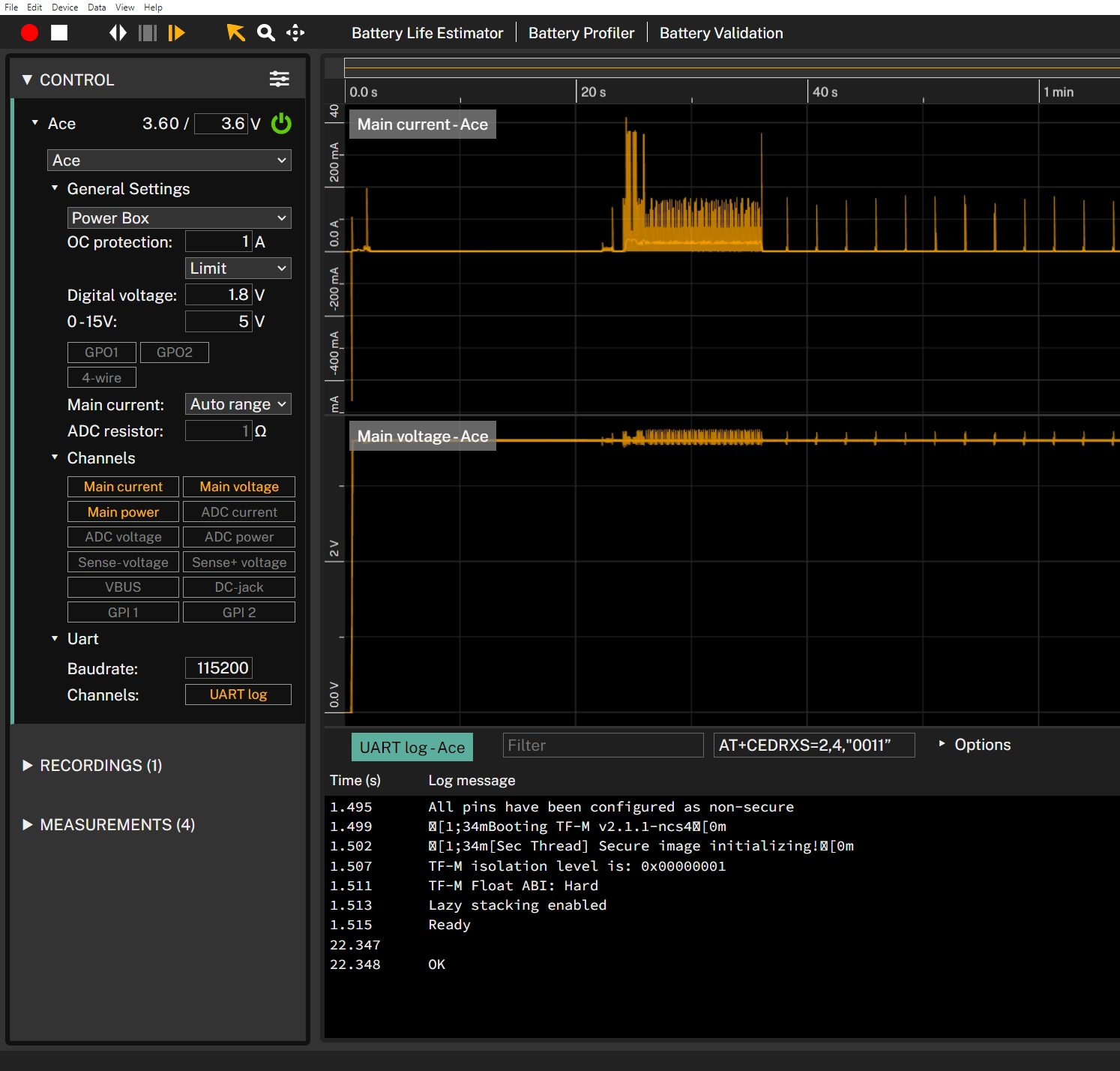
- 在“通道”部分,选择想要记录的测量,比如【主电流main current】、【主电压main voltage】、【主功率main power】。一旦选定,就会有相应录制的波形图。
- 在“UART”部分,启用【UART Log】。
- 为您的设备设定波特率,默认是115200.
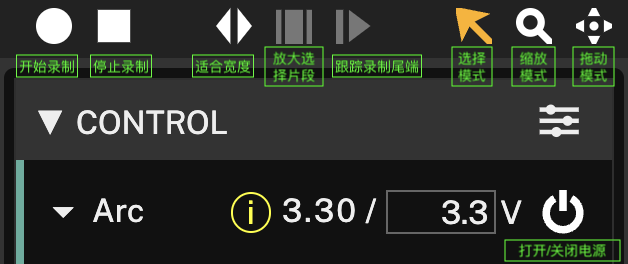
- 开始录制。点击【开始录制】。
- 为被测设备供电,在Otii Arc/ Ace上设定适合的电压数值,点击【打开电源】。
- UART日志窗口部分设置。在【TX data 】框,输入AT命令。一旦AT命令被接收,那么收到的回应(比如,“OK”)就取决于被测设备了。





 扫一扫
扫一扫


 被折叠的 条评论
为什么被折叠?
被折叠的 条评论
为什么被折叠?
 到【灌水乐园】发言





