



今天阿Q带大家了解服务器的概念以及tomcat服务器的安装和使用方法,废话不多说直接上干货。
Web开发中的常见概念
(1)B/S系统和C/S系统
Brower/Server:浏览器、服务器系统 ----- 网站
Client/Server:客户端、服务器系统 ----- QQ、大型游戏
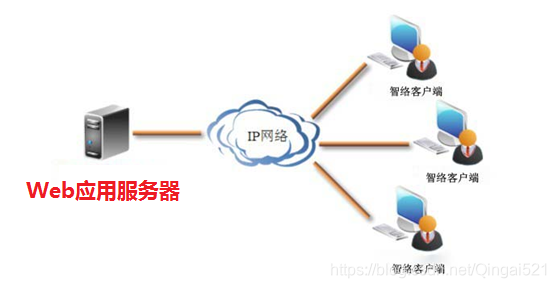
(2)web应用服务器
供向外部发布web资源的服务器软件
(3)web资源
存在于web应用服务器可供外界访问的资源就是web资源。例如:存在于web应用服务器内部的html、css、js、图片、视频等。
1)静态资源:指web页面中供人们浏览的数据始终是不变。比如:HTML、CSS、JS、图片、多媒体。
2)动态资源:指web页面中供人们浏览的数据是由程序产生的,不同时间点访问web页面看到的内容各不相同。比如:JSP/Servlet、ASP、PHP
javaweb领域:动态资源认为通过java代码去动态生成html
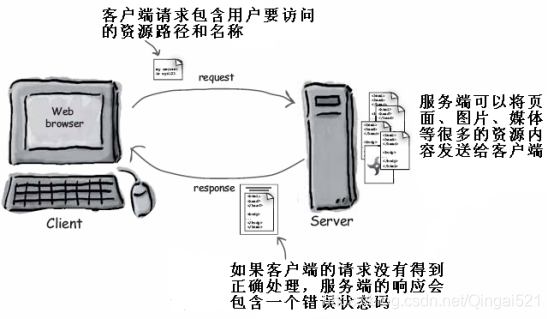
(4)请求和响应
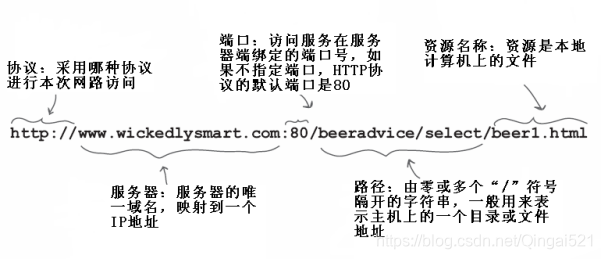
(5)请求的URL地址
Web开发中常用的web应用服务器
1)weblogic:oracle公司的大型收费web服务器支持全部javaEE规范
2)websphere:IBM公司的大型收费web服务器 支持全部的javaEE规范
3)Tomcat:Apache开源组织下的开源免费的中小型的web应用服务器支持javaEE中的 servlet 和 jsp规范
Tomcat的下载与安装
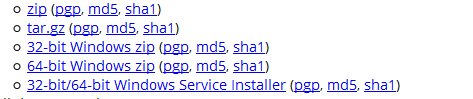
(1)下载Tomcat
官网地址:http://tomcat.apache.org/whichversion.html
(2)安装Tomcat
Tomcat有安装版和解压版(绿色版)
安装版以.exe形式的安装包,双击安装到我们的电脑上,用的比较少
解压版,即绿色版,解压后直接使用,用的比较多

Tomcat的目录结构
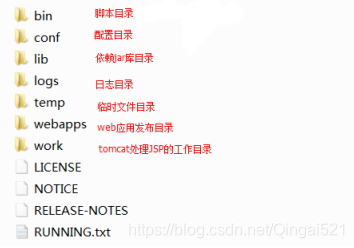
bin:脚本目录
启动脚本:startup.bat
停止脚本:shutdown.bat
conf:配置文件目录 (config /configuration)
核心配置文件:server.xml
用户权限配置文件:tomcat-users.xml
所有web项目默认配置文件:web.xml
lib:依赖库,tomcat和web项目中需要使用的jar包
logs:日志文件.
localhost_access_log.*.txt tomcat记录用户访问信息,星* 表示时间。
例如:localhost_access_log.2016-02-28.txt
temp:临时文件目录,文件夹内内容可以任意删除。
webapps:默认情况下发布WEB项目所存放的目录。
work:tomcat处理JSP的工作目录。
Tomcat的启动与运行
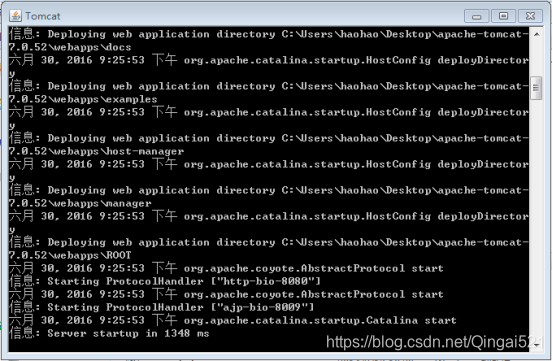
双击Tomcat下的bin下的startup.bat启动Tomcat

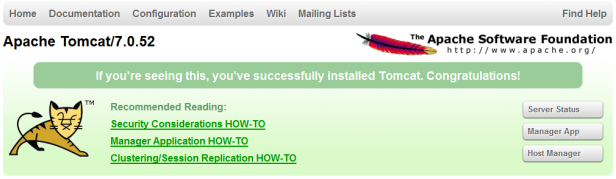
在浏览器的地址栏中输入http://localhost:8080,看到如下页面证明启动成功
Tomcat启动不成功的原因分析:
1)如果没有配置JAVA_HOME环境变量,在双击“startup.bat”文件运行tomcat时,将一闪立即关闭。且必须配置正确,及JAVA_HOME指向JDK的安装目录。
2)端口冲突
java.net.BindException: Address already in use: JVM_Bind <null>:8080
修改Tomcat/conf/server.xml

Web应用的目录结构
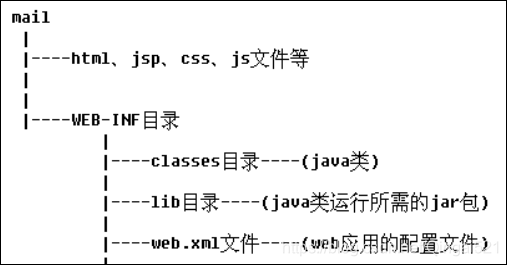
注意:WEB-INF目录是受保护的,外界不能直接访问
使用Eclipse绑定Tomcat并发布应用
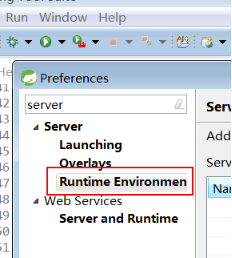
步骤1:获得服务器运行环境配置,Window/Preferences/Server/Runtime Environment
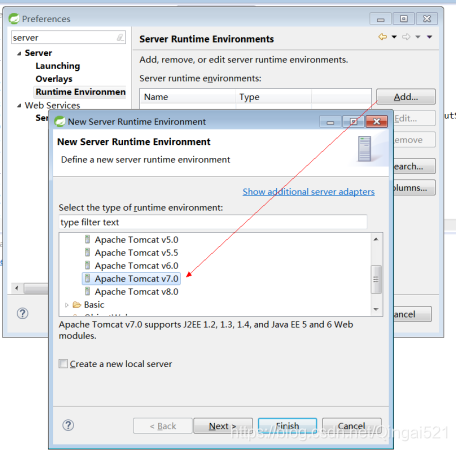
步骤2:添加服务器
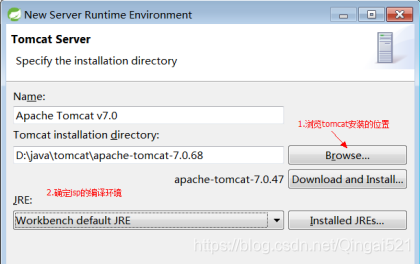
步骤3:选择服务器在硬盘的地址,然后所有的都是确定/Next/Finish
步骤4:完成成功

步骤5:设置发布位置
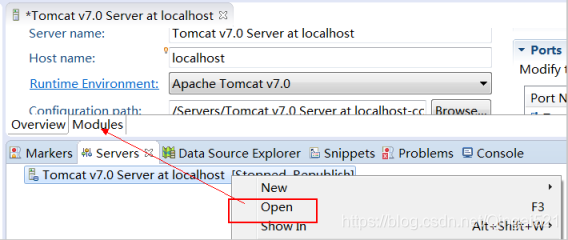
修改tomcat发布的位置
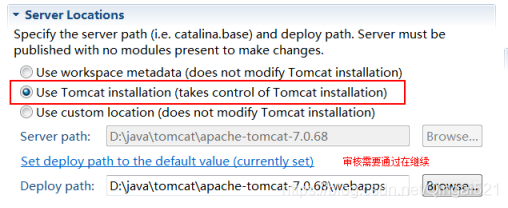
步骤6:项目右键/Run As/Run on Server

想了解更多学习知识,请关注微信公众号“阿Q说”,获取更多学习资料吧!你也可以后台留言说出你的疑惑,阿Q将会在后期的文章中为你解答。每天学习一点点,每天进步一点点。





 扫一扫
扫一扫


 387
387

 被折叠的 条评论
为什么被折叠?
被折叠的 条评论
为什么被折叠?
 到【灌水乐园】发言





