


 本文介绍了使用2020版IDEA创建完整Web项目的过程。包括创建普通Java项目、创建Web项目、配置Tomcat、导入Tomcat依赖,最后运行项目。详细说明了每一步的操作步骤,如在IDEA中选择菜单、勾选选项、配置目录等。
使用2020版IDEA创建一个完整的Web项目的整个过程分为四步
第一步:创建一个普通的Java项目
1、打开IDEA,选择菜单File->New->Project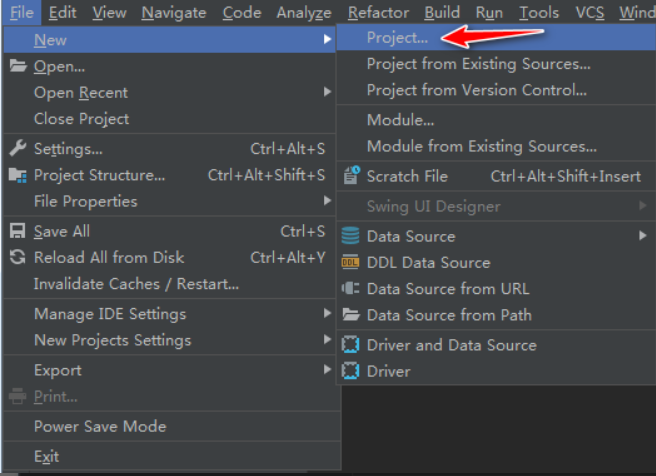
2、选择Java,以及自己的JDK,然后点击下一步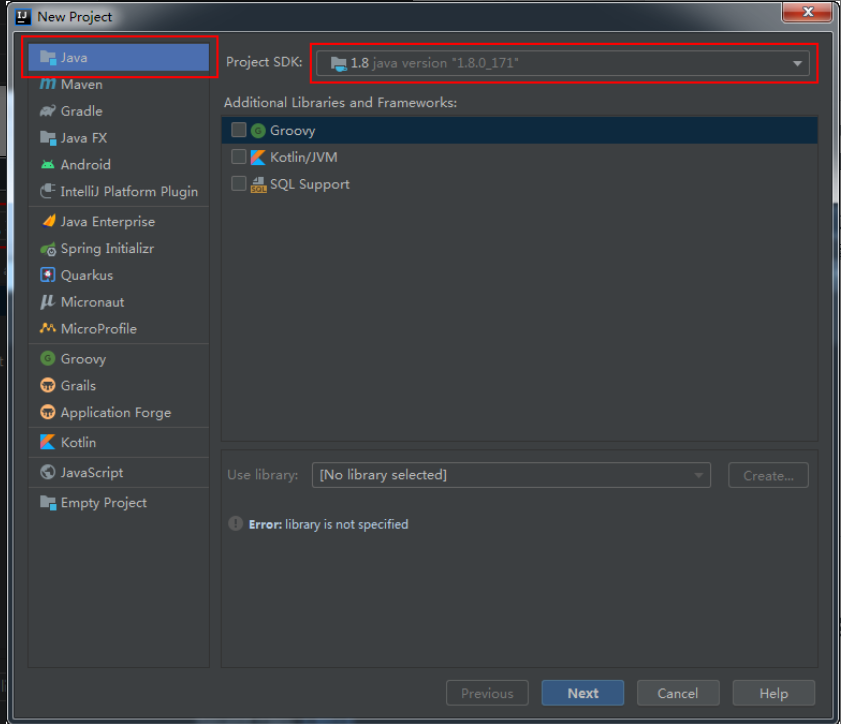
3、下面的页面默认即可,点击下一步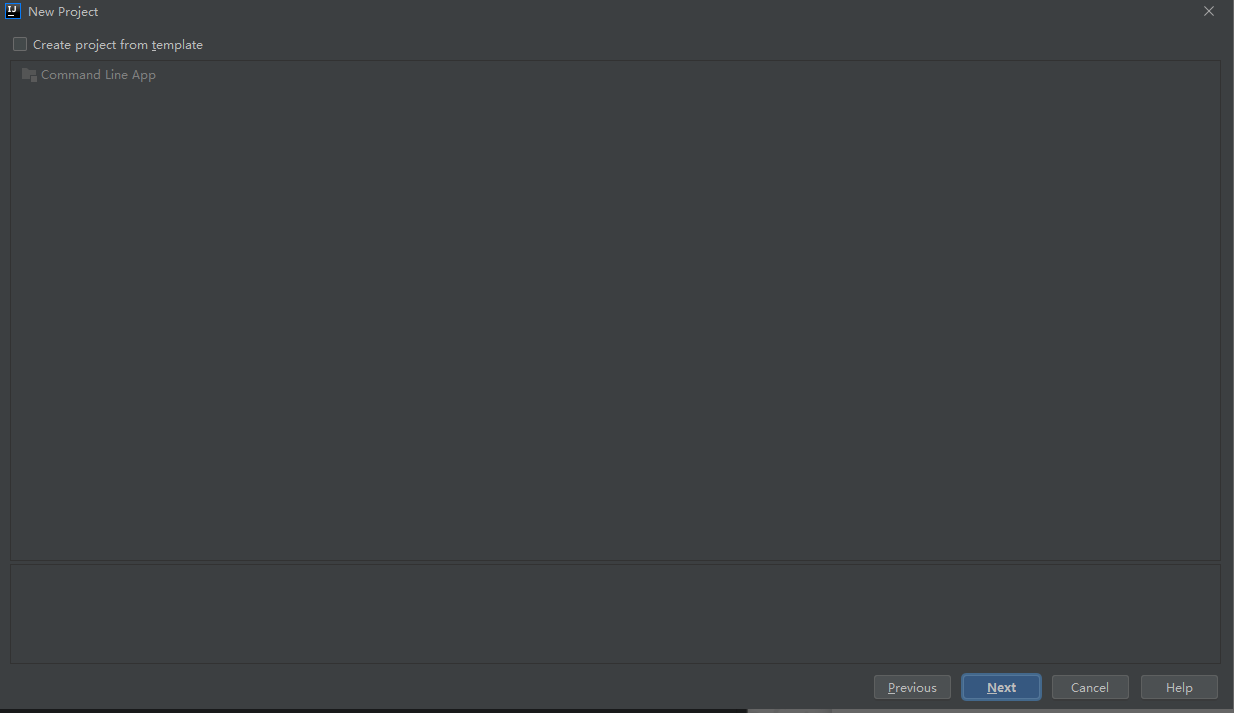
4、填写项目名称,最后点击完成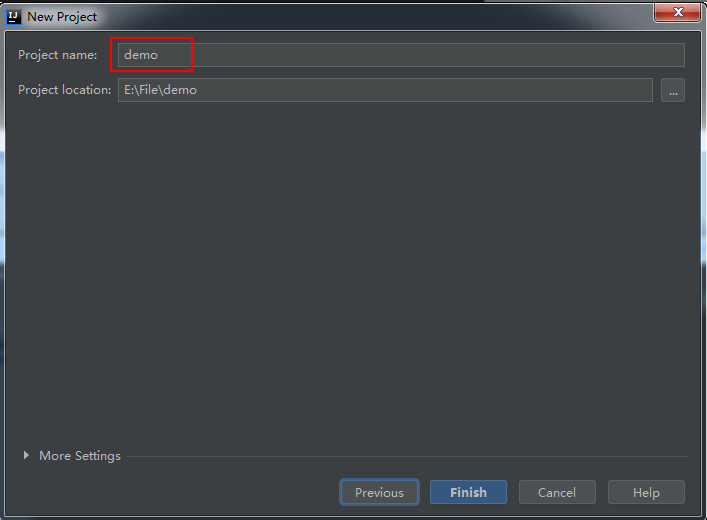
第二步:创建Web项目
1、项目名右击,选择Add Framework Support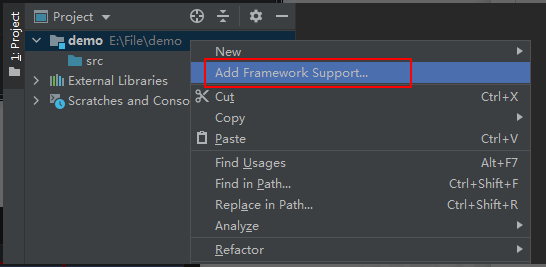
2、勾选Web Application,然后点击OK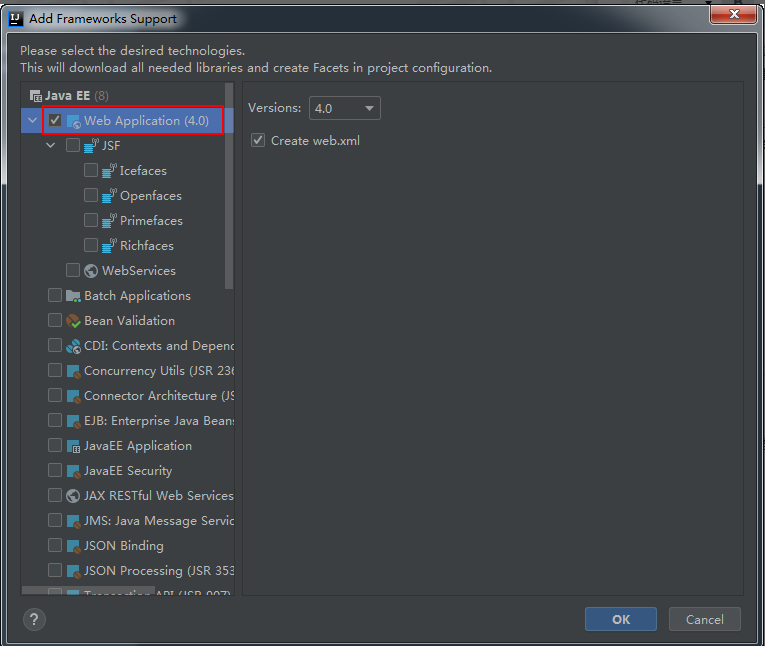
第三步:配置Tomcat
1、点击Add configuration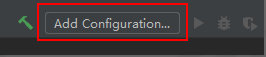
2、点击左上角的+号,点击Local: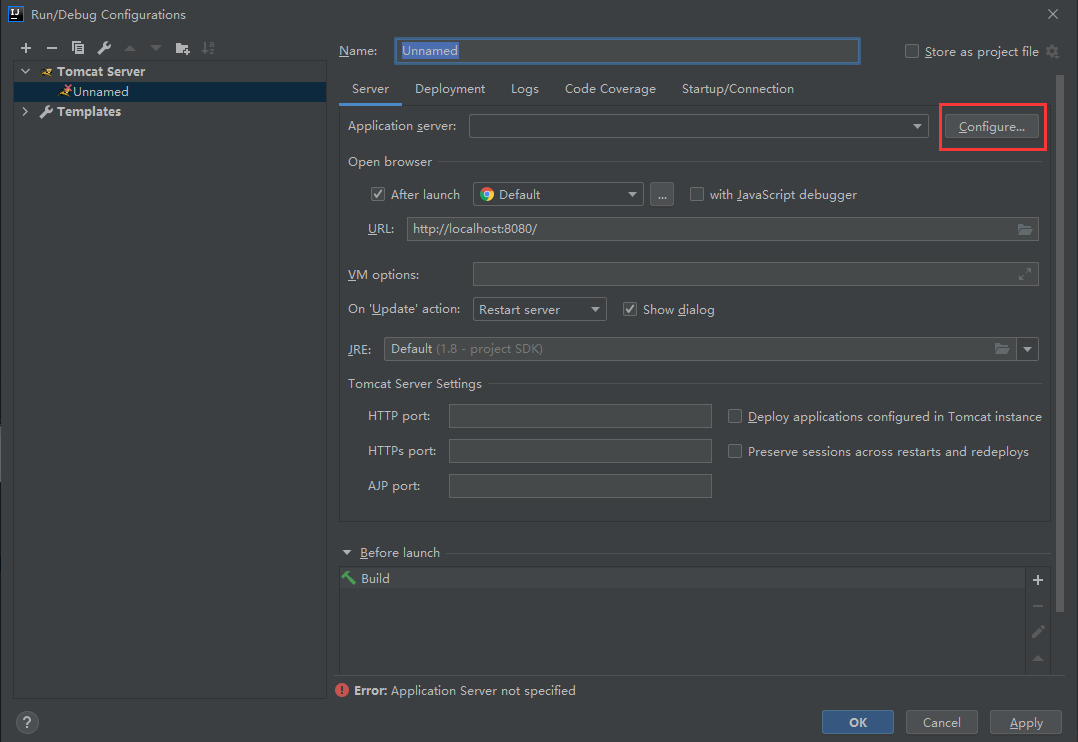
3、点击Configure对Tomcat进行配置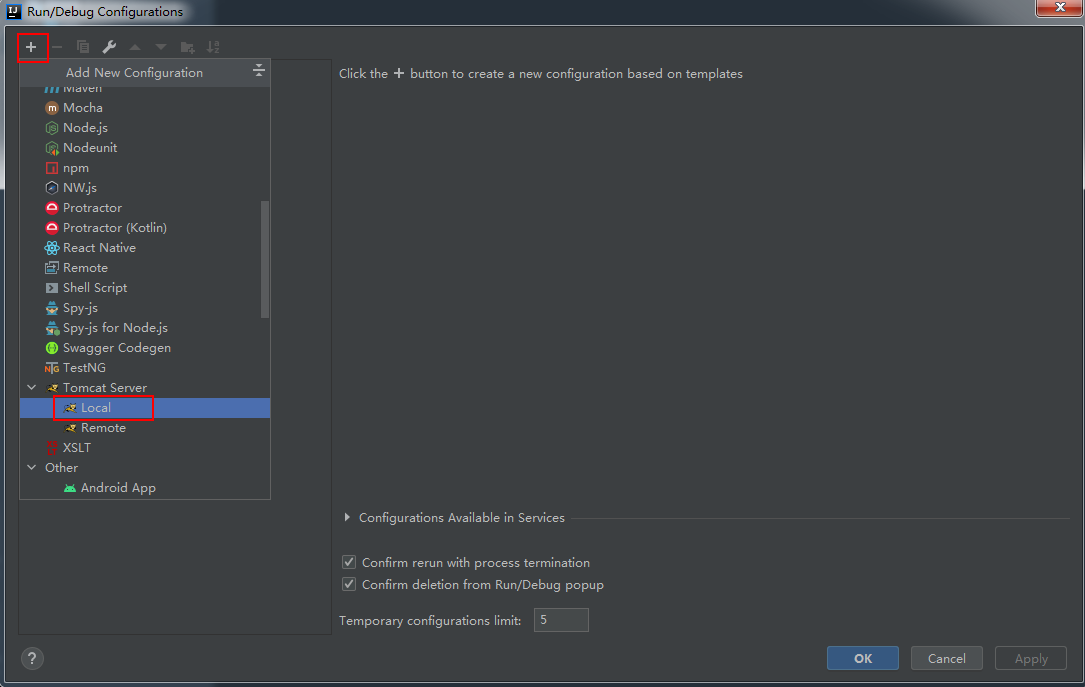
4、在下面窗口中点击文件夹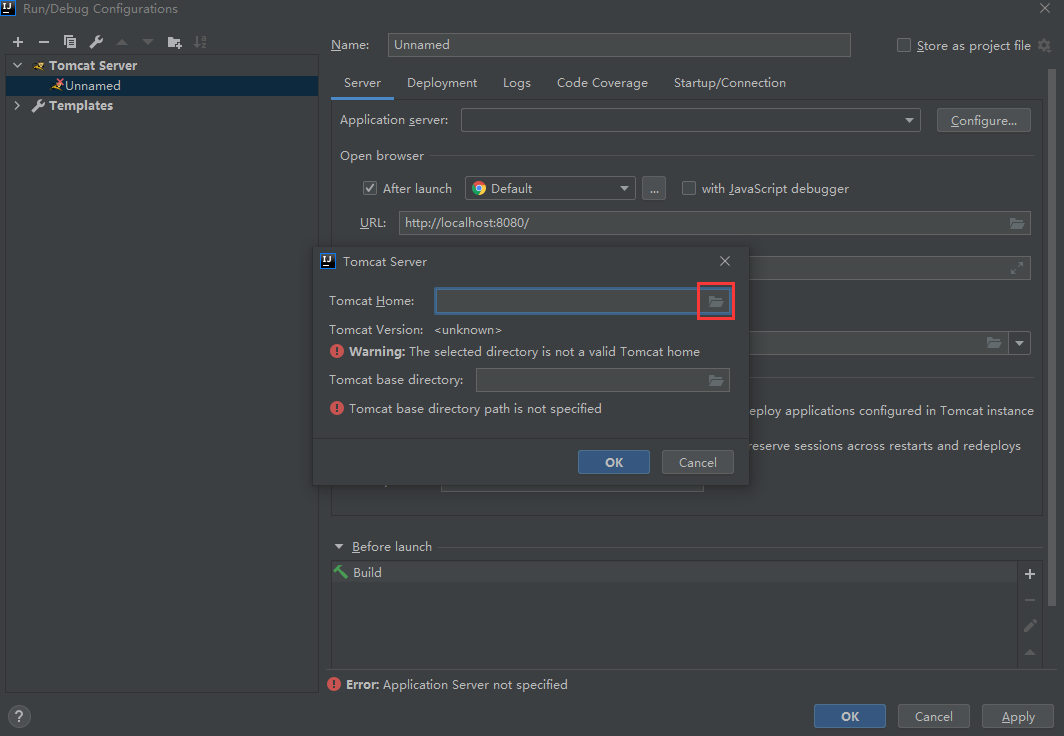
5、选择Tomcat的目录后,点击OK,Tomcat就配置好了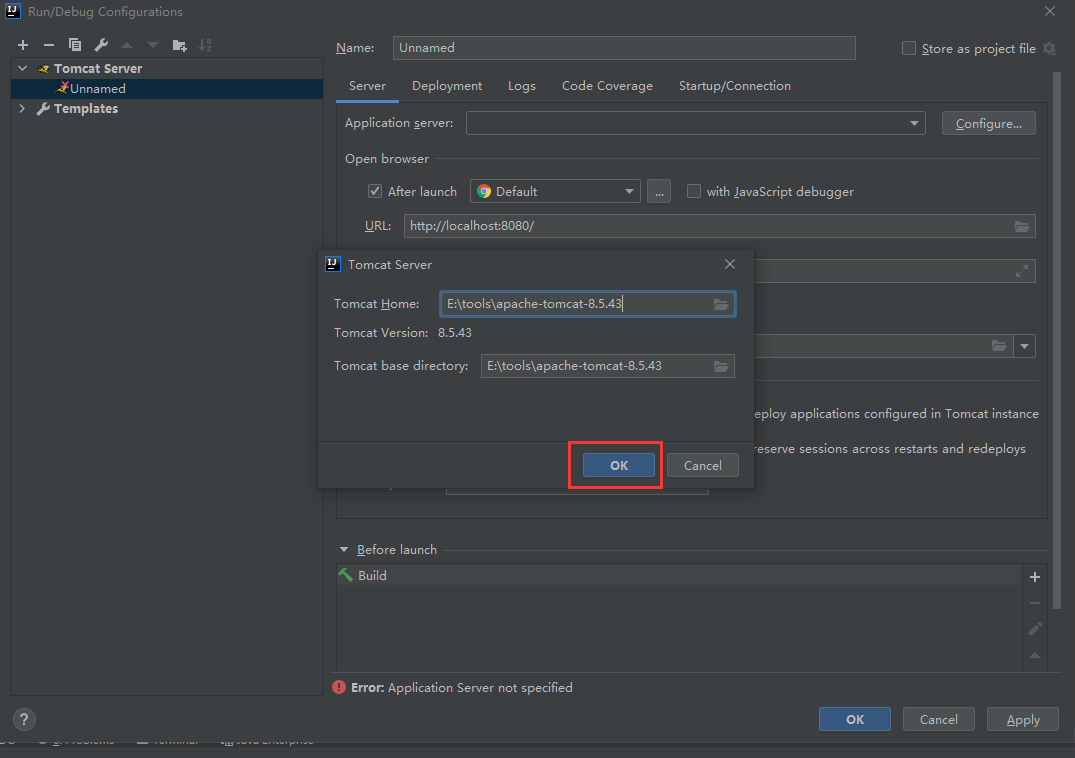
6、然后点击下图中的Fix对项目进行部署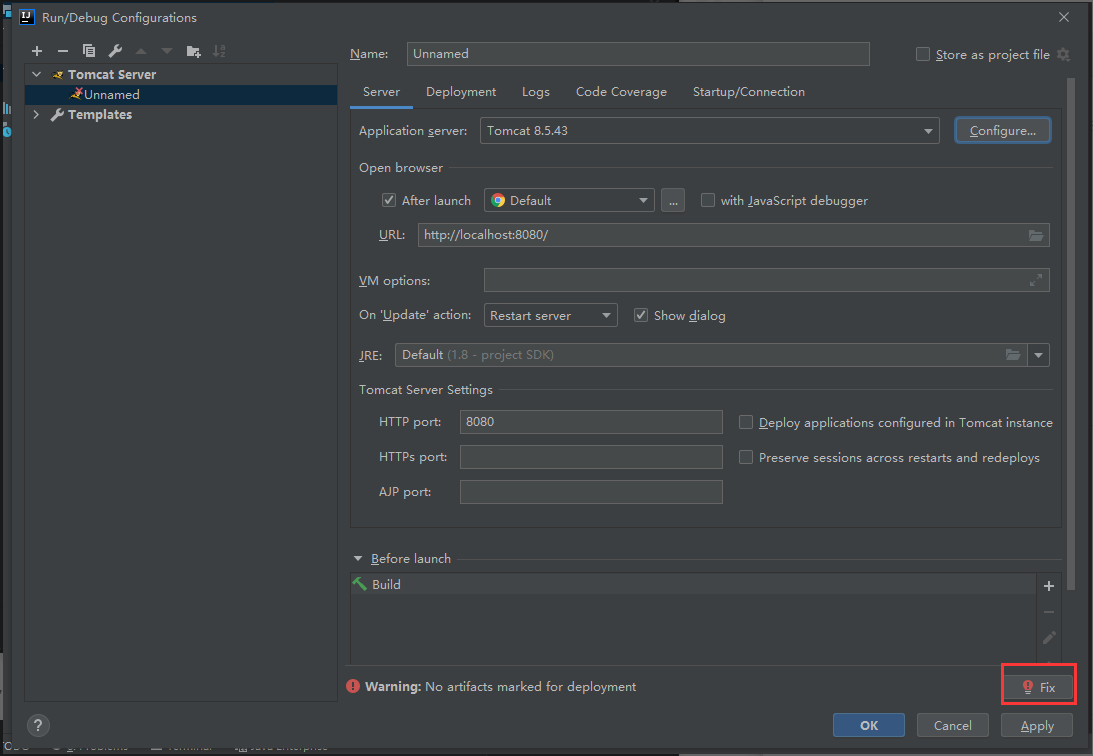
7、可以对Application context 进行修改,改成/demo,然后点击OK
第四步:导入Tomcat依赖
1、选择菜单File->Project Structure,在下图中左侧选择Modules,然后选择Dependencies,再点击下图红框圈中的+号,然后选择Library...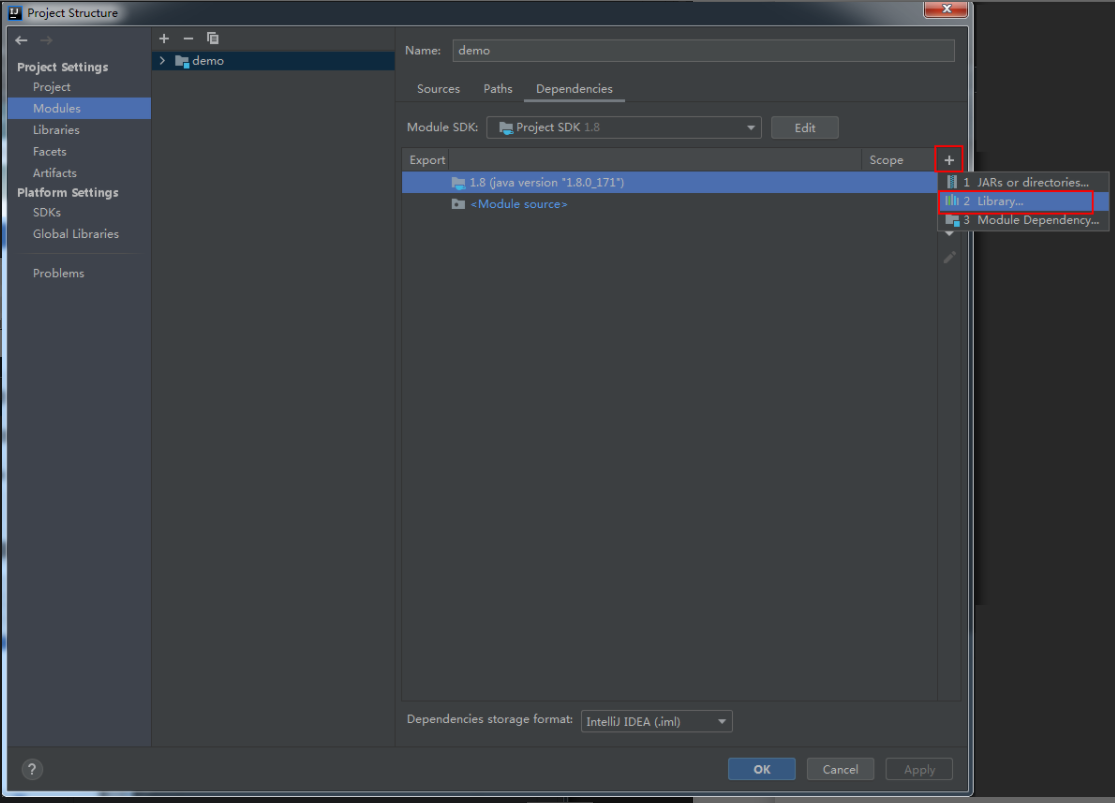
2、选择Tomcat,点击Add Selected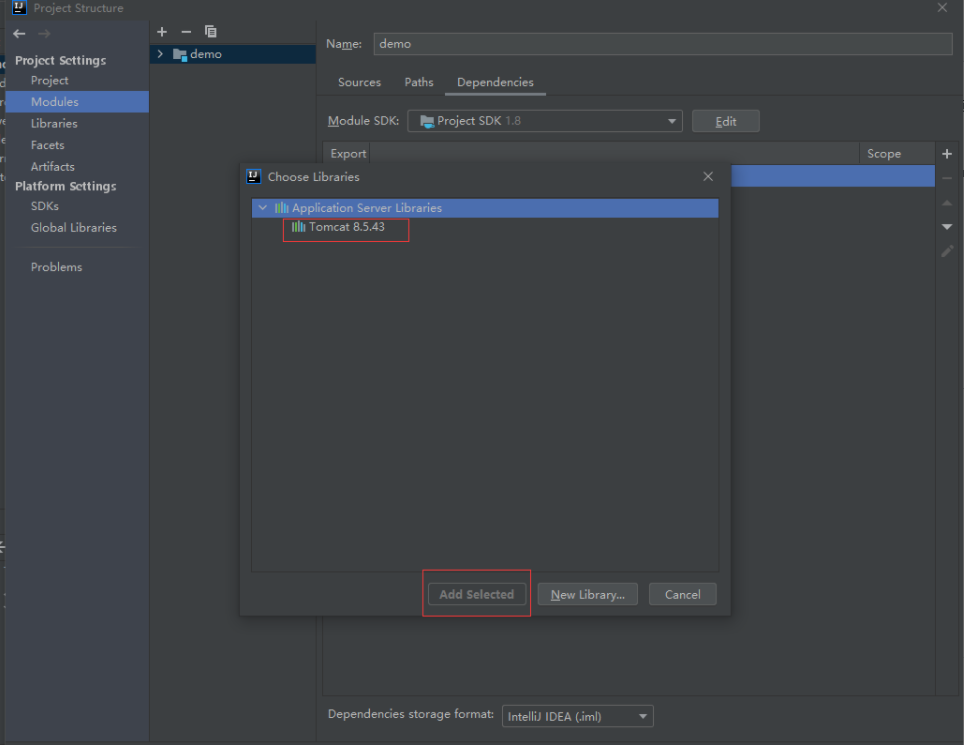
到此Web项目就创建完成了。
第五步:运行项目
如下所示,点击选中的绿色按钮运行程序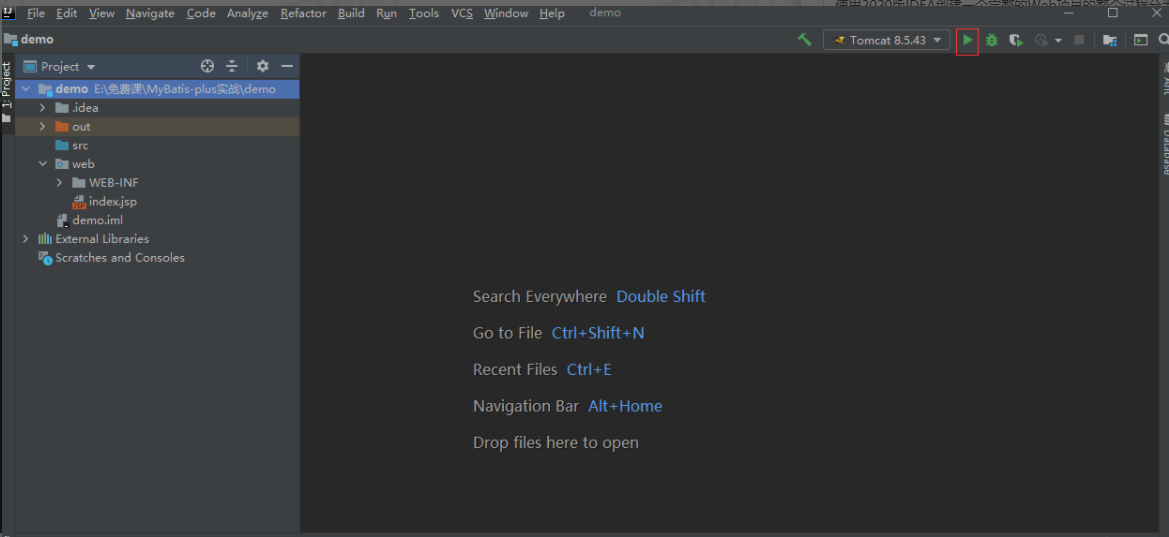
会自动打开浏览器,运行效果如下: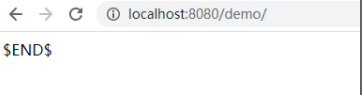





 扫一扫
扫一扫


 4730
4730

 被折叠的 条评论
为什么被折叠?
被折叠的 条评论
为什么被折叠?
 到【灌水乐园】发言





