
ubuntu系统在有无NVIDIA驱动下查看显卡型号

部署运行你感兴趣的模型镜像

在ubuntu系统下,分别在有nvidia显卡驱动无nvidia显卡驱动时,查看nvidia显卡型号。

1、有nvidia显卡驱动时的查看方式

nvidia-smi -L

会显示如下信息:

`GPU 0: NVIDIA GEForce GTX 1660 SUPER (UUID: GPU-*****)`

2、无nvidia显卡驱动时的查看方式

lspci | grep -i nvidia

可以查看到对应的ID,例如:

NVIDIA Corporation Device 1b06 (rev a1)

其id的1b6,通过如下网址输入其id可查询到网卡型号。
ID号对应的显卡型号可查询网站
例如以上的1b06的查询结果为:
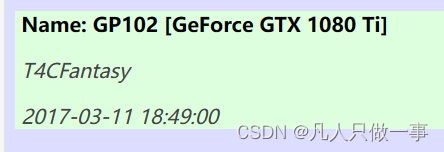
在这里插入图片描述

查看驱动型号:

方式1:

cat /proc/driver/nvidia/version

方式2:

nvidia-smi

您可能感兴趣的与本文相关的镜像

Wan2.2-I2V-A14B

Wan2.2-I2V-A14B

图生视频
Wan2.2

Wan2.2是由通义万相开源高效文本到视频生成模型,是有​50亿参数的轻量级视频生成模型,专为快速内容创作优化。支持480P视频生成,具备优秀的时序连贯性和运动推理能力

### Ubuntu 安装显卡驱动后无法切换到运行级别3的解决方案 对于Ubuntu系统,在安装NVIDIA显卡驱动之后遇到无法切换至运行级别3的问题,可以尝试以下方法来解决问题。 #### 方法一:修改启动参数 当选择`Install Ubuntu`选项时,不要立即按下回车键,而是按`e`键进入内核启动参数编辑模式。找到以`linux`开头的那一行,在该行中的`quiet splash`后面添加`nomodeset`参数[^1]。这一步操作能够使系统绕过图形驱动加载过程,从而避免因显卡驱动冲突而导致的黑屏或其他显示异常问题。 #### 方法二:通过命令行调整默认运行级别 由于Ubuntu不再使用传统的init系统管理服务和运行级别概念,取而代之的是systemd作为初始化进程和服务管理系统。因此,“运行级别”的说法已经被弃用。如果希望开机时不自动启动图形界面(即传统意义上的runlevel 3),可以通过设置systemctl目标状态实现: ```bash sudo systemctl set-default multi-user.target ``` 此命令会更改系统的默认启动目标为multi-user.target,相当于旧版Linux下的runlevel 3,意味着仅提供基本网络连接而不开启GUI环境。 若要恢复正常的桌面登录,则执行相反的操作: ```bash sudo systemctl set-default graphical.target ``` #### 方法三:排查并重新配置NVIDIA驱动程序 有时可能是由于新安装的NVIDIA驱动与其他软件包存在兼容性问题所引起的。建议卸载现有驱动后再按照官方指南正确安装最新版本的NVIDIA驱动器。在此之前,应该先确认当前系统是否已成功安装了任何版本的NVIDIA驱动: ```bash lspci | grep -i nvidia nvidia-smi ``` 上述两条指令分别用于检测硬件设备列表中有无NVIDIA GPU以及查询正在使用的GPU情况。如果有输出结果表明确实有可用的NVIDIA GPU但是仍然存在问题的话,那么可能需要考虑更新或重置驱动程序配置文件[^2]。
评论
成就一亿技术人!
拼手气红包6.0元
还能输入1000个字符
 
红包 添加红包
表情包 插入表情
 条评论被折叠 查看
添加红包

请填写红包祝福语或标题

红包个数最小为10个

红包金额最低5元

当前余额3.43前往充值 >
需支付:10.00
成就一亿技术人!
领取后你会自动成为博主和红包主的粉丝 规则
hope_wisdom
发出的红包
实付
使用余额支付
点击重新获取
扫码支付
钱包余额 0

抵扣说明:

1.余额是钱包充值的虚拟货币,按照1:1的比例进行支付金额的抵扣。
2.余额无法直接购买下载,可以购买VIP、付费专栏及课程。

余额充值


