


 本文档详细介绍了如何在CentOS 7系统中安装和配置rsync服务端和客户端。首先,服务端通过安装rsync,修改配置文件,设置欢迎信息,并启动服务。接着,关闭防火墙以降低安全限制。然后,创建测试文件以备后续同步使用。在客户端,我们创建同步目录,并执行rsync同步操作。最后,通过定时任务确保数据的持续同步。
准备两台centos7的虚拟机。
服务机:192.168.1.17
客户机:192.168.1.234
服务端安装rsync
[root@localhost ~]# yum -y install rsync vim
修改配置文件。
[root@localhost ~]# vim /etc/rsyncd.conf
添加以下行:
 motd file=/etc/rsyncd.welcome
 [test]
 path=/world
编辑欢迎信息。
[root@localhost ~]# vim /etc/rsyncd.welcome
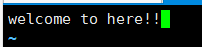
启动服务,关闭防火墙, 降低沙盒。
[root@localhost ~]# systemctl start rsyncd.service
[root@localhost ~]# systemctl stop firewalld
[root@localhost ~]# setenforce 0
创建文件,稍后做测试用
[root@localhost ~]# mkdir /world
[root@localhost ~]# touch /world/{1..10}.txt
客户端配置
[root@localhost ~]# yum -y install rsync
[root@localhost ~]# rsync -v 192.168.1.17::
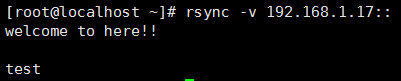
创建同步目录并同步
[root@localhost ~]# mkdir /databak
[root@localhost ~]# rsync -a 192.168.1.17::test /databak/

查看是否成功
[root@localhost ~]# cd /databak/
[root@localhost databak]# ls
10.txt  1.txt  2.txt  3.txt  4.txt  5.txt  6.txt  7.txt  8.txt  9.txt

启动定时任务
[root@localhost databak]# crontab -e
*/30 * * * * /usr/bin/rsync -a 192.168.1.17::test /databak/





 扫一扫
扫一扫


 2293
2293


 到【灌水乐园】发言



