



 本文提供了一步一步的指导,教你如何使用 Oracle VM VirtualBox 在 Windows 系统上安装 Ubuntu 18.04,并配置 SSH 服务实现远程连接。
近期,因为有人私信我,不怎么会装虚拟机和Linux系统,我个人使用的是Ubuntu,对于电脑的适配可以说是已经非常好了。因而本文将带你一起安装这个版本的Ubuntu(18.04)
1.安装准备
1.Ubuntu18.04镜像
推荐去官网下载:https://ubuntu.com/download/desktop
下载好了,放在你可以找到的地方
2.下载安装Oracle VM VirtualBox
官网下载: https://www.virtualbox.org/
下载和安装教程,推荐看这篇博客:https://blog.youkuaiyun.com/kaixuansui/article/details/89334859
2.如何配置一个Linux系统
注意:已经安装好了Oracle VM VirtualBox软件之后
第一步:点击新建
注意:尽量不要安装到C盘中
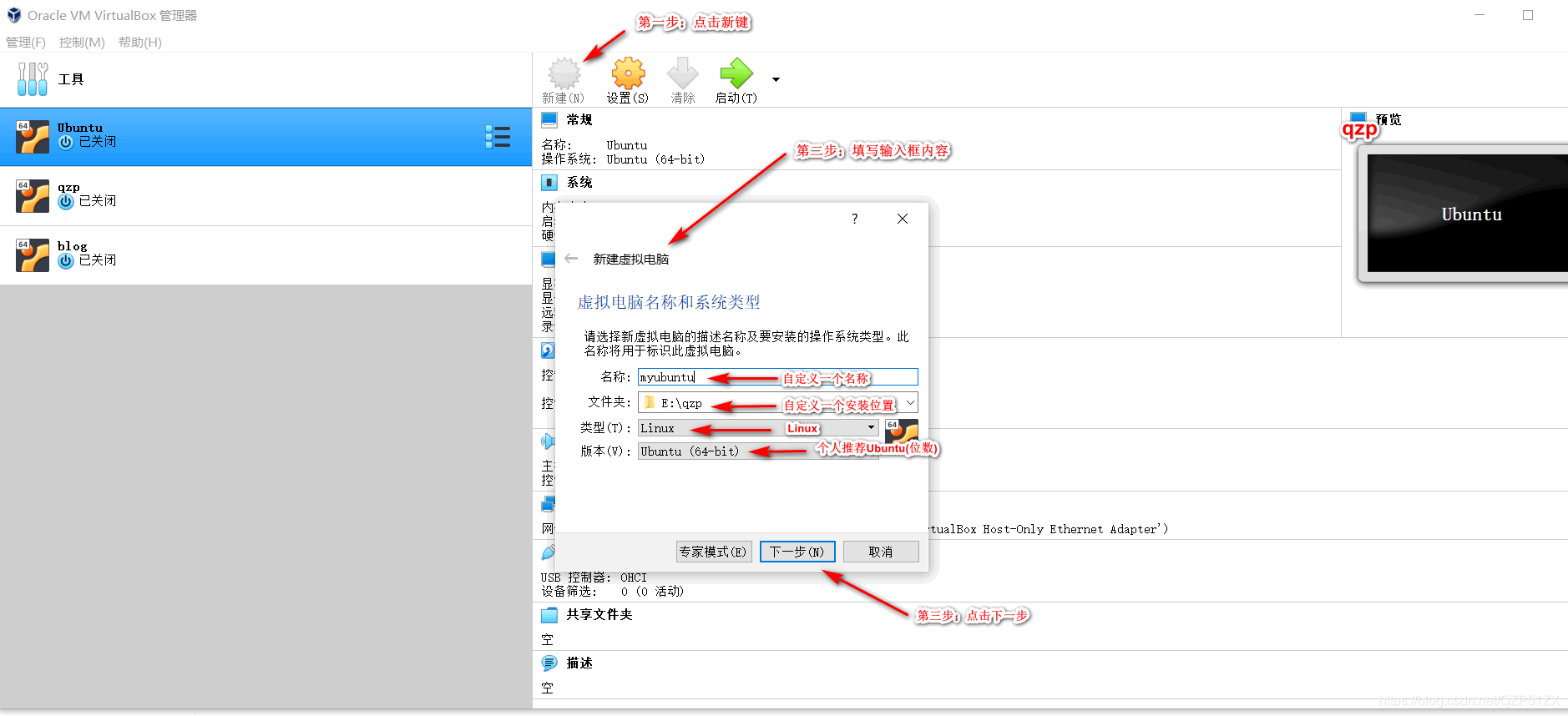
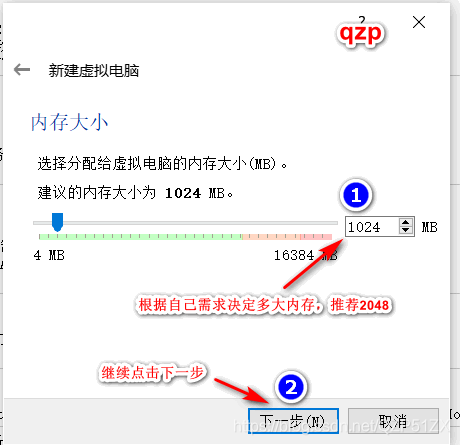
第二步:分配内存大小
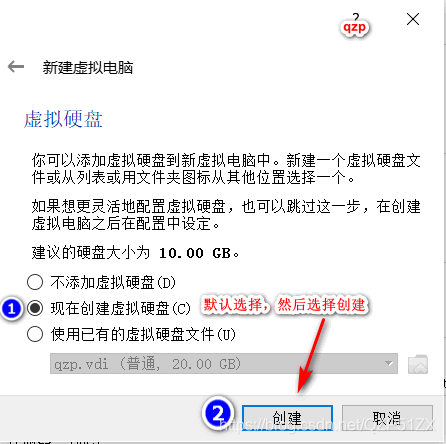
第三步:创建虚拟硬盘
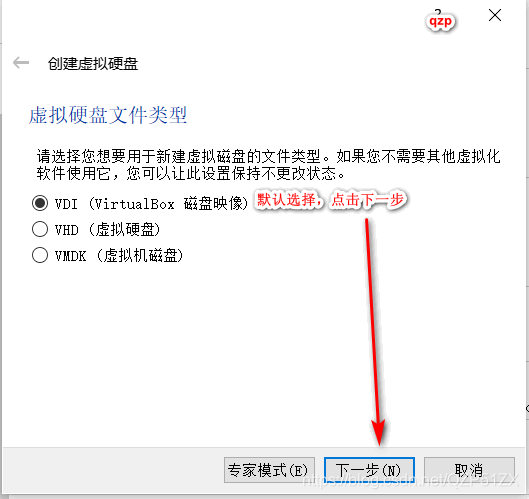
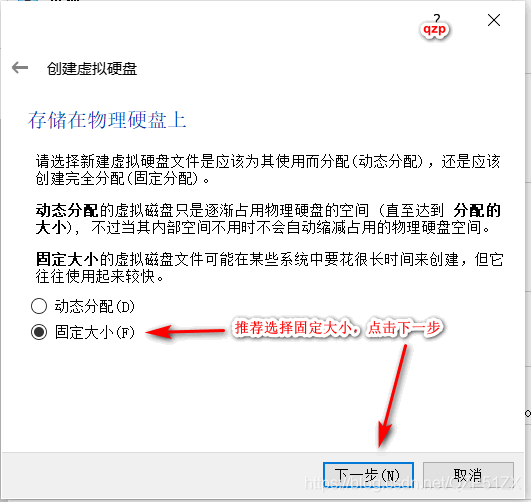
第四步:选择虚拟硬盘类型
第五步:存储在本机上的大小选择
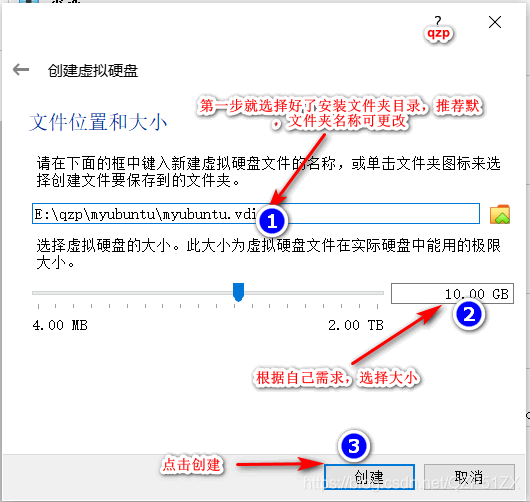
第六步:确认创建虚拟硬盘的文件位置和实际空间大小
第七步:创建完成
![[外链图片转存失败,源站可能有防盗链机制,建议将图片保存下来直接上传(img-H8IyoXwZ-1600817074302)(ubuntu-pictures\ubuntu7.png)]](https://i-blog.csdnimg.cn/blog_migrate/fe6ddab14a6059712f4db5af046d59df.png#pic_center)
第八步:找到准备好的Ubuntu18.04版本的镜像文件
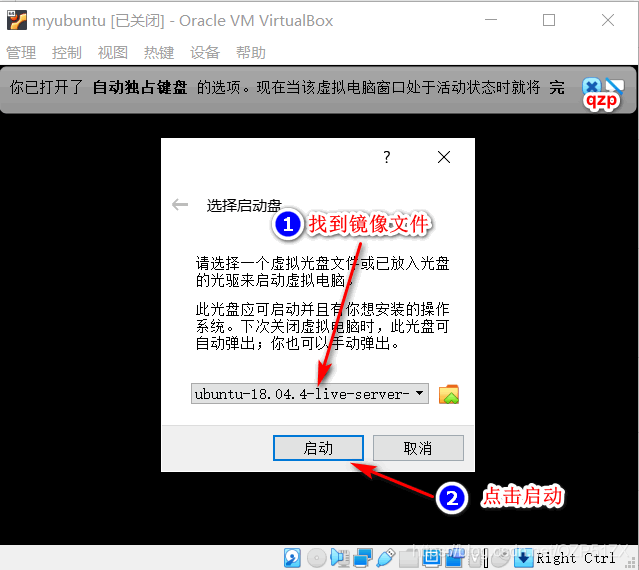
第九步:以下的安装教程,都有对应截图!!!
第一个界面
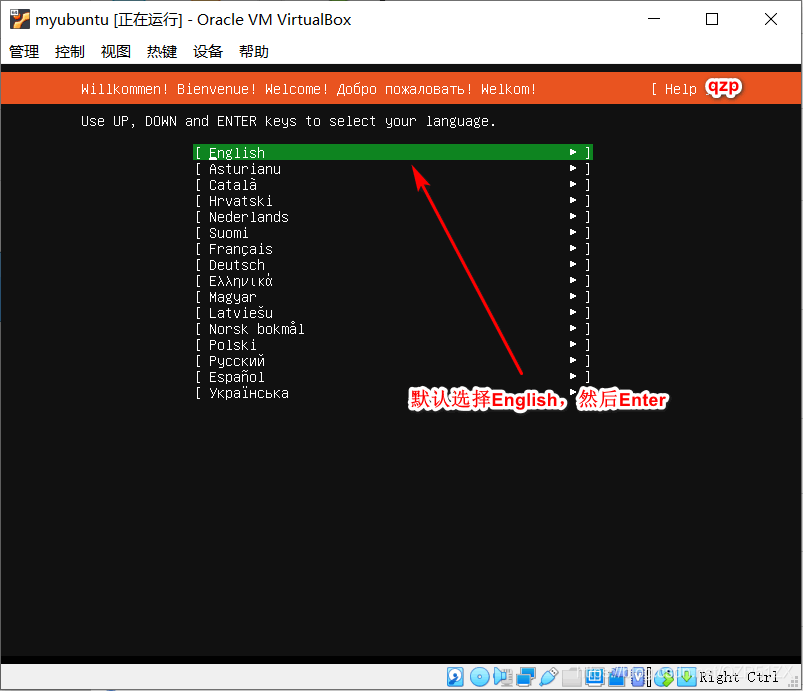
第二个界面
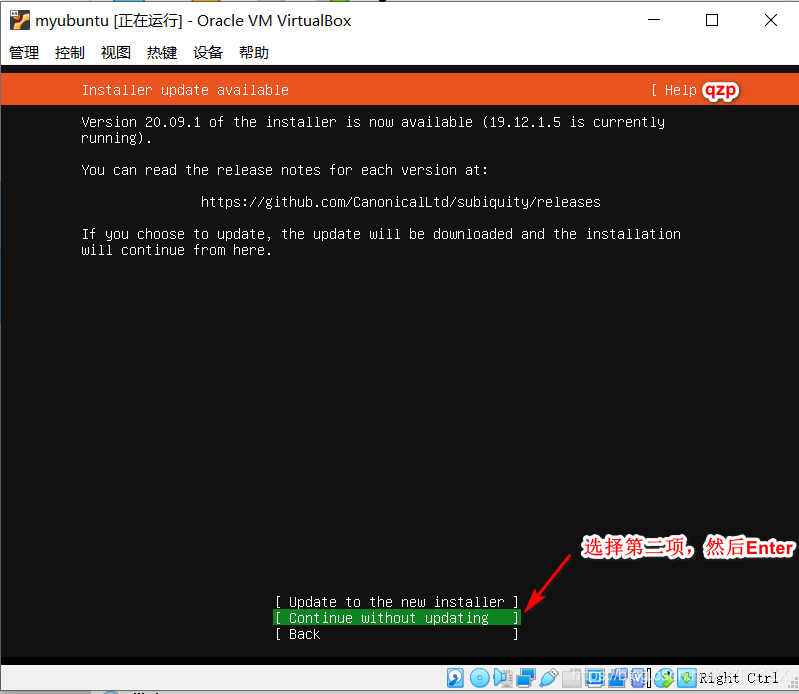
第三个界面
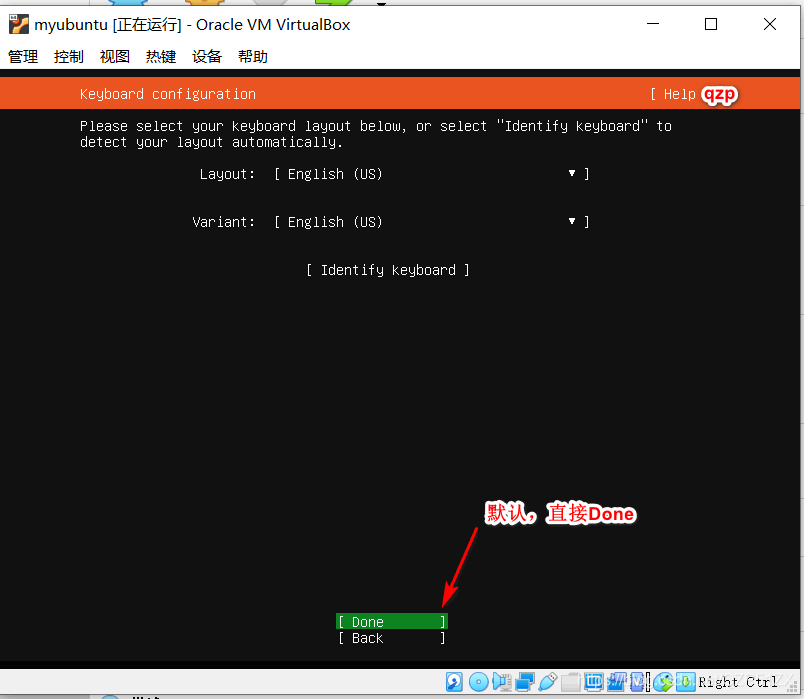
第四个界面
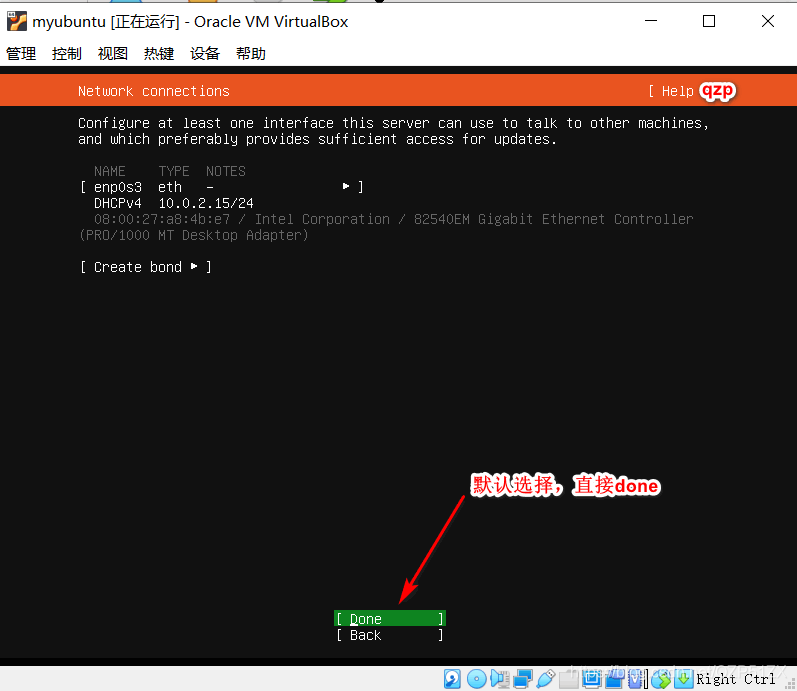
第五个界面
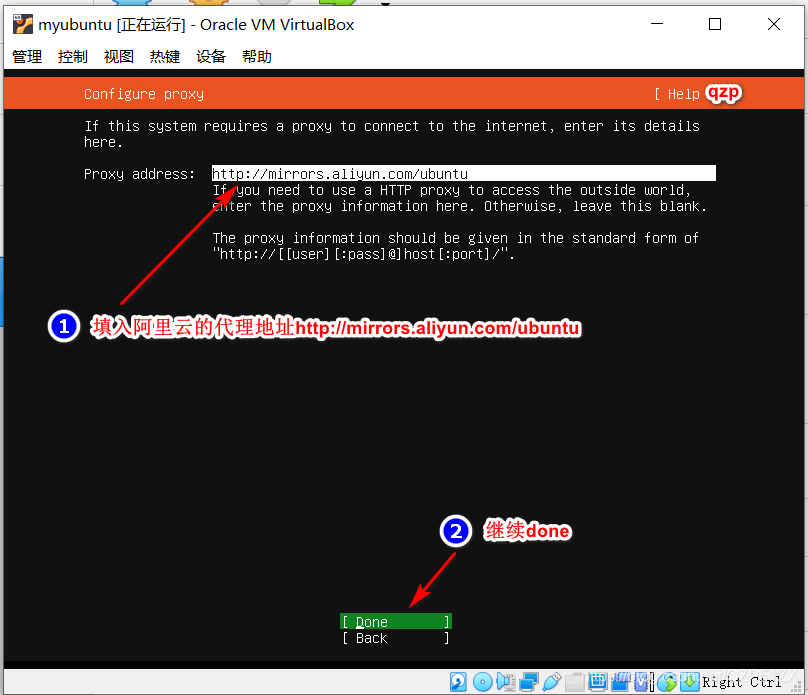
第六个界面
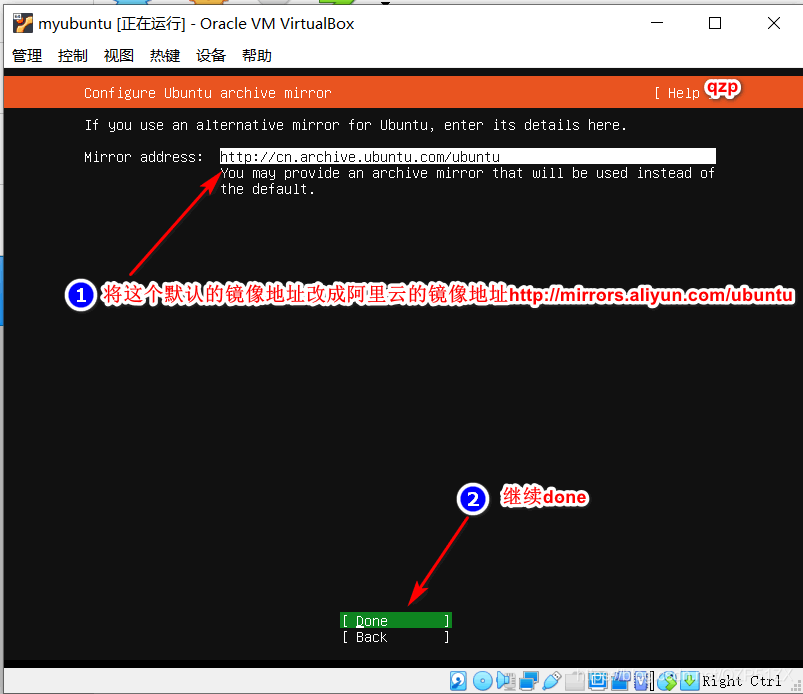
第七个界面
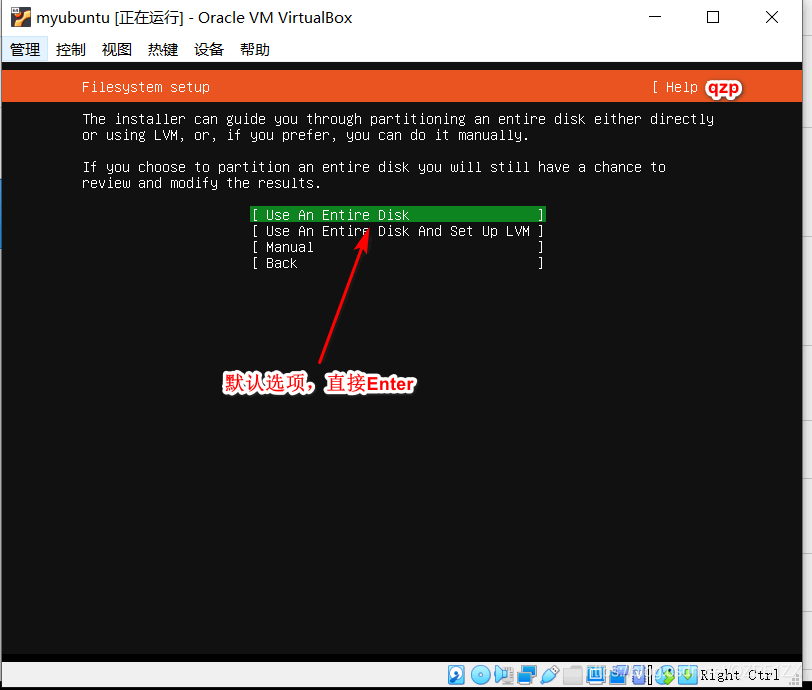
第八个界面
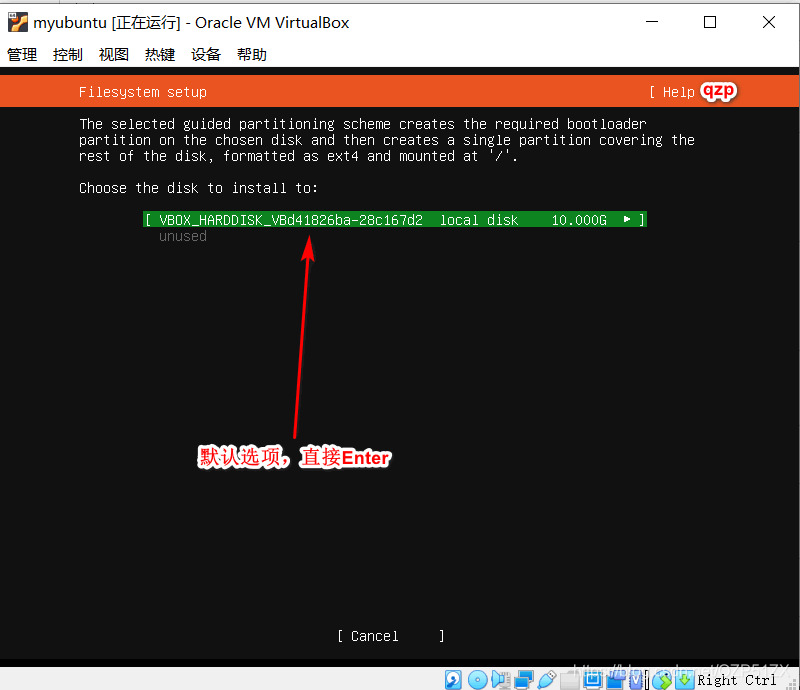
第九个界面
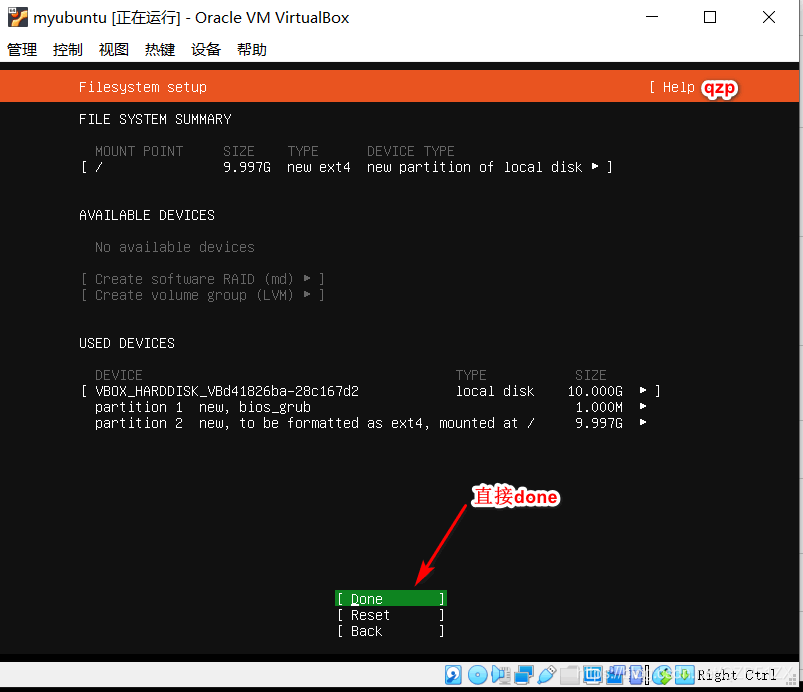
第十个界面
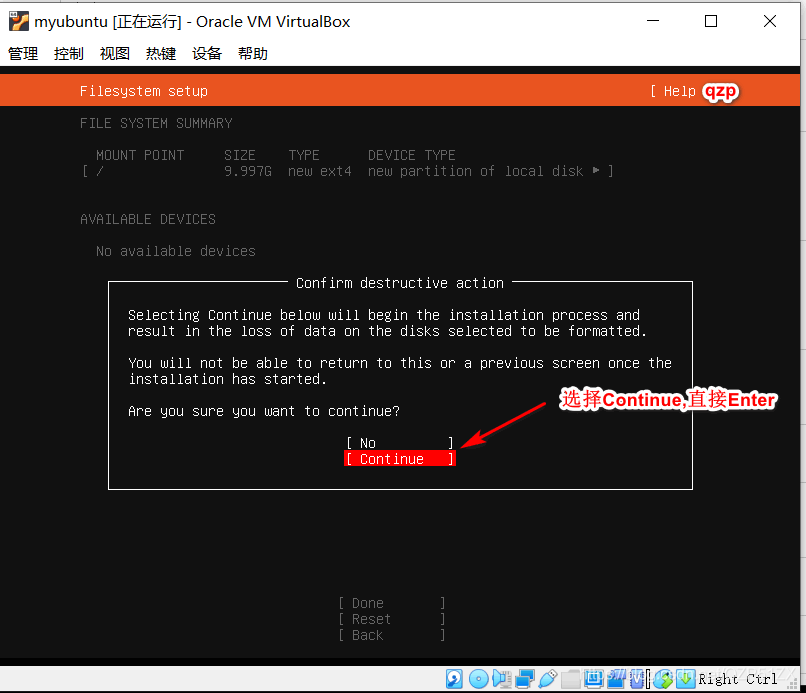
第十一个界面
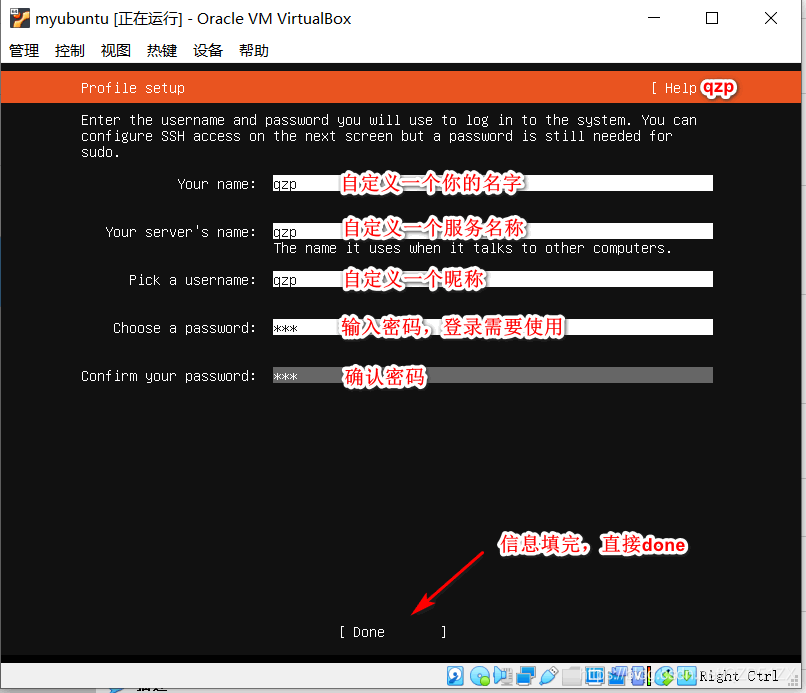
注意:这个图中所有信息必须记住,很重要,重要的事情强调三篇!!!
第十二个界面
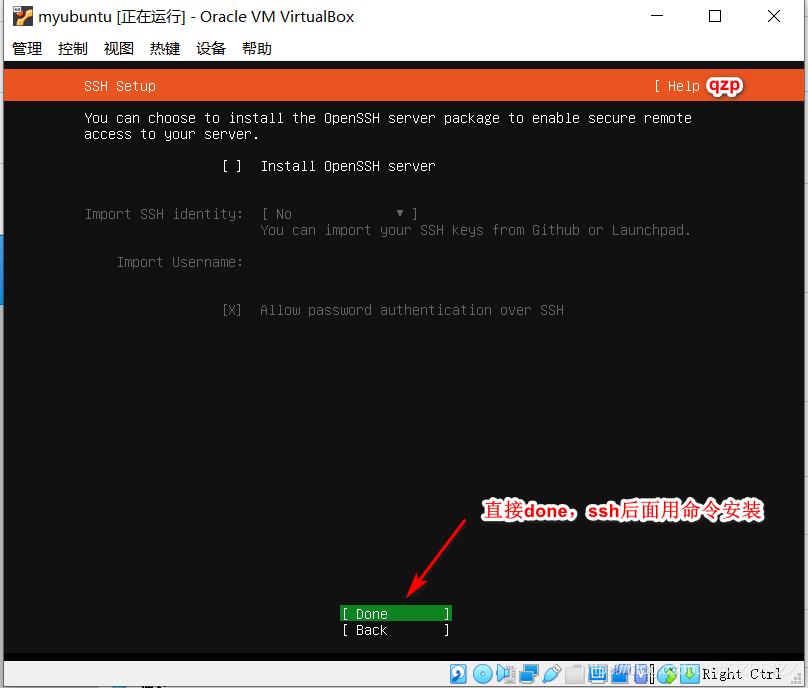
第十三个界面
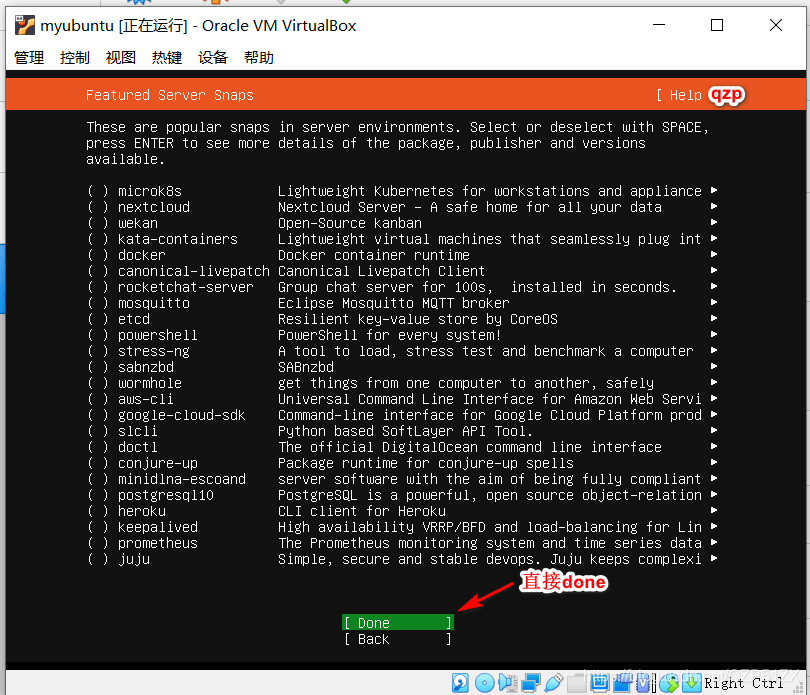
第十四个界面
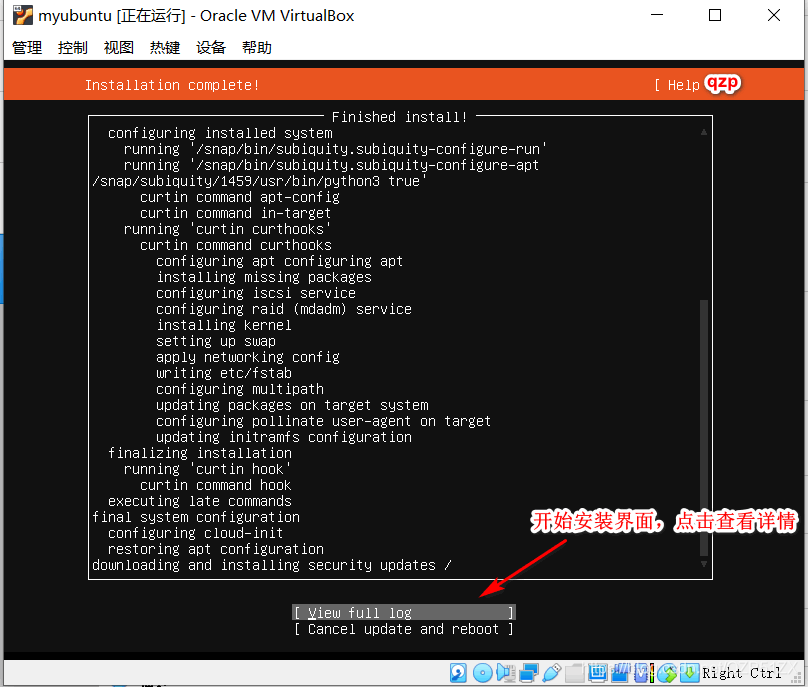
第十五个界面
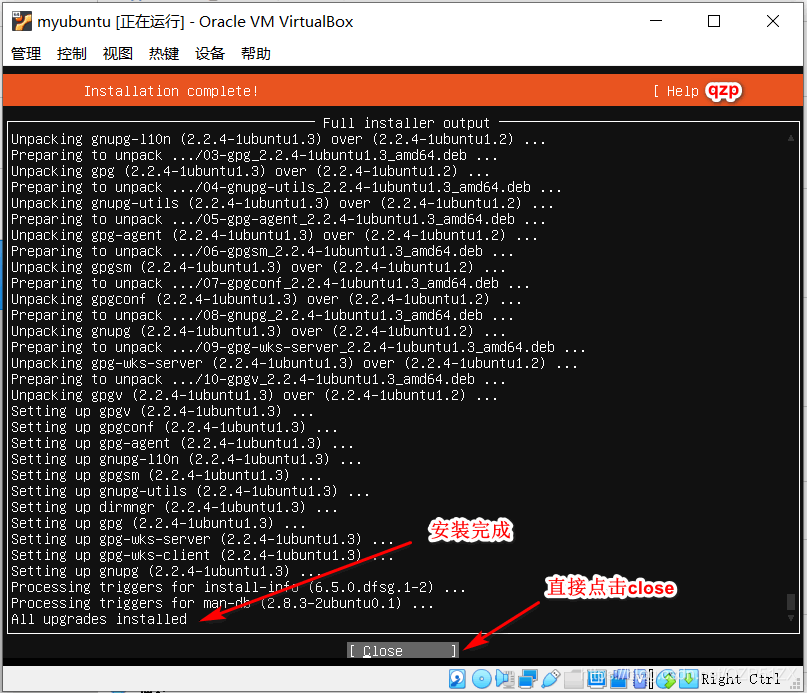
第十六个界面
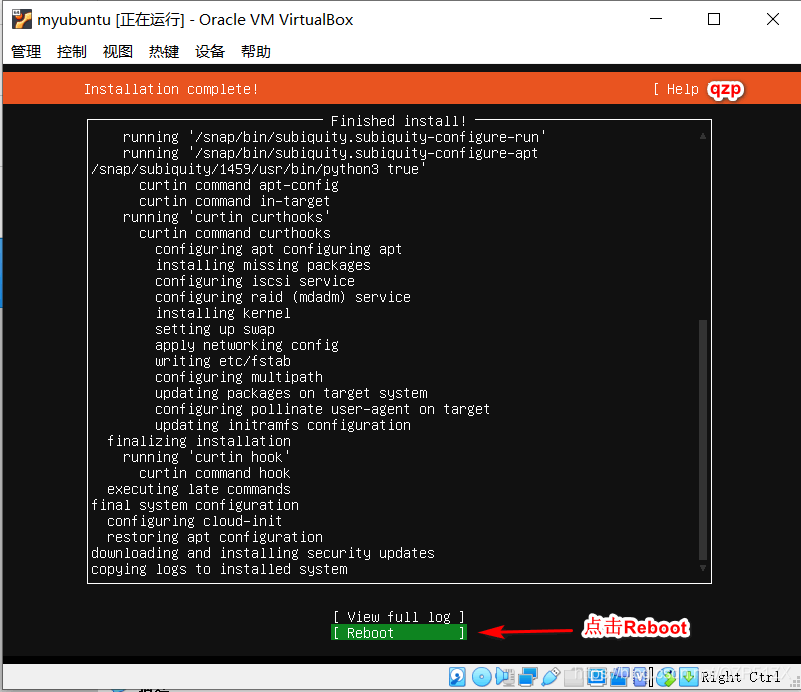
第十步:查看登录是否成功
3.安装sssh
之前安装Linux系统的时候,我没有让大家安装ssh,这个是用来远程连接的时候起作用!下面有四个命令,帮助你快速安装ssh,对于效果,我没有截图,大家可以百度,命令如下:
第一步:检查更新
sudo apt-get update
第二步:安装服务
sudo apt-get install openssh-server
第三步:开启服务
sudo service ssh start
第四步:查看状态
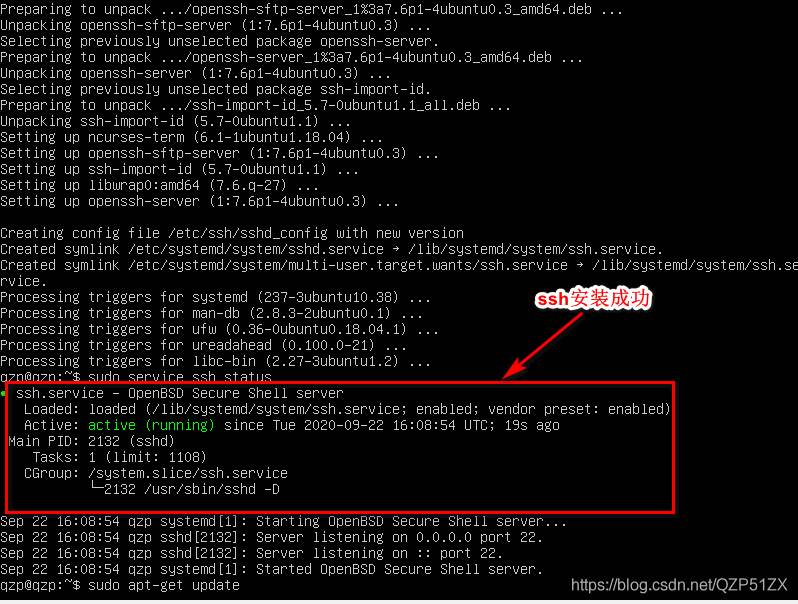
sudo service ssh status
ssh安装成功!!!





 扫一扫
扫一扫


 1万+
1万+

 被折叠的 条评论
为什么被折叠?
被折叠的 条评论
为什么被折叠?
 到【灌水乐园】发言





