2025最新超详细PycharmIDE安装环境配置完整版教程

关于42步进电机驱动——基于STM32 HAL库实现 我找了好多资料,好多关于42步进电机的都是文档,这么文档都需要积分,需要积分就算了内容还非常差,浪费时间和电脑的内存。关于大部分是基于Arduino和51去驱动的 42步进电机驱动硬件如下: 首先你要了解步进电机的驱动原理,我也不啰嗦了,请看这边博客: 二相四线,四相五线,四相六线步进电机接线及驱动方法 , 看完这篇你就知道驱动和接线的原理了。 起初我也为如何接线烦恼,因为有些博客在讲述这些问题的时候没有讲的很透彻。 方法如下: ①用万用表调到欧姆档,用其中一个表笔搭在一个引脚上,依次测其它. 阅读详情

包含编程籽料、学习路线图、爬虫代码、安装包等!【点击这领取】

PyCharm是目前最流行、使用最广泛的Python IDE(Integrated Development Environment,集成开发环境),带有一整套可以帮助用户在使用Python语言开发时提高其效率的工具,比如调试、语法高亮、项目管理、代码跳转、智能提示、单元测试、版本控制等,此外,还提供了一些高级功能,以用于支持Django框架下的专业Web开发。
在这里插入图片描述

这份完整版的Python安装包已经上传至优快云官方,朋友们如果需要可以微信扫描下方优快云官方认证二维码免费获取【保证100%免费】。

在这里插入图片描述

【【优快云大礼包】:《2025最新全套学习资料包》免费分享】

PyCharm的下载安装非常简单,可以直接到Jetbrains公司官网下载,具体步骤如下:
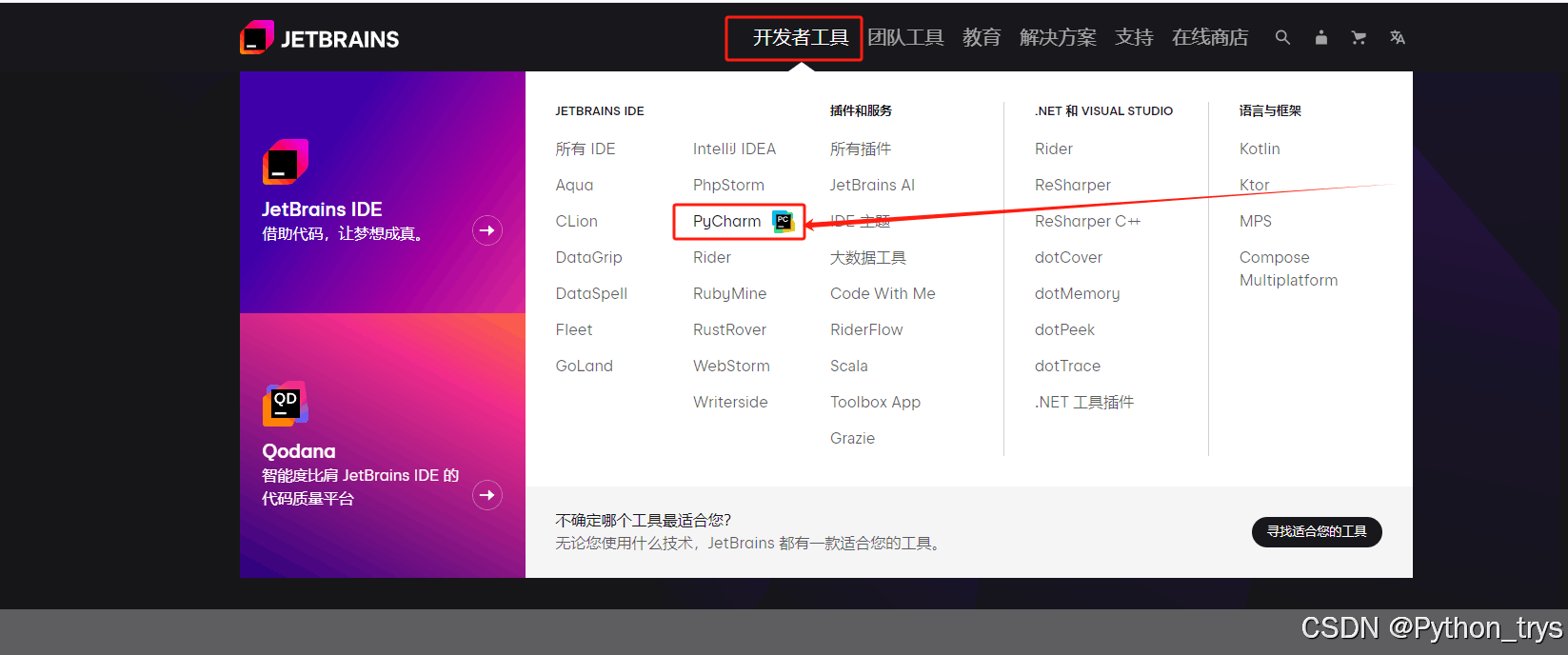
(1)打开Pycharm官网:http://www.jetbrains.com,选择Tools菜单下的PyCharm项,如图1所示,进入下载PyCharm界面。
在这里插入图片描述

在这里插入图片描述

图1 PyCharm官网页面

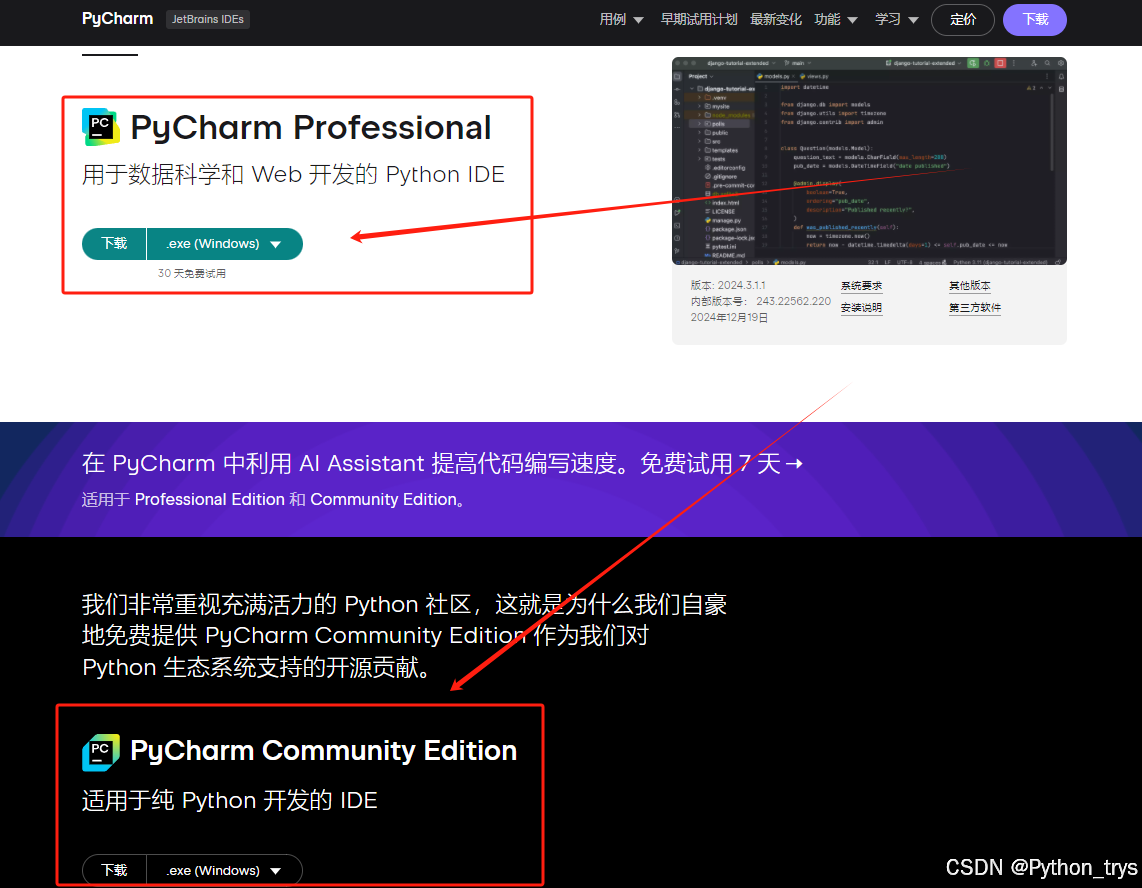
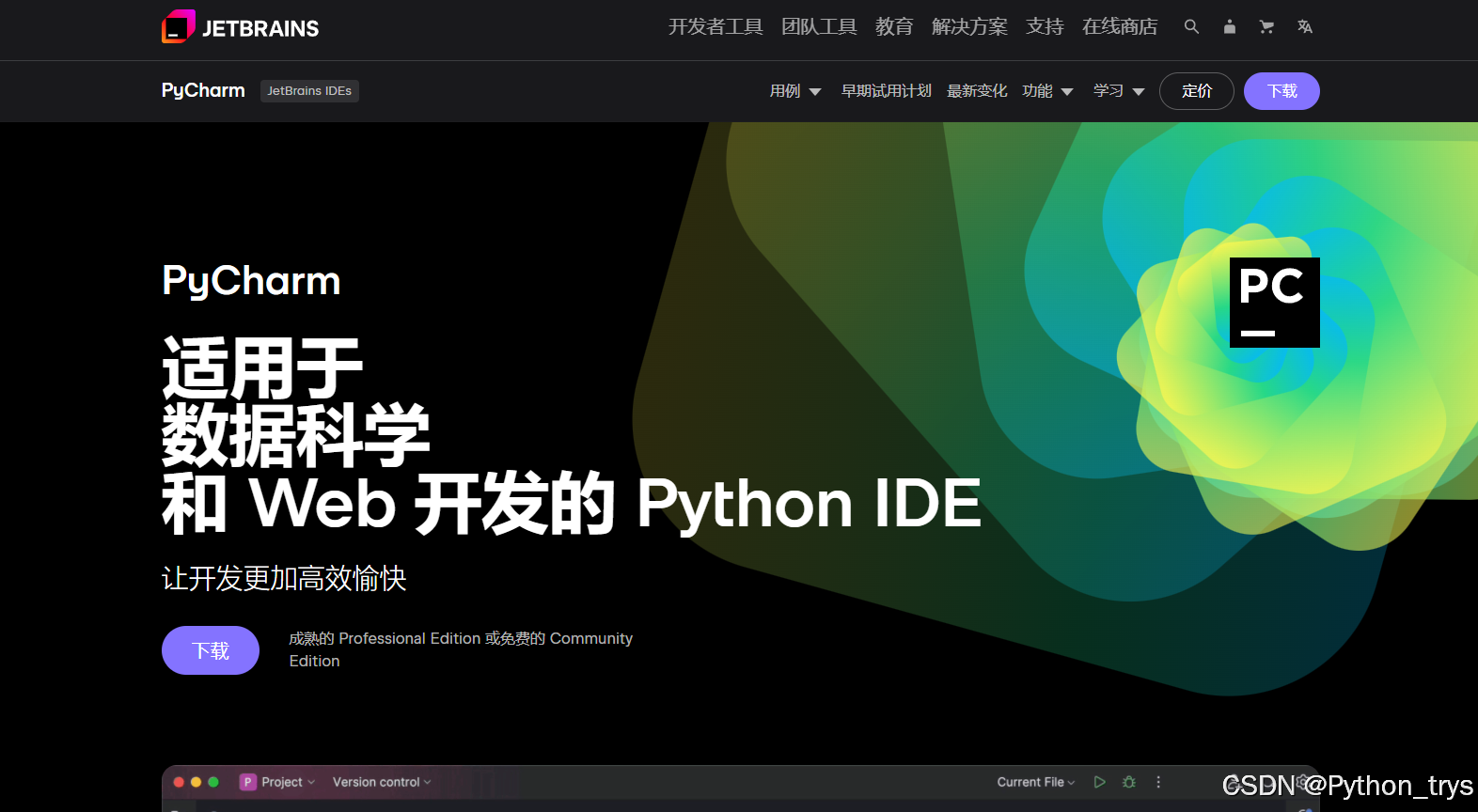
(2)在PyCharm下载页面,单击“DOWNLOAD NOW”按钮,如图2所示,进入到PyCharm环境选择和版本选择界面。
在这里插入图片描述
图2 Pycharm下载页面
在这里插入图片描述
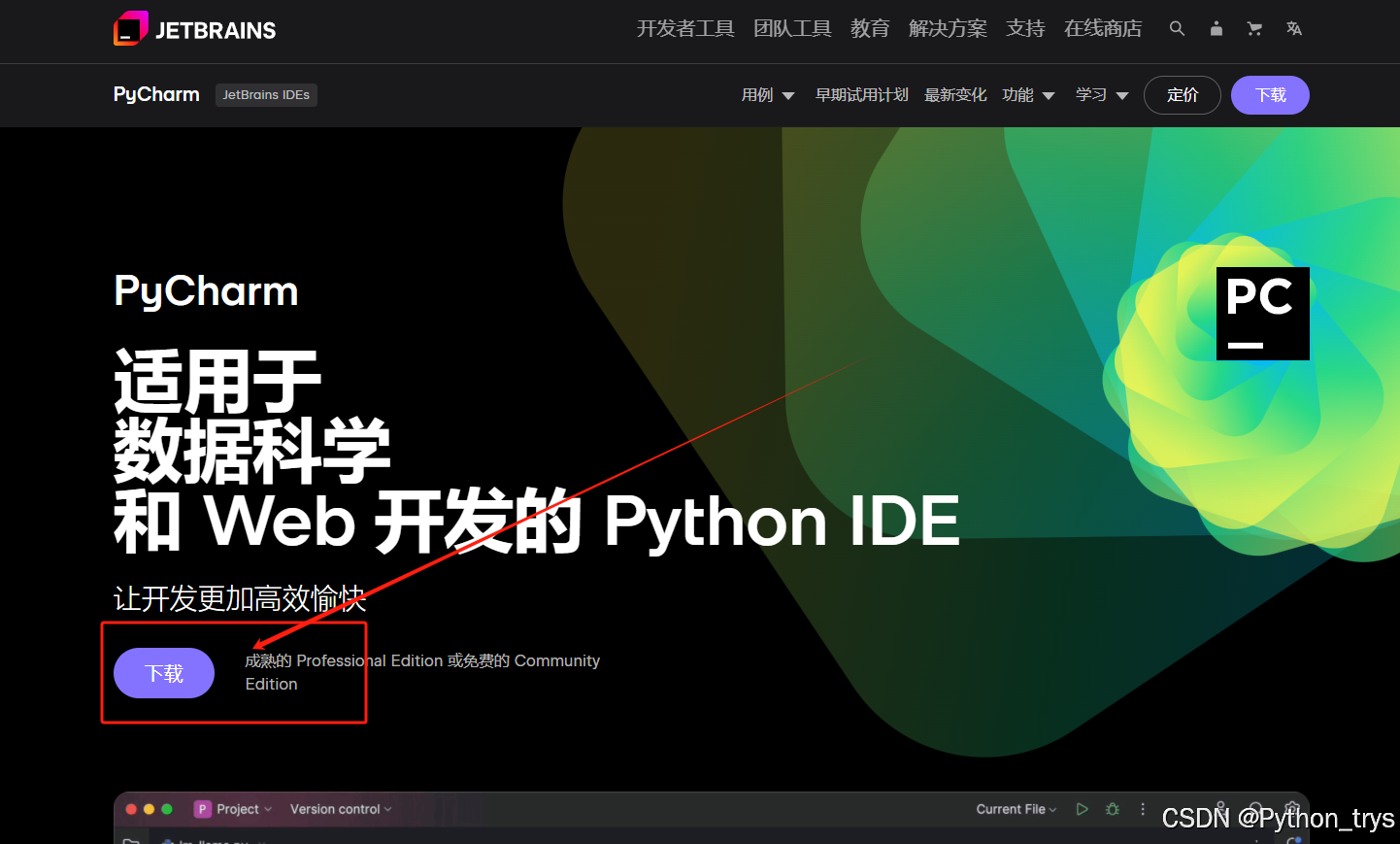
(3)选择下载Pycharm的开发环境为Windows,单击开始下载社区版PyCharm(Communit),如图3所示。
在这里插入图片描述
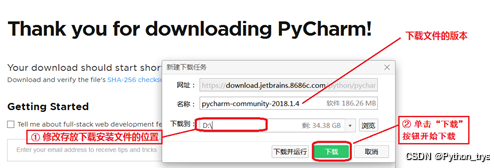
(4)在弹出的下载对话框中设置下载文件存放路径,为使下载文件容易找到,尽量设置文件存放路径是熟悉的路径或者根路径,如本文设置的下载路径为“D:\”。如图4所示。
在这里插入图片描述
图4 Pycharm下载路径设置页面

(5)单击“下载”按钮,开始下载。下载完成后,可以看到在D盘已经下载的Pycharm安装文件。如图5所示。

在这里插入图片描述
2 安装软件
安装PyCharm的步骤如下:

(1)双击PyCharm安装包进行安装,在欢迎界面单击“Next”按钮进入软件安装路径设置界面。

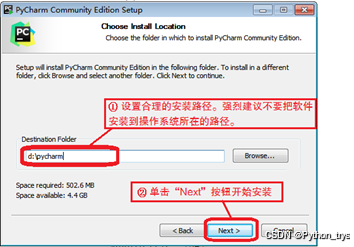
(2)在软件安装路径设置界面,设置合理的安装路径。强烈建议不要把软件安装到操作系统所在的路径,否则出现操作系统崩溃等特殊情况,必须重做操作系统时,PyCharm程序路径下的程序将被破坏。PyCharm默认的安装路径为操作系统所在的路径,建议更改,另外安装路径中建议不要使用中文字符。笔者选择的安装路径为“D:\PyCharm”,如图6所示。单击“Next”按钮,进入创建快捷方式界面。
在这里插入图片描述
图6 设置Pycharm安装路径

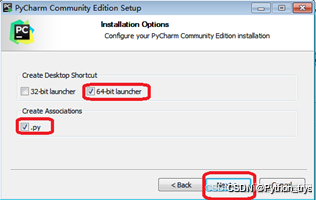
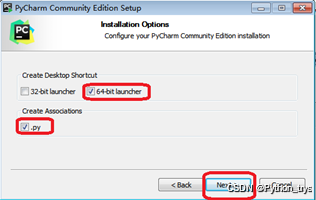
(3)在创建桌面快捷方式界面(Create Desktop Shortcut)中设置PyCharm程序的快捷方式。如果计算机操作系统是32位,选择“32-bit launcher”,否则选择“64-bit launcher”。这里的计算机操作系统是64位系统,所以选择“64-bit launcher”;接下来设置关联文件(Create Associations),勾选.py左侧的复选框,这样以后再打开.py(.py文件是python脚本文件,接下来我们编写的很多程序都是.py的)文件时,会默认调用PyCharm打开,如图7所示。
在这里插入图片描述
图7 设置快捷方式和关联

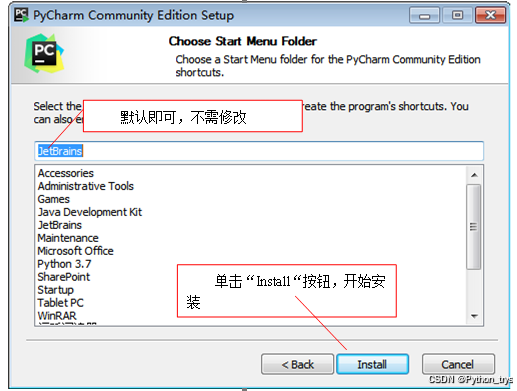
(4)单击Next按钮,进入选择开始菜单文件夹界面,如图8所示,该界面不用设置,采用默认即可,单击Install按钮(安装大概10分钟左右,需耐心等待)。
在这里插入图片描述
图8 选择开始菜单文件夹界面

(5)安装完成后,单击Finish按钮,结束安装,如图9所示。也可以选中“Run PyCharm Community Edition”前面的单选框,单击Finish按钮,这样可以直接运行PyCharm开发环境。
在这里插入图片描述
图9 完成安装

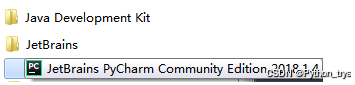
(6)PyCharm安装完成后,会在开始菜单中建立一个文件夹,如图10所示,单击“JetBrains PyCharm Community Edition 2018.1”,启动PyCharm程序。当然,快捷打开PyCharm的方式是单击桌面快捷方式“JetBrains PyCharm Community Edition 2018.1 x64 ”,图标如图11所示。
在这里插入图片描述
在这里插入图片描述
图10 Pycharm菜单 图11 Pycharm桌面快捷方式

3 运行PyCharm
运行PyCharm开发环境的步骤如下:

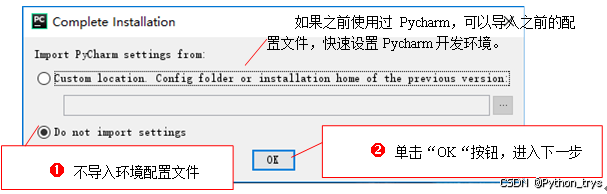
(1)单击Pycharm桌面快捷方式,启动PyCharm程序。选择是否导入开发环境配置文件,这里选择不导入,单击OK按钮,进入阅读协议页,如图12所示。
在这里插入图片描述
图12 环境配置文件窗体

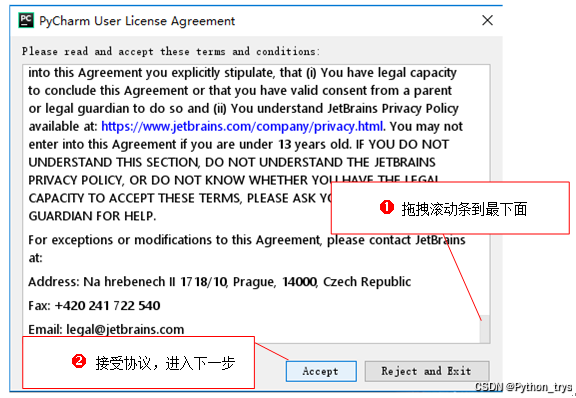
(2)拖拽协议文本框的滚动条到文本框最下面,表明已经阅读完协议,此时Accept按钮由灰色不可用显示为可用,如图13所示。单击Accept按钮,进入用户UI插件扩展安装界面(该步骤执行时,根据不同的机器,有可能会出现一个数据信息分享页面,直接单击“Don’t send“按钮即可)。
在这里插入图片描述
图13 接受Pycharm协议

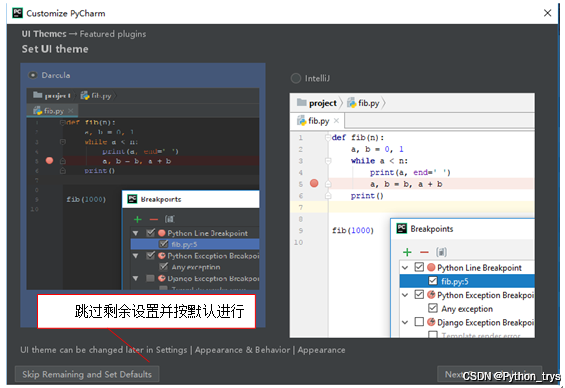
(3)选择“Skip Remaining and Set Defaults“,跳过剩余设置,使用系统默认设置的开发环境进行配置,如图14所示,此时程序将进入欢迎界面。
在这里插入图片描述
图14 用户UI插件扩展安装界面

4 创建工程目录
为了方便存放PyCharm工程文件,要在 Pycharm欢迎界面设置一下工程目录的位置。方法如下:

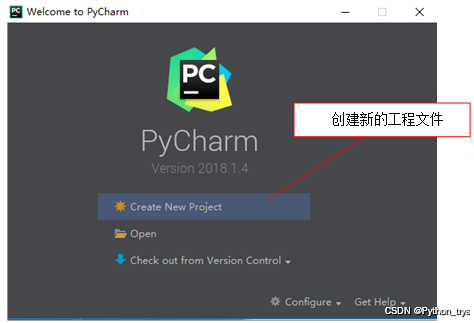
(1)进入PyCharm欢迎页,单击“Create New Project”,创建一个新工程文件,如图15所示。
在这里插入图片描述
图15 Pycharm欢迎界面

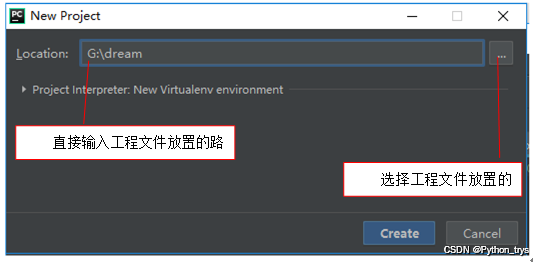
(2)PyCharm会自动为新工程文件设置一个存储路径。为了更好地管理工程,最好设置一个容易管理的存储路径,可以在存储路径输入框直接输入工程文件放置的存储路径,也可以通过单击右侧的存储路径选择按钮,打开路径选择对话框进行选择(存储路径不能为已经设置的python存储路径),如图16所示。
在这里插入图片描述
图16 设置python存储路径

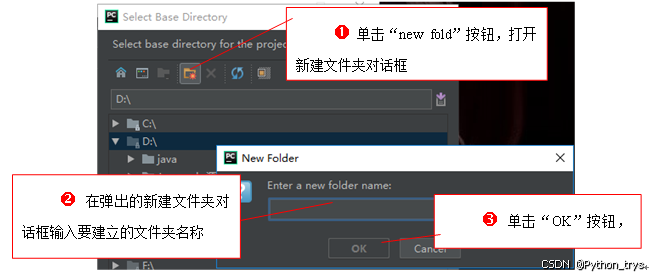
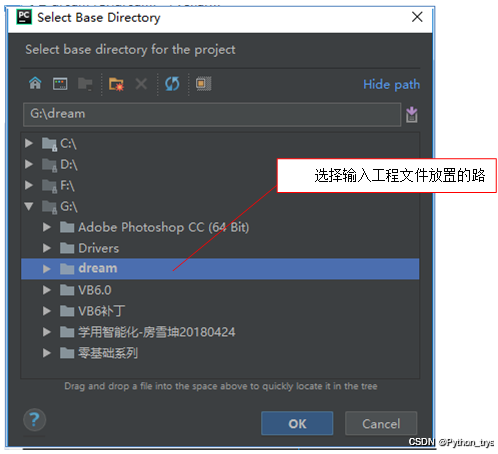
(3)如果通过路径选择对话框设置安装路径,可以选择已经存在的文件夹作为存储路径,如图17所示。也可以单击“new fold”按钮,新建文件夹来存储工程文件,如图18所示。存储路径不要设置到操作系统所在磁盘上,并且存储路径尽量存放到容易找到的路径上。存储路径设置完成后,单击Create按钮创建工程文件。
在这里插入图片描述
图17 通过路径选择对话框设置存储路径

在这里插入图片描述
图18 建立新文件夹作为存储路径

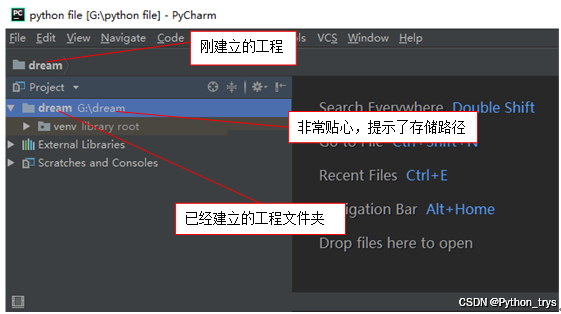
(4)创建工程完成后,将进入如图19所示的工程列表。
在这里插入图片描述
图19 建立新文件夹作为存储路径

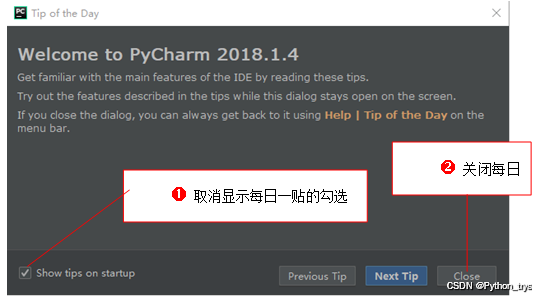
(5)程序初次启动时会显示每日一贴,每次提供一个Pycharm功能应用的小贴士。如果要关闭每日一贴功能,可以将显示每日一贴的复选框勾选掉,单击Close按钮关闭每日一贴,如图20所示。如果关闭每日一贴后,后期想要再次显示每日一贴,可以单击在PyCharm开发环境的菜单中依次选择Help→tip of the day菜单项,启动每日一贴。
在这里插入图片描述
图20 Pycharm每日一贴

5 编写“hello world”程序
前面的步骤已经启动了PyCharm开发环境,接下来使用该环境编写hello world程序,步骤如下:

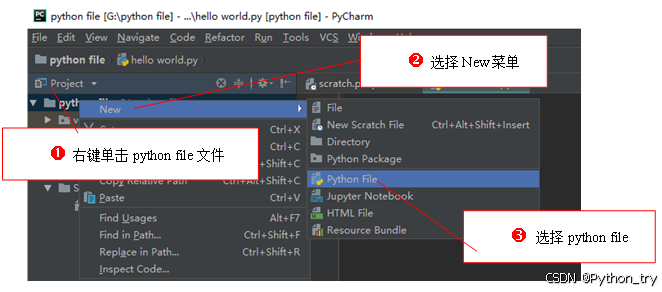
(1)右键单击刚建好的dream项目,在弹出的菜单中选择New --> Python File菜单项( 一定要选择Python File项,这个至关重要,否则无法后续学习),如图21所示。
在这里插入图片描述
图21 Pycharm官网页面

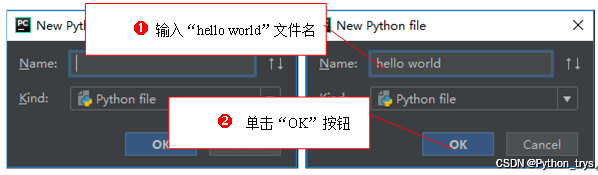
(2)在新建文件对话框输入要建立的python文件名“hello world”,如图22和图23所示。单击“OK”按钮,完成新建python文件工作。
在这里插入图片描述
图22 未输入前的新建文件对话框 图23 完成输入的新建文件对话框

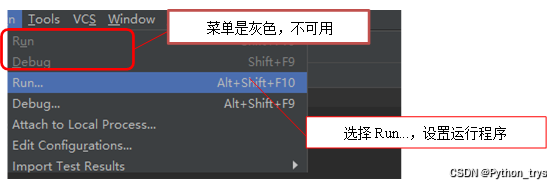
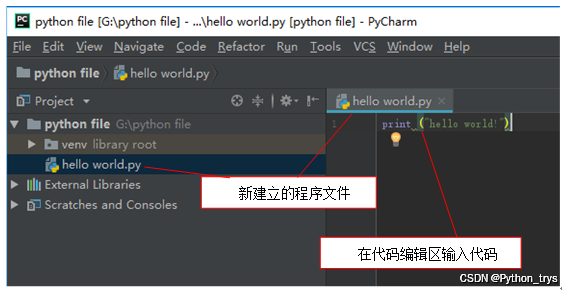
(3)在新建立完成的文件代码编辑区输入代码“print (“hello world!”)”。输入完成后会发现代码下面有黄色小灯泡,如图24所示,这是编辑器对输入代码提供的建议,不用理会。选择Run–> Run…菜单项,运行程序,如图25所示。
在这里插入图片描述
图24 输入"hello world代码

在这里插入图片描述
图25 运行菜单

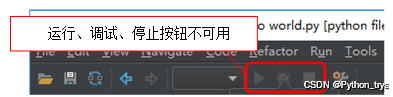
说明:单击Run主菜单,可以看到弹出的菜单中前两项菜单“Run” (运行)和“Debug”(调试)是灰色显示,不可触发状态,如图26所示。工具栏上的运行、调试等工具按钮也不可用,如图26所示。这是因为第一次运行程序,需要先配置需要运行的程序。
在这里插入图片描述
图26 工具栏上的运行按钮不可用

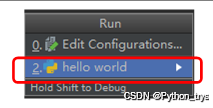
(4)在弹出的菜单中选择“hello world”,运行程序,如图27所示。
在这里插入图片描述
图27 设置要运行的程序

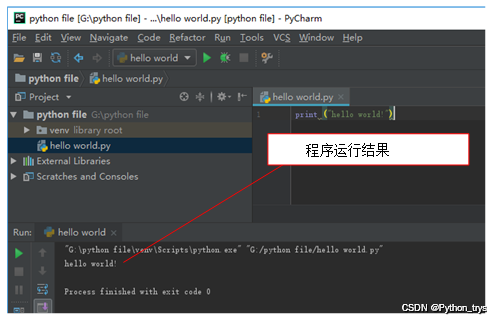
(5)如果程序代码没有错误,将显示运行结果。如图28所示。
在这里插入图片描述
总结
最后希望你编程学习上不急不躁,按照计划有条不紊推进,把任何一件事做到极致,都是不容易的,加油,努力!相信自己!

文末福利
最后这里免费分享给大家一份Python全套学习资料,希望能帮到那些不满现状,想提升自己却又没有方向的朋友,也可以和我一起来学习交流呀。

包含编程资料、学习路线图、源代码、软件安装包等!【点击领取!】
① Python所有方向的学习路线图,清楚各个方向要学什么东西
② 100多节Python课程视频,涵盖必备基础、爬虫和数据分析
③ 100多个Python实战案例,学习不再是只会理论
④ 华为出品独家Python漫画教程,手机也能学习

在这里插入图片描述

核心面试聚焦:业务问题+系统问题+设计题---字节、阿里、美团等整理统计 业务系统及其他相关面试问题整理:线上相关问题排查+高并发系统的限流+高并发秒杀系统设计+负载均衡+一个网站有 20 亿 url 存在一个黑名单中,这个黑名单要怎么存?若此时随便输入一个 url,你如何快速判断该 url 是否在这个黑名单中?并且需在给定内存空间(比如:500M)内快速判断出? 阅读详情

相关推荐

用Python玩转共现分析:从NLTK到热力图可视化(附完整代码)

本文详细介绍了如何使用Python进行文本共现分析,从NLTK基础文本处理到构建共现矩阵,并实现热力图可视化。通过完整的代码示例,帮助数据分析师和开发者掌握这一揭示词语间关联网络的实用NLP技术,快速从文本中提取语义关系和主题结构。

weixin_29313817的博客 350

2025最新超详细PycharmIDE安装环境配置完整版教程,看这一篇就足够了

接下来设置关联文件(Create Associations),勾选.py左侧的复选框,这样以后再打开.py(.py文件是python脚本文件,接下来我们编写的很多程序都是.py的)文件时,会默认调用PyCharm打开,如图7所示。为了更好地管理工程,最好设置一个容易管理的存储路径,可以在存储路径输入框直接输入工程文件放置的存储路径,也可以通过单击右侧的存储路径选择按钮,打开路径选择对话框进行选择(存储路径不能为已经设置的python存储路径),如图16所示。菜单项,运行程序,如图25所示。

Python_trys的博客 1839

一文搞懂雷达脉冲压缩和匹配滤波器

为了解决传统单频脉冲雷达面临的作用距离和空间分辨力之间的矛盾,脉冲压缩理论被提出。在接收端设计一个和发射信号能够“共轭匹配”的网络来实现脉冲压缩。接收到的回波信号通过匹配滤波器时,滤波器的增益在信号越强的频率点越大;在信号越弱的频率点,增益越小,通过这样的方式使信号在时域更加集中。脉冲压缩技术大致可分为线性调频(LFM)和相位编码。其中LFM信号易于通过硬件或各种技术产生,但是进行匹配滤波后主旁瓣比高达13.2dB,在检测多个目标时,强目标的回波旁瓣可能会把弱小信号覆盖,导致弱小信号的检测受到影响。

FPGA入门到跑路 9937

【2025版】最新超详细PycharmIDE安装环境配置完整版教程,看这一篇就足够了!

接下来设置关联文件(Create Associations),勾选.py左侧的复选框,这样以后再打开.py(.py文件是python脚本文件,接下来我们编写的很多程序都是.py的)文件时,会默认调用PyCharm打开,如图7所示。为了更好地管理工程,最好设置一个容易管理的存储路径,可以在存储路径输入框直接输入工程文件放置的存储路径,也可以通过单击右侧的存储路径选择按钮,打开路径选择对话框进行选择(存储路径不能为已经设置的python存储路径),如图16所示。菜单项,运行程序,如图25所示。

Python_trys的博客 1336

PD虚拟机安装CentOS7后必做的Parallels Tools配置指南(附常见错误解决)

本文详细指导在Mac的Parallels Desktop虚拟机中安装CentOS 7后如何高效配置Parallels Tools,包括环境准备、镜像挂载、依赖问题解决及性能优化。特别针对常见错误如挂载失败、依赖缺失等提供实用解决方案,帮助用户实现主机与虚拟机间的无缝交互和显示优化。

weixin_29288313的博客 302

DataGrip 2023.3 Windows版激活保姆级教程:从下载脚本到输入激活码,一次搞定

本文提供DataGrip 2023.3 Windows版的完整安装与授权指南,从环境准备到数据库连接管理,再到高效开发技巧与高级功能扩展,帮助开发者快速掌握这一专业数据库管理工具。内容涵盖安装步骤、初始配置、常见问题解决及性能调优技巧,适合数据库开发新手和专业人士。

weixin_30275415的博客 643

2025最新超详细PycharmIDE安装配置完整版教程

PyCharm是目前最流行、使用最广泛的Python IDE(Integrated Development Environment,集成开发环境),带有一整套可以帮助用户在使用Python语言开发时提高其效率的工具!

m0_75067629的博客 1913

论文学习| PoseDiffusion: 通过扩散辅助的束调整解决姿态估计问题

解决的问题:相机姿态估计,这是计算机视觉中的一个经典问题。提出的方法:一种新的方法,PoseDiffusion,它将Structure from Motion(SfM,从运动中构建结构)问题整合到概率扩散框架中。优势模拟捆绑调整的迭代过程。整合来自极线几何的几何约束。在具有挑战性的场景中(如视角稀疏、基线宽的情况)表现良好。能够为多张图片预测内外参。结果:在现实世界数据集上,PoseDiffusion超越了经典的SfM管道和学习型方法,在不同数据集上具有跨数据集的泛化能力,无需进一步训练。

麻辣小香郭的博客 1990

2025最新超详细PycharmIDE安装配置完整版教程(详细步骤)

PyCharm是目前最流行、使用最广泛的Python IDE(Integrated Development Environment,集成开发环境),带有一整套可以帮助用户在使用Python语言开发时提高其效率的工具!

zhang120529的博客 2900

[P4V]Perforce(P4V)使用教程

1.前言 Perforce SCM System是一款构建于可伸缩客户/服务器结构之上的软件配置管理工具。仅仅应用TCP/IP,开发人员就能够通过多种Perforce客户端(几种平台的GUI、WEB、或命令行)访问Perforce服务器。Perforce能够被快速和容易地部署,即使对大型或分布式的站点,也只要求最小限度的管理。Perforce可以使用在50多个操作系统中,它包括版...

元直的博客 2万+

加速访问Cloudflare的网站的解决方案

本文主要介绍了加速访问Cloudflare的网站的解决方案,希望能对大家有所帮助。通过软件计算得到最快的IP地址的效果图如下图所示,具体解决方案参考下文。 在这里插入图片描述 文章目录 1. 问题描述 2. 解决方案

weixin_43178406的博客 1万+

【详细步骤】2025最新超详细PycharmIDE安装配置完整版教程

PyCharm是目前最流行、使用最广泛的Python IDE(Integrated Development Environment,集成开发环境),带有一整套可以帮助用户在使用Python语言开发时提高其效率的工具!

m0_75067840的博客 1184

A2B V1.0协议学习笔记(A2B System Specification V1.0)

A2B全称是 Automotive Audio Bus 汽车音频总线,主要是解决传统音频总线线多、线重、成本贵等问题。本文是以A2B V1.0规范为准,现在ADI又推出了A2B V2.0,物理层不兼容,采用了QPSK编码方式,后续有时间再更新。A2B总线的优点:支持1主多从的架构(最多10个子节点)支持50Mbps(具体是49.152 Mbps)的高带宽传输以及

qflook的博客 4428

2025最新超详细PycharmIDE安装配置完整版教程(详细步骤

PyCharm是目前最流行、使用最广泛的Python IDE(Integrated Development Environment,集成开发环境),带有一整套可以帮助用户在使用Python语言开发时提高其效率的工具!

m0_75067840的博客 813

IMSL CNL 7.0.0 (x86-64)Crack

IMSL CNL 7.0.0 (x86-64)Crack intel的算法库破解文件,这是C++版本的破解文件

计算机控制技术及应用

《计算机控制技术及应用》通过总结作者的科研成果和吸收国内外的先进理论、方法和技术,以计算机控制系统的网络化、开放化、智能化和集成化发展趋势为主线索,主要介绍计算机控制系统的基本概念和计算机控制系统的典型形式,计算机控制系统的数学描述与基本分析方法,以及数字PID控制器、最少拍控制系统、达林算法、状态变量设计法等设计方法及其各种改进算法。重点突出计算机控制系统输入输出通道接口的设计方法和典型控制系统的设计案例与实现方法等。

最新超详细PycharmIDE安装配置完整版教程

PyCharm是目前最流行、使用最广泛的Python IDE(Integrated Development Environment,集成开发环境),带有一整套可以帮助用户在使用Python语言开发时提高其效率的工具!

zhang120529的博客 1265

数学建模模型总结

这是本人在两年内准备参加数学建模竞赛搜集到的模型资料,已经经过了本人的筛选和整理,希望能够对准备参加数学建模竞赛的学弟学妹们提供一些帮助!

上一篇: Python基础知识详解:从入门到掌握
下一篇: Python编程练习:10个经典练习题(附完整源码)
Python_trys
博客等级 码龄2年 4369粉丝 377原创
评论
成就一亿技术人!
拼手气红包6.0元
还能输入1000个字符
 
 条评论被折叠 查看
添加红包

请填写红包祝福语或标题

个

红包个数最小为10个

元

红包金额最低5元

当前余额3.43元 前往充值 >
需支付:10.00元
成就一亿技术人!
领取后你会自动成为博主和红包主的粉丝 规则
hope_wisdom
发出的红包
实付元
使用余额支付
点击重新获取
扫码支付
钱包余额 0

抵扣说明:

1.余额是钱包充值的虚拟货币,按照1:1的比例进行支付金额的抵扣。
2.余额无法直接购买下载,可以购买VIP、付费专栏及课程。

余额充值