python自动化办公:excel篇,从此做表不加班

python办公自动化案例大全 使用python操作excel表,以达到办公自动化,省时省力。 阅读详情

表格讲解

表格格式

很多人学习python,不知道从何学起。
很多人学习python,掌握了基本语法过后,不知道在哪里寻找案例上手。
很多已经做案例的人,却不知道如何去学习更加高深的知识。
那么针对这三类人,我给大家提供一个好的学习平台,免费领取视频教程,电子书籍,以及课程的源代码!
QQ群:961562169
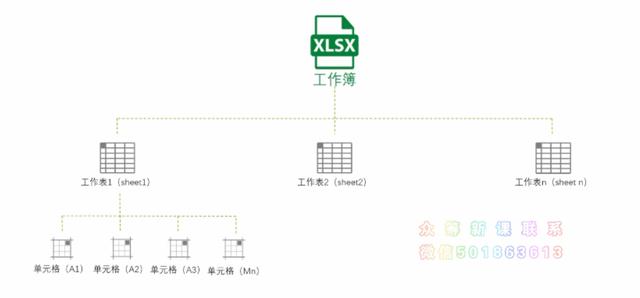

表格分为:工作簿,工作表,单元格
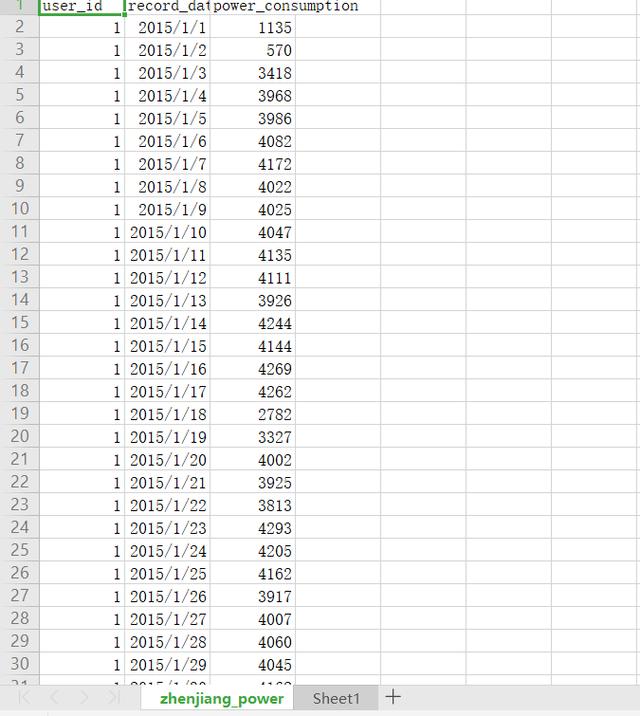
如图:整个文件就是一个工作簿,下面的 zhengjiang_power 和sheet1为工作表。

xlrd +xlwt读写表格
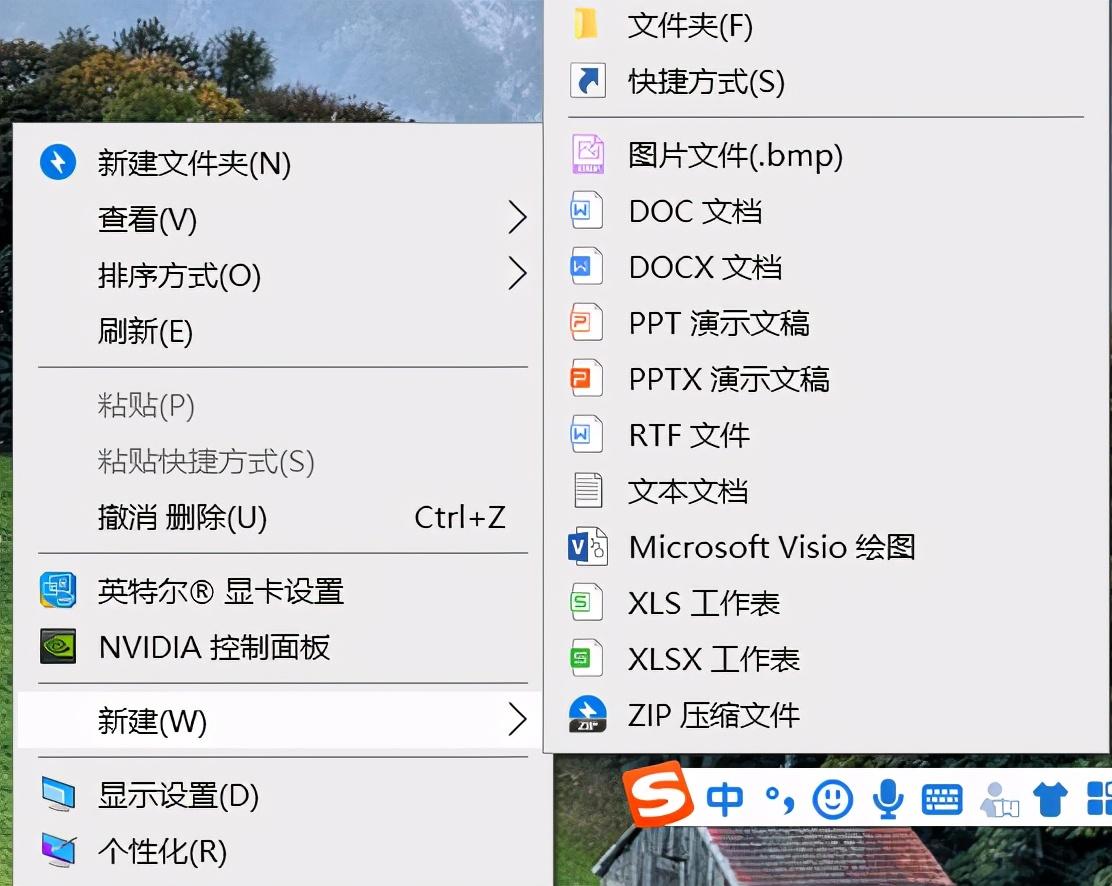
因为电脑右键新建的表格都是xls 和xlsx格式。
所以讲解xls 和xlsx的操作。
csv python 里有专门的包。csv或者pandas

pandas常用函数,个人常用的

xlrd 读表格

参数大全
import xlrd
data = xlrd.open_workbook(filename)#文件名以及路径,如果路径或者文件名有中文给前面加一个r。
table = data.sheets()[0] #通过索引顺序获取
table = data.sheet_by_index(sheet_indx)) #通过索引顺序获取
table = data.sheet_by_name(sheet_name)#通过名称获取
以上三个函数都会返回一个xlrd.sheet.Sheet()对象
names = data.sheet_names() #返回book中所有工作表的名字
data.sheet_loaded(sheet_name or indx) # 检查某个sheet是否导入完毕
行的操作
nrows = table.nrows #获取该sheet中的有效行数
table.row(rowx) #返回由该行中所有的单元格对象组成的列表
table.row_slice(rowx) #返回由该列中所有的单元格对象组成的列表
table.row_types(rowx, start_colx=0, end_colx=None) #返回由该行中所有单元格的数据类型组成的列表
table.row_values(rowx, start_colx=0, end_colx=None) #返回由该行中所有单元格的数据组成的列表
table.row_len(rowx) #返回该列的有效单元格长度
列的操作
ncols = table.ncols #获取列表的有效列数
table.col(colx, start_rowx=0, end_rowx=None) #返回由该列中所有的单元格对象组成的列表
table.col_slice(colx, start_rowx=0, end_rowx=None) #返回由该列中所有的单元格对象组成的列表
table.col_types(colx, start_rowx=0, end_rowx=None) #返回由该列中所有单元格的数据类型组成的列表
table.col_values(colx, start_rowx=0, end_rowx=None) #返回由该列中所有单元格的数据组成的列表
单元格操作
table.cell(rowx,colx) #返回单元格对象
table.cell_type(rowx,colx) #返回单元格中的数据类型
table.cell_value(rowx,colx) #返回单元格中的数据
table.cell_xf_index(rowx, colx) # 暂时还没有搞懂
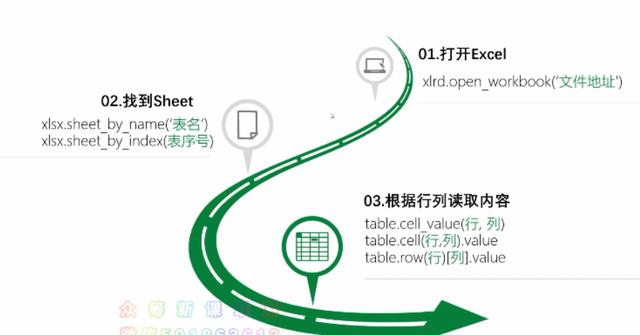
import xlrd
#打开工作簿
xlsx=xlrd.open_workbook("zhenjiang_power.xlsx")
#使用索引打开工作表
table=xlsx.sheet_by_index(0)
#使用名称打开工作表
#table=xlsx.sheet_by_name('zhenjiang_power')
#查看单元格值
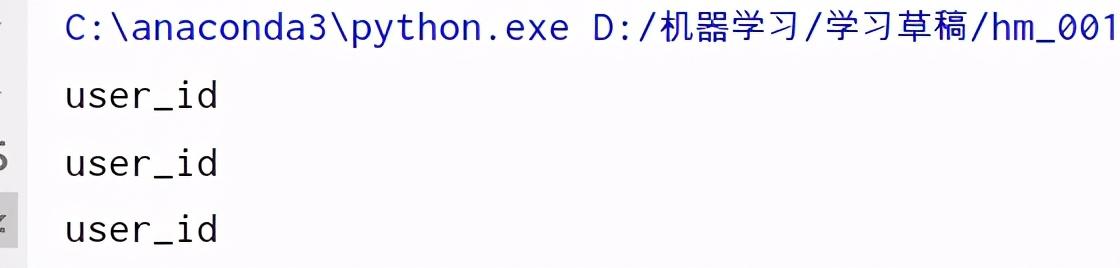
print(table.cell_value(0,0))#第一个单元格值
print(table.cell(0,0).value)
print(table.row(0)[0].value)

大文件读取有些慢。
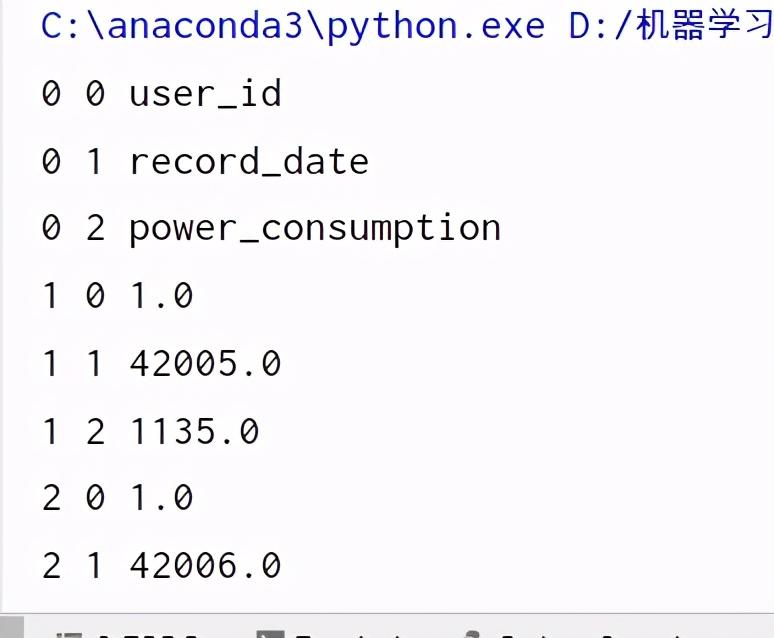
遍历全部数据

#遍历全部数据
row =table.nrows#总行数
for i in range(row):
    rowdate =table.row_values(i)#i行的list
    for a,b in enumerate(rowdate):
        print(i,a,b)#第i行,a列,数据b
xlwt 写表格
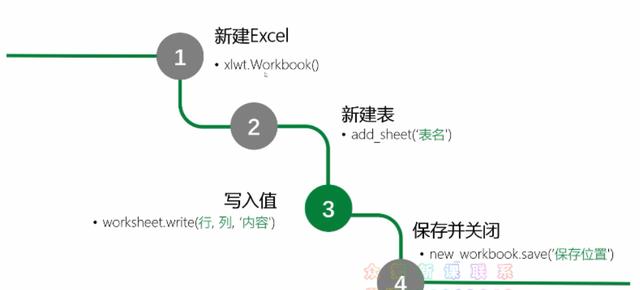
import  xlwt
#新建一个工作薄
new_workbook=xlwt.Workbook()
#新建一个工作表
worksheet=new_workbook.add_sheet('new_sheet')
#写入内容
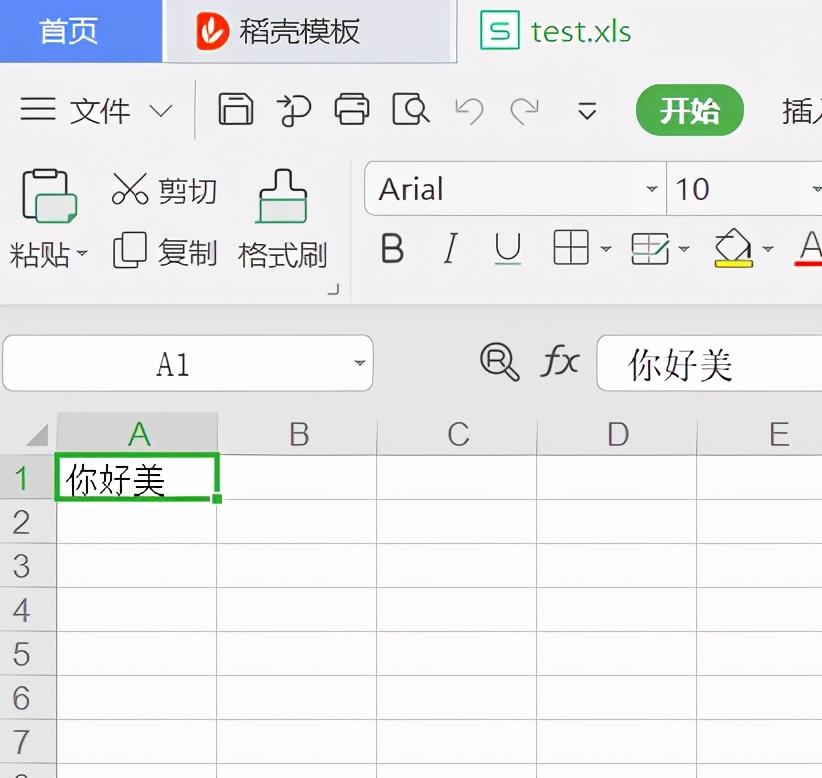
worksheet.write(0,0,'你好美')
#保存
new_workbook.save(r"C:\Users\Shineion\Desktop\test.xls")

打开写的文件
用神奇的 xlutils 套用 Excel 格式

首先下载xlutils

准备好一个Excel模板
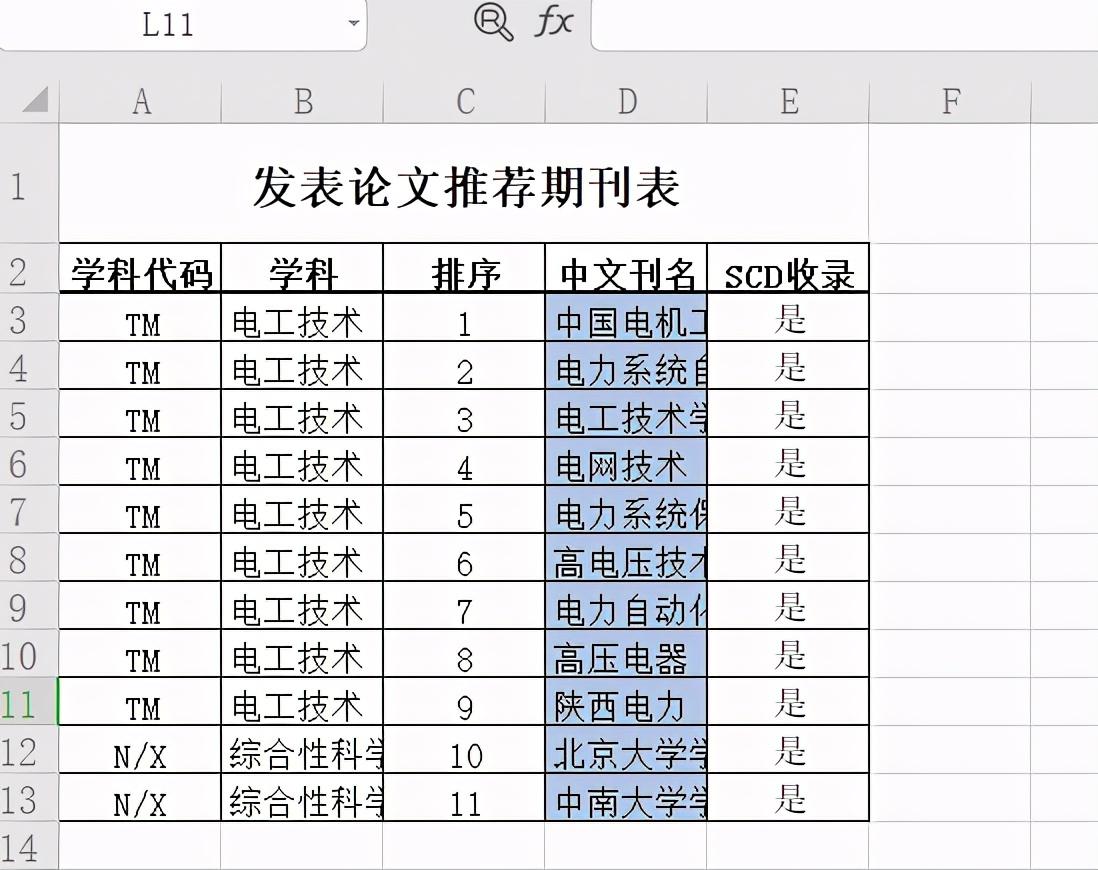

模板必须为xls格式。xlsx不兼容

# -*- coding: utf-8 -*-
from xlutils.copy import copy #把Excel中的模板复制过来

import xlrd
import xlwt
tem_excel=xlrd.open_workbook(r"C:\Users\Shineion\Desktop\样例.xls",formatting_info=True)
#formatting_info=True保留格式打开文件,formatting_info读取xlsx报错,错误信息NotImplementedError: formatting_info=True not yet implemented
tem_sheet=tem_excel.sheet_by_index(0)

new_excel=copy(tem_excel)#复制表格
new_sheet=new_excel.get_sheet(0)
new_sheet.write(2,1,12)
new_sheet.write(3,1,13)
new_sheet.write(4,1,14)
new_excel.save(r'C:\Users\Shineion\Desktop\样例测试.xls')

绝对路径前面要加一个r

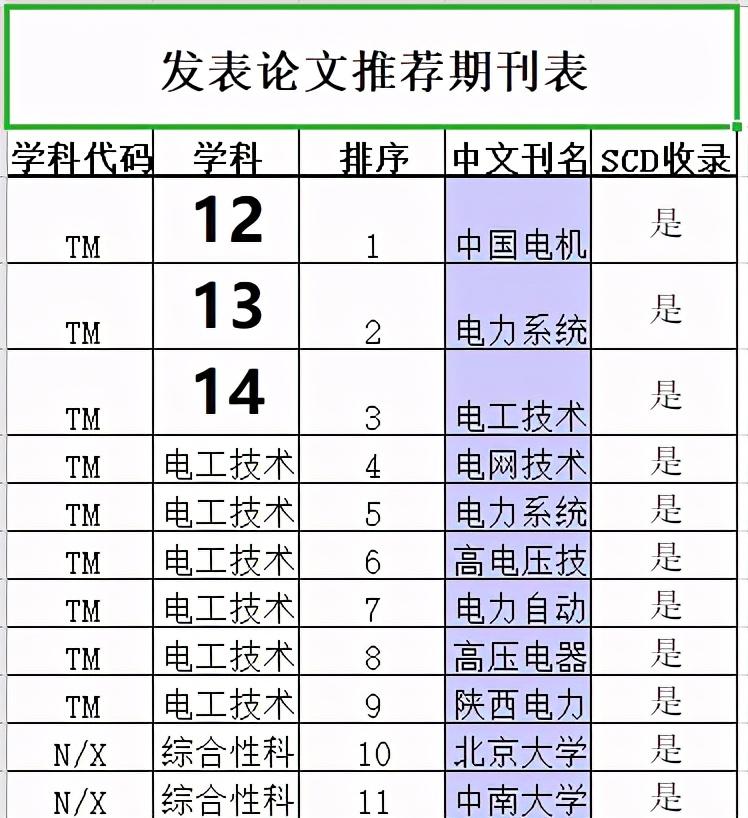
结果:
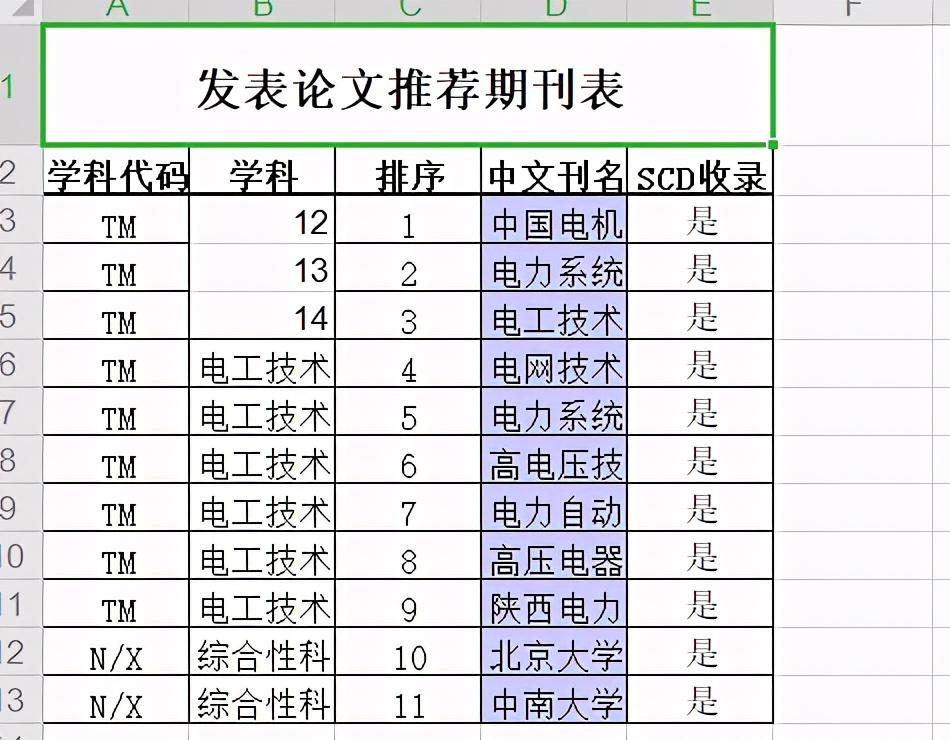

可以发现写入的12,13,14和原始表格样式一样。
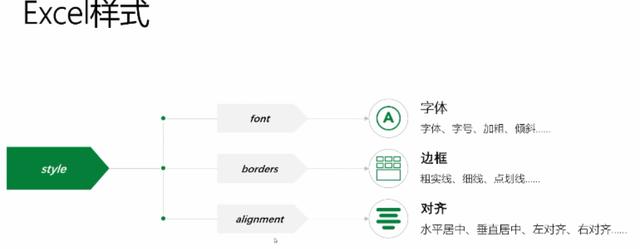
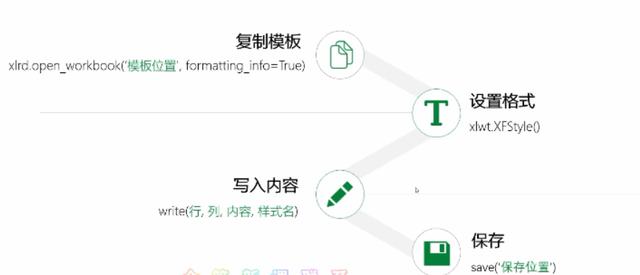
接下来,我们新建自己的样式
# -*- coding: utf-8 -*-
from xlutils.copy import copy #把Excel中的模板复制过来

import xlrd
import xlwt

tem_excel=xlrd.open_workbook(r"C:\Users\Shineion\Desktop\样例.xls",formatting_info=True)
#formatting_info=True保留格式打开文件,formatting_info读取xlsx报错,错误信息NotImplementedError: formatting_info=True not yet implemented
tem_sheet=tem_excel.sheet_by_index(0)
new_excel=copy(tem_excel)#复制表格
new_sheet=new_excel.get_sheet(0)
#新建一个样式
style=xlwt.XFStyle()#初始化样式
#字体设置
font=xlwt.Font()#初始化字体
font.name="微软雅黑"#字体
font.bold=True# 加粗
font.height=360 #计算公式=几号字体*20  如18号字体的height=360
style.font=font #把font添加进样式
#边框设置
borders=xlwt.Borders()#初始化边框
borders.top=xlwt.Borders.THIN#上边框 THIN细线框,还有其他线框
borders.bottom=xlwt.Borders.THIN
borders.left=xlwt.Borders.THIN
borders.right=xlwt.Borders.THIN
style.borders=borders#把边框添加进样式
#对齐
aligment=xlwt.Alignment()#对齐
aligment.horz=xlwt.Alignment.HORZ_CENTER#horz水平对齐方式 ,HORZ_CENTER 中心对齐通过改HORZ_CENTER中的center部分设置其他对齐方式
aligment.vert=xlwt.Alignment.VERT_CENTER#vert垂直对齐,VERT_CENTER垂直中心对齐,通过修改center部分设置其他对齐方式
style.alignment=aligment

new_sheet.write(2,1,12,style)#style带格式写入
new_sheet.write(3,1,13,style)
new_sheet.write(4,1,14,style)
new_excel.save(r'C:\Users\Shineion\Desktop\样例测试.xls')
报表生成

关于报表相关的,还是学习用pandas 。比xlwt,xlrd好用
英文官网:pandas
个人资源:
pandas常用函数,个人常用的

个人资源链接介绍很全的。

用 xlsxwriter ,openpyxl 更灵活操作 Excel

新的写入方式xlsxwriter

# -*- coding: utf-8 -*-
import xlwt

workbook=xlwt.Workbook()
sheet0=workbook.add_sheet('sheet0')
for i in range(300):
    sheet0.write(0,i,i)
workbook.save('测试.xls')

显示错误信息:

ValueError: column index (256) not an int in range(256)

xlwt不支持超过256列

为了避免这个问题,使用xlsxwriter。

# -*- coding: utf-8 -*-
import xlsxwriter as xw
workbook=xw.Workbook(r'C:\Users\Shineion\Desktop\样例1.xls')#指定存的位置,新建工作薄
sheet0=workbook.add_worksheet('sheet0')#新建一个工作表
for i in range(300):
    sheet0.write(0,i,i)
workbook.close()

运行成功
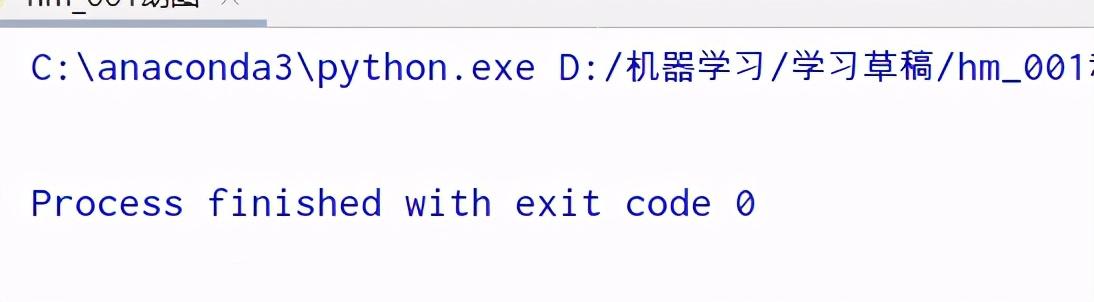
和xlwt还是有些区别的。

一个打开工作薄是否需要指定路径,
一个add_worksheet,和add_sheet
一个最后需要保持,一个直接close

新的追加写入方式openpyxl

# -*- coding: utf-8 -*-
import openpyxl
workbook=openpyxl.load_workbook(r'C:\Users\Shineion\Desktop\测试.xlsx')#打开已有工作薄,openpyxl不支持旧版本的xls,会报错
sheet0=workbook['Sheet1']
#写入数据
sheet0['B4']='总裁余' #B列第4行
sheet0['B5']=6
workbook.save(r'C:\Users\Shineion\Desktop\测试1.xlsx')

结果:
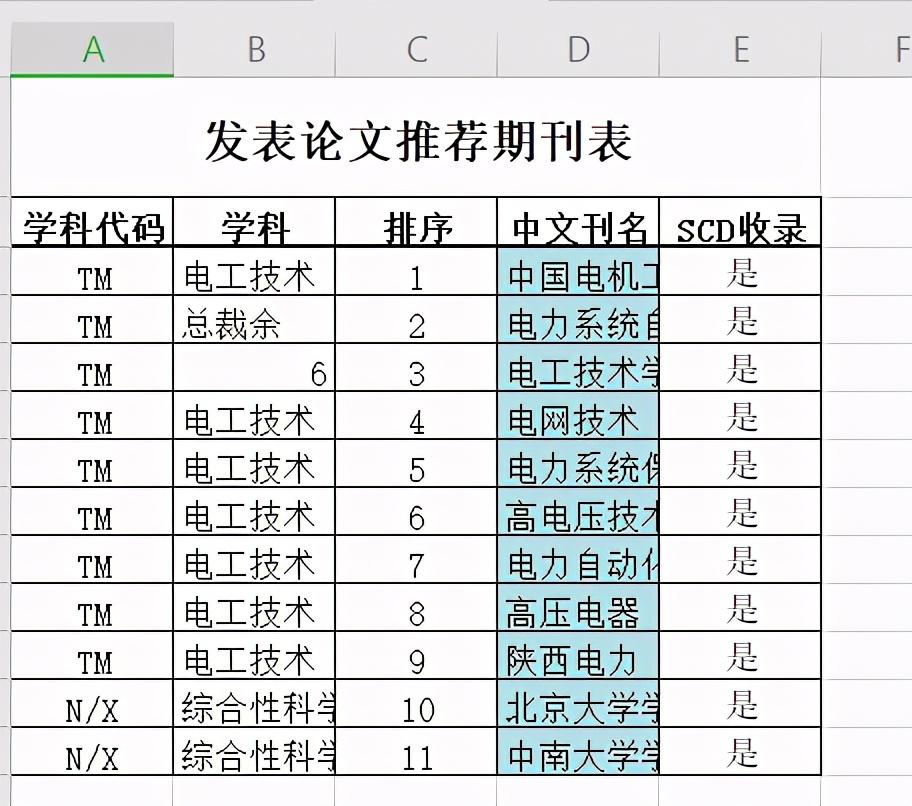
openpyxl,xlsxwriter 和前面xlwt.xlrd区别不支持带格式写入。

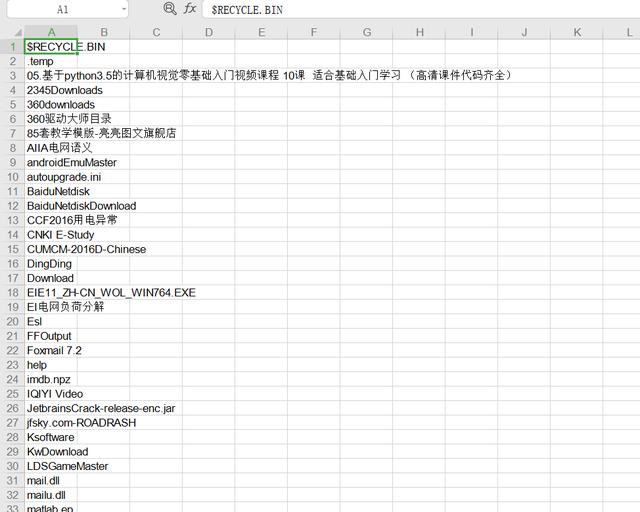
应用案例:把某个文件夹下的所有文件名写入表格,用于查找文件

# -*- coding: utf-8 -*-
import os
import xlwt
file_dir="d:/"#查找d盘
workbook=xlwt.Workbook()
sheet0=workbook.add_sheet('sheet0')
n=0
for i in os.listdir(file_dir):
    sheet0.write(n,0,i)
    n+=1
workbook.save(r'C:\Users\Shineion\Desktop\测试1.xlsx')
excel篇 介绍完啦。
pandas 和xlwt,xlrd 要联合使用。


Python自动化办公:从Excel到PDF生成的全流程 本文详细介绍了如何使用Python实现从Excel数据处理到生成PDF报表的自动化办公流程。通过openpyxl读取Excel文件,结合pandas进行数据分析与处理,最后使用reportlab生成PDF报表,展示了自动化处理考勤数据的完整步骤。本文不仅包含详细的代码示例,还演示了如何通过图表和表格呈现数据。此流程能够大幅提升办公效率,减少手动操作,适用于各种数据报表的自动化生成。 阅读详情

相关推荐

Python办公自动化之Excel做表自动化:全网最全,看这一篇就够了!python操作Excel教程

0.Python Excel库对比 1.Python xlrd 读取 操作Excel 2.Python xlwt 写入 操作Excel 3.Python xlutils 修改 操作Excel 4.Python xlwings 读取 写入 修改 操作Excel 5.Python openpyxl 读取 写入 修改 操作Excel 6.Python xlswriter 写入 操作Excel 7.Python win32com 读取 写入 修改 操作Excel 8.Python pandas 读取 写入 操作Ex

超级大洋葱的博客 5万+

原创的 20 个 Python 自动化案例,一口一个,高效办公!

大家好,自从 发布第一篇 Python 办公自动化办公系列文章以来,目前已经马不停蹄的更新了 20 个案例,累计阅读超 10W+,为了方便大家阅读学习,我将这二十个案例再次进行分类汇总,内容涵盖 Python 操作Word、Excel、PPT、PDF及一些系统层面的自动化教程,先来看看部分内容吧!

Python966的博客 2019

Python办公自动化EXCEL操作

1.1 read.py pip install xlrd import xlrd def print_type(x): print(type(x)) xlsx = xlrd.open_workbook( 'G:/0.Download/BaiduYun下载/12 用Python自动办公,做职场高手(完结)/01.文件/【12.20更新课程代码】用Python自动办公做职场高手...

超级大洋葱的博客 5494

解放双手,高效办公!这42个python自动化案例你不得不看

随着大数据,人工智能的火热,Python也变得越来越火,很多小伙伴都在学习Python,不管是专业的还是非专业的,因为Python在各个领域都扮演了十分重要的角色。而在日常的工作中,工作量逐渐变大,基本很多都是重复性的工作。虽然现在有很大办公软件能够在一些方面提高工作效率,但无法解决重复性的工作。这时就需要一种能够重复利用的工具,解决这类办法编程是一种很好的选择。在python这门编程语言提供了很多三方库来支持办公自动化操作。今天给大家整理了42个Python办公自动化案例,让你工作学习不再加班。

libaiup的博客 2996

速腾聚创激光雷达复现FAST-LIO

记录复现FAST-LIO算法的过程和,代码梳理和理解。FAST-LIO的简化版、注释版。速腾激光雷达

abanchao的博客 2933

手搓ZLMediaKit实现拉流推流系列3(RK3588上YOLO系列拉流、MPP解码+编码、推流全流程)

 前段时间比较忙,一直没有时间补充后续的内容。今天终于抽出空来,立马进入码字环节:手搓ZLMediaKit实现拉流推流系列在本篇也终于迎来了完结篇,在本篇文章中,你将看到以下一整套完整流程:使用ZLMediaKit拉流---MPP解码---Yolo模型进行推理---MPP编码并推流。

m0_46303486的博客 2179

整理了 10 个 Python 自动化办公“案例“,效率提高 100 倍!

在计算机中,编写程序需要使用计算机编程语言,由于种类及针对性不同,计算机语言存在上百种,那对于目前日益复杂的办公需求,到底什么语言才可以提高我们的办公效率呢?如今有了一个答案,这个热门的语言叫做 python,python 拥有着众多的第三方库,或者说这些库就是已经实现好的功能,正等着你去使用它,完成你需要的定制功能;我们只需要学会 python 基础语法,即可在办公中提高自己的工作效率。今天这篇文章将会模拟解决 10 个办公需求为主要内容,带读者感受 python 的魅力;当然,读者也可以从本篇文中直接得

2401_84204413的博客 2911

检索增强世界模型(R-WoM)原理与应用实践

世界模型是AI系统理解环境的核心技术,通过构建环境的内部表示实现状态预测和行动规划。传统方法基于RNN或VAE等神经网络,而检索增强世界模型(R-WoM)创新性地引入检索机制,结合外部记忆库提升系统性能。这种架构突破模型参数限制,使AI能像人类一样利用历史经验解决问题,在游戏AI、虚拟助手等场景表现优异。关键技术包括FAISS相似性搜索、分层记忆管理和动态检索策略,其中Transformer编码器和GRU动态模型的组合实现高效环境建模。实践表明,该方法可提升47%的战术多样性,加快32%的应急响应速度。

weixin_42676876的博客 341

原创10个python自动化化案例,一口一个高效办公!

当然了,以上这些都是我在工作中使用到的代码,如果想要自己写出更多符合自己工作需求的Python(比如自动接收邮件中的pdf文件并提取文件中的图片回复给发邮件者),自己学一学也未尝不可。同时,Python还能够做很多超乎你想象的工作,远不止我在上面提到的那些自动化办公代码,比如自动分析数据,自动化爬取网页中你需要的内容之类的工作。同时,课程还会根据你对Python实战方面的需求为你制定个性化的线性学习路径,只要你跟着课程的进度走,没有什么内容是学不会或是有遗漏的。

libaiup的博客 922

【第六届起重机创意大赛国一作品——资料分享】

文章目录前言一、比赛内容分析二、确定方案与作品模型1.方案简图2.作品模型三、电控部分控制思路单片机选择与资源分配拓展板的设计接线与走线代码分享总结

qq_19308801的博客 7784

别再死记硬背了!用LabVIEW串口通信的3个真实项目案例,手把手教你从调试到部署

本文通过3个真实项目案例,详细讲解LabVIEW串口通信从调试到部署的全过程。涵盖Arduino温湿度监控、西门子PLC Modbus通信以及高可靠性通信框架设计,提供实用技巧和常见问题解决方案,帮助工程师快速掌握LabVIEW串口通信的实战应用。

weixin_30485379的博客 525

python自动化办公:excel篇,从此做表不加班。

表格讲解 表格格式 表格分为:工作簿,工作表,单元格 如图:整个文件就是一个工作簿,下面的 zhengjiang_power 和sheet1为工作表。 xlrd +xlwt读写表格

总裁余(余登武)博客 1万+

百万 Token 压力实测:1M Context 的真实能力边界在哪里?

本文揭示了长上下文模型的性能衰减规律:1M上下文存在"容量曲线"与"质量曲线"的分歧,512K是可靠拐点。通过MRCR测试发现,不同任务类型衰减差异显著——检索任务在512K后性能下降30.6%,而生成任务仅下降5%。研究提出三阶段补偿策略:三明治注入(首尾指令强化)、语义面包屑(位置标记)、引用检查(强制溯源),可将512K-1M区间的可用性提升20%。工程实践表明,中段区域(30-70%位置)是注意力薄弱区,需要特殊处理。最终建议:关键检索任务控制在512K内,关联推理任务可扩展至

liuzhupeng的专栏 342

python自动化办公——python操作Excel、Word、PDF集合大全

Python操作Word、Excel、PPT、PDF\、复杂文件、通信软件(微信、邮件、飞书、钉钉)、图片 目录   章节一:python使用openpyxl操作excel     1、openpyxl库介绍     2、python怎么打开及读取表格内容?        1)Excel表格述语        2)打开Excel表格并获取表格名称        3)通过sheet名称获取表格        4)获取表格的尺寸大小        5)获取表格.......

数据分析与统计学之美 13万+

LangChain .NET:C#开发者构建AI应用的RAG框架与实战指南

大语言模型(LLM)作为当前人工智能的核心技术,通过深度学习海量文本数据,掌握了强大的语言理解和生成能力。其原理基于Transformer架构,通过自注意力机制捕捉长距离依赖关系,从而实现对复杂语义的建模。这一技术价值在于能够将非结构化的自然语言转化为可计算、可推理的表示,为各类智能应用提供认知基础。在实际工程实践中,LLM常被应用于构建检索增强生成(RAG)系统和AI智能体(Agent)。RAG通过结合外部知识库检索与LLM生成,有效提升了问答的准确性和事实性,是构建企业知识库、智能客服等场景的关键技术。

weixin_42538175的博客 706

YOLOv8 改进有效涨点专栏目录 | 含卷积、主干、注意力机制、Neck、检测头、损失函数、二次创新C2PSA/C3k2等各种网络结构改进

YOLOv8在目标检测领域的地位与优势模型改进的意义与价值本专栏的特色与创新点读者学习路径建议关键改进点回顾不同场景的模型选型建议开源社区资源汇总持续学习路径指南YOLOv8在目标检测领域的地位与优势模型改进的意义与价值本专栏的特色与创新点读者学习路径建议关键改进点回顾不同场景的模型选型建议开源社区资源汇总持续学习路径指南。

weixin_39818775的博客 1074

全网最全Python 办公自动化之 Excel 做表自动化

本文探讨了如何使用 Python 进行 Excel 表格的自动化,包括读取和写入 Excel 文件、数据处理与分析、Excel 与 Python 的双向通信,以及一些实际的自动化任务示例。通过结合 Python 的强大功能和 Excel 的灵活性,可以大大提高工作效率,减少重复性工作,同时更好地管理和分析数据。无论是数据分析师、财务专业人员还是项目经理,这些技巧都能帮助更好地利用 Excel 进行办公自动化。

涛哥聊Python 4239

Statistics and Machine Learning Toolbox

Statistics and Machine Learning Toolbox(带书签),MATLAB统计学习工具

自动化办公-excel篇 openpyxl的使用详解

本章介绍excel自动化办公——openpyxl库的使用,全文13000多字,基本涵盖所有知识点。

m0_71559726的博客 1万+

ET2012新版免狗免安装绿色软件

ET2012新版免狗免安祖昂绿色软件。,新界面,新视觉,

C# WinForm 基于DirectShow.dll编写的程序,可边预览边保存视频,音频和图片

基于微软的DirectShow.dll的二次开发1.自动识别连接的摄像头跟麦克风且可以对其进行选择(默认选中第一个)2.可录制wmv和avi两种格式的视频并且都带有音频,avi可以录制的分辨率和帧数进行选择,wmv默认进行了淸晰度优化如不喜欢可去除代码中有相关提示3.可在预览点开之后进行拍照,也可边录制视频边拍照4.添加了视频和音频的压缩功能(酌情使用)这次二次开发发现C#对DirectShow的相关信息太少,这次做完也不敢藏私共享出来,还望大家指正

Python自动化办公Excel-从表中批量复制粘贴数据到新表

1、模块安装 cmd模式下: pip install -i https://pypi.tuna.tsinghua.edu.cn/simple xlrd pycharm程序中: 菜单栏:File -> Settings -> Project: **.py -> Project INterpreter -> + search xlrd 因为统计表是xlsx后缀的,这个时候可以叫openpyxl出来活动一下筋骨了。 库介绍: 因为原报表是".xls"后缀的,所以不能使用openpyxl库,

Nemuel的博客 7170

VB摄像头监控

该VB模块可对摄像头捕获的画面进行录像等,可在创建的窗口进行控制

Python办公自动化之Excel做表自动化:全网最全,看这一篇就够了!

↑↑↑关注后"星标"简说Python人人都可以简单入门Python、爬虫、数据分析简说Python推荐 作者:超级大洋葱806来源:https://blog.csdn....

简说Python的博客 1881

python+excel自动化办公

python自动化办公将主要研究如何通过python代码读取excel文件的形式实现在实际生活中应用,本文属于分享博文,涉及深度比较浅。首先安装包。

zyz博客 1881

Python办公自动化之Excel

通过简单的代码,取代繁琐的人工操作,不仅提升了办公效率,还减少了出错的可能性。在日常工作中,Excel 是很多办公人士必不可少的工具,而随着工作流程的复杂化,手动操作 Excel 的效率已无法满足高效办公的需求。众所周知,Excel是使用频率最大的办公软件之一,当遇到繁琐重复的操作时办公效率则会降低,但如果配合Python用程序控制则可高效处理数据并降低因某些原因导致的错误率。案例:在财务报表中,Python 可以帮助我们快速读取多个 Excel 表格,并自动汇总数据,极大地节省了手动录入的时间。

朱雀随云记的博客 1751

·办公自动化(一)-Python操作excel表(一)

Excel是我们办公常见的文档工具,用途很大,也很方便。我们可以使用Python的第三方库pandas,openpyxl等等来操作excel表的读写功能进而实现办公自动化,使用的操作系统:Windows10;python版本:python3.8以上。

m0_61774542的博客 2002

Python办公自动化之Excel做表自动化:全网最详细!

(1)什么是xlrd模块?python操作excel主要用到xlrd和xlwt这两个库,即xlrd是读excel,xlwt是写excel的库。(2)为什么使用xlrd模块?在UI自动化或者接口自动化中数据维护是一个核心,所以此模块非常实用。xlrd模块可以用于读取Excel的数据,速度非常快,推荐使用!常用单元格的数据类型empty(空的)numberdatebooleanerrorblank(空白表格)导入模块打开Excel文件读取数据。

WANGWUSAN66的博客 2016

Python骚操作:Python控制Excel实现自动化办公!

Python骚操作:Python控制Excel实现自动化办公! 1.安装 Python骚操作:Python控制Excel实现自动化办公! 2.操作一个简单的Excel文档 操作注释及代码: Python骚操作:Python控制Excel实现自动化办公! 操作完成后,数据存储结果如下: Python骚操作:Python控制Excel实现自动化办公! 3. 操作简单Ex...

weixin_42500431的博客 6289
上一篇: python自动化办公:文件篇(自动整理文件,一键完成)
下一篇: python自动化办公:邮件篇 (定时邮件问候女票so easy)
Python_sn
博客等级 码龄6年 324粉丝 290原创
评论
成就一亿技术人!
拼手气红包6.0元
还能输入1000个字符
 
 条评论被折叠 查看
添加红包

请填写红包祝福语或标题

个

红包个数最小为10个

元

红包金额最低5元

当前余额3.43元 前往充值 >
需支付:10.00元
成就一亿技术人!
领取后你会自动成为博主和红包主的粉丝 规则
hope_wisdom
发出的红包
实付元
使用余额支付
点击重新获取
扫码支付
钱包余额 0

抵扣说明:

1.余额是钱包充值的虚拟货币,按照1:1的比例进行支付金额的抵扣。
2.余额无法直接购买下载,可以购买VIP、付费专栏及课程。

余额充值