


一、selenium截取验证码
import json
from io import BytesIO

import time
from test.testBefore.testDriver import driver
from test.util.test_pytesseract import recognize
from PIL import Image
import allure
import unittest

 '''
 /处理验证码
 '''
 # 要截图的元素
 element = driver.find_element_by_xpath('//*[@id="imgVerifyCode"]')
 # 坐标
 x, y = element.location.values()
 # 宽高
 h, w = element.size.values()
 # 把截图以二进制形式的数据返回
 image_data = driver.get_screenshot_as_png()
 # 以新图片打开返回的数据
 screenshot = Image.open(BytesIO(image_data))
 # 对截图进行裁剪
 result = screenshot.crop((x, y, x + w, y + h))
 # 显示图片
 # result.show()
 # 保存验证码图片
 result.save('VerifyCode.png')
 # 调用recognize方法识别验证码
 code = recognize('VerifyCode.png')
 # 输入验证码
 driver.find_element_by_xpath('//*[@id="txtcode"]').send_keys(code)
 '''
 处理验证码/
 '''
- 注意:driver是引用我自己写的文件,可以自己随便写一个。识别图片的代码单独放在util文件夹下面的,参考标题三的代码,需要时引用。以上代码定位元素都需要根据自己的项目定位元素修改。
二、安装识别环境pytesseract+Tesseract-OCR
- 如果没有输出,又不确定你的pytesseract环境是否安装好,可以用一张没有干扰的图片识别看看能不能有输出结果,以下样例在我的环境中可以直接输出识别结果8fnp
验证识别环境是否正常
- 直接使用pytesseract识别图片
- 001.png

text = pytesseract.image_to_string('./001.png')
print(text)
三、处理验证码图片
直接截图的验证码图片存在噪点或者干扰线等,直接使用pytesseract识别可能会没有输出结果,如果环境正常,但没有输出结果,那多半是因为图片没有处理好,识别不出来,可以多尝试一些处理图片的方式,以下代码处理我截图这种类似的图片效果比较好。
图片处理识别
对图片处理的过程:
图片处理过程中可以多用im.show()看看每一步处理后的图片是不是符合预期,如果效果不好调一下参数。另外在学习过程中发现有童鞋说识别不出来把图片使用cv2.resize()这个方法放大就能识别,可以参考Python中图像的缩放 resize()函数的应用
- 实际截取的图片

- 处理后的图片

- test_pytesseract.py
import pytesseract
from fnmatch import fnmatch
import cv2
import os


def clear_border(img, img_name):
    '''
    去除边框
    '''
    h, w = img.shape[:2]
    for y in range(0, w):
        for x in range(0, h):
            # if y ==0 or y == w -1 or y == w - 2:
            if y < 2 or y > w - 2:
                img[x, y] = 255
            # if x == 0 or x == h - 1 or x == h - 2:
            if x < 1 or x > h - 1:
                img[x, y] = 255

    return img


def interference_line(img, img_name):
    '''
    干扰线降噪
    '''

    h, w = img.shape[:2]
    # !!!opencv矩阵点是反的
    # img[1,2] 1:图片的高度,2:图片的宽度
    for r in range(0, 2):
        for y in range(1, w - 1):
            for x in range(1, h - 1):
                count = 0
                if img[x, y - 1] > 245:
                    count = count + 1
                if img[x, y + 1] > 245:
                    count = count + 1
                if img[x - 1, y] > 245:
                    count = count + 1
                if img[x + 1, y] > 245:
                    count = count + 1
                if count > 2:
                    img[x, y] = 255
    return img


def interference_point(img, img_name, x=0, y=0):
    """点降噪
    9邻域框,以当前点为中心的田字框,黑点个数
    :param x:
    :param y:
    :return:
    """
    # todo 判断图片的长宽度下限
    cur_pixel = img[x, y]  # 当前像素点的值
    height, width = img.shape[:2]

    for y in range(0, width - 1):
        for x in range(0, height - 1):
            if y == 0:  # 第一行
                if x == 0:  # 左上顶点,4邻域
                    # 中心点旁边3个点
                    sum = int(cur_pixel) \
                          + int(img[x, y + 1]) \
                          + int(img[x + 1, y]) \
                          + int(img[x + 1, y + 1])
                    if sum <= 2 * 245:
                        img[x, y] = 0
                elif x == height - 1:  # 右上顶点
                    sum = int(cur_pixel) \
                          + int(img[x, y + 1]) \
                          + int(img[x - 1, y]) \
                          + int(img[x - 1, y + 1])
                    if sum <= 2 * 245:
                        img[x, y] = 0
                else:  # 最上非顶点,6邻域
                    sum = int(img[x - 1, y]) \
                          + int(img[x - 1, y + 1]) \
                          + int(cur_pixel) \
                          + int(img[x, y + 1]) \
                          + int(img[x + 1, y]) \
                          + int(img[x + 1, y + 1])
                    if sum <= 3 * 245:
                        img[x, y] = 0
            elif y == width - 1:  # 最下面一行
                if x == 0:  # 左下顶点
                    # 中心点旁边3个点
                    sum = int(cur_pixel) \
                          + int(img[x + 1, y]) \
                          + int(img[x + 1, y - 1]) \
                          + int(img[x, y - 1])
                    if sum <= 2 * 245:
                        img[x, y] = 0
                elif x == height - 1:  # 右下顶点
                    sum = int(cur_pixel) \
                          + int(img[x, y - 1]) \
                          + int(img[x - 1, y]) \
                          + int(img[x - 1, y - 1])

                    if sum <= 2 * 245:
                        img[x, y] = 0
                else:  # 最下非顶点,6邻域
                    sum = int(cur_pixel) \
                          + int(img[x - 1, y]) \
                          + int(img[x + 1, y]) \
                          + int(img[x, y - 1]) \
                          + int(img[x - 1, y - 1]) \
                          + int(img[x + 1, y - 1])
                    if sum <= 3 * 245:
                        img[x, y] = 0
            else:  # y不在边界
                if x == 0:  # 左边非顶点
                    sum = int(img[x, y - 1]) \
                          + int(cur_pixel) \
                          + int(img[x, y + 1]) \
                          + int(img[x + 1, y - 1]) \
                          + int(img[x + 1, y]) \
                          + int(img[x + 1, y + 1])

                    if sum <= 3 * 245:
                        img[x, y] = 0
                elif x == height - 1:  # 右边非顶点
                    sum = int(img[x, y - 1]) \
                          + int(cur_pixel) \
                          + int(img[x, y + 1]) \
                          + int(img[x - 1, y - 1]) \
                          + int(img[x - 1, y]) \
                          + int(img[x - 1, y + 1])

                    if sum <= 3 * 245:
                        img[x, y] = 0
                else:  # 具备9领域条件的
                    sum = int(img[x - 1, y - 1]) \
                          + int(img[x - 1, y]) \
                          + int(img[x - 1, y + 1]) \
                          + int(img[x, y - 1]) \
                          + int(cur_pixel) \
                          + int(img[x, y + 1]) \
                          + int(img[x + 1, y - 1]) \
                          + int(img[x + 1, y]) \
                          + int(img[x + 1, y + 1])
                    if sum <= 4 * 245:
                        img[x, y] = 0

    return img


def _get_dynamic_binary_image(filedir, img_name):
    '''
    自适应阀值二值化
    '''
    filename = './' + img_name.split('.')[0] + '-binary.png'
    img_name = filedir + '/' + filename
    im = cv2.imread(img_name)
    im = cv2.cvtColor(im, cv2.COLOR_BGR2GRAY)

    th1 = cv2.adaptiveThreshold(im, 255, cv2.ADAPTIVE_THRESH_GAUSSIAN_C, cv2.THRESH_BINARY, 21, 1)

    return th1


def recognize(image):

    filedir = './'  # 验证码路径

    for file in os.listdir(filedir):
        if fnmatch(file, image):
            img_name = file
            # 自适应阈值二值化
            im = _get_dynamic_binary_image(filedir, img_name)
            # # 去除边框
            im = clear_border(im, img_name)
            # 对图片进行干扰线降噪
            im = interference_line(im, img_name)
            # 对图片进行点降噪
            im = interference_point(im, img_name)
            filename = './' + img_name.split('.')[0] + '-interferencePoint.png'  # easy_code为保存路径
            cv2.imwrite(filename, im)  # 保存图片
            text = pytesseract.image_to_string(im, lang="eng",
                                               config='--psm 6 digits')  # config=digits只识别数字
    return text

    '''
    --psm 参数含义
    0:定向脚本监测(OSD)
    1: 使用OSD自动分页
    2 :自动分页,但是不使用OSD或OCR(Optical Character Recognition,光学字符识别)
    3 :全自动分页,但是没有使用OSD(默认)
    4 :假设可变大小的一个文本列。
    5 :假设垂直对齐文本的单个统一块。
    6 :假设一个统一的文本块。
    7 :将图像视为单个文本行。
    8 :将图像视为单个词。
    9 :将图像视为圆中的单个词。
    10 :将图像视为单个字符。
    '''
关于Python技术储备
学好 Python 不论是就业还是做副业赚钱都不错,但要学会 Python 还是要有一个学习规划。最后大家分享一份全套的 Python 学习资料,给那些想学习 Python 的小伙伴们一点帮助!
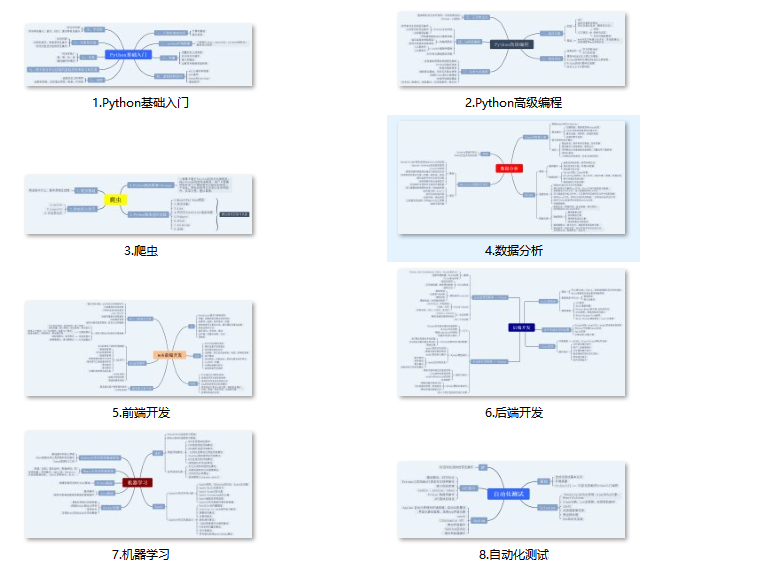
一、Python所有方向的学习路线
Python所有方向路线就是把Python常用的技术点做整理,形成各个领域的知识点汇总,它的用处就在于,你可以按照上面的知识点去找对应的学习资源,保证自己学得较为全面。
二、学习软件
工欲善其事必先利其器。学习Python常用的开发软件都在这里了,给大家节省了很多时间。

三、入门学习视频
我们在看视频学习的时候,不能光动眼动脑不动手,比较科学的学习方法是在理解之后运用它们,这时候练手项目就很适合了。

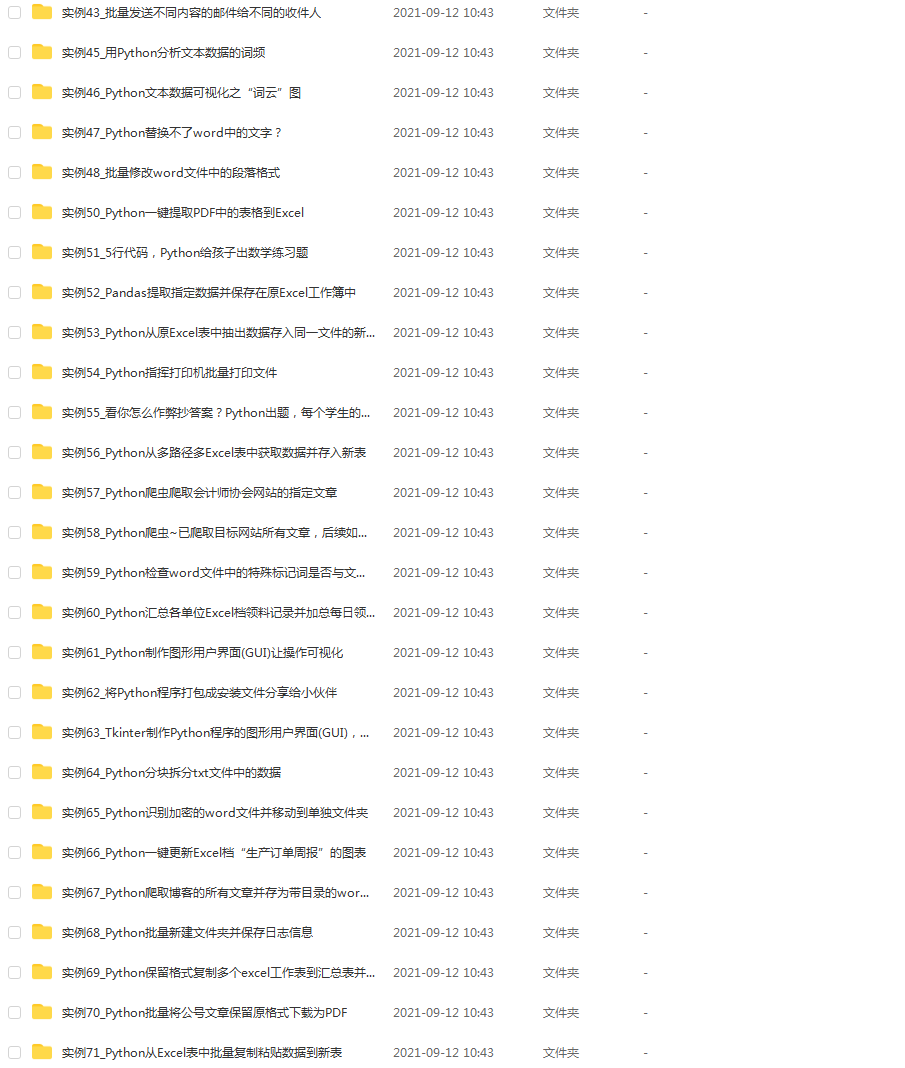
四、实战案例
光学理论是没用的,要学会跟着一起敲,要动手实操,才能将自己的所学运用到实际当中去,这时候可以搞点实战案例来学习。
五、面试资料
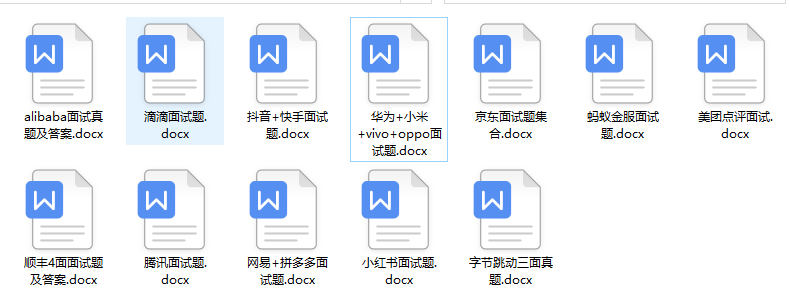
我们学习Python必然是为了找到高薪的工作,下面这些面试题是来自阿里、腾讯、字节等一线互联网大厂最新的面试资料,并且有阿里大佬给出了权威的解答,刷完这一套面试资料相信大家都能找到满意的工作。

这份完整版的Python全套学习资料已经上传优快云,朋友们如果需要可以微信扫描下方优快云官方认证二维码免费领取【保证100%免费】

Python资料、技术、课程、解答、咨询也可以直接点击下面名片,
添加官方客服斯琪↓


 4222


 扫一扫


 被折叠的 条评论
为什么被折叠?
 到【灌水乐园】发言


