超详细Pycharm安装保姆级教程,Python环境配置和使用指南,看完这一篇就够了

Pycharm安装教程 (2022最新版) 简介 PyCharm是一款Python IDE,其带有一整套可以帮助用户在使用Python语言开发时提高其效率的工具,比如, 调试、语法高亮、Project管理、代码跳转、智能提示、自动完成、单元测试、版本控制等等。此外,该IDE提供了一些高级功能,以用于支持Django框架下的专业Web开发。 安装 1. 进入Pycharm 官网的下载地址:链接: http://www.jetbrains.com/pycharm/download/#section=windows. 2.professional表示专业 阅读详情
AI摘要

本文介绍了在Windows 10 64位系统下,Python 3.12.0和Pycharm Professional 2024.2.4的安装与配置。包括Pycharm的下载、安装步骤,以及在Pycharm中配置Python解释器、第三方库下载地址和切换主题等内容,文末还提供了Python学习资料。

PyCharm 是由 JetBrains 打造的一款 Python IDE (集成开发环境,Integrated Development Environment),带有一整套可以帮助用户在使用 Python 语言开发时提高其效率的工具,比如调试、语法高亮、Project 管理、代码跳转、智能提示、自动完成、单元测试、版本控制。
一、环境说明:

电脑系统:Windows 10 64位

Python 版本:python 3.12.0

Pycharm 版本:Pycharm Professional 2024.2.4

本文中的Python和pycharm安装包已经准备好了直接戳这里获取
在这里插入图片描述

第二、软件安装

(1)访问 Pycharm 官网:https://www.jetbrains.com/pycharm/download ,下载 Pycharm 2024.2.4 版本的安装包。
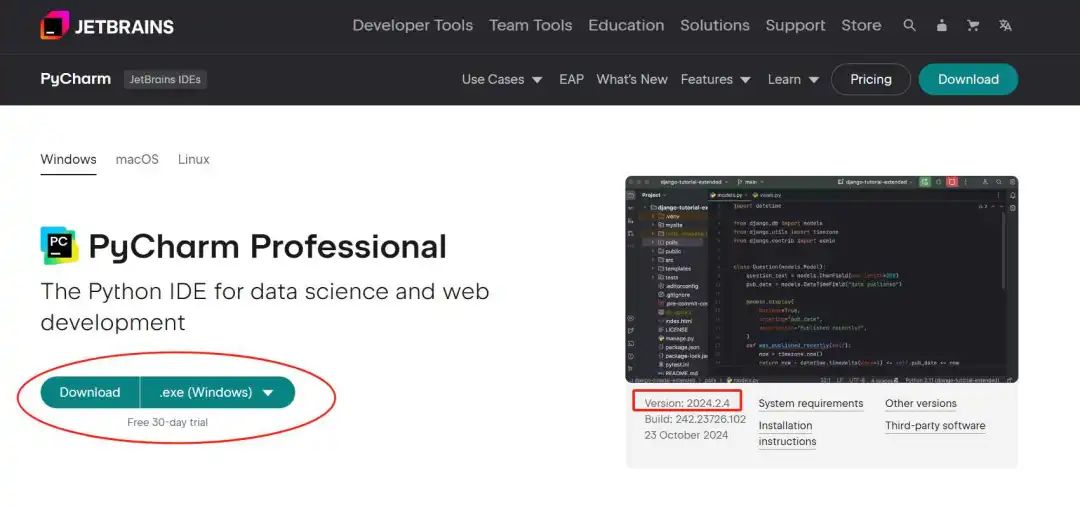
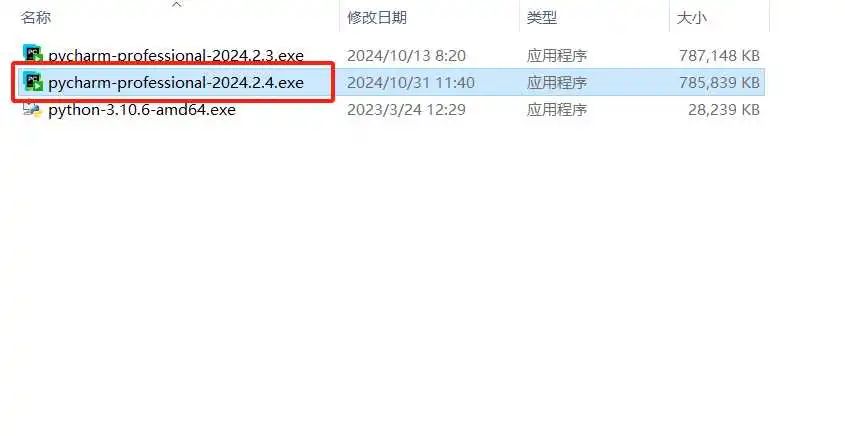
点击“download”下载 Pycharm 2024.2.4 版本安装包,下载完成后,双击 .exe 安装包开始安装 Pycharm :
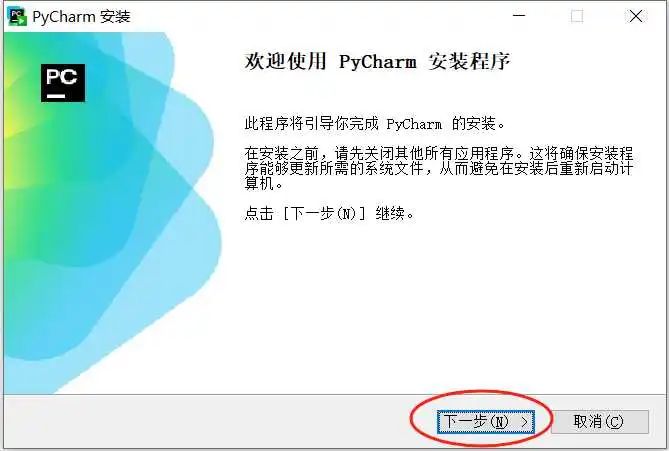
(3)双击 Pycharm 2024.2.4 安装包,点击 下一步 按钮:
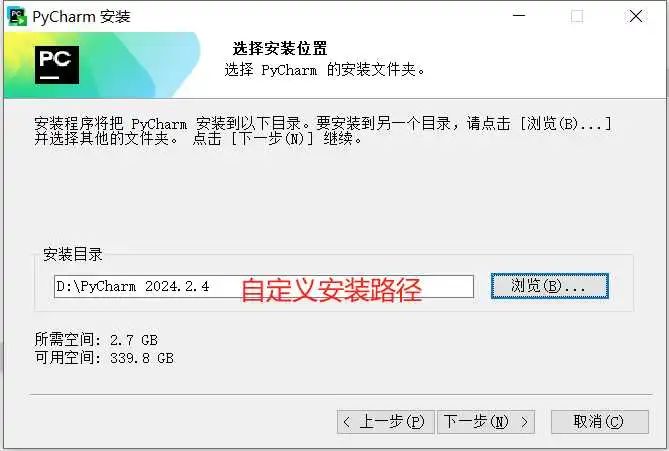
(4)选择自定义安装路径,我这里安装在了 D:\ 盘下,继续点击 下一步 按钮:
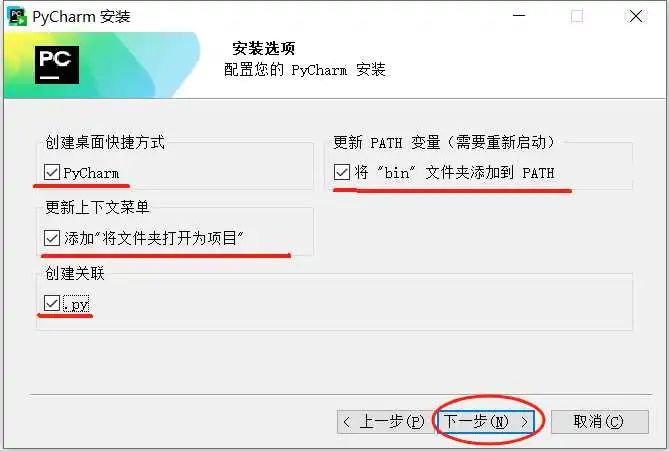
(6)进入到 安装选项 的选择,将下图标注的部分,全部勾选上,点击 下一步 按钮:
(7)点击 安装 按钮,等待 Pycharm 安装完成:
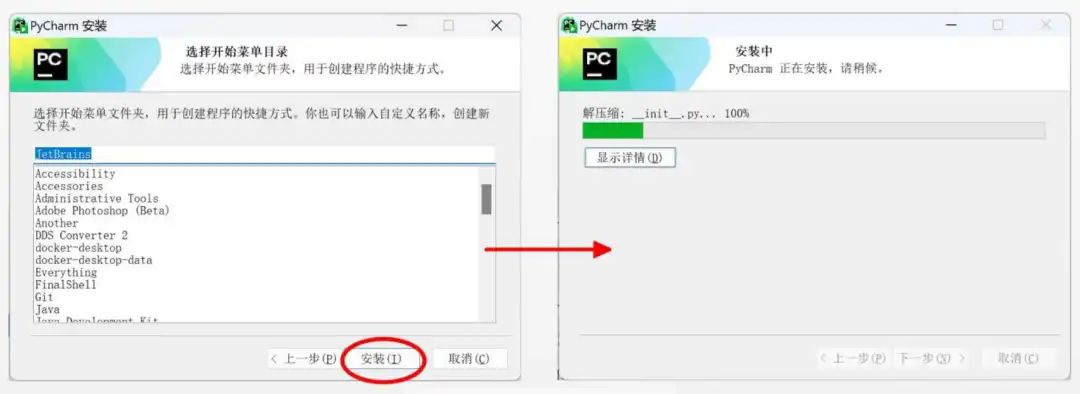
等待 Pycharm 2024.2.4 安装完成

(8)安装成功后,会弹出如下提示框,一个是立即启动,不要勾选它。我们勾选 “否,我会在之后重新启动”,因为需要先集huo成功后再启动 Pycharm :
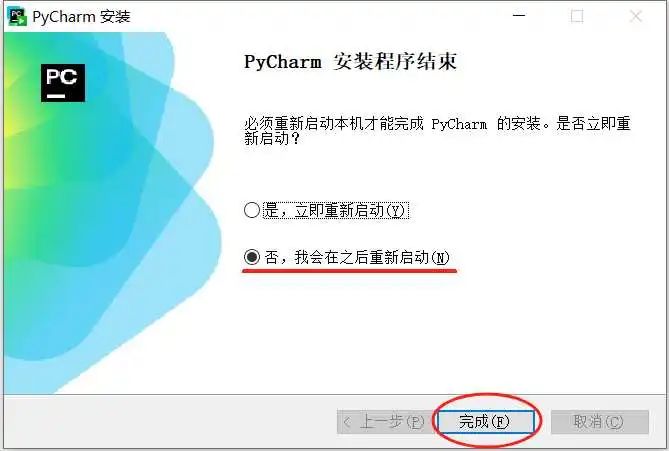
点击 完成 按钮,关闭弹框。

如需Python/pycharm安装包+V获取!!!
在这里插入图片描述

(9) 双击桌面快捷方式,启动软件。

(10) 弹出许可证对话框,选择 “Start Free 30-Day Trail ” 免费试用,免费试用期限是 30 天。
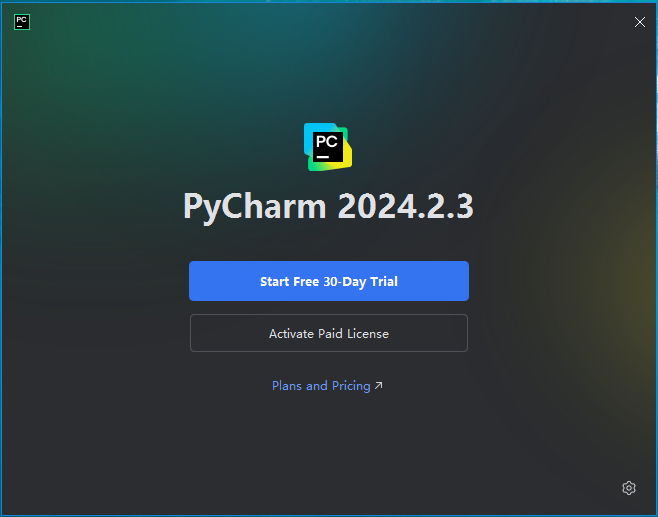

(11)点击激活按钮
在这里插入图片描述

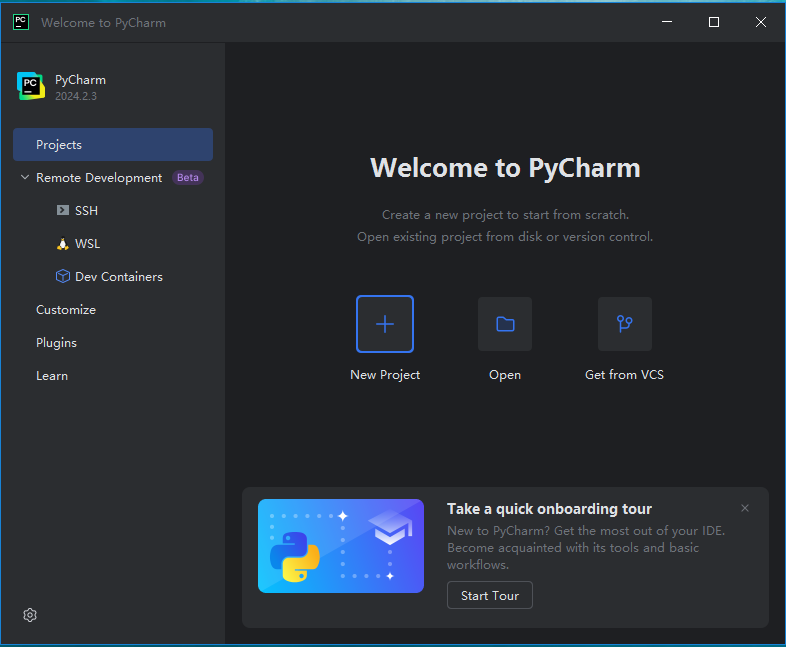
(12) 进入 Pycharm 主界面。

(13) 配置界面语言,在主界面下,进入Customize,在Language and Region 选项卡下Language选择:简体中文,Region 选择:中国大陆China Mainland.

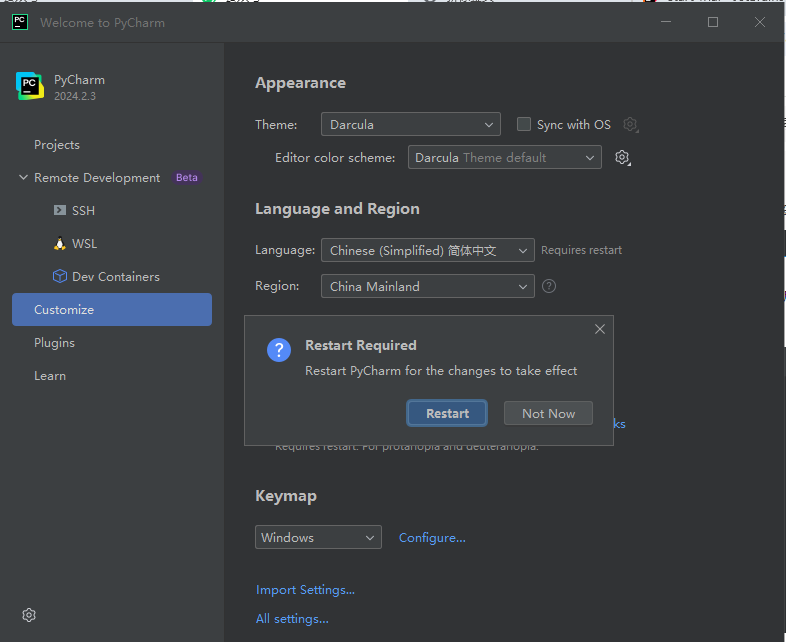
在这里插入图片描述

(14) 在弹出的对话框中,点击:Restart,重启主界面,界面已经变成了中文。
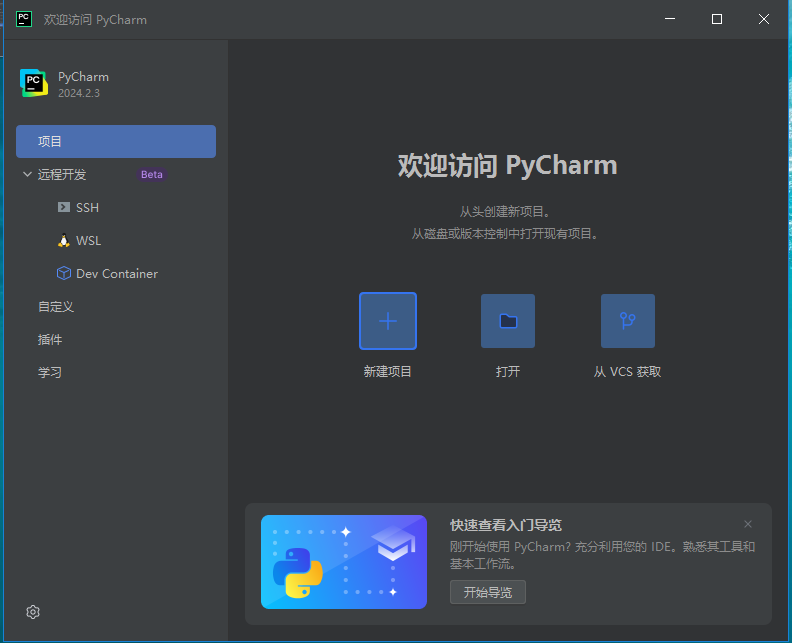
三、配置 Pycharm

1. 配置 Python 解释器

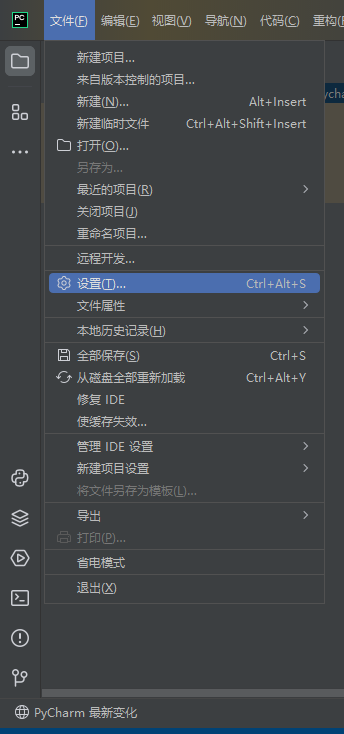
(1) 启动软件,展开 “文件” 下拉菜单,选择其中的 “设置 Settings”,进入设置界面。
(2) 点击 “项目**:PycharmProject**” 下的 “Python 解****释器” .
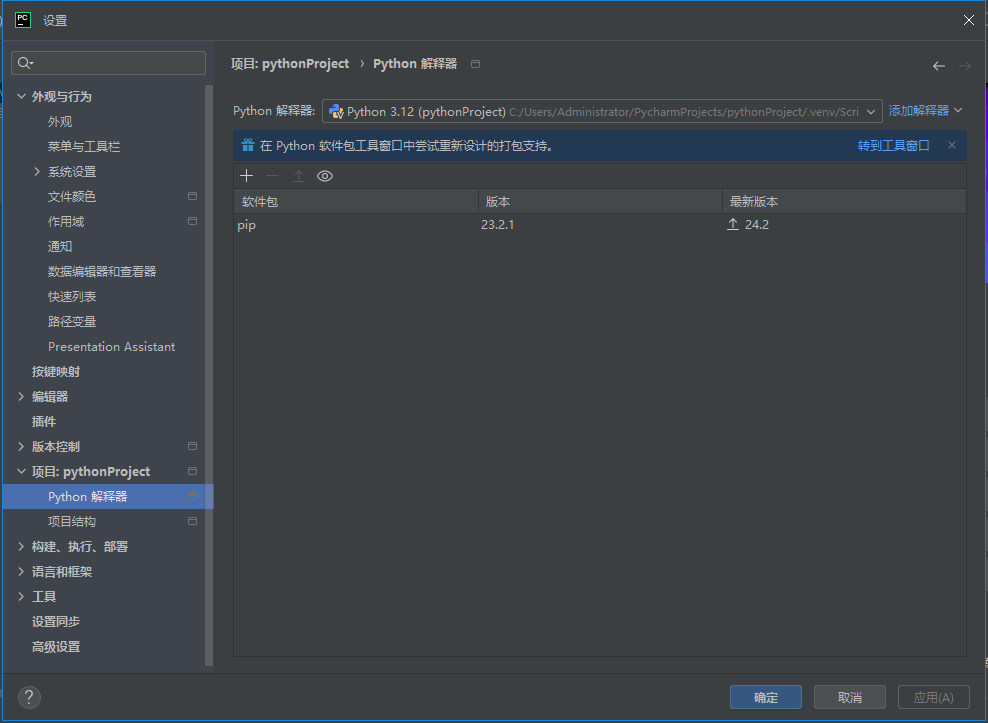
(3) 弹出软件包列表框,点击列表框左上角的 “+” ,添加 Python 第三方库
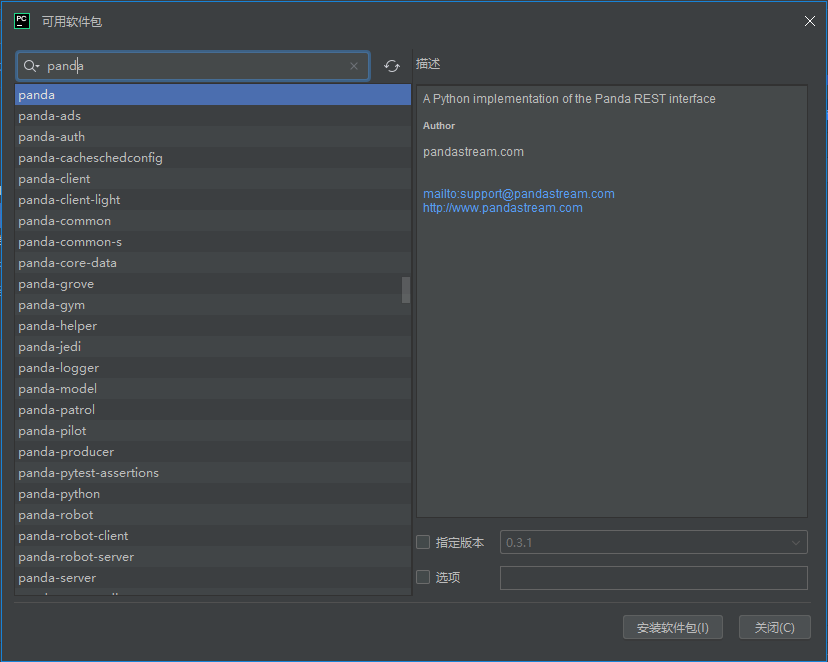
2. 配置第三方库默认下载安装地址

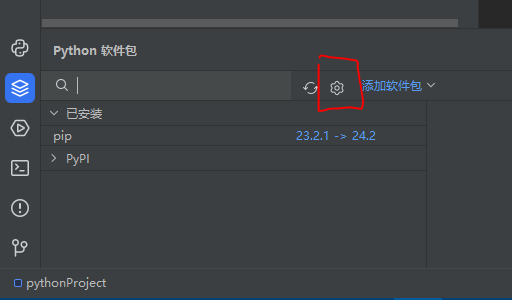
(1) Python 之所以强大,离不开广大第三方库的支持,我们在实际项目开发过程中,会使用到各类第三方库,在主界面下左下方,点击Python软件包中的齿轮图标 ,打开 “Python 软件包仓库对话框”;
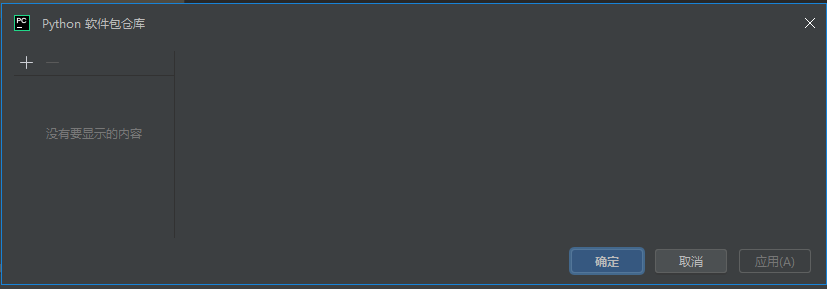
输入清华镜像源地址:**https://pypi.tuna.tsinghua.edu.cn/simple/,**点击确定退出。
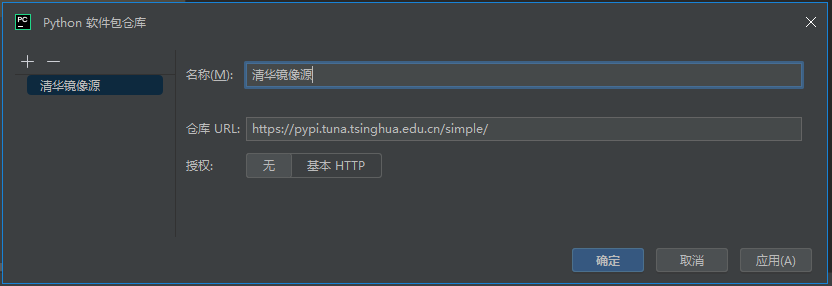
在搜索栏中搜索第三方库,默认下载地址已经变为清华镜像来源,如要安装,点击右侧的“**安装软件包”**即可。

2. 切换主题

(1) 点击 “文件File --> 设置 Settings”;

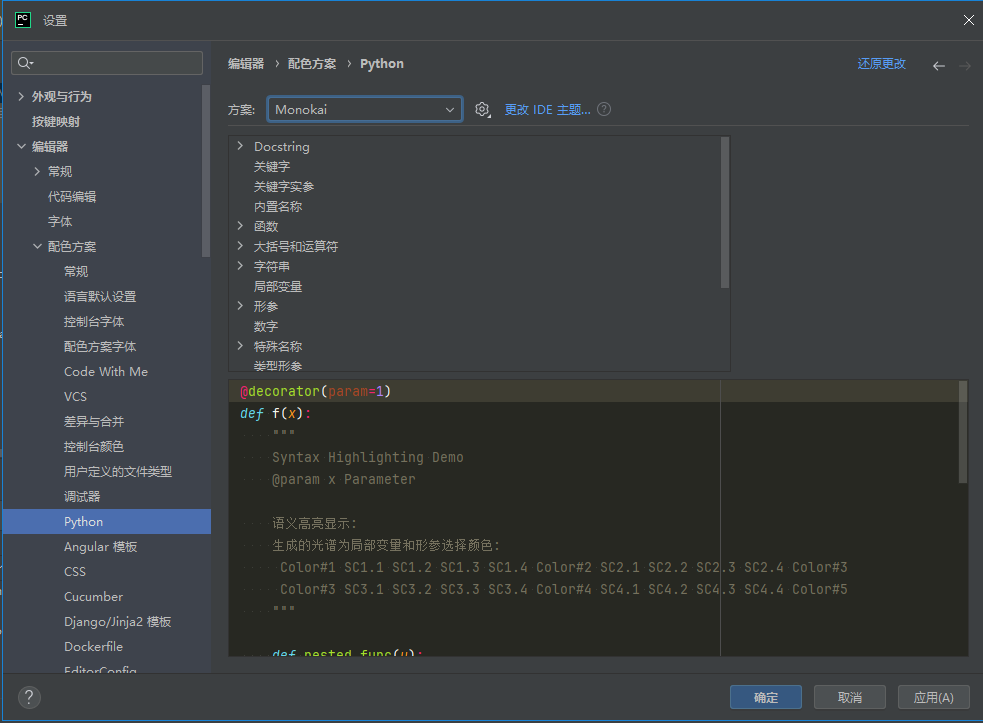
(2) 进入 Setting 界面后,选择 “Editor > Color Scheme > Python” ,点击 方案 下拉列表,可以看到有 7 种主题可以设置;将主题背景设置为 “Monokai” ,点击 Ok,可以看到背景变为黑色,但是代码字体颜色更鲜亮。
文末福利
  • 最后这里免费分享给大家一份Python全套学习资料,希望能帮到那些不满现状,想提升自己却又没有方向的朋友,也可以和我一起来学习交流呀。
包含编程资料、学习路线图、源代码、软件安装包等!【[点击这里]】领取!
  • ① Python所有方向的学习路线图,清楚各个方向要学什么东西
  • ② 100多节Python课程视频,涵盖必备基础、爬虫和数据分析
  • ③ Python实战案例,学习不再是只会理论
  • ④ Python漫画教程,手机也能学习
可以扫描下方二维码领取【保证100%免费】

在这里插入图片描述

PyCharm 2024最新版图文安装教程(python环境搭建+PyCharm安装+运行测试+汉化+背景图设置) PyCharm 2024新版图文安装教程(python环境搭建+PyCharm安装+运行测试+汉化+背景图设置) 阅读详情

相关推荐

pycharm官网的简介及网址

PyCharm 是由 JetBrains 公司开发的一款流行的 Python 集成开发环境(IDE)。根据搜索结果,PyCharm 官网提供了多种下载选项,包括适用于 Windows 和 macOS 的 PyCharm Professional 和 PyCharm Community Edition。PyCharm Professional 是面向数据科学和 Web 开发的 Python IDE,而 PyCharm Community Edition 是面向纯 Python 开发的免费 IDE。 官网还提供了系统要求和安装指南,以及对 Python 生态系统的支持。JetBrains 还提供了其他开发者工具、服务插件、学习工具、团队工具和协作开发工具等产品。 如果您需要下载 PyCharm 或了解更多关于该 IDE 的信息,可以访问 JetBrains 官方网站:https://www.jetbrains.com/pycharm/。此外,JetBrains 还提供了 PyCharm 的中文版页面,方便中文用户访问和下载。

PyCharm安装教程,图文教程(超详细)

2023最新版PyCharm安装教程,Python安装教程

wangyuxiang946的博客 23万+

数据采集卡架构与PCIe优化设计详解

数据采集卡(DAQ)作为工业自动化中的关键设备,其核心在于模数转换(ADC)和数字信号处理技术。现代系统普遍采用PCIe总线架构,通过DMA传输和时钟同步技术实现高速数据采集。在信号调理环节,可编程增益放大器(PGA)和抗混叠滤波器确保信号质量;而Σ-Δ型ADC则提供高达24位的分辨率。实际应用中,从电力监测到机床振动分析,数据采集卡需要结合具体场景优化配置。通过合理的PCB布局和EMI防护设计,可以有效提升系统在工业环境中的可靠性。

weixin_29168675的博客 912

PyCharm安装教程(详细步骤)

PyCharm是一款Python IDE,其带有一整套可以帮助用户在使用Python语言开发时提高其效率的工具,比如, 调试、语法高亮、Project管理、代码跳转、智能提示、自动完成、单元测试、版本控制等等。此外,该IDE提供了一些高级功能,以用于支持Django框架下的专业Web开发。

m0_75067840的博客 35万+

Java 简易版 UDP 多人聊天室

【代码】Java 简易版 UDP 多人聊天室。

nmy15570188135的博客 1187

旋转矩阵推导

推导前提: 坐标使用右手坐标系,角度逆时针旋转为正。 绕X轴旋转角度为 俯仰角 即Pitch 绕Y轴旋转角度为 偏航角 即Yaw(Head) 绕Z轴旋转角度为 翻滚角 即Roll 一、平面二维坐标点的旋转 如右图所示,根据三角函数关系,可以列出向量OP与OP’的坐标表示形式: x = |OP|•cosα x′ = |OP|•cos(α+β) y = |OP|•sinα y′ = |OP|•sin(α+β) 将P′(x′,y′)表达式展开: x′ =

suixinger_lmh的随笔 1384

【2023版】超详细Python+Pycharm安装保姆级教程,Python环境配置和使用指南,看完这一篇就够了

这两年被Python初学小白问到最多的问题就是,该用什么代码编辑工具?说实话,我个人是用JupyterNotebook最多,主要是经常做数据可视化,方便些。但对于初学者来说,PyCharm仍是不二的选择,甚至我建议你只用PyCharm.从当前所有主流PythonIDE来看,PyCharm是最适合做Python开发的,特别对新手而言,可以节省很多不必要的时间成本。那么具体如何使用呢?Python3.10.2解释器安装在PyCharm2021.1.3开发工具安装。......

Javachichi的博客 5万+

意图识别和纠错问题

可想而知,错误的意图识别会带来多大的负面影响。基于词典,就是对用户query内容和词典内容进行比对,比较常见的方式是序列标注问题里用的最大逆向匹配,通过这种方式找到词典里的实体词,匹配触发了自然就有意图了,而在词典匹配的时候,不是使用链表之类的来构造匹配结构,而是使用搜索树的结构,这种匹配的复杂度最低,速度也快,两者结合,其速度甚至比很多模型要快得多(基本上1ms以内就能完成),fasttext速度非常快,但是textcnn之类的其实就已经达到ms级别以上,bert甚至在10ms级别。

TURING.DT 4573

【2025】超详细Python+Pycharm安装保姆级教程,Python+Pycharm环境配置和使用指南,看完这一篇就够了

真实在Windows上安装过Python的小伙伴会发现在 Windows 上安装Python真的和安装普通软件一样简单,我们只需要在官网下载个安装包,然后猛击“下一步”就可以了(真的秒~)!,这样的话Python命令工具所在的目录就会自动添加到系统环境变量中,就不需要你手动添加python系统环境变量啦,在执行Python命令时也不需要指定完整路径了!到这呢,如果没有汉化需求,那安装配置就结束了,如有汉化需求,请继续往下看。安装到这里基本就完成了,可以选择先重启,也可以先继续先往下看,进行操作。

m0_62283350的博客 11万+

LPDDR5 学习笔记01:功能概述

LPDDR5/LPDDR5X SDRAM设备采用8/16DQ通道架构,支持2Gb-32Gb容量。通过CK命令时钟和更快的WCK数据时钟协同工作,7个CA引脚传输控制信息,支持2:1或4:1的WCK:CK比例。设备提供BG/8B/16B三种存储模式选择,分别支持不同数据速率(最高8.533Gbps)和突发长度。采用0.5V VDDQ电源电压,实现高速双倍数据速率传输,并通过差分WCK时钟完成数据采样。读写采用突发访问机制,需先激活命令再执行读写操作。新型LPDDR5X仅支持BG和16B模式,优化了高速性能。

一只豌豆象的博客 2202

【2024版】超详细Python+Pycharm安装保姆级教程,Python+Pycharm环境配置和使用指南,看完这一篇就够了

本文将从 Python解释器安装到Pycharm专业版安装和配置汉化等使用都进行了详细介绍,希望能够帮助到大家。Python解释器&Pycharm安装包&Pycharm破姐插件我都打包好了。

m0_62283350的博客 6万+

英飞凌 AURIX TC3XX 系列单片机的 NVM-Flash 介绍

简单介绍英飞凌 AURIX TC3XX 系列多核单片机的 Flash,便于快速上手使用

大橙子的博客 6640

超详细Pycharm安装保姆级教程,Python环境配置和使用指南

超详细Pycharm安装保姆级教程

2301_78095812的博客 5206

绕过Cloudflare的两种简便方案

绕过Cloudflare的两种简便方案

自成背后的博客 1万+

IEM模型,地表粗糙度模拟

利用微波反演土壤水分时候,利用IEM模型可以实现对随机地表的模拟

【2024版】超详细Python+Pycharm安装保姆级教程,Python环境配置和使用指南,看完这一篇就够了

本文将从 Python解释器安装到Pycharm专业版安装和配置环境等使用都进行了详细介绍,希望能够帮助到大家。

2301_78096295的博客 2万+

假人有限元模型

假人模型,车辆碰撞假人有限元模型,适合做乘员安全的研究者利用

【2025版】Python+Pycharm安装保姆级教程,Python环境配置和使用指南,看完这一篇就够了

 本文将从 Python解释器安装到Pycharm专业版安装使用都进行了详细介绍,希望能够帮助到大家。

2301_78096295的博客 1248

文档:亲测可用解决vnc灰屏,黑屏,鼠标大黑叉情况

主要解决vnc-viewer灰屏,黑屏,鼠标大黑叉等现象,详细见文档。

win10 跳过U8环境检测的IE WebControls.rar

win10 安装u8的时候 提示IE WebControls 不通过,这个工具可以欺骗u8的检查。 跳过U8环境检测的IE WebControls。提示导入失败后,重新检测通过。

Python+PyCharm安装教程,Python+Pycharm环境配置和使用指南,以及如何使用pycharm运行你的python代码(保姆级)

真实在Windows上安装过Python的小伙伴会发现在 Windows 上安装Python真的和安装普通软件一样简单,我们只需要在官网下载个安装包,然后猛击“下一步”就可以了(真的秒~)!此处我选择的是最3.11.4版本,但是如果你因为项目对Python版本有特定要求的话,可以此界面下滑选择需要的版本下载!需要插一嘴的是,为了防止你们下错而死在了安装上,简单对此界面一些前缀后缀进行说明(认真看看你下的是不是你想要的):|前后缀|含义|------

weixin_65644655的博客 3651

【2024最新版】超详细Python+Pycharm安装保姆级教程,Python+Pycharm环境配置和使用指南,看完这一篇就够了_python安装和pycharm安装

为了区分python解释器的版本,所以需要在指定文件夹下的python.exe复制一份副本并重新命名环境变量要看仔细,如果系统环境变量有,用户环境变量里面就删掉反之,系统环境变量里面有,用户环境变量就删掉环境变量,一般自己的电脑只有一个用户,如果有多个用户建议添加到系统环境变量。

m0_65482549的博客 9817

保姆级python环境配置pycharm安装

保姆级安装python,pycharm 还有,配置环境

weixin_52663081的博客 289

2024年超详细Pycharm安装保姆级教程,Python环境配置和使用指南,看完这一篇就够了

我这里安装在了。

Python_HUHU的博客 1万+

超详细Python+Pycharm安装保姆级教程,Python环境配置和使用指南,看完这一篇就够了

​​OK,PyCharm安装到这里就按照结束啦。

2301_78096295的博客 5172

【2025最新】超详细Python+Pycharm安装保姆级教程,Python+Pycharm环境配置和使用指南,看完这一篇就够了

真实在Windows上安装过Python的小伙伴会发现在 Windows 上安装Python真的和安装普通软件一样简单,我们只需要在官网下载个安装包,然后猛击“下一步”就可以了(真的秒~)!,这样的话Python命令工具所在的目录就会自动添加到系统环境变量中,就不需要你手动添加python系统环境变量啦,在执行Python命令时也不需要指定完整路径了!到这呢,如果没有汉化需求,那安装配置就结束了,如有汉化需求,请继续往下看。安装到这里基本就完成了,可以选择先重启,也可以先继续先往下看,进行操作。

m0_62283350的博客 1万+
上一篇: Python游戏开发—制作贪吃蛇经典游戏
下一篇: 快速上手Python,制作趣味猜数字游戏
HUHU爱学习
博客等级 码龄4年 1215粉丝 75原创
评论
成就一亿技术人!
拼手气红包6.0元
还能输入1000个字符
 
 条评论被折叠 查看
添加红包

请填写红包祝福语或标题

个

红包个数最小为10个

元

红包金额最低5元

当前余额3.43元 前往充值 >
需支付:10.00元
成就一亿技术人!
领取后你会自动成为博主和红包主的粉丝 规则
hope_wisdom
发出的红包
实付元
使用余额支付
点击重新获取
扫码支付
钱包余额 0

抵扣说明:

1.余额是钱包充值的虚拟货币,按照1:1的比例进行支付金额的抵扣。
2.余额无法直接购买下载,可以购买VIP、付费专栏及课程。

余额充值