Java 常用编辑器 IntelliJ IDEA,零基础入门到精通,收藏这篇就够了

【Java入门基础第6天】六款Java常用的开发工具 废话少说-上号 【Java入门基础第6天】六款Java常用的开发工具 废话少说-上号 阅读详情
文章目录
  • IDEA 概述
  • IDEA 下载和安装
  • IDEA 中的第一个代码
  • IDEA 的项目和模块操作
    • (一)类的操作
    • (二)模块的操作
    • (三)项目的操作

IDEA 概述

在这里插入图片描述

IntelliJ IDEA是一款由JetBrains开发的集成开发环境(IDE),用于Java、Kotlin、Groovy和其他编程语言的开发。它是目前最流行和功能强大的Java IDE之一,被广泛用于企业级Java应用程序的开发。

以下是一些IntelliJ IDEA的主要特点和功能:

  1. 智能代码编辑:IntelliJ IDEA具有强大的代码编辑功能,包括自动代码完成、重构、代码导航、语法和错误高亮显示、代码格式化等。它还支持智能代码建议和错误修复。

  2. 集成调试器:IDEA集成了强大的调试器,可用于在开发过程中调试和跟踪代码的执行。调试器支持断点设置、变量监视、表达式评估和堆栈跟踪。

  3. 版本控制系统集成:IntelliJ IDEA支持常见的版本控制系统,如Git、SVN和Mercurial。它提供了直观的用户界面,可以方便地进行代码版本管理、分支管理和团队协作。

  4. 测试工具支持:IDEA集成了各种测试框架,如JUnit、TestNG和Spock,可以方便地编写、运行和管理单元测试和集成测试。

  5. 代码质量工具:IDEA内置了许多代码质量工具,包括代码检查、重复代码检测、代码覆盖率分析等。它可以帮助开发人员提高代码的质量和可维护性。

  6. 丰富的插件生态系统:IntelliJ IDEA有一个活跃的插件库,提供了大量的插件和扩展功能,可以根据开发人员的需求扩展IDEA的功能,如前端开发、数据库管理、框架支持等。

  7. 内置开发服务器和构建工具:IntelliJ IDEA提供了内置的应用程序服务器(如Tomcat、Jetty等)和构建工具(如Maven和Gradle),可以方便地进行应用程序的开发、测试和部署。

IntelliJ IDEA以其卓越的性能、功能丰富性和用户友好性而获得广泛的认可和使用。它为开发人员在Java项目中提供了一个强大而高效的工作环境,并且持续不断地推出新的功能和改进。

IDEA 下载和安装

以下是在Windows操作系统上下载和安装IntelliJ IDEA的步骤:

  1. 打开浏览器,访问JetBrains官方网站的下载页面:https://www.jetbrains.com/idea/download/
    在这里插入图片描述

  2. 在下载页面中,选择适合你操作系统的版本。点击对应的 “Download” 按钮进行下载。

  3. 下载完成后,双击下载的安装文件(通常以 .exe 或 .dmg 结尾)启动安装向导。

  4. 根据安装向导的指引,选择安装选项和目标文件夹。默认情况下,建议使用推荐的设置进行安装。

  5. 完成安装过程后,启动IntelliJ IDEA。你可能需要创建或导入一个项目,或者直接使用初始界面开始工作。

另外,IntelliJ IDEA是一个商业软件,提供免费的社区版(Community Edition)和付费的旗舰版(Ultimate Edition)。你可以根据自己的需求选择适合的版本进行下载和安装。

IDEA 中的第一个代码

以下是在IntelliJ IDEA中创建的一个示例Java代码:

public class HelloWorld {
    public static void main(String[] args) {
        System.out.println("Hello, World!");
    }
}

在IntelliJ IDEA中,可以按照以下步骤创建一个新的Java类并编写代码:

  1. 打开IntelliJ IDEA并创建一个新的项目。
  2. 在项目导航栏中,右键单击源代码文件夹(例如src/main/java),选择 “New” -> “Java Class”。
  3. 在弹出的对话框中输入类名,例如HelloWorld,然后点击 “OK”。
  4. 在编辑器中,将上述示例代码复制粘贴到HelloWorld.java文件中。
  5. 点击 “Run” -> “Run ‘HelloWorld.main()’”,或者使用快捷键 Ctrl+Shift+F10 运行程序。

这段代码展示了一个简单的Java应用程序,其中main方法是程序的入口点。在main方法中,使用System.out.println打印输出了一条 “Hello, World!” 的消息。

当你运行这个程序时,你会在IntelliJ IDEA的运行窗口中看到 “Hello, World!” 的输出。
在这里插入图片描述

IDEA 的项目和模块操作

(一)类的操作

在IntelliJ IDEA中,可以执行以下操作来与类进行交互和操作:

  1. 创建类:在项目导航栏中,右键单击源代码文件夹,选择 “New” -> “Java Class”。然后在弹出的对话框中输入类名并点击 “OK”,即可创建一个新的类文件。

  2. 编辑类:在编辑器中打开类文件,你可以添加、修改和删除类的字段(属性)、方法和构造函数等。可以使用代码自动完成、重构和格式化等功能来辅助编辑类。

  3. 导航到类定义:如果要查看类的定义,可以将光标放在类名上,然后按下 Ctrl 键并点击类名,IDEA将会打开类的定义。

  4. 导航到类使用处:如果要查看类在代码中的使用情况,可以将光标放在类名上,然后按下 Ctrl 键并点击类名,IDEA将会显示类被引用的地方。

  5. 重构类:IDEA提供了许多重构操作,可以帮助你修改类的结构、名称、包路径等,以提高代码的可维护性。例如,可以使用 “Refactor” -> “Rename” 来修改类的名称。

  6. 自动生成代码:IDEA可以自动生成一些常见的代码片段,如构造函数、getter和setter方法、重写方法等。可以使用快捷键 Alt+Insert(Windows/Linux)或 Command+N(Mac)来打开生成代码的菜单。

  7. 查找类:可以使用 “Find” -> “Class” 来打开查找类的对话框,然后输入类的名称来查找特定的类。可以使用 “Ctrl+N”(Windows/Linux)或 Command+O(Mac)来快速查找类。

  8. 删除类:在项目导航栏中,右键单击要删除的类文件,选择 “Delete” 并确认删除操作。请注意,删除类将从项目中永久删除该类及其相关文件,请谨慎操作。

(二)模块的操作

在IntelliJ IDEA中,模块指的是项目中的一个独立单元,它可以包含一组相关的源代码、资源文件和配置文件。模块允许你在项目中对代码进行逻辑分组,并可以单独配置和管理。以下是在IntelliJ IDEA中对模块进行操作的一些常见操作:

  1. 创建模块:在项目导航栏中,右键单击项目名,选择 “New” -> “Module”,然后选择要创建的模块类型(如Java、Kotlin等)并按照向导完成创建过程。

    1.右击【项目名称】,选择【New】——单击【Module…】弹出新建模块对话框
    在这里插入图片描述2.设置创建的模块名称,路径等,设置完成后单击【Create】按钮
    在这里插入图片描述3. 成功创建Test模块
    在这里插入图片描述

  2. 编辑模块:在项目导航栏中,右键单击模块名,选择 “Open Module Settings”,然后可以在 “Project Structure” 对话框中对模块进行编辑。你可以配置模块的依赖关系、源代码目录、输出目录、资源文件等。

    1.右击【Test】模块,单击【Open Module Settings】
    在这里插入图片描述
    2.如下图,可以设置模块的依赖关系、源代码目录、输出目录等
    在这里插入图片描述

  3. 添加/移除源代码目录:在 “Project Structure” 对话框中的 “Sources” 选项卡中,可以添加或移除模块的源代码目录。点击 “+” 按钮添加新的源代码目录,点击 “-” 按钮移除已有的源代码目录。
    在这里插入图片描述
    在这里插入图片描述

  4. 添加/移除依赖关系:在 “Project Structure” 对话框中的 “Dependencies” 选项卡中,可以添加或移除模块的依赖关系。点击 “+” 按钮添加新的依赖关系,例如其他模块、第三方库等。
    在这里插入图片描述

  5. 设置输出路径:在 “Project Structure” 对话框中的 “Paths” 选项卡中,可以设置模块的输出路径。你可以指定编译输出目录和测试输出目录。
    在这里插入图片描述

  6. 调整模块顺序:在 “Project Structure” 对话框中的 “Modules” 选项卡中,可以上下拖动模块的顺序以调整它们的相对顺序。模块的顺序可能会影响编译和运行时的行为。

  7. 删除模块:在 “Project Structure” 对话框中的 “Modules” 选项卡中,选中要删除的模块,然后点击 “Remove” 按钮进行删除。请注意,在删除模块之前,确保它不再被其他模块或项目依赖。

(三)项目的操作

在IntelliJ IDEA中,项目表示一个完整的软件项目,包括多个模块、源代码、资源文件、配置文件等。以下是在IntelliJ IDEA中对项目进行操作的一些常见操作:

  1. 创建项目:在开始界面中点击 “New Project” 或者选择 “File” -> “New” -> “Project” 来创建一个新项目。然后按照向导选择项目类型、项目模板、项目名称和保存位置等。

  2. 打开项目:在开始界面中点击 “Open” 或者选择 “File” -> “Open” 来打开一个已经存在的项目。然后选择项目文件夹并点击 “OK” 来打开项目。

  3. 导航项目结构:在项目导航栏中,可以查看和导航项目的文件结构。它显示了项目中的模块、源代码、资源文件、配置文件等。你可以展开和收起文件夹来浏览项目的文件结构。

  4. 导入外部项目:如果你有一个已经存在的项目,可以选择 “File” -> “New” -> “Project from Existing Sources” 来导入该项目。然后按照向导选择项目的类型(如Java、Kotlin等)和项目文件夹即可。

  5. 关闭项目:在菜单栏中选择 “File” -> “Close Project” 来关闭当前打开的项目。关闭项目后,你可以返回到IDEA的初始界面,等待打开其他项目。

  6. 导出项目设置:如果你想将项目的设置导出为一个文件,可以选择 “File” -> “Export to Zip File” 来导出当前项目的设置。这样可以方便地分享项目设置或备份项目配置。

  7. 删除项目:在项目导航栏中,右键单击项目名,选择 “Delete” 并确认删除操作。请注意,删除项目将从磁盘上永久删除该项目,请谨慎操作。

Java开发的就业市场正在经历结构性调整,竞争日益激烈

传统纯业务开发岗位(如仅完成增删改查业务的后端工程师)的需求,特别是入门级岗位,正显著萎缩。随着企业技术需求升级,市场对Java人才的要求已从通用技能转向了更深入的领域经验(如云原生、微服务)或前沿的AI集成能力。这也导致岗位竞争加剧,在一、二线城市,求职者不仅面临技术内卷,还需应对学历与项目经验的高门槛。

大模型为核心的AI领域正展现出前所未有的就业热度与人才红利

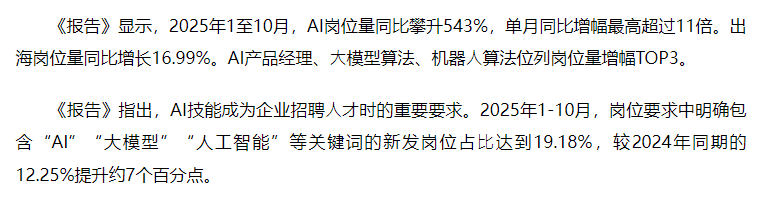
2025年,AI相关新发岗位数量同比激增543%,单月增幅最高超过11倍,大模型算法工程师位居热门岗位前列。行业顶尖人才的供需严重失衡,议价能力极强,跳槽薪资涨幅可达30%-50%。值得注意的是,市场并非单纯青睐算法研究员,而是急需能将大模型能力落地于复杂业务系统的工程人才。这使得具备企业级架构思维和复杂系统整合经验的Java工程师,在向“Java+大模型”复合人才转型时拥有独特优势,成为企业竞相争夺的对象,其薪资天花板也远高于传统Java岗位。
在这里插入图片描述

说真的,这两年看着身边一个个搞Java、C++、前端、数据、架构的开始卷大模型,挺唏嘘的。大家最开始都是写接口、搞Spring Boot、连数据库、配Redis,稳稳当当过日子。

结果GPT、DeepSeek火了之后,整条线上的人都开始有点慌了,大家都在想:“我是不是要学大模型,不然这饭碗还能保多久?”

先给出最直接的答案:一定要把现有的技术和大模型结合起来,而不是抛弃你们现有技术!掌握AI能力的Java工程师比纯Java岗要吃香的多。

即使现在裁员、降薪、团队解散的比比皆是……但后续的趋势一定是AI应用落地!大模型方向才是实现职业升级、提升薪资待遇的绝佳机遇!

如何学习AGI大模型?

作为一名热心肠的互联网老兵,我决定把宝贵的AI知识分享给大家。 至于能学习到多少就看你的学习毅力和能力了 。我已将重要的AI大模型资料包括AI大模型入门学习思维导图、精品AI大模型学习书籍手册、视频教程、实战学习等录播视频免费分享出来。

因篇幅有限,仅展示部分资料,需要点击下方链接即可前往获取

2025最新版优快云大礼包:《AGI大模型学习资源包》免费分享**

一、2025最新大模型学习路线

一个明确的学习路线可以帮助新人了解从哪里开始,按照什么顺序学习,以及需要掌握哪些知识点。大模型领域涉及的知识点非常广泛,没有明确的学习路线可能会导致新人感到迷茫,不知道应该专注于哪些内容。

我们把学习路线分成L1到L4四个阶段,一步步带你从入门到进阶,从理论到实战。

L1级别:AI大模型时代的华丽登场

L1阶段:我们会去了解大模型的基础知识,以及大模型在各个行业的应用和分析;学习理解大模型的核心原理,关键技术,以及大模型应用场景;通过理论原理结合多个项目实战,从提示工程基础到提示工程进阶,掌握Prompt提示工程。

L2级别:AI大模型RAG应用开发工程

L2阶段是我们的AI大模型RAG应用开发工程,我们会去学习RAG检索增强生成:包括Naive RAG、Advanced-RAG以及RAG性能评估,还有GraphRAG在内的多个RAG热门项目的分析。

L3级别:大模型Agent应用架构进阶实践

L3阶段:大模型Agent应用架构进阶实现,我们会去学习LangChain、 LIamaIndex框架,也会学习到AutoGPT、 MetaGPT等多Agent系统,打造我们自己的Agent智能体;同时还可以学习到包括Coze、Dify在内的可视化工具的使用。

L4级别:大模型微调与私有化部署

L4阶段:大模型的微调和私有化部署,我们会更加深入的探讨Transformer架构,学习大模型的微调技术,利用DeepSpeed、Lamam Factory等工具快速进行模型微调;并通过Ollama、vLLM等推理部署框架,实现模型的快速部署。

整个大模型学习路线L1主要是对大模型的理论基础、生态以及提示词他的一个学习掌握;而L3 L4更多的是通过项目实战来掌握大模型的应用开发,针对以上大模型的学习路线我们也整理了对应的学习视频教程,和配套的学习资料。

二、大模型经典PDF书籍

书籍和学习文档资料是学习大模型过程中必不可少的,我们精选了一系列深入探讨大模型技术的书籍和学习文档,它们由领域内的顶尖专家撰写,内容全面、深入、详尽,为你学习大模型提供坚实的理论基础。(书籍含电子版PDF)

三、大模型视频教程

对于很多自学或者没有基础的同学来说,书籍这些纯文字类的学习教材会觉得比较晦涩难以理解,因此,我们提供了丰富的大模型视频教程,以动态、形象的方式展示技术概念,帮助你更快、更轻松地掌握核心知识。

四、大模型项目实战

学以致用 ,当你的理论知识积累到一定程度,就需要通过项目实战,在实际操作中检验和巩固你所学到的知识,同时为你找工作和职业发展打下坚实的基础。

五、大模型面试题

面试不仅是技术的较量,更需要充分的准备。

在你已经掌握了大模型技术之后,就需要开始准备面试,我们将提供精心整理的大模型面试题库,涵盖当前面试中可能遇到的各种技术问题,让你在面试中游刃有余。


因篇幅有限,仅展示部分资料,需要点击下方链接即可前往获取

2025最新版优快云大礼包:《AGI大模型学习资源包》免费分享

在线IDE 在线编辑器 文章目录ReplCodeSandbox下边的应该算在线 编译器/文本编辑器;JSRUNw3cschool在线IDE编码工具Complier Exploreonlinegdb这是个分水岭geeksforgeeksCoding GroundwandboxRextesterplnkrcodepadJDoodleCodechefIdeone下面的产品适用面可能比较单一C++ ShellCodePenjsFiddle 展示顺序即代表推荐顺序; 后续发现新的产品会持续更新; Repl https://repl 阅读详情

相关推荐

Java课设——文本编辑器

一、需求 编程实现一个文本编辑器,使其具有新建、打开、保存,编辑(查找、替换、大小写转换等)、统计(字数、行数、字符数等)、格式(字体设置、字体大小、字体颜色、背景颜色等)等功能。 要求:基于JFrame窗体设计、使用菜单进行功能选择。 二、工程目录 三、项目代码 TestGui类 package T_1029; import java.awt.*; import java.awt.event...

幻月的博客 1万+

Java 常用编辑器 IntelliJ IDEA

IntelliJ IDEA是一款由JetBrains开发的集成开发环境(IDE),用于Java、Kotlin、Groovy和其他编程语言的开发。它是目前最流行和功能强大的Java IDE之一,被广泛用于企业级Java应用程序的开发。以下是一些IntelliJ IDEA的主要特点和功能:智能代码编辑:IntelliJ IDEA具有强大的代码编辑功能,包括自动代码完成、重构、代码导航、语法和错误高亮显示、代码格式化等。它还支持智能代码建议和错误修复。

梁辰兴的博客 4284

IntelliJ IDEA的使用配置

IntelliJ IDEA的使用配置 文章目录IntelliJ IDEA的使用配置一、创建 Java 工程,运行 HelloWorld1.创建 Java 工程2.设置显示常见的视图3.工程界面展示4.创建 package 和 class5.创建模块(Module)6. 如何删除模块7.查看项目配置二、常用配置1.Appearance & Behavior1.1 设置主题1.2 设置窗体及菜单的字体及字体大小 (可忽略)1.3 补充:设置编辑区主题 (可忽略)1.4 补充:通过插件(plugins)更

weixin_44330782的博客 3114

8 个最佳 Java IDE 和文本编辑器

这款基于 Eclipse 的 IDE 非常适合在整个 SDLC 期间启动许多不同的项目(Web 和移动应用程序、企业应用程序和微服务),并在整个过程中提供广泛的支持。但是,文本编辑器的功能要有限得多 - 它们只能以纯文本格式编写和编辑代码,而 IDE 则提供更高级的功能,例如编译、调试、测试和预览项目。同样,要确定最适合您项目的 IDE,请考虑上述因素、我们在下面概述的品质以及您的个人偏好和要求。从 2024 年使用的最佳 Java IDE 和代码编辑器中进行选择,并提高您的 Java 生产力。

在技术的广袤天地里,本博客如精准罗盘。剖析前沿科技,深掘代码奥秘,以精炼笔触,带您穿越复杂技术迷宫,速达知识彼岸。 1万+

初次使用IntelliJ IDEA的常用配置

目录说明1 Appearance & Behavior1.1 设置主题1.2 设置窗体及菜单的字体及字体大小 (可忽略)1.3 可以通过插件更换主题2 Editor-General2.1 设置鼠标悬浮提示2.2 设置自动导包功能2.3 设置显示行号和方法间的分隔符2.4 忽略大小写提示2.5 设置取消单行显示 tabs 的操作3 Editor-Font3.1 设置默认的字体、字体大小、字体行间距4 Editor-Color Scheme4.1 修改代码中注释的字体颜色5 Editor-Code St

qq_39382032的博客 1597

IntelliJ IDEA简体中文完整教程:从入门到精通

IntelliJ IDEA 的主窗口布局是由多个区域组成,每个区域都有自己的功能和用途。打开一个项目之后,你会看到代码编辑区、工具栏、导航栏、结构视图等,它们共同构成了IntelliJ IDEA的工作界面。在工具栏上,你将会发现诸如编译、运行、版本控制操作等快速入口按钮。这些按钮提供了一个快速访问最常用命令的方式。你还可以自定义工具栏,将自己常用的命令添加到工具栏中,这样可以提高工作效率。IntelliJ IDEA 允许你根据个人喜好来自定义编辑器的颜色主题和字体设置。通过。

weixin_42612804的博客 1395

IDEA安装教程配置java环境(超详细)_idea配置java,零基础入门到精通,收藏这篇就够了

你现在已经成功在 Windows 上安装了 JDK 和 IntelliJ IDEA,并且书写了你的第一个 Java 程序。你可以开始使用 IntelliJ IDEA 开发更多 Java 应用程序了。如果在使用过程中遇到问题,可以参考 JetBrains 的官方文档或访问相关社区寻求帮助。希望这个指南对你有帮助!如有其他问题或需要更多信息,请随时询问。

Libra1313的博客 1万+

Android Geckoview实战:5分钟搞定JS与原生交互(附完整Demo代码)

本文详细介绍了在Android应用中使用GeckoView替代系统WebView,构建稳定高效的JavaScript与原生代码交互桥梁的实战方法。通过WebExtension架构,文章提供了从环境配置、扩展开发到Android端集成的完整步骤,并附有可运行的Demo代码,帮助开发者快速解决混合应用中的兼容性问题。

u5v6w7的博客 935

JAVA常用源码编辑工具有哪些?_java编辑器,零基础入门到精通,收藏这篇就够了

Java 初学者为了能更好的掌握 Java 代码的编写,我们一般会选用一款高级记事本类的工具作为开发工具, 而实际项目开发时,更多的还是选用集成 IDE 做为开发工具,比如当下最流行的两款工具:Eclipse、IDEA。所谓集成 IDE 就是把代码的编写、调试、编译、执行都集成到一个工具中了,不用单独在为每个环节使用工具。

Javachichi的博客 833

AS5600磁编码器IIC通信与角度读取实战指南

本文提供了AS5600磁编码器通过IIC通信协议实现高精度角度读取的完整实战指南。详细解析了硬件连接要点、IIC通信时序、Arduino与STM32平台驱动代码,并分享了多圈测量、噪声滤波等进阶应用与避坑技巧,帮助开发者快速将这款非接触式角度传感器集成到电机控制、旋钮等项目中。

weixin_29172201的博客 243

Windows11 升级到24H2后,原本的protel99se软件的DDB图纸文件打不开解决办法

Windows11更新后无法打开DDB文件

xingchen2837的博客 423

8 个最佳 Java IDE 和文本编辑器,零基础入门到精通,收藏这篇就够了

从 2024 年使用的最佳 Java IDE 和代码编辑器中进行选择,并提高您的 Java 生产力。Java 是世界上最流行的编程语言之一,于 1995 年首次推出,它确实践行了“编写一个,随处运行”的座右铭。该语言用途广泛,可用于构建从 Android 应用到游戏等各种应用。毫无疑问,需求量很大。为了构建最好的软件,您需要拥有最好的工具来帮助您。集成开发环境 (IDE) 就是其中一种工具,而且功能强大。在这里,我们将介绍市场上最顶级的 Java IDE。IDE 本质上是一套工具,可帮助您开发多种不同。

Libra1313的博客 1269

Mac OS X 工具技巧:一文搞定个性化命令行窗口(iTerm2 + zsh + oh-my-zsh 配置Powerline风格)

本不想写这篇文章的,因为在Linux下已经配置过很多次,想着mac应该找篇文章一次就搞定了,结果还是踩坑,看了很多文章,不是某一点没不清楚,就是截图有问题或者命令有问题,官网又难得找等等……花了3个多小时才搞定,所以,还是来总结一篇文章就能够搞定的教程。 为什么要用zsh?用了这么多年的bash,不能说bash不好,不过当我用了zsh后发现,什么叫更好用。 配置过程稍微有点繁琐,但是你看过效果...

mickjoust的技术小屋 1万+

IntelliJ IDEA的插件:常用的IDEA好用插件收藏

IDEA插件是一种通过安装在IntelliJ IDEA上的软件模块,可以扩展IDEA的功能。插件通常用于添加新的工具、集成外部服务、自定义编辑器行为等。IDEA的插件生态系统是一个强大的工具,开发者可以根据自己的需要来扩展IDEA的功能。除了安装现有插件,你还可以创建自己的IDEA插件,以满足特定的开发需求。IDEA提供了丰富的插件开发文档和API,让你能够构建自定义的工具和集成。要创建自己的IDEA插件,你可以阅读官方文档和示例,了解如何开始。

学IT,找陈寒 7238

51单片机+HX711电子秤Proteus仿真保姆级教程(附完整源码与避坑指南)

本文详细介绍了51单片机与HX711电子秤在Proteus仿真中的全流程实战指南,包括电路设计、核心代码实现、典型问题排查及系统集成等关键步骤。特别提供了HX711驱动程序的编写技巧和称重数据处理算法,帮助开发者快速搭建高精度电子秤仿真系统,并避免常见的设计陷阱。

weixin_30752699的博客 414

ABtest描述统计功效

我们在面试数据分析时,常常会问到如何确定样本量的问题,会有一个指标:统计功效(power),或者是1-β 统计功效会影响实验的可信度,甚至会影响实验所需的样本量,要了解统计功效,首先要理解两类统计错误 假如我们做了一个AB实验,且两组用户的数据均值为μ1和μ2,我们会有两个初始假设: H0:两个实验组的数据没有差别(μ1=μ2),这个假设也叫“零假设”,也叫原假设 H1:两个实验组之间的数据存在差别(μ1≠μ2),这个假设也叫“非零假设”,也叫备择假设 定义两类错误: 实验本身没有效应,但我们觉

qq_38134556的博客 899

几十个程序员硬核工具整理大全,零基础入门到精通,收藏这篇就够了

在我认识的所有程序员里,每个人几乎都有专属于自己的常用工具和相关资源,今天给大家奉上数几十个程序员硬核工具,我相信这里总有一款工具是属于你的!

2401_84215240的博客 1736

ResNet改进(20):融合Swin Transformer与ResNet

这种混合架构的设计理念是:在保留CNN强大局部特征提取能力的同时,引入Transformer的全局建模优势。我们实现的模型在ResNet18的基础上嵌入了一个简化版的Swin Transformer Block,旨在探索两种范式结合的可能性。通过在ResNet早期阶段引入Transformer模块,我们既保留了CNN强大的局部特征提取能力,又获得了Transformer的全局建模优势。本文提出的ResNet与Swin Transformer混合架构,探索了CNN与Transformer结合的可能性。

2401_82355416的博客 859

java编辑器——IntelliJ IDEA

java编辑器有两种选择——IntelliJ IDEA和VsCode。其中IntelliJ IDEA现在是企业用的比较多的,是专门为java设计的,而VsCode则是通过插件来实现Java编辑的。

qq_46146657的博客 2109

2026年美赛数学建模竞赛 MCM B题:使用太空电梯系统建立月球殖民地 问题一 月球殖民地材料运输的三种场景建模 详细解题思路和代码

如果运输系统不能完美工作(例如,系绳摆动、火箭失败、电梯故障等),你的解决方案在多大程度上会发生变化?技术可行性:三种方案在技术上都是可行的,但挑战不同 经济性:混合方案在长期视角下最具成本效益 时间效率:并行运输可以显著缩短总建设时间环境影响:太空电梯的环境优势明显,混合方案可平衡需求风险分散:混合方案提供了天然的风险分散机制

YOLO 616

jdk-8u144-linux-x64.tar.gz.

该资源为搭建Linux系统Java环境用,资源的后缀为tar.gz格式的压缩包

IntelliJ IDEA 详细图解最常用的配置 ,适合刚刚用的新人。

IntelliJ IDEA使用教程 (总目录篇) 刚刚使用IntelliJ IDEA 编辑器的时候,会有很多设置,会方便以后的开发,磨刀不误砍柴工。 比如:设置文件字体大小,代码自动完成提示,版本管理,本地代码历史,自动导入包,修改注释,修改tab的显示的数量和行数,打开项目方式,等等一大堆东西。 总结一下,免得下次换了系统,还得再找一遍配置。 具体总结如下图: 设置外观和字体大小 这...

请叫我大师兄 21万+

win10 跳过U8环境检测的IE WebControls.rar

win10 安装u8的时候 提示IE WebControls 不通过,这个工具可以欺骗u8的检查。 跳过U8环境检测的IE WebControls。提示导入失败后,重新检测通过。

2025终极IntelliJ IDEA教程:从入门到精通的高效开发指南

IntelliJ IDEA是由JetBrains开发的一款功能强大的集成开发环境(IDE),专为Java、Kotlin、Scala等JVM语言设计,同时支持Python、JavaScript、PHP等多种编程语言。本教程将带你全面掌握IntelliJ IDEA的安装配置、界面操作、快捷键技巧和高级功能,帮助你提升开发效率,成为高效程序员。 ## ???? 目录 - [为什么选择IntelliJ I...

gitblog_00973的博客 832

ET2012新版免狗免安装绿色软件

ET2012新版免狗免安祖昂绿色软件。,新界面,新视觉,

最新的sdio 4.0 spec 协议标准 带书签 高清完整PDF版

Part-E1-SDIO-Specification-Ver4.00-Final-120220.pdf:最新的sdio 4.0 spec 协议标准 带书签 高清完整PDF版,包括SDIO 接口的外设,SDIO 接口官方协议等。

Intellij IDEA 从入门到精通(一)

开心一笑【一位大学教授对学生讲道:“古代‘吕’是接吻的意思,口对口,很形象;”其中一学生问道:“如果‘吕’是接吻的意思,那么‘品’宇又怎么解释,三个人在一起接吻吗?”教授正待发怒,又一个同学起说:“我看‘品’字还好解释,‘器’宇呢?四个人和一只狗在干什么?”全班笑作一团,教授摔书而去。】提出问题Intellij IDEA 从入门到精通???学习地址优快云学习地址: http://edu.csdn.

IT技术分享 1万+

Intellij IDEA入门到精通(一)课程发布了

课程名称《Intellij IDEA入门到精通(一)》学习地址http://edu.youkuaiyun.com/lecturer/994课程介绍Intellij IDEA是现在很热门的开发工具,作为一名Java Web 开发工程师,是必须要掌握它的。本系列课程会一步一步教大家如何使用Intellij IDEA,以及Intellij IDEA插件的使用。课程目标帮助学员快速掌握Intellij IDEA,并提高

IT技术分享 3826

IntelliJ IDEA 最常用配置详细图解

人工智能,零基础入门!http://www.captainbed.net/inner 刚刚使用IntelliJ IDEA 编辑器的时候,会有很多设置,会方便以后的开发,磨刀不误砍柴工。 比如:设置文件字体大小,代码自动完成提示,版本管理,本地代码历史,自动导入包,修改注释,修改tab的显示的数量和行数,打开项目方式,等等一大堆东西。 总结一下,免得下次换了系统,还得再找一遍配置。 设置...

code_monkey的博客 19万+

IntelliJ IDEA Community Edition 完整快速上手指南:从入门到精通

IntelliJ IDEA Community Edition 是 JetBrains 公司开发的开源集成开发环境,专为 Java 和 Kotlin 开发者设计。作为 IntelliJ Platform 的核心基础,它提供了强大的代码编辑、调试和项目管理功能。本指南将帮助新手用户快速掌握这款优秀的开发工具。 ## 🔧 环境准备与项目获取 ### 准备工作 - **Git 客户端**:确保已安

gitblog_00895的博客 1047
上一篇: java中反射机制的应用场景,零基础入门到精通,收藏这篇就够了
下一篇: Java 开发转前端:利用 AI 竟然如此简单_java 对象生成前端文档,零基础入门到精通,收藏这篇就够了
程序员_大白
博客等级 码龄5年 1万+粉丝 4001原创
评论
成就一亿技术人!
拼手气红包6.0元
还能输入1000个字符
 
 条评论被折叠 查看
添加红包

请填写红包祝福语或标题

个

红包个数最小为10个

元

红包金额最低5元

当前余额3.43元 前往充值 >
需支付:10.00元
成就一亿技术人!
领取后你会自动成为博主和红包主的粉丝 规则
hope_wisdom
发出的红包
实付元
使用余额支付
点击重新获取
扫码支付
钱包余额 0

抵扣说明:

1.余额是钱包充值的虚拟货币,按照1:1的比例进行支付金额的抵扣。
2.余额无法直接购买下载,可以购买VIP、付费专栏及课程。

余额充值

