vscode连接远程服务器(非常详细)从零基础到精通,收藏这篇就够了!

本地通过Vscode连接服务器完整流程 本文希望达到的目的是:展现一个简明清晰的流程,让连接服务器以及在服务器上跑代码不再是一件琐碎的事情。 阅读详情
    **如何在远程服务器上进行编码呢?vscode!!!**

    当然,还有很多其他选择,例如sublime、ultraedit等等,这里我们用非常流行的vscode来连接ubuntu服务器做讲解!


1、下载vscode

百度搜索vscode(注意不是visual studio),进入vscode官网进行下载。

2、安装ssh插件

根据你的操作系统选择对应的版本进行下载和安装。 安装完成之后,启动vscode,选择左侧Extensions 选项卡,在输入框搜索 remote ,选择安装Remote-SSH插件。

安装完成之后会在左侧新增一个选项卡Remote Explorer,如下图所示:

3、添加服务器连接配置
    点击该选项卡,会进入**SSH TARGETS**的添加,如下图所示:

    点击添加按钮,输入远程服务器的地址,账号和ip根据自己的情况进行修改,如下图所示:

      保存之后,会将刚才的连接信息存储在 **C:\\Users\\chaxun\\.ssh\\config** 中。

     此时就可以在**SSH TARGETS**中看到添加的远程服务器地址了:

4、连接服务器
    右键选择远程服务器,点击**Connect to Host in Current Window:**

    如果远程服务器能够连接成功,此时会需要你输入密码:

5、基本操作

    例如我点击Open Folder,这里就会让你选择打开的文件目录:

     点击ok按钮打开 **/home/zhaxun** 之后,会需要再次输入密码:

     如果以上步骤都成功了,那么就会在文件选项卡中看到远程服务器目录下的所有文件了:

     此时,你就可以像操作本地文件一样进行文件的增删改查等操作啦!

     删除文件,重命名等操作可以在右键菜单中找到:

    当然了,你也可以在terminal中使用shell命令进行操作!

    如果下次还想打开远程服务器怎么办?这些信息都会存储在Remote Explorer中,如下图所示,此时只需要右键再次打开即可!

     至此,咱们vscode连接远程服务器的详细过程就讲解到这!

黑客/网络安全学习包

资料目录

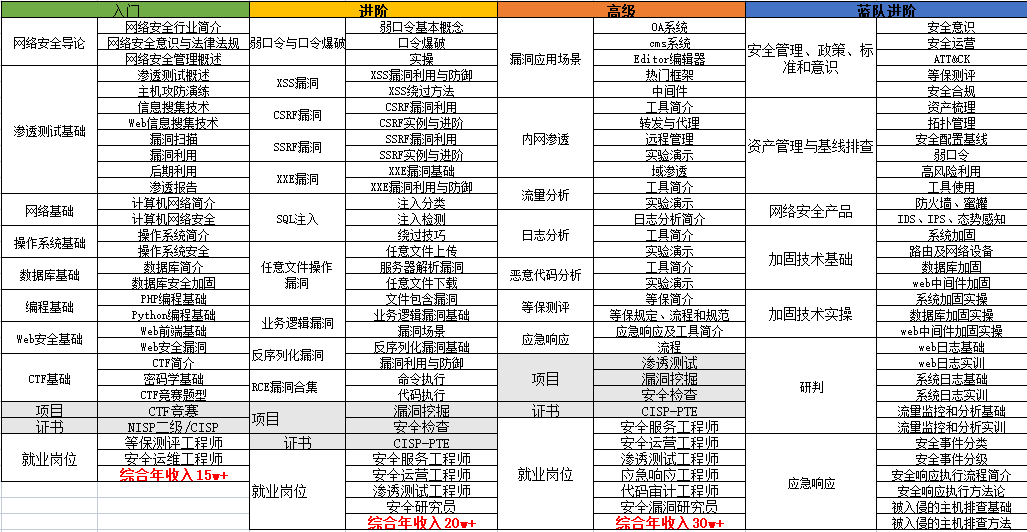
  1. 成长路线图&学习规划

  2. 配套视频教程

  3. SRC&黑客文籍

  4. 护网行动资料

  5. 黑客必读书单

  6. 面试题合集

因篇幅有限,仅展示部分资料,需要点击下方链接即可前往获取

优快云大礼包:《黑客&网络安全入门&进阶学习资源包》免费分享

1.成长路线图&学习规划

要学习一门新的技术,作为新手一定要先学习成长路线图,方向不对,努力白费。

对于从来没有接触过网络安全的同学,我们帮你准备了详细的学习成长路线图&学习规划。可以说是最科学最系统的学习路线,大家跟着这个大的方向学习准没问题。


因篇幅有限,仅展示部分资料,需要点击下方链接即可前往获取

优快云大礼包:《黑客&网络安全入门&进阶学习资源包》免费分享

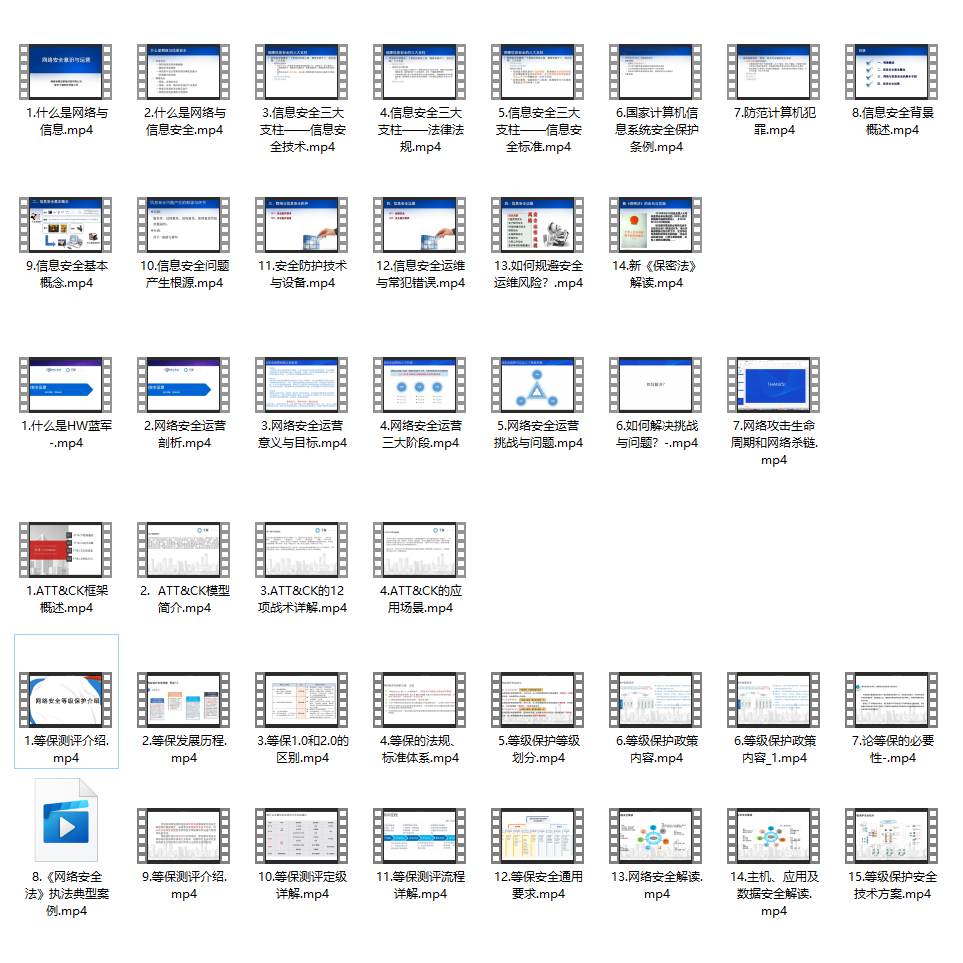
2.视频教程

很多朋友都不喜欢晦涩的文字,我也为大家准备了视频教程,其中一共有21个章节,每个章节都是当前板块的精华浓缩。
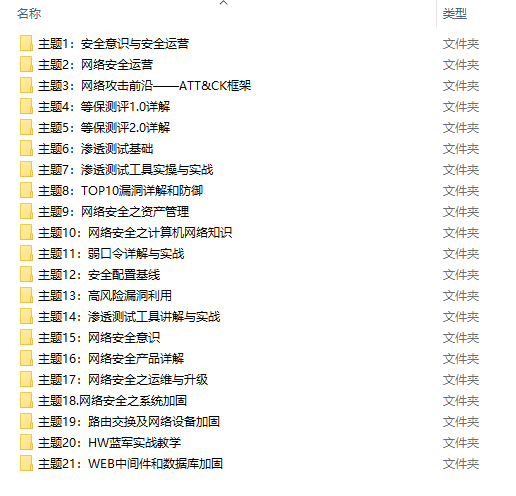

因篇幅有限,仅展示部分资料,需要点击下方链接即可前往获取

优快云大礼包:《黑客&网络安全入门&进阶学习资源包》免费分享

3.SRC&黑客文籍

大家最喜欢也是最关心的SRC技术文籍&黑客技术也有收录

SRC技术文籍:
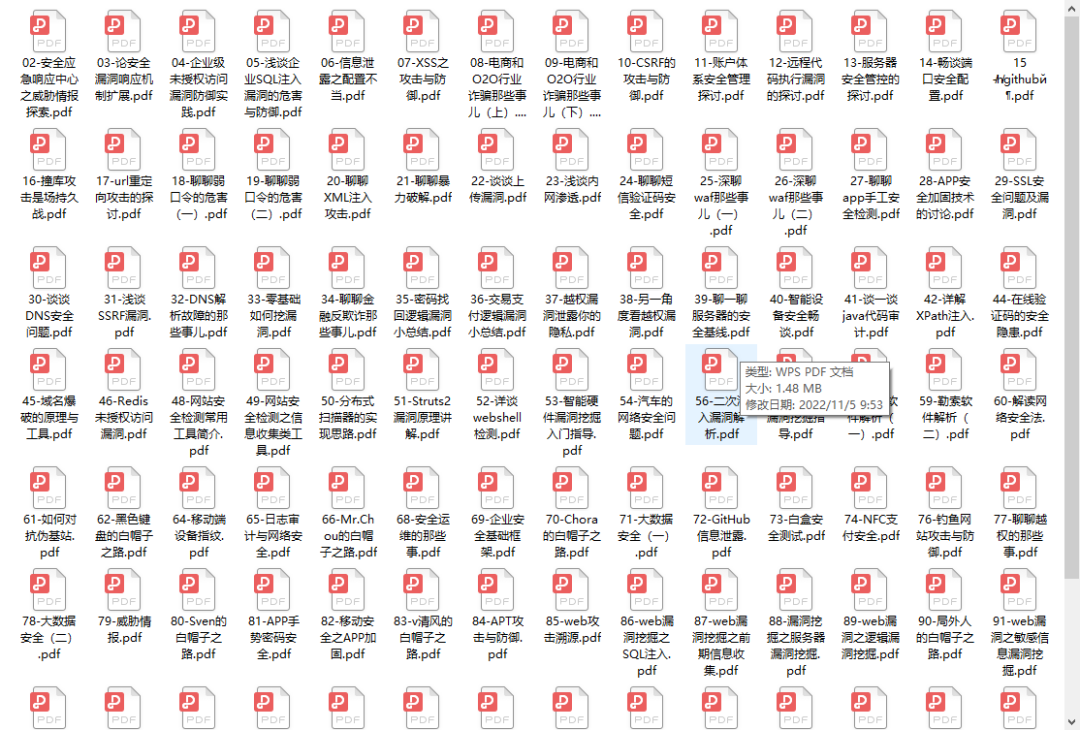
黑客资料由于是敏感资源,这里不能直接展示哦!

4.护网行动资料

其中关于HW护网行动,也准备了对应的资料,这些内容可相当于比赛的金手指!

5.黑客必读书单

**

**

6.面试题合集

当你自学到这里,你就要开始思考找工作的事情了,而工作绕不开的就是真题和面试题。
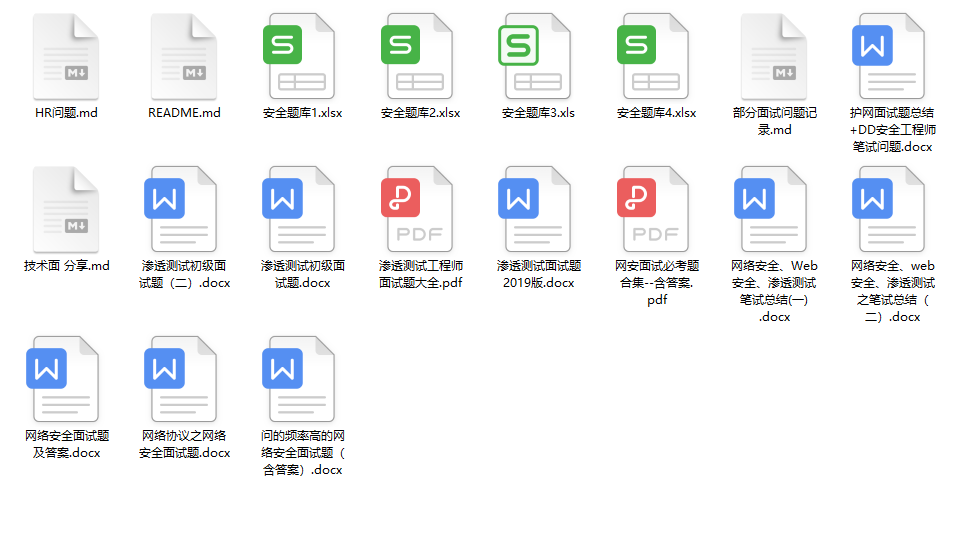
更多内容为防止和谐,可以扫描获取~

因篇幅有限,仅展示部分资料,需要点击下方链接即可前往获取

优快云大礼包:《黑客&网络安全入门&进阶学习资源包》免费分享

使用VS Code进行远程连接 目录安装VS Code安装中文插件安装Remote插件进行远程连接设置无密码访问 安装VS Code VS Code分为两个版本,Stable和Insiders,我看好多博客都说只有Insiders版本才可以Remote,但是经过实测,两个版本都可以。推荐大家还是下Stable版本,这里是下载链接。 安装中文插件 英文好的同学,可以忽略此步。 打开左侧拓展栏,输入chinese,安装语言包,再重启一下VS Code。 安装Remote插件 打开左侧拓展栏,输入Remote,安装Remote Develop 阅读详情

相关推荐

【远程开发】VSCode使用Remote SSH远程连接Linux服务器

【远程开发】VSCode使用Remote SSH远程连接Linux服务器

学习笔记 8247

vscode远程连接服务器操作方法

vscode远程服务器操作流程

qq_29220369的博客 3万+

VSCode远程连接阿里云ECS服务器

VSCode远程连接阿里云ECS服务器

duke_ding2的博客 1712

vscode连接远程服务器(傻瓜式教学)

内容概要:包括 内网、操作系统、协议、渗透测试、安服、漏洞、注入、XSS、CSRF、SSRF、文件上传、文件下载、文件包含、XXE、逻辑漏洞、工具、SQLmap、NMAP、BP、MSF…网上虽然也有很多的学习资源,但基本上都残缺不全的,这是我自己录的网安视频教程,上面路线图的每一个知识点,我都有配套的视频讲解。攻击和防守要学的东西也不少,具体要学的东西我都写在了上面的路线图,如果你能学完它们,你去接私活完全没有问题。最后就是我这几年整理的网安方面的面试题,如果你是要找网安方面的工作,它们绝对能帮你大忙。

小司机的奥拓 3万+

动态刷新曲线_【GhPython应用】利用反射刷新Image sampler组件

【版权声明】| 作者:月之眼|案例图片来源:Sergiu Radu Pop的facebook| 如有侵权,请联系大水牛平台|如果觉得文章不错,欢迎分享效果展示利用python刷新Image sampler组件,主要的思路就是X输入端:输入要切换的图片路径,我的案例中输入了9张图片。然后通过100毫秒切换一张图片显示,来达到动态显示效果。代码分析run输入端类型:bool (I...

weixin_42393829的博客 531

手把手式介绍 ADNI 影像数据下载

1.搜索 1.1登录 打开ADNI的官网:http://adni.loni.usc.edu/,进入下面的界面。 点击 DATA&SMPLES 下的 ACCESS DATA AND SAMPLES,如下图。 页面跳转以后点击中间的“LOGIN”,这时会跳出一个新的界面,然后在右上角输入自己的帐号、密码即可。如果没有权限可以跳转到第2部分看看如何申请权限。 登录以后选择DOWNLOAD下的 Image Collections就是搜索下载影像数据,其他还有一些学习测试数据和遗传数据。 1.2 sea

永远想不起来更新的博客 1万+

使用 VSCode 通过 Remote-SSH 连接远程服务器详细教程

在日常开发中,许多开发者需要远程连接服务器进行代码编辑和调试。Visual Studio Code(VSCode)提供了一个非常强大的扩展——Remote-SSH,它允许我们通过 SSH 协议直接连接远程服务器,在本地编辑服务器上的代码,极大提高了开发效率。本文将详细讲解如何使用 VSCode 连接远程服务器,涵盖从插件安装到连接服务器的整个流程。

qq_22841387的博客 6万+

IC面试常考题 Verilog三分频电路设计(占空比50%,三分之一,三分之二)

实现三分频电路最简单的是: 利用计数器实现。 时序图分析(本人比较懒,平常科研忙,所以直接手画时序图了,懒得用软件画了): 直接上图分析:利用计数器每隔三个周期信号翻转一次,同时在不同的计数下翻转得到的同步信号 clk_1和clk_2,再利用异或即可实现出一个不同占空比的三分频信号(同样的方法也可扩展到其他奇数分频设计中)。 例如占空比50%: module Div_three( input clk, input rst_n, output div_three ); reg

qq_41884662的博客 1万+

VSCode连接远程服务器,配置Python环境

猜测是因为我在本地选的vsix文件的原因,后面把这个文件直接拖到了vscode窗口里(相当于复制过去了),发现不能这样,没有发送到本地,还是在远程重新下载吧,在远程下载解压后,选在远程对应的文件夹进行插件安装。由于现在是连接远程服务器状态,安装包下载到了本地,所以选择“显示本地”,选择VSIX文件,进行安装。不知道为什么,后来在终端命令窗口选择+,新建了一个bash,就直接出来我选择的解释器环境了。直接无脑y,进行环境的搭建,下载完毕后,激活该环境,并下载所需安装包。

西瓜味夏天的博客 3万+

A B C三个气象站的小波分析结果解读

在小波分析的过程中,信号的不同频率分量会在不同的尺度上显现,而纵轴上的数值表示信号在相应尺度上的强度或能量。2. **小波方差的横轴(水平轴)**:横轴上的尺度表示用于分析的小波函数的尺度。1. **共同趋势:** 在所有三个点的小波方差图中,随着尺度的增加,方差逐渐增大,尤其是在较大的时间尺度上。3. **尺度30的特殊性:** 在所有点的小波方差图中,尺度30似乎是一个特殊的点,对应着一个较长的时间尺度上的波动或变化。2. **方差的大小:** 方差的大小反映了在相应尺度下信号的波动强度。

weixin_44259522的博客 859

allegro 约束管理Constraint Manager(一)

介绍Cadence allegro 约束管理器CM的使用方法。

weixin_38975819的博客 8716

【小白向超详细】使用 VSCode 远程连接 Linux 服务器详细教程

通过配置 SSH 和使用 Remote - SSH 插件,VSCode 可以方便地连接远程 Linux 服务器,支持文件编辑、代码调试等操作。如果遇到问题,可以根据报错信息一步步排查。希望本文对你有所帮助!如果有其他问题,欢迎评论交流。😊。

qq_17405059的博客 6342

数据标注工具:AiLabel.js实现标注 超详细教程 案例分享

背景:在前端开发过程中难免遇到针对图片的缩放平移;以及在图片上进行矢量数据、文本、标注的展示;如果你有上面的任何需求,恭喜你,找到组织了.... 在此背景下,AILabel.js出生了。 前面文章我们已经介绍过AiLabel.js了; https://blog.youkuaiyun.com/u012967771/article/details/113148527 npm下载地址:https://www.npmjs.com/package/ailabel github地址:https://github.com/d.

前端互助会 9365

超详细!VSCode 远程连接 SSH 服务器教程(2025 最新版)

VSCode 连接 SSH 服务器的核心是「安装 Remote - SSH 插件 + 配置连接信息 + 验证登录」,无需纠结「远程资源管理器」图标,通过「欢迎页 Connect to...」或「命令面板」即可完成所有操作。相比纯命令行,VSCode 支持可视化编辑、插件扩展、断点调试等功能,能大幅提升远程开发 / 运维效率。若你是 Windows 7 等老系统,需先安装 OpenSSH 客户端(或 PuTTY),核心配置逻辑与上述一致,仅需适配本地 SSH 环境即可。

m0_73579990的博客 2万+

LLC谐振变换器中的软开关艺术:ZVS与ZCS的协同设计

本文深入解析了LLC谐振变换器如何通过巧妙的电路设计,协同实现零电压开关(ZVS)与零电流开关(ZCS),从而大幅降低开关损耗与电磁干扰,提升电源效率。文章结合设计实战,详细阐述了谐振参数计算、器件选型及调试避坑指南,为高效、高功率密度电源设计提供了核心思路与解决方案。

weixin_29216957的博客 350

OpenClaw进阶实战(二十五):抖音企业号——私信回复与视频评论分析

本文介绍了抖音企业号自动化运营的技术方案,重点解决私信互动效率低和风控严格两大挑战。文章分析了抖音集成的三大技术壁垒(视频复杂性、风控体系、封闭API)并对比了三种技术路径的优缺点。针对不同规模的运营主体,推荐官方API+RPA混合架构或真机RPA+AI辅助的方案。 详细讲解了环境准备步骤,包括抖音Skill安装、Cookie获取和配置文件设置。核心实现部分展示了私信自动回复功能的安全合规实现,包含意图分类、优先级排序、延迟发送等防封禁机制,并提供了完整的Python代码示例。该方案通过模拟人工操作、限制日

PeterPan的博客 159

VSCode远程连接AutoDL服务器详细教程

VSCode远程连接AutoDL服务器详细教程

qq_38198286的博客 3万+

Outlook Express 6 (OE6) for Win7/Win8/Win10

英文版 Outlook Express6.0, 兼容Win7/Win10/WinXP,解压就可用。

VScode远程连接linux

第一步:安装远程连接插件 点击左侧的扩展按钮,搜索插件“ Remote Development ”进行安装 第二步:配置连接服务器账号 1)安装完后会在左侧生成了远程连接的图标,点击此图标,然后选择设置图标 2)点击弹出的 config文件,如下图 3)在文件中填写服务器的配置 Host为在VS Code内显示的名称,可以随意填写,Hostname是远程服务器的公网IP地址,User 是用于登录的用户名称。如下图: 选择.ssh/config 第三步:修改VS Code 设置 依次选择 “文件”-&

sunrj_niu的博客 2万+

android 蓝牙通讯demo

android 下蓝牙通讯demo,实现了发现蓝牙,使能蓝牙,通过蓝牙发送消息。

老版QQ原生表情gif动态

这是老版的QQ表情,不过全是动态的的,Windows照片查看器是不会动的,可以右击用浏览器打开查看,再说一遍是老版的,只是分享给宁愿用老版也要动态的人。

VScode远程连接Ubuntu服务器

VScode远程连接Ubuntu主机 本文记录了在VScode连接Ubuntu虚拟机并修改虚拟机内文件时遇到的一些问题及解决方法 提示:以下是本篇文章正文内容,下面案例可供参考 一、VScode连接主机 第一步:VScode安装插件并配置: 1.在VScode搜索remote-ssh并安装: 2.配置config文件: 其中host是主机名,可以随便设置;下面分别是ip地址和用户名,根据要连接的主机来设置,虚拟机可以输入"ifconfig"来看主机ip。 第二步:虚拟机配置: 1.在主机上安装SSH服

strive0_0的博客 2万+

ET2012新版免狗免安装绿色软件

ET2012新版免狗免安祖昂绿色软件。,新界面,新视觉,

VSCode连接远程服务器及docker

安装过程中不报错,检查/etc/ssh目录下若有sshd_config配置文件则为安装成功。1、点击左侧工具栏中的扩展,搜索“ssh”,选择第一个进行安装(此处已安装)1、点击左侧工具栏中的“远程”可以查看远程连接,再点击**+**2、点击添加按钮,输入远程服务器的地址,账号和ip自己进行修改。选择以后才会出现输入密码,之后成功连接远程服务器。4、设置root密码,用于VScode登录使用。4、可以自行选择远程服务器的文件进行操作。6、再按照连接服务器方式进行连接即可。...

weixin_50008473的博客 8595

VScode 远程连接服务器调试代码

在深度学习训练模型时经常需要在上跑代码,在租用的服务器上基于终端不便进行,而使用远程桌面控制部署也相对麻烦。则需要专业版才能进行远程开发,一番周折之后最终选择利用来进行。本文用于记录在部署过程中遇到的一些问题。🤔。

weixin_69035671的博客 4491

VSCode 连接 Linux 远程服务器

VSCode 连接 Linux 远程服务器

weixin_44042453的博客 8469

使用 VSCODE 连接远程服务器上的容器

自从 VSCODE 出现以来,我就立马从 pycharm 转入了。厌倦了 pycharm 的笨重,用了 vscode 之后只能说是真香,编辑器界的 flask。但是和 flask 一样,虽然轻便,但是自然基本上一切都需要你自己去配置,各种插件和扩展。有些功能 pycharm 可能自带,但是 VSCODE 就需要自己各种折腾,比如说本文的主题:本地连接远程服务器上的容器。 先说需求:使用 VSCOD...

Alan Lee 1万+

VSCode远程连接Linux服务器

我用的Linux服务器(腾讯云服务器,如果是虚拟机需要手动去配置ssh),操作系统是ubuntu 20.04(系统如果不一样,可以重装系统)

plj521的博客 5182

vscode远程连接服务器上的docker容器

4.这样我们就进入了容器中,如果没有进入,可以通过命令 docker exec -it <container_name> /bin/bash 来进入。/home/hjc/code:/code 这将主机的 /home/hjc/code 目录挂载到容器的/code目录,为了。最后一个括号中的內容是镜像的名字,我们通过一个镜像来产生一个新的容器,镜像相当于类,容器相当于实例。6.我们设置root密码,使用命令 passwd,设置两遍相同的密码,以后会用到。9.这样,我们的容器内的ssh服务就全部配好了。

hjc2177的博客 2960
上一篇: VMware虚拟机安装win10系统教程(超详细)从零基础到精通,收藏这篇就够了
下一篇: SRC知识分享【干货满满】(非常详细)从零基础到精通,收藏这篇就够了!
程序员_大白
博客等级 码龄5年 1万+粉丝 4001原创
评论
成就一亿技术人!
拼手气红包6.0元
还能输入1000个字符
 
 条评论被折叠 查看
添加红包

请填写红包祝福语或标题

个

红包个数最小为10个

元

红包金额最低5元

当前余额3.43元 前往充值 >
需支付:10.00元
成就一亿技术人!
领取后你会自动成为博主和红包主的粉丝 规则
hope_wisdom
发出的红包
实付元
使用余额支付
点击重新获取
扫码支付
钱包余额 0

抵扣说明:

1.余额是钱包充值的虚拟货币,按照1:1的比例进行支付金额的抵扣。
2.余额无法直接购买下载,可以购买VIP、付费专栏及课程。

余额充值