


今天给大家分享日常工作中常用到的shell文本处理工具,可以说是史上最全了,大家掌握住这些工具,可以在日常运维工作中起到事半功倍的作用!
本文将介绍Linux下使用Shell处理文本时最常用的工具:
find、grep、xargs、sort、uniq、tr、cut、paste、wc、sed、awk;
提供的例子和参数都是最常用和最为实用的;
对shell脚本使用的原则是命令单行书写,尽量不要超过2行;
如果有更为复杂的任务需求,还是考虑python吧;
01 find 文件查找
1 查找txt和pdf文件
1. `find . ( -name "*.txt"-o -name "*.pdf") -print`
2 正则方式查找.txt和pdf
1. `find . -regex ".*(.txt|.pdf)$"`
-iregex:忽略大小写的正则
3 否定参数
查找所有非txt文本
1. `find . ! -name "*.txt"-print`
4 指定搜索深度
打印出当前目录的文件(深度为1)
1. `find . -maxdepth 1-type f`
5 定制搜索
按类型搜索:
1.  `find . -type d -print  //只列出所有目录`

2.  `-type f 文件 / l 符号链接`
按时间搜索:
1.  `-atime 访问时间 (单位是天,分钟单位则是-amin,以下类似)`

2.

3.  `-mtime 修改时间 (内容被修改)`

4.

5.  `-ctime 变化时间 (元数据或权限变化)`
最近7天被访问过的所有文件:
1. `find . -atime 7-type f -print`
按大小搜索:
w字 k M G
寻找大于2k的文件
1. `find . -type f -size +2k`
按权限查找:
1. `find . -type f -perm 644-print //找具有可执行权限的所有文件`
按用户查找:
1. `find . -type f -user weber -print// 找用户weber所拥有的文件`
6 找到后的后续动作
删除:
删除当前目录下所有的swp文件:
1. `find . -type f -name "*.swp"-delete`
执行动作(强大的exec)
1. `find . -type f -user root -exec chown weber {} ; //将当前目录下的所有权变更为weber`
注:{}是一个特殊的字符串,对于每一个匹配的文件,{}会被替换成相应的文件名;
eg:将找到的文件全都copy到另一个目录:
1. `find . -type f -mtime +10-name "*.txt"-exec cp {} OLD ;`
7 结合多个命令
tips: 如果需要后续执行多个命令,可以将多个命令写成一个脚本。然后 -exec 调用时执行脚本即可;
1. `-exec ./commands.sh {} ;`
-print的定界符
默认使用’ '作为文件的定界符;
-print0 使用’'作为文件的定界符,这样就可以搜索包含空格的文件;
02 grep 文本搜索
1. `grep match_patten file // 默认访问匹配行`
常用参数:
-
-o 只输出匹配的文本行 VS -v 只输出没有匹配的文本行
-
-c 统计文件中包含文本的次数
1. `grep -c "text" filename`
-
-n 打印匹配的行号
-
-i 搜索时忽略大小写
-
-l 只打印文件名
1 在多级目录中对文本递归搜索(程序员搜代码的最爱):
1. `grep "class". -R -n`
2 匹配多个模式
1. `grep -e "class"-e "vitural" file`
3 grep输出以作为结尾符的文件名:(-z)
1. `grep "test" file* -lZ| xargs -0 rm`
4 xargs 命令行参数转换
xargs 能够将输入数据转化为特定命令的命令行参数;这样,可以配合很多命令来组合使用。比如grep,比如find;
将多行输出转化为单行输出
1. `cat file.txt| xargs`
是多行文本间的定界符
将单行转化为多行输出
1. `cat single.txt | xargs -n 3`
-n:指定每行显示的字段数
xargs参数说明
-
-d 定义定界符 (默认为空格 多行的定界符为 )
-
-n 指定输出为多行
-
-I {} 指定替换字符串,这个字符串在xargs扩展时会被替换掉,用于待执行的命令需要多个参数时
eg:
1. `cat file.txt | xargs -I {} ./command.sh -p {} -1`
-0:指定为输入定界符
eg:统计程序行数
1. `find source_dir/ -type f -name "*.cpp"-print0 |xargs -0 wc -l`
03 sort 排序
字段说明:
-
-n 按数字进行排序 VS -d 按字典序进行排序
-
-r 逆序排序
-
-k N 指定按第N列排序
eg:
1.  `sort -nrk 1 data.txt`

2.  `sort -bd data // 忽略像空格之类的前导空白字符`
04 uniq 消除重复行
消除重复行
1. `sort unsort.txt | uniq`
统计各行在文件中出现的次数
1. `sort unsort.txt | uniq -c`
找出重复行
1. `sort unsort.txt | uniq -d`
可指定每行中需要比较的重复内容:-s 开始位置 -w 比较字符数
05 用 tr 进行转换
通用用法
1.  `echo 12345| tr '0-9''9876543210'//加解密转换,替换对应字符`

2.  `cat text| tr '    '' '//制表符转空格`
tr删除字符
1. `cat file | tr -d '0-9'// 删除所有数字`
-c 求补集
1.  `cat file | tr -c '0-9'//获取文件中所有数字`

2.  `cat file | tr -d -c '0-9 '//删除非数字数据`
tr压缩字符
tr -s 压缩文本中出现的重复字符;最常用于压缩多余的空格
1. `cat file | tr -s ' '`
字符类
tr中可用各种字符类:
-
alnum:字母和数字
-
alpha:字母
-
digit:数字
-
space:空白字符
-
lower:小写
-
upper:大写
-
cntrl:控制(非可打印)字符
print:可打印字符
使用方法:tr [:class:] [:class:]
1. `eg: tr '[:lower:]''[:upper:]'`
06 cut 按列切分文本
截取文件的第2列和第4列:
1. `cut -f2,4 filename`
去文件除第3列的所有列:
1. `cut -f3 --complement filename`
-d 指定定界符:
1. `cat -f2 -d";" filename`
cut 取的范围
-
N- 第N个字段到结尾
-
-M 第1个字段为M
-
N-M N到M个字段
cut 取的单位
-
-b 以字节为单位
-
-c 以字符为单位
-
-f 以字段为单位(使用定界符)
eg:
1.  `cut -c1-5 file //打印第一到5个字符`

2.  `cut -c-2 file  //打印前2个字符`
07 paste 按列拼接文本
将两个文本按列拼接到一起;
1.  `cat file1`

2.

3.  `1`

4.  `2`

5.

6.  `cat file2`

7.

8.  `colin`

9.  `book`

10.

11.  `paste file1 file2`

12.

13.  `1 colin`

14.  `2 book`
默认的定界符是制表符,可以用-d指明定界符
1.  `paste file1 file2 -d ","`

2.

3.  `1,colin`

4.  `2,book`
08 wc 统计行和字符的工具
1.  `wc -l file // 统计行数`

2.  `wc -w file // 统计单词数`

3.  `wc -c file // 统计字符数`
09 sed 文本替换利器
首处替换
1. `seg 's/text/replace_text/' file //替换每一行的第一处匹配的text`
全局替换
1. `seg 's/text/replace_text/g' file`
默认替换后,输出替换后的内容,如果需要直接替换原文件,使用-i:
1. `seg -i 's/text/repalce_text/g' file`
移除空白行:
1. `sed '/^$/d' file`
变量转换
已匹配的字符串通过标记&来引用.
1.  `echo this is en example | seg 's/w+/[&]/g'`

2.

3.  `$>[this]  [is] [en] [example]`
子串匹配标记
第一个匹配的括号内容使用标记 来引用
1. `sed 's/hello([0-9])//'`
双引号求值
sed通常用单引号来引用;也可使用双引号,使用双引号后,双引号会对表达式求值:
1. `sed 's/$var/HLLOE/'`
当使用双引号时,我们可以在sed样式和替换字符串中指定变量;
1.  `eg:`

2.  `p=patten`

3.  `r=replaced`

4.  `echo "line con a patten"| sed "s/$p/$r/g"`

5.  `$>line con a replaced`
其它示例
字符串插入字符:将文本中每行内容(PEKSHA) 转换为 PEK/SHA
1. `sed 's/^.{3}/&//g' file`
10 awk 数据流处理工具
awk脚本结构
1. `awk ' BEGIN{ statements } statements2 END{ statements } '`
工作方式
1.执行begin中语句块;
2.从文件或stdin中读入一行,然后执行statements2,重复这个过程,直到文件全部被读取完毕;
3.执行end语句块;
print 打印当前行
使用不带参数的print时,会打印当前行;
1. `echo -e "line1 line2"| awk 'BEGIN{print "start"} {print } END{ print "End" }'`
print 以逗号分割时,参数以空格定界;
1.  `echo | awk ' {var1 = "v1" ; var2 = "V2"; var3="v3";`

2.  `print var1, var2 , var3; }'`

3.  `$>v1 V2 v3`
使用-拼接符的方式(""作为拼接符);
1.  `echo | awk ' {var1 = "v1" ; var2 = "V2"; var3="v3";`

2.  `print var1"-"var2"-"var3; }'`

3.  `$>v1-V2-v3`
特殊变量:NR NF $0 $1 $2
-
NR:表示记录数量,在执行过程中对应当前行号;
-
NF:表示字段数量,在执行过程总对应当前行的字段数;
-
$0:这个变量包含执行过程中当前行的文本内容;
-
$1:第一个字段的文本内容;
-
$2:第二个字段的文本内容;
1. `echo -e "line1 f2 f3 line2 line 3"| awk '{print NR":"$0"-"$1"-"$2}'`
打印每一行的第二和第三个字段:
1. `awk '{print $2, $3}' file`
统计文件的行数:
1. `awk ' END {print NR}' file`
累加每一行的第一个字段:
1.  `echo -e "1 2 3 4 "| awk 'BEGIN{num = 0 ;`

2.  `print "begin";} {sum += $1;} END {print "=="; print sum }'`
传递外部变量
1.  `var=1000`

2.  `echo | awk '{print vara}' vara=$var #  输入来自stdin`

3.  `awk '{print vara}' vara=$var file # 输入来自文件`
用样式对awk处理的行进行过滤
1.  `awk 'NR < 5'#行号小于5`

2.  `awk 'NR==1,NR==4 {print}' file #行号等于1和4的打印出来`

3.  `awk '/linux/'#包含linux文本的行(可以用正则表达式来指定,超级强大)`

4.  `awk '!/linux/'#不包含linux文本的行`
设置定界符
微信搜索公众号:架构师指南,回复:架构师 领取资料 。
使用-F来设置定界符(默认为空格)
1. `awk -F: '{print $NF}'/etc/passwd`
读取命令输出
使用getline,将外部shell命令的输出读入到变量cmdout中;
1. `echo | awk '{"grep root /etc/passwd" | getline cmdout; print cmdout }'`
在awk中使用循环
1.  `for(i=0;i<10;i++){print $i;}`

2.  `for(i in array){print array[i];}`
eg:
以逆序的形式打印行:(tac命令的实现)
1.  `seq 9|`

2.

3.  `awk '{lifo[NR] = $0; lno=NR}`

4.

5.  `END{ for(;lno>-1;lno--){print lifo[lno];}`

6.

7.  `} '`
awk实现head、tail命令
1.  `head:`

2.    `awk 'NR<=10{print}' filename`
1.  `tail:`

2.    `awk '{buffer[NR%10] = $0;} END{for(i=0;i<11;i++){`

3.    `print buffer[i %10]} } ' filename`
打印指定列
awk方式实现:
1. `ls -lrt | awk '{print $6}'`
cut方式实现
1. `ls -lrt | cut -f6`
打印指定文本区域
确定行号
1. `seq 100| awk 'NR==4,NR==6{print}'`
确定文本
打印处于startpattern 和endpattern之间的文本;
1. `awk '/start_pattern/, /end_pattern/' filename`
1.  `eg:`

2.  `seq 100| awk '/13/,/15/'`

3.  `cat /etc/passwd| awk '/mai.*mail/,/news.*news/'`
awk常用内建函数
1.  `index(string,search_string):返回search_string在string中出现的位置`

2.  `sub(regex,replacement_str,string):将正则匹配到的第一处内容替换为replacement_str;`

3.  `match(regex,string):检查正则表达式是否能够匹配字符串;`

4.  `length(string):返回字符串长度`
1. `echo | awk '{"grep root /etc/passwd" | getline cmdout; print length(cmdout) }'`
printf 类似c语言中的printf,对输出进行格式化
eg:
1. `seq 10| awk '{printf "->%4s ", $1}'`
迭代文件中的行、单词和字符
1. 迭代文件中的每一行
while 循环法
1.  `while read line;`

2.  `do`

3.  `echo $line;`

4.  `done< file.txt`
改成子shell:
1. `cat file.txt | (while read line;do echo $line;done)`
awk法:
1. `cat file.txt| awk '{print}'`
2.迭代一行中的每一个单词
1.  `for word in $line;`

2.  `do`

3.  `echo $word;`

4.  `done`
- 迭代每一个字符
s t r i n g : s t a r t p o s : n u m o f _ c h a r s :从字符串中提取一个字符; ( b a s h 文本切片) {string:startpos:numof\_chars}:从字符串中提取一个字符;(bash文本切片) string:startpos:numof_chars:从字符串中提取一个字符;(bash文本切片){#word}:返回变量word的长度
1.  `for((i=0;i<${#word};i++))`

2.  `do`

3.  `echo ${word:i:1);`

4.  `done`
读到这里说明你喜欢本公众号的文章,欢迎 **置顶(标星)**本公众号 Linux开源社区,这样就可以第一时间获取推送了~
在本公众号 Linux开源社区,后台回复:**Linux**,领取2T学习资料 !
**推****荐****阅****读**
_**1. [Linux最强总结!](http://mp.weixin.qq.com/s?__biz=Mzg2MDQzMjY4NQ==&mid=2247491846&idx=1&sn=ecf71460159d880e886d7fc142e03079&chksm=ce24d144f9535852b90ec7dac27f56801eec60437dc91d02fd06f26713adc2944255f3b94ab7&scene=21#wechat_redirect)**_
_**2. [收藏了!Linux 资料大全~](http://mp.weixin.qq.com/s?__biz=Mzg2MDQzMjY4NQ==&mid=2247491729&idx=1&sn=e78d3549273367565129c5a00facf55b&chksm=ce24d0d3f95359c5a058f866cfe219551201df62684230f158d13fb65ae2e3a00551c9de24db&scene=21#wechat_redirect)**_
_**3.**_ **[Linux 学习指南 (收藏篇)](http://mp.weixin.qq.com/s?__biz=MzkxNjQxMTM4Nw==&mid=2247483981&idx=1&sn=5b124fd7a713c8f1785ce7ae4ca665c9&chksm=c15104d9f6268dcf7e9b36497d43f5480ba97a4b720be76f8fc4527a2b354e4d272e8cd05128&scene=21#wechat_redirect)**
_**4. [差点被永久封号了 ...](http://mp.weixin.qq.com/s?__biz=Mzg2MDQzMjY4NQ==&mid=2247491728&idx=1&sn=e89a1b6fb90bd61faf9d13f2547d2626&chksm=ce24d0d2f95359c425fe5db5cc60ca32361c9b99776bb7daca0ef666319951fd502d8322e458&scene=21#wechat_redirect)**_


**
黑客&网络安全如何学习
今天只要你给我的文章点赞,我私藏的网安学习资料一样免费共享给你们,来看看有哪些东西。
1.学习路线图
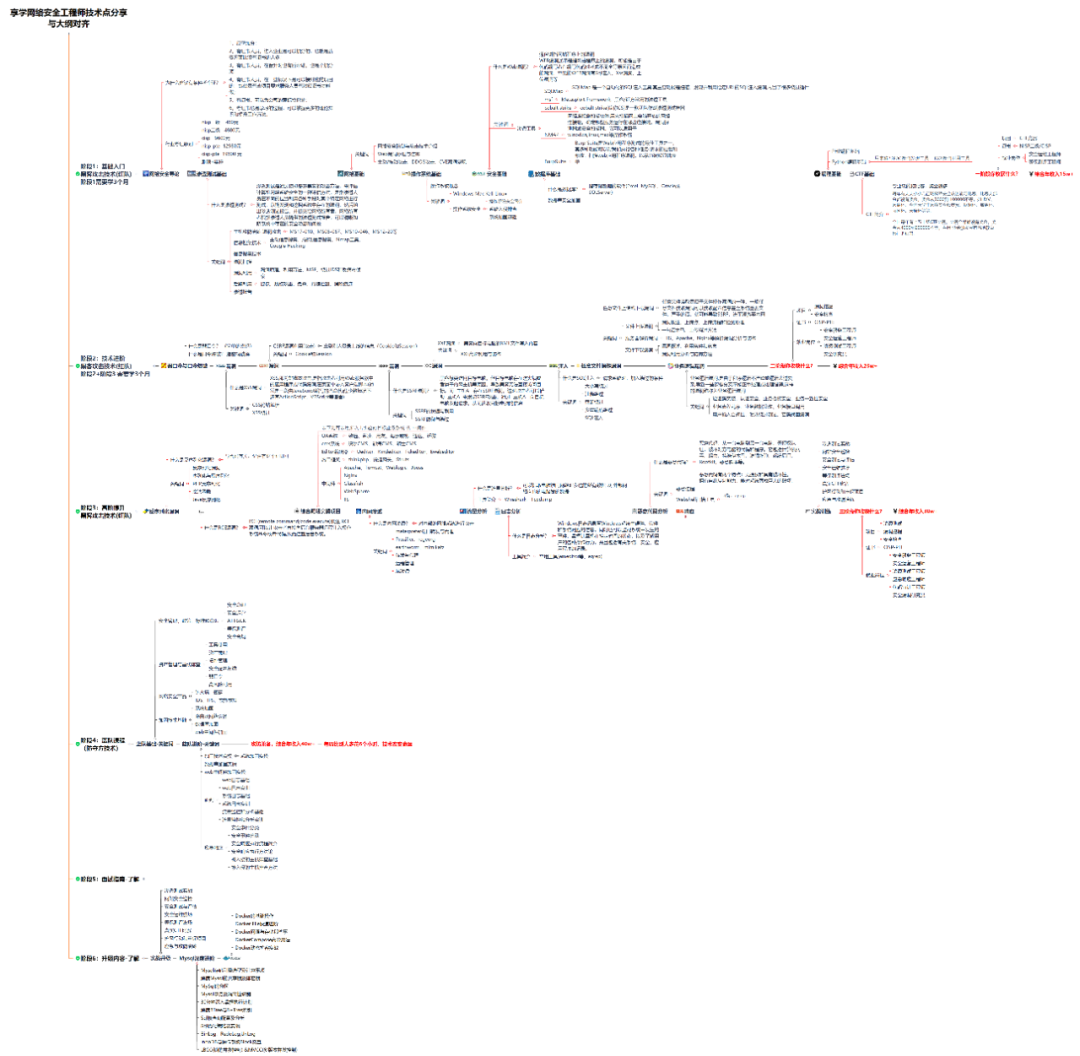
攻击和防守要学的东西也不少,具体要学的东西我都写在了上面的路线图,如果你能学完它们,你去就业和接私活完全没有问题。
2.视频教程
网上虽然也有很多的学习资源,但基本上都残缺不全的,这是我自己录的网安视频教程,上面路线图的每一个知识点,我都有配套的视频讲解。
内容涵盖了网络安全法学习、网络安全运营等保测评、渗透测试基础、漏洞详解、计算机基础知识等,都是网络安全入门必知必会的学习内容。

(都打包成一块的了,不能一一展开,总共300多集)
因篇幅有限,仅展示部分资料,需要点击下方链接即可前往获取
优快云大礼包:《黑客&网络安全入门&进阶学习资源包》免费分享
3.技术文档和电子书
技术文档也是我自己整理的,包括我参加大型网安行动、CTF和挖SRC漏洞的经验和技术要点,电子书也有200多本,由于内容的敏感性,我就不一一展示了。

因篇幅有限,仅展示部分资料,需要点击下方链接即可前往获取
优快云大礼包:《黑客&网络安全入门&进阶学习资源包》免费分享
4.工具包、面试题和源码
“工欲善其事必先利其器”我为大家总结出了最受欢迎的几十款款黑客工具。涉及范围主要集中在 信息收集、Android黑客工具、自动化工具、网络钓鱼等,感兴趣的同学不容错过。
还有我视频里讲的案例源码和对应的工具包,需要的话也可以拿走。
因篇幅有限,仅展示部分资料,需要点击下方链接即可前往获取
优快云大礼包:《黑客&网络安全入门&进阶学习资源包》免费分享
最后就是我这几年整理的网安方面的面试题,如果你是要找网安方面的工作,它们绝对能帮你大忙。
这些题目都是大家在面试深信服、奇安信、腾讯或者其它大厂面试时经常遇到的,如果大家有好的题目或者好的见解欢迎分享。
参考解析:深信服官网、奇安信官网、Freebuf、csdn等
内容特点:条理清晰,含图像化表示更加易懂。
内容概要:包括 内网、操作系统、协议、渗透测试、安服、漏洞、注入、XSS、CSRF、SSRF、文件上传、文件下载、文件包含、XXE、逻辑漏洞、工具、SQLmap、NMAP、BP、MSF…

因篇幅有限,仅展示部分资料,需要点击下方链接即可前往获取
优快云大礼包:《黑客&网络安全入门&进阶学习资源包》免费分享



 3977


 扫一扫


 被折叠的 条评论
为什么被折叠?
 到【灌水乐园】发言


