



 本文详细介绍了MySQL5.7的下载、安装步骤及环境配置,包括my.ini配置、环境变量设置、服务安装与初始化,以及如何使用Navicat进行数据库连接验证。
一. MySQL5.7下载地址:
https://mirrors.tuna.tsinghua.edu.cn/mysql/downloads/MySQL-5.7/mysql-5.7.27-winx64.zip
二. 具体安装教程
1. 将安装包解压到你指定的安装目录下:如 F:\MySQL5.7

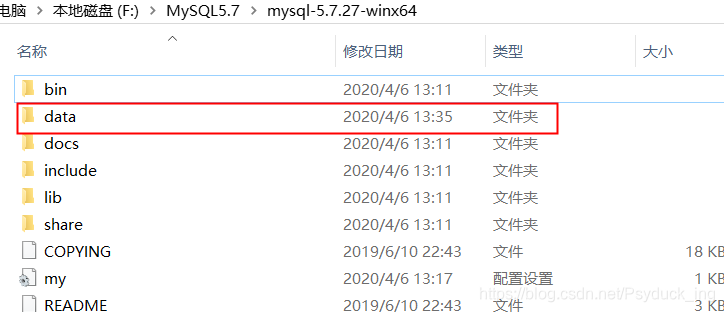
2.解压后如图所示:

3.配置MySql的配置文件,在安装文件夹下创建 my.ini 配置文件,编辑 my.ini 配置以下基本信息。
可以先创建一个my.txt文件,再通过电脑文件夹上的查看,勾选文件扩展名,修改后缀为ini
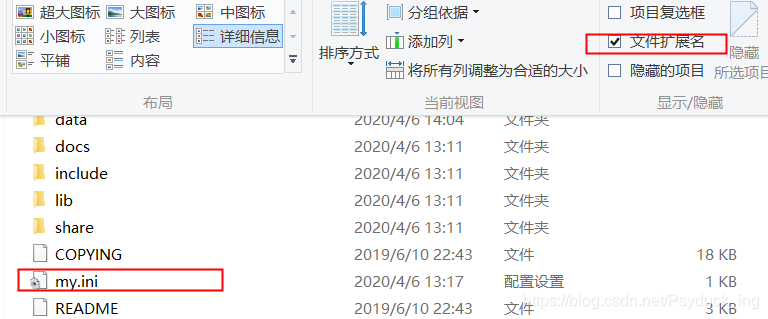
my.ini配置信息如下:
[Client]
#设置3306端口
port = 3306
[mysqld]
#设置3306端口
port = 3306
# 设置mysql的安装目录
basedir=F:\MySQL5.7\mysql-5.7.27-winx64
# 设置mysql数据库的数据的存放目录
datadir=F:\MySQL5.7\mysql-5.7.27-winx64\data
# 允许最大连接数
max_connections=20
# 服务端使用的字符集默认为8比特编码的latin1字符集
character-set-server=utf8
# 创建新表时将使用的默认存储引擎
default-storage-engine=INNODB
sql_mode=NO_ENGINE_SUBSTITUTION,STRICT_TRANS_TABLES
[mysql]
# 设置mysql客户端默认字符集
default-character-set=utf8
4.配置环境变量
4.1 进行系统环境变量的配置
右键我的电脑-》属性-》高级系统设置-》高级,点击环境变量(N)...
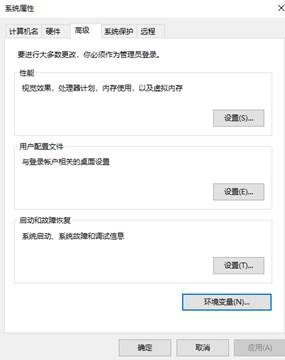
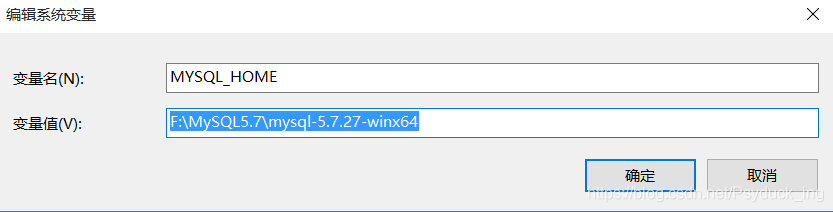
在系统变量(s)中,新建添加如下环境变量
变量名: MYSQL_HOME
变量值: .如: F:\MySQL5.7\mysql-5.7.27-winx64 (MySQL安装目录)
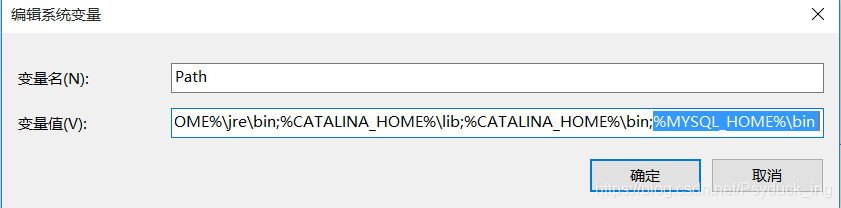
编辑系统变量: Path
变量值: %MYSQL_HOME%\bin (添加如下值)
5.以管理员身份运行cmd
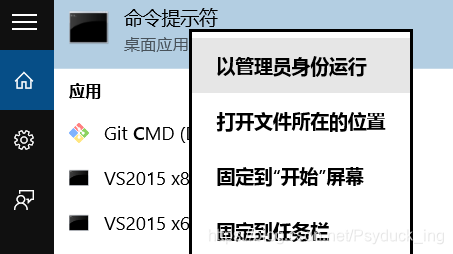
进入MySql的安装bin目录下,执行
mysqld -install
进行安装

执行
mysqld --initialize-insecure --user=mysql
进行初始化

初始化执行成功后,在安装目录下会生成data文件夹
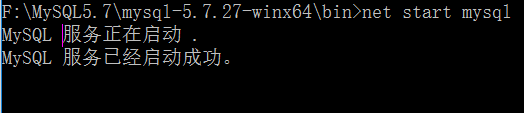
接着输入启动命令:
net start mysql
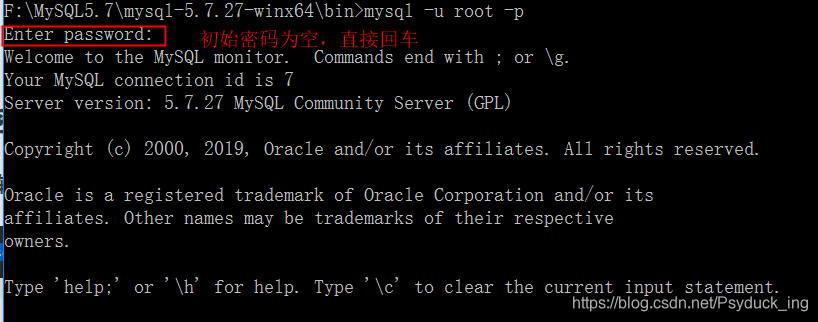
启动完成后,进行密码设置,输入:
mysql -u root -p
进入Mysql
然后切换到mysql:
use mysql

设置用户名和密码:
update user set authentication_string=password('123456') where user='root';
(注:这里设置密码为123456,用户名为root)

刷新MySQL的系统权限相关表: flush privileges;、

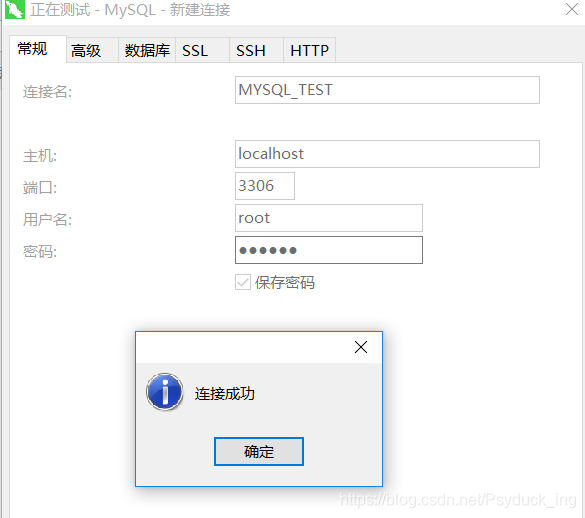
到这里数据库相关设置就完成了。接下来用Navicat连接本地安装的数据库验证
6.Navicat连接数据库






 扫一扫
扫一扫


 8210
8210

 被折叠的 条评论
为什么被折叠?
被折叠的 条评论
为什么被折叠?
 到【灌水乐园】发言





