IDEA中使用Debug教程

idea的Debug断点调试 方法内部实际上会带你深入到 Java 库的实现细节,比如 IO 操作、同步机制等,这通常不是开发者在调试应用程序逻辑时所关心的。调试器会选择在用户编写的代码中步入,而跳过这些常见的库方法。这样的标准库方法,调试器通常不会进入其内部。在对应行的左侧点击鼠标左键,会出现一个小红点,有小红点说明在该行打上了断点。再点击一次步入按钮,就会执行test1()方法内的打印123的操作。包),并且大多数调试器默认会跳过标准库的内部实现。点击该按钮后,会执行该断点处的代码,并停在下一行。的效果类似,也是逐行执行代码。 阅读详情
AI摘要

本文详细介绍了IntelliJ IDEA的Debug模式使用,包括设置断点、Debug窗口的使用、调试快捷键、变量查看、智能步入、断点条件设置、多线程调试、回退断点以及中断Debug等高级技巧。通过这些技巧,开发者可以更高效地定位和解决问题,提升开发效率。

Debug用来追踪代码的运行流程,通常在程序运行过程中出现异常,启用Debug模式可以分析定位异常发生的位置,以及在运行过程中参数的变化。通常我们也可以启用Debug模式来跟踪代码的运行流程去学习三方框架的源码。

一、Debug开篇

首先看下IDEA中Debug模式下的界面。

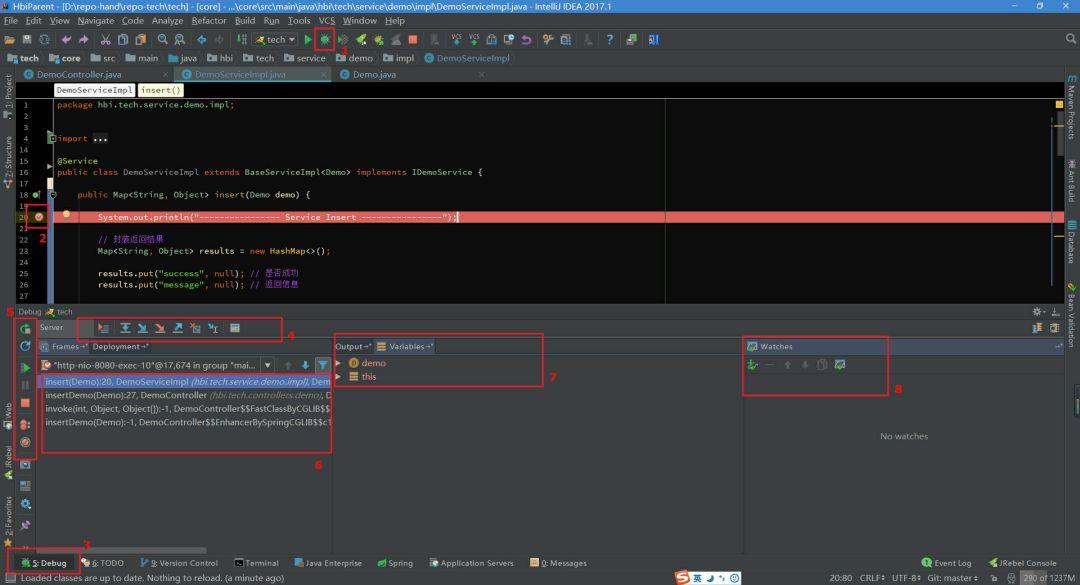
如下是在IDEA中启动Debug模式,进入断点后的界面,我这里是Windows,可能和Mac的图标等会有些不一样。就简单说下图中标注的8个地方:

  1. 以Debug模式启动服务,左边的一个按钮则是以Run模式启动。在开发中,我一般会直接启动Debug模式,方便随时调试代码。

  2. 断点:在左边行号栏单击左键,或者快捷键Ctrl+F8 打上/取消断点,断点行的颜色可自己去设置。

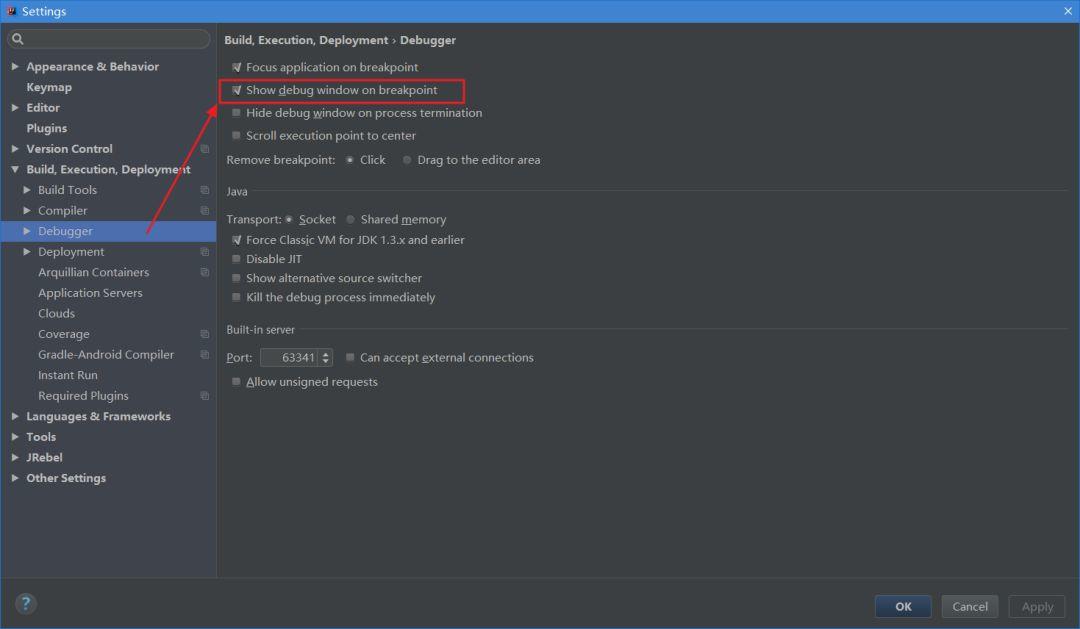
  3. Debug窗口:访问请求到达第一个断点后,会自动激活Debug窗口。如果没有自动激活,可以去设置里设置,如图1.2。

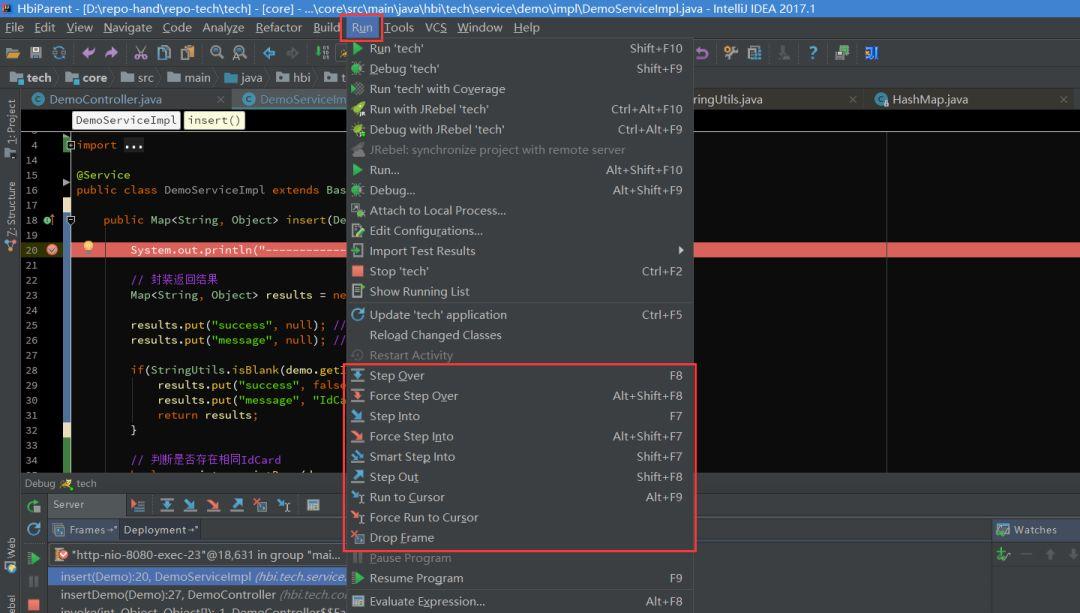
  4. 调试按钮:一共有8个按钮,调试的主要功能就对应着这几个按钮,鼠标悬停在按钮上可以查看对应的快捷键。在菜单栏Run里可以找到同样的对应的功能,如图1.4。

  5. 服务按钮:可以在这里关闭/启动服务,设置断点等。

  6. 方法调用栈:这里显示了该线程调试所经过的所有方法,勾选右上角的[Show All Frames]按钮,就不会显示其它类库的方法了,否则这里会有一大堆的方法。

  7. Variables:在变量区可以查看当前断点之前的当前方法内的变量。

  8. Watches:查看变量,可以将Variables区中的变量拖到Watches中查看
 

最详细的IDEA中使用Debug教程

                                                                                                [图1.1]

在设置里勾选Show debug window on breakpoint,则请求进入到断点后自动激活Debug窗口
最详细的IDEA中使用Debug教程

                                                                                                  [图1.2]

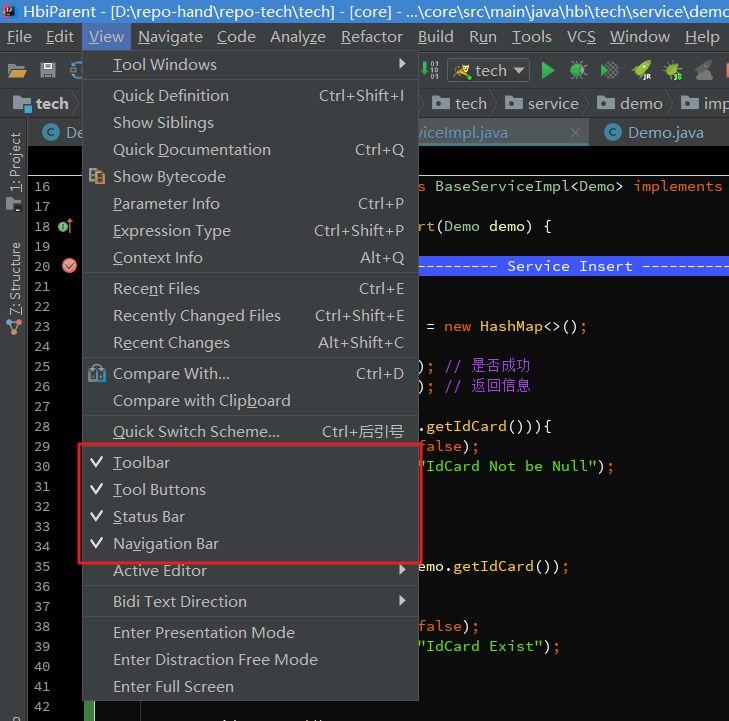
如果你的IDEA底部没有显示工具栏或状态栏,可以在View里打开,显示出工具栏会方便我们使用。可以自己去尝试下这四个选项。
最详细的IDEA中使用Debug教程

                                                                                         [图1.3]

在菜单栏Run里有调试对应的功能,同时可以查看对应的快捷键。
最详细的IDEA中使用Debug教程

                                                                                                       [图1.4]

二、基本用法&快捷键

Debug调试的功能主要对应着图一中4和5两组按钮:

1、首先说第一组按钮,共8个按钮,从左到右依次如下:

最详细的IDEA中使用Debug教程

                           [图2.1]

  • Show Execution Point (Alt + F10):如果你的光标在其它行或其它页面,点击这个按钮可跳转到当前代码执行的行。

  • Step Over (F8):步过,一行一行地往下走,如果这一行上有方法不会进入方法。

  • Step Into (F7):步入,如果当前行有方法,可以进入方法内部,一般用于进入自定义方法内,不会进入官方类库的方法,如第25行的put方法。

  • Force Step Into (Alt + Shift + F7):强制步入,能进入任何方法,查看底层源码的时候可以用这个进入官方类库的方法。

  • Step Out (Shift + F8):步出,从步入的方法内退出到方法调用处,此时方法已执行完毕,只是还没有完成赋值。

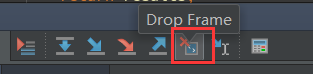
  • Drop Frame (默认无):回退断点,后面章节详细说明。

  • Run to Cursor (Alt + F9):运行到光标处,你可以将光标定位到你需要查看的那一行,然后使用这个功能,代码会运行至光标行,而不需要打断点。

  • Evaluate Expression (Alt + F8):计算表达式,后面章节详细说明。

2、第二组按钮,共7个按钮,从上到下依次如下:

最详细的IDEA中使用Debug教程

 [图2.2]

  • Rerun 'xxxx':重新运行程序,会关闭服务后重新启动程序。

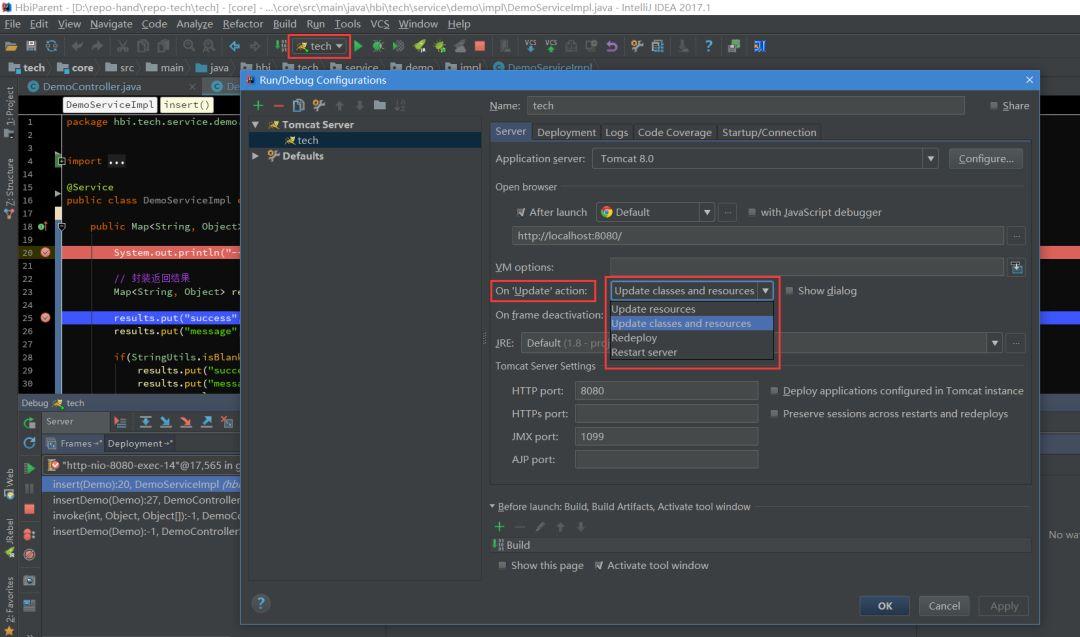
  • Update 'tech' application (Ctrl + F5):更新程序,一般在你的代码有改动后可执行这个功能。而这个功能对应的操作则是在服务配置里,如图2.3。

  • Resume Program (F9):恢复程序,比如,你在第20行和25行有两个断点,当前运行至第20行,按F9,则运行到下一个断点(即第25行),再按F9,则运行完整个流程,因为后面已经没有断点了。

  • Pause Program:暂停程序,启用Debug。目前没发现具体用法。

  • Stop 'xxx' (Ctrl + F2):连续按两下,关闭程序。有时候你会发现关闭服务再启动时,报端口被占用,这是因为没完全关闭服务的原因,你就需要查杀所有JVM进程了。

  • View Breakpoints (Ctrl + Shift + F8):查看所有断点,后面章节会涉及到。

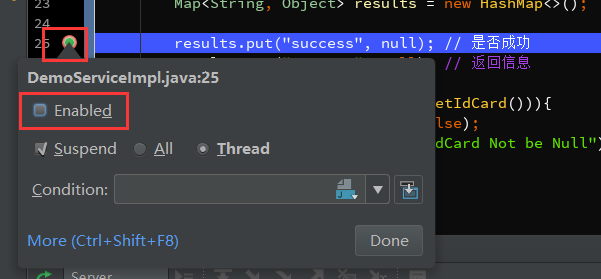
  • Mute Breakpoints:哑的断点,选择这个后,所有断点变为灰色,断点失效,按F9则可以直接运行完程序。再次点击,断点变为红色,有效。如果只想使某一个断点失效,可以在断点上右键取消Enabled,如图2.4,则该行断点失效。

更新程序,On 'Update' actions,执行更新操作时所做的事情,一般选择'Update classes and resources',即更新类和资源文件。

一般配合热部署插件会更好用,如JRebel,这样就不用每次更改代码后还要去重新启动服务。如何激活JRebel,在最后章节附上。

下面的On frame deactivation,在IDEA窗口失去焦点时触发,即一般你从idea切换到浏览器的时候,idea会自动帮你做的事情,一般可以设置Do nothing,频繁切换会比较消耗资源的。
最详细的IDEA中使用Debug教程

                                                                                            [图2.3]


最详细的IDEA中使用Debug教程

                                                                    [图2.4]

三、变量查看

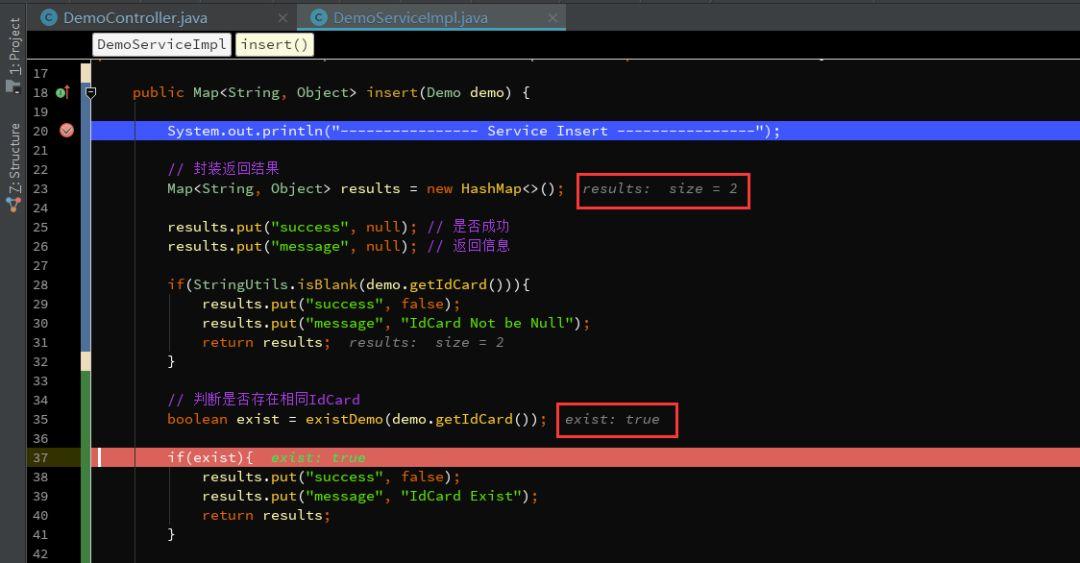
在Debug过程中,跟踪查看变量的变化是非常必要的,这里就简单说下IDEA中可以查看变量的几个地方,相信大部分人都了解。

1、如下,在IDEA中,参数所在行后面会显示当前变量的值。
最详细的IDEA中使用Debug教程

 [图3.1]

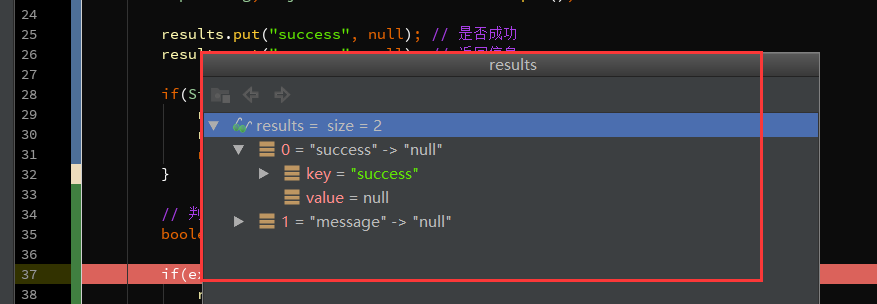
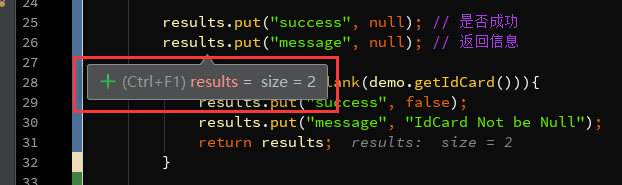
2、光标悬停到参数上,显示当前变量信息。点击打开详情如图3.3。我一般会使用这种方式,快捷方便。
最详细的IDEA中使用Debug教程

[图3.2]


最详细的IDEA中使用Debug教程

 [图3.3]

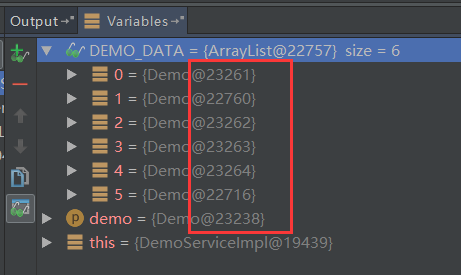
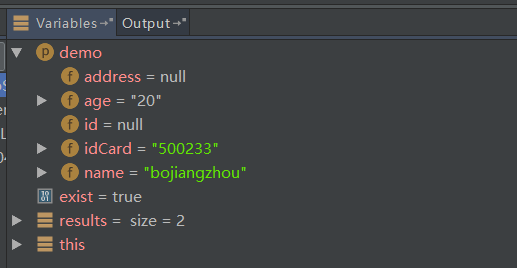
3、在Variables里查看,这里显示当前方法里的所有变量。
最详细的IDEA中使用Debug教程

[图3.4]

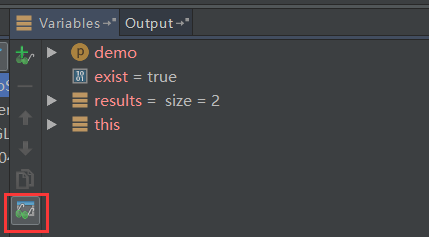
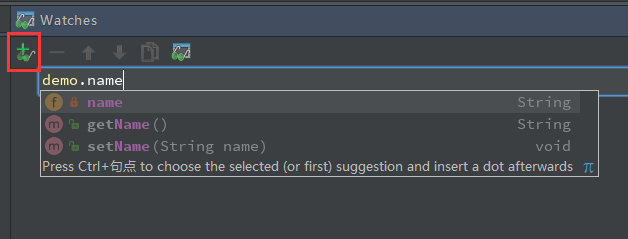
4、在Watches里,点击New Watch,输入需要查看的变量。或者可以从Variables里拖到Watche里查看。
最详细的IDEA中使用Debug教程

 [图3.5]

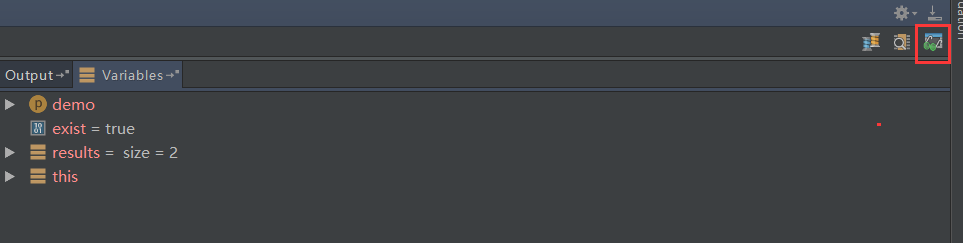
如果你发现你没有Watches,可能在下图所在的地方。

最详细的IDEA中使用Debug教程

 [图3.6]  


最详细的IDEA中使用Debug教程

 [图3.7]

四、计算表达式

在前面提到的计算表达式如图4.1的按钮,Evaluate Expression (Alt + F8) 。可以使用这个操作在调试过程中计算某个表达式的值,而不用再去打印信息。

最详细的IDEA中使用Debug教程

 [图4.1]

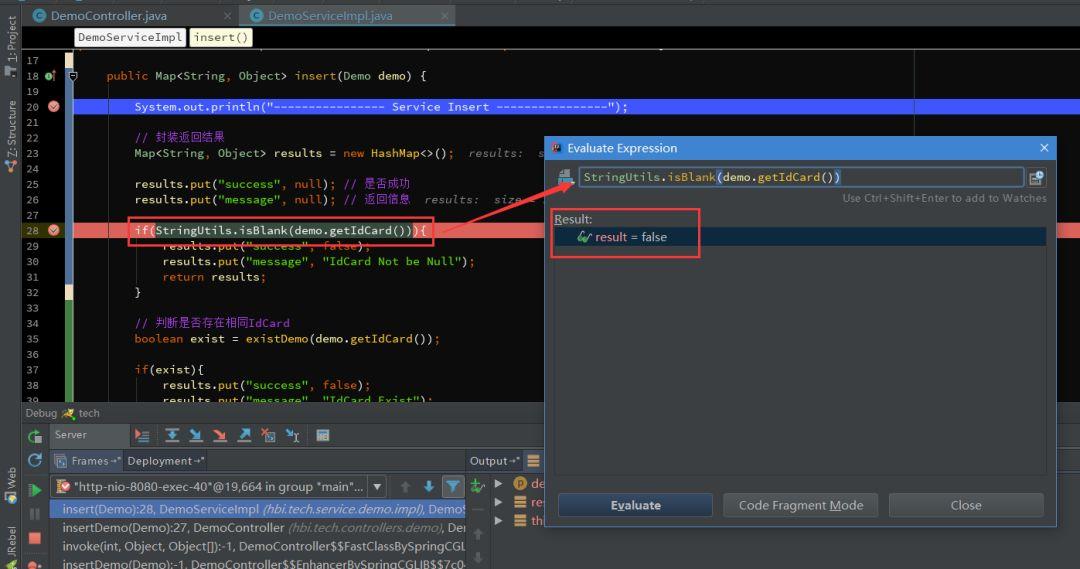
1、按Alt + F8或按钮,或者,你可以选中某个表达式再Alt + F8,弹出计算表达式的窗口,如下,回车或点击Evaluate计算表达式的值。

这个表达式不仅可以是一般变量或参数,也可以是方法,当你的一行代码中调用了几个方法时,就可以通过这种方式查看查看某个方法的返回值。
最详细的IDEA中使用Debug教程

 [图4.2]

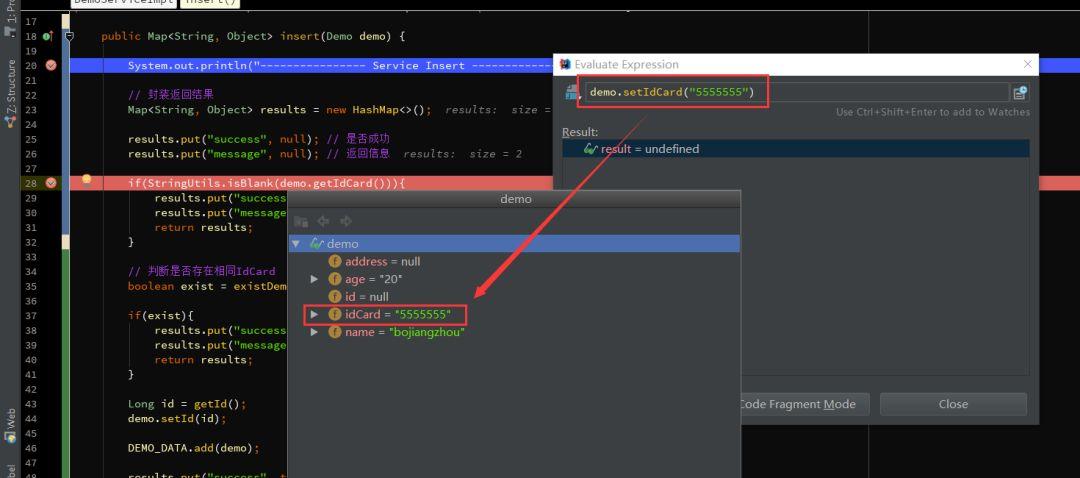
2、设置变量,在计算表达式的框里,可以改变变量的值,这样有时候就能很方便我们去调试各种值的情况了不是。
最详细的IDEA中使用Debug教程

 [图4.3]

五、智能步入

想想,一行代码里有好几个方法,怎么只选择某一个方法进入。之前提到过使用Step Into (Alt + F7) 或者 Force Step Into (Alt + Shift + F7)进入到方法内部,但这两个操作会根据方法调用顺序依次进入,这比较麻烦。

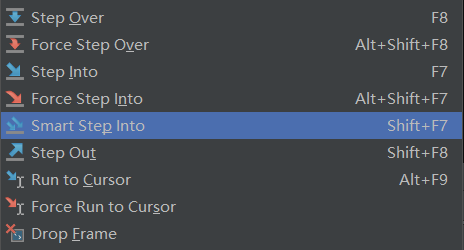
那么智能步入就很方便了,智能步入,这个功能在Run里可以看到,Smart Step Into (Shift + F7),如图5.1
最详细的IDEA中使用Debug教程

 [图5.1]

按Shift + F7,会自动定位到当前断点行,并列出需要进入的方法,如图5.2,点击方法进入方法内部。

如果只有一个方法,则直接进入,类似Force Step Into。
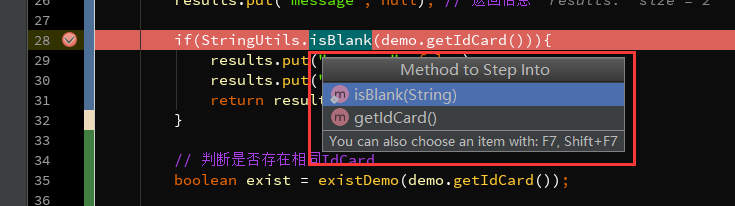
最详细的IDEA中使用Debug教程

[图5.2]

六、断点条件设置

通过设置断点条件,在满足条件时,才停在断点处,否则直接运行。

通常,当我们在遍历一个比较大的集合或数组时,在循环内设置了一个断点,难道我们要一个一个去看变量的值?那肯定很累,说不定你还错过这个值得重新来一次。

1、在断点上右键直接设置当前断点的条件,如图6.1,我设置exist为true时断点才生效。
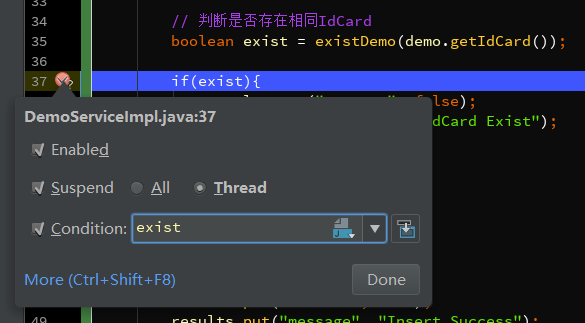
最详细的IDEA中使用Debug教程

 [图6.1]

2、点击View Breakpoints (Ctrl + Shift + F8),查看所有断点。

Java Line Breakpoints 显示了所有的断点,在右边勾选Condition,设置断点的条件。

勾选Log message to console,则会将当前断点行输出到控制台,如图6.3

勾选Evaluate and log,可以在执行这行代码是计算表达式的值,并将结果输出到控制台。
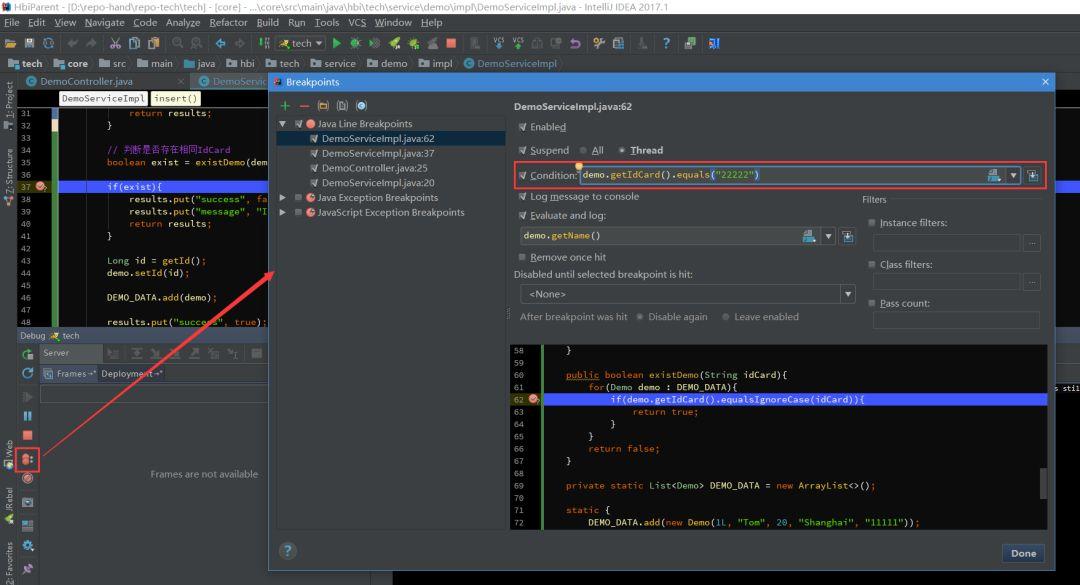
最详细的IDEA中使用Debug教程

 [图6.2]


最详细的IDEA中使用Debug教程 [图6.3]

3、再说说右边的Filters过滤,这些一般情况下不常用,简单说下意思。

Instance filters:实例过滤,输入实例ID(如图6.5中的实例ID),但是我这里没有成功,不知道什么原因,知道的朋友留个言。

Class filters:类过滤,根据类名过滤,同样没有成功....

Pass count:用于循环中,如果断点在循环中,可以设置该值,循环多少次后停在断点处,之后的循环都会停在断点处。
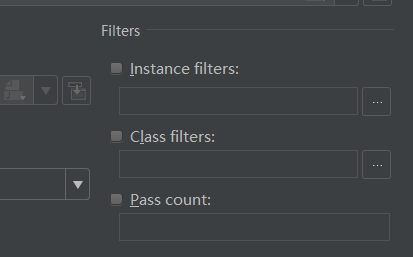
最详细的IDEA中使用Debug教程

 [图6.4]


最详细的IDEA中使用Debug教程

 [图6.5]

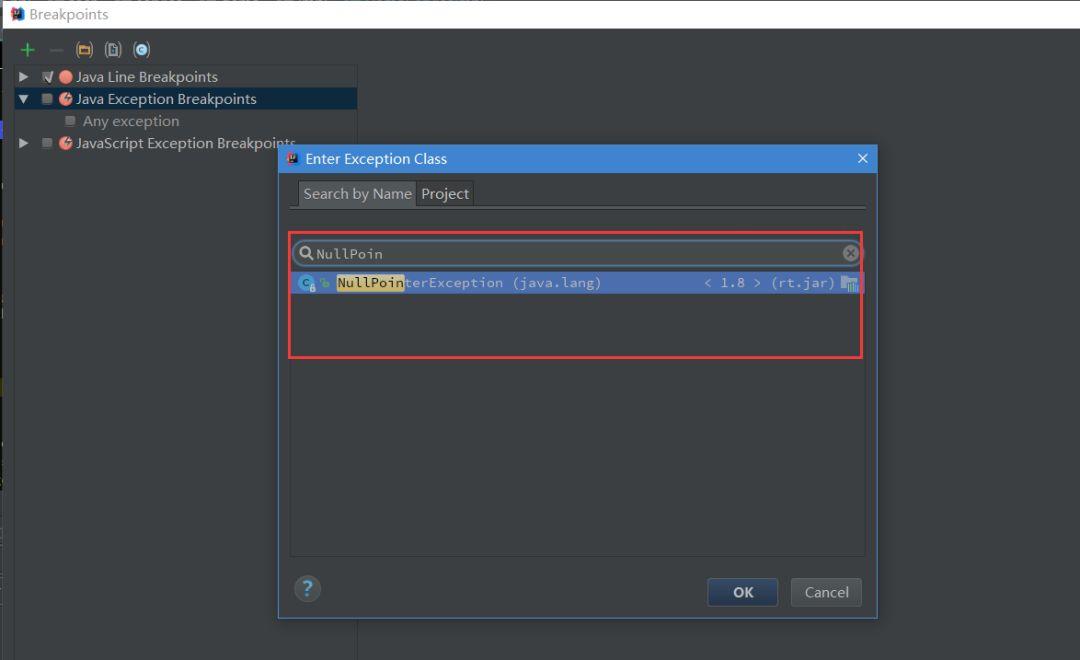
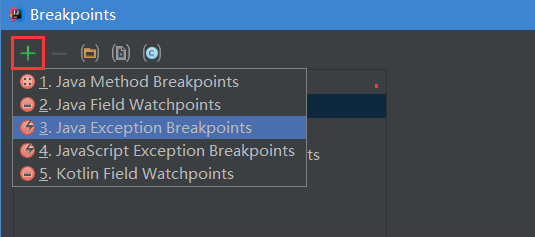
4、异常断点,通过设置异常断点,在程序中出现需要拦截的异常时,会自动定位到异常行。

如图6.6,点击+号添加Java Exception Breakpoints,添加异常断点。然后输入需要断点的异常类,如图6.7,之后可以在Java Exception Breakpoints里看到添加的异常断点。

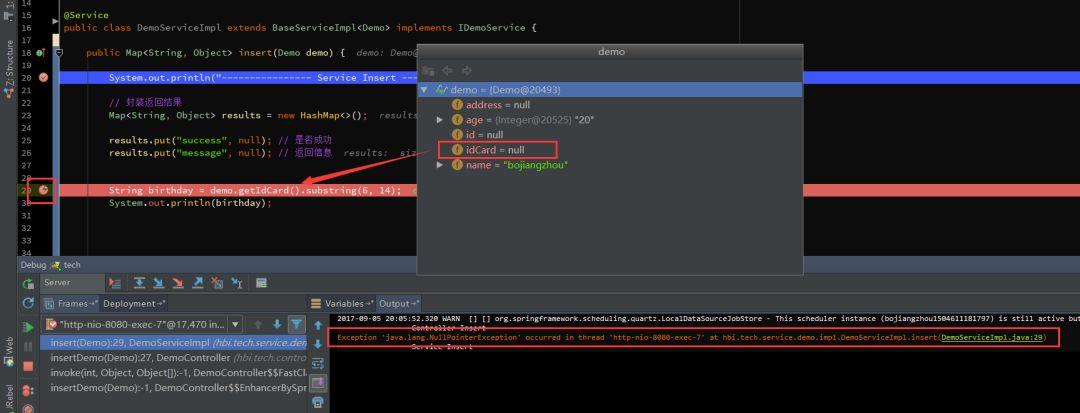
我这里添加了一个NullPointerException异常断点,如图6.8,出现空指针异常后,自动定位在空指针异常行。
最详细的IDEA中使用Debug教程

[图6.6]


最详细的IDEA中使用Debug教程

[图6.7]


最详细的IDEA中使用Debug教程

[图6.8]

七、多线程调试

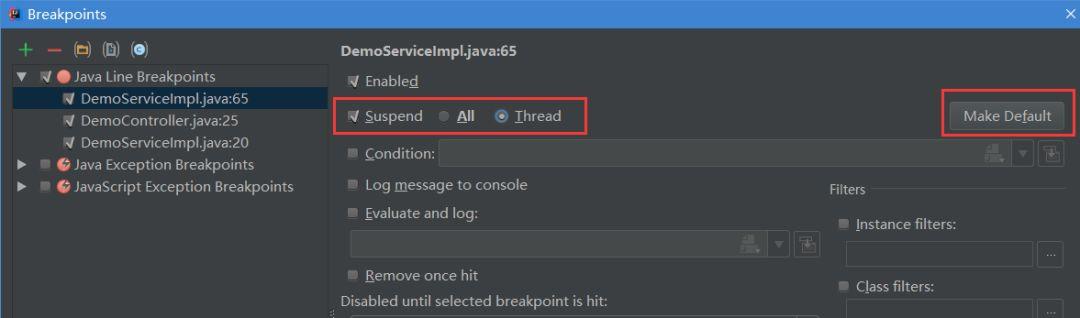
一般情况下我们调试的时候是在一个线程中的,一步一步往下走。但有时候你会发现在Debug的时候,想发起另外一个请求都无法进行了?

那是因为IDEA在Debug时默认阻塞级别是ALL,会阻塞其它线程,只有在当前调试线程走完时才会走其它线程。可以在View Breakpoints里选择Thread,如图7.1,然后点击Make Default设置为默认选项。
最详细的IDEA中使用Debug教程

[图7.1]

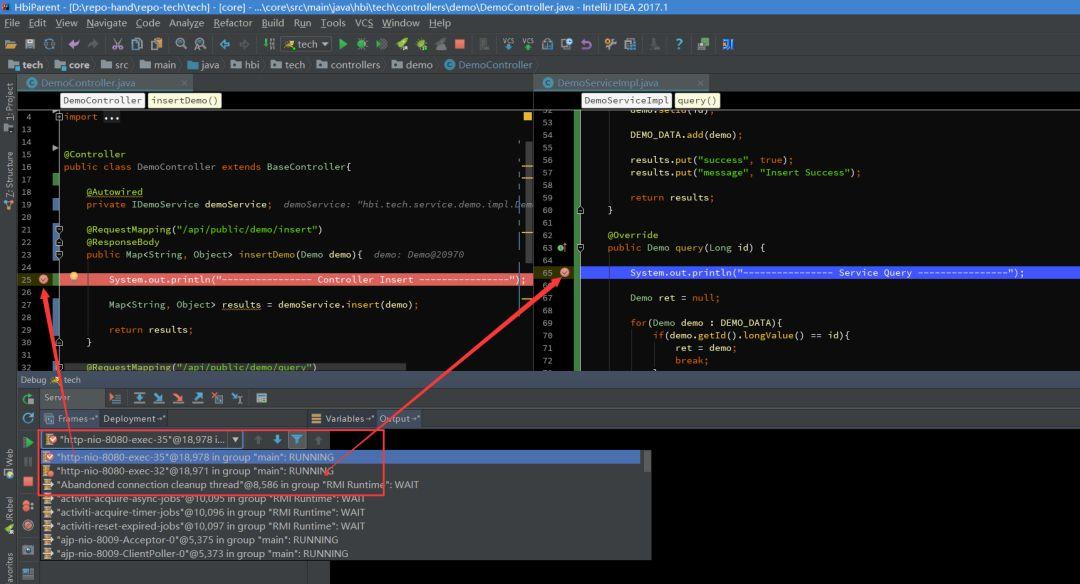
切换线程,在图7.2中Frames的下拉列表里,可以切换当前的线程,如下我这里有两个Debug的线程,切换另外一个则进入另一个Debug的线程。
最详细的IDEA中使用Debug教程

[图7.2]

八、回退断点

在调试的时候,想要重新走一下流程而不用再次发起一个请求?

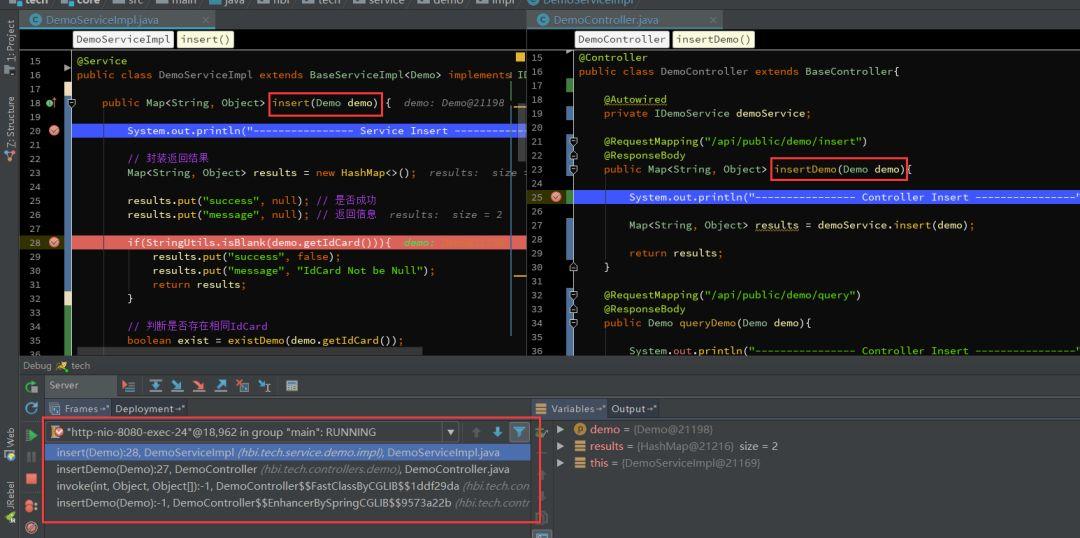
1、首先认识下这个方法调用栈,如图8.1,首先请求进入DemoController的insertDemo方法,然后调用insert方法,其它的invoke我们且先不管,最上面的方法是当前断点所在的方法。
最详细的IDEA中使用Debug教程

[图8.1]

2、断点回退

所谓的断点回退,其实就是回退到上一个方法调用的开始处,在IDEA里测试无法一行一行地回退或回到到上一个断点处,而是回到上一个方法。

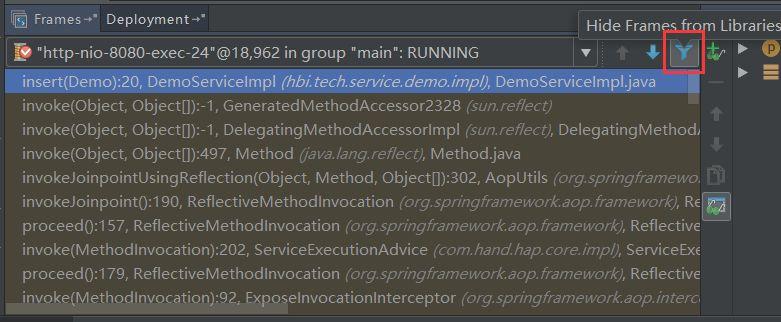
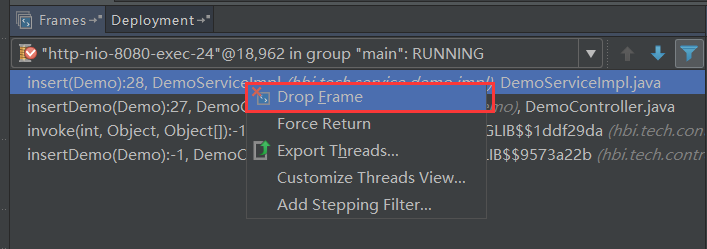
回退的方式有两种,一种是Drop Frame按钮(图8.2),按调用的方法逐步回退,包括三方类库的其它方法(取消Show All Frames按钮会显示三方类库的方法,如图8.3)。

第二种方式,在调用栈方法上选择要回退的方法,右键选择Drop Frame(图8.4),回退到该方法的上一个方法调用处,此时再按F9(Resume Program),可以看到程序进入到该方法的断点处了。

但有一点需要注意,断点回退只能重新走一下流程,之前的某些参数/数据的状态已经改变了的是无法回退到之前的状态的,如对象、集合、更新了数据库数据等等。
最详细的IDEA中使用Debug教程

图[8.2]


最详细的IDEA中使用Debug教程

图[8.3]


最详细的IDEA中使用Debug教程

图[8.4]

九、中断Debug

想要在Debug的时候,中断请求,不要再走剩余的流程了?

有些时候,我们看到传入的参数有误后,不想走后面的流程了,怎么中断这次请求呢(后面的流程要删除数据库数据呢....),难道要关闭服务重新启动程序?嗯,我以前也是这么干的。

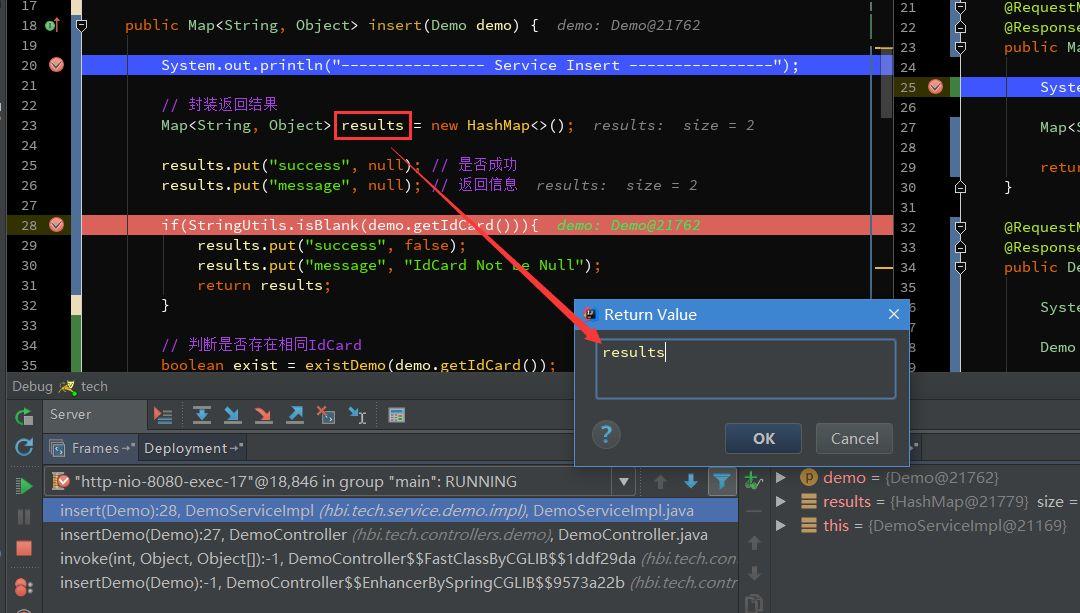
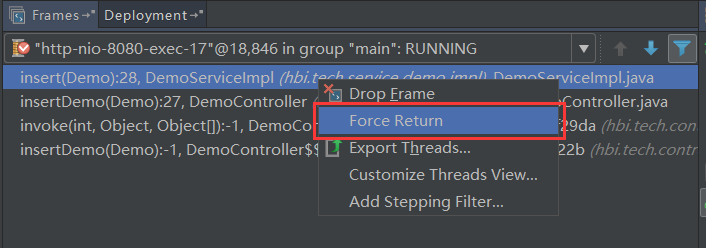
确切的说,我也没发现可以直接中断请求的方式(除了关闭服务),但可以通过Force Return,即强制返回来避免后续的流程,如图9.1。

点击Force Return,弹出Return Value的窗口,我这个方法的返回类型为Map,所以,我这里直接返回 results,来强制返回,从而不再进行后续的流程。或者你可以new HashMap<>()。
最详细的IDEA中使用Debug教程

[图9.1]


最详细的IDEA中使用Debug教程

[图9.2]

十、附:JRebel激活

目前本人一直使用JRebel做热部署工具,效果还算理想,修改Java代码或者xml等配置文件都能热更新。偶尔服务开久了,或更改的文件较多时,热更新没有生效,需要重新启动服务。

这里只是简单说下我在网上看到的一种免费获得永久使用权的方式(非破解),不确定这种方式什么时候不能用。

  • 首先你需要一个Twitter的账号

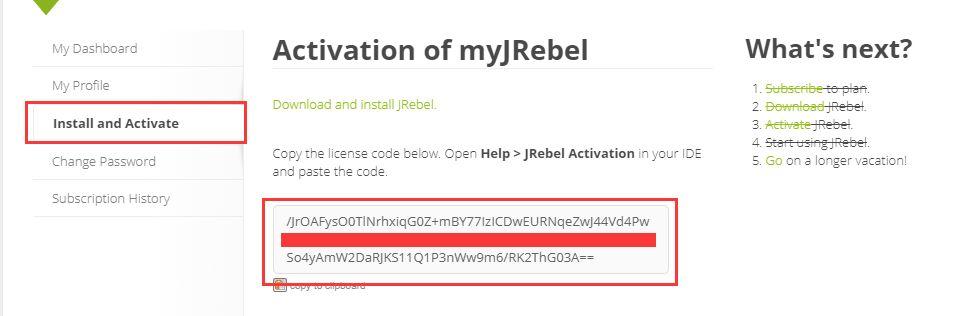
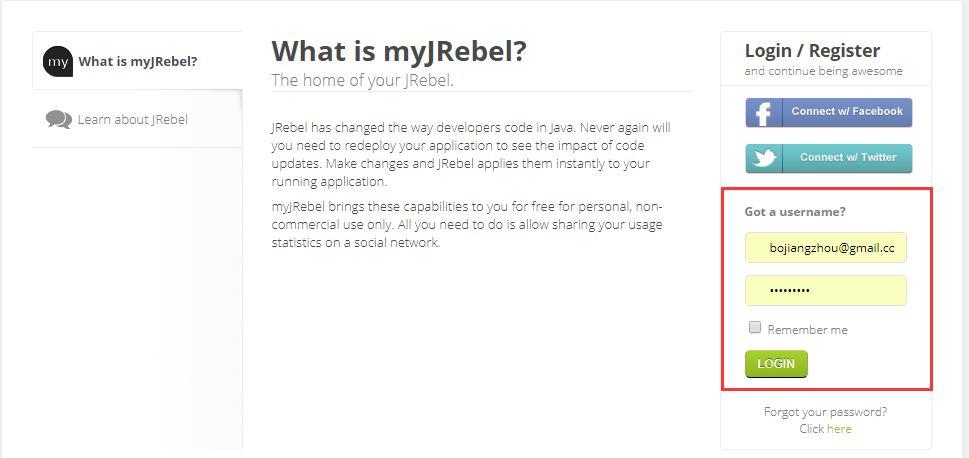
  • 进入这个网址:https://my.jrebel.com/,并登录,如图10.1

  • 然后在Install and Acticate里可以得到你的永久激活码。

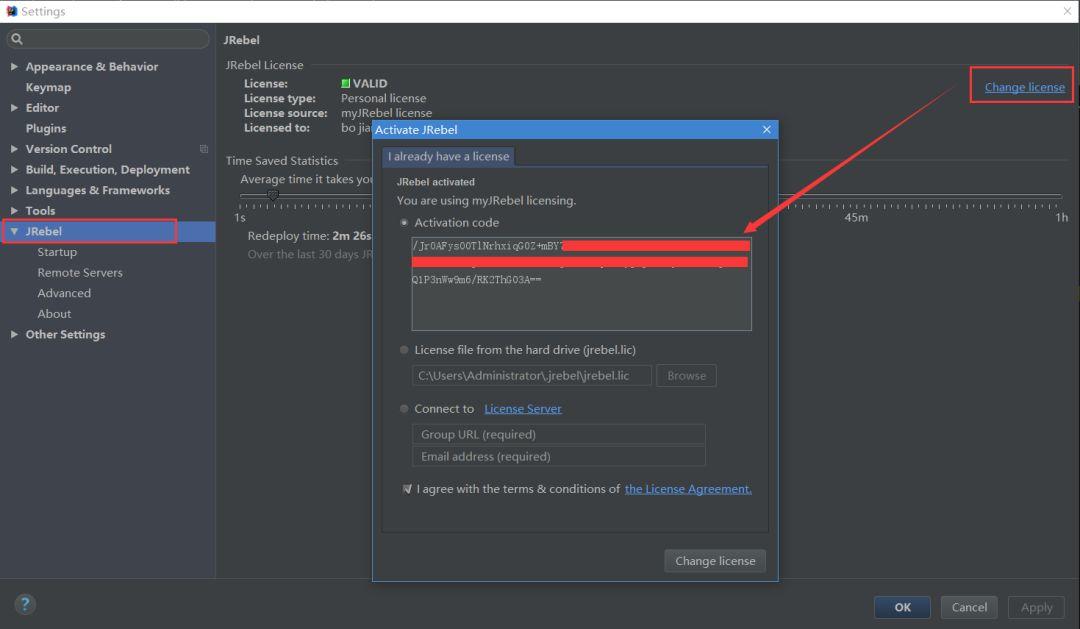
  • 在设置里Jrebel里设置激活码,如图10.3,如果没有安装JRebel插件,先在Plugins里安装搜索安装JRebel插件。
 

最详细的IDEA中使用Debug教程

[图10.1]


最详细的IDEA中使用Debug教程

[图10.2]


最详细的IDEA中使用Debug教程

[图10.3]

IntelliJ IDEA使用学习 IntelliJ-IDEA使用学习 阅读详情

相关推荐

IDEA中如何使用debug调试项目 一步一步详细教程

原文链接:http://www.yxlzone.top/show_blog_details_by_id?id=2bf6fd4688e44a7eb560f8db233ef5f7 在现在的开发中,我们经常采用Debug来追踪代码的运行流程,通常在程序运行过程中出现异常,启用Debug模式可以分析定位异常发生的位置,以及在运行过程中参数的变化。通常我们也可以启用Debug模式来跟踪代码的运行流程去学习...

LP1325308489的博客 3396

idea使用debug调试项目

Debug开篇 基本用法&快捷键 变量查看 计算表达式 智能步入 断点条件设置 多线程调试 回退断点 中断Debug 一、Debug开篇 如下是在IDEA中启动Debug模式,进入断点后的界面,我这里是Windows,可能和Mac的图标等会有些不一样。就简单说下图中标注的8个地方: ① 以Debug模式启动服务,左边的一个按钮则是以Run模式启动。在开发中,我一般会直接启动Debug模式,方便随时调试代码。 ② 断点:在左边行号栏单击左键,或者快捷键Ctrl+F8 打上/取消断点,断点行的颜色.

weixin_43382844的博客 2394

Intellij IDEA 使用教程(十六)IDEA Debug使用

文章目录一.Debug开篇二.基本用法&快捷键三.变量查看四.计算表达式五.智能步入六.断点条件设置七.多线程调试八.回退断点九.中断Debug十.附:JRebel激活 Debug用来追踪代码的运行流程,通常在程序运行过程中出现异常,启用Debug模式可以分析定位异常发生的位置,以及在运行过程中参数的变化。通常我们也可以启用Debug模式来跟踪代码的运行流程去学习三方框架的源码。 一.De...

岁月不饶人,我亦未曾饶过岁月 4636

IDEA中Run/Debug Configurations各项详解

IDEA中通过Run->Edit Configurations->Run/Debug Configurations,这篇文章就是来介绍 Java启动配置在IDEA中如何配置的。 一、截图简介 二、详解 大致内容通过上图即可了解清楚,这里就详细介绍些人容易被忽略的内容。 1、Main class 启动类 2、VM options JVM参数配置,需要以 -D 或 -X 或 -XX 开头,每个参数最好使用空格隔开。 3、Program arguments java项目参数(程序参数), 即main

qq_16268979的博客 6万+

PaddleOCR实战:DBnet++与DBnet模型训练全流程解析

本文详细解析了基于PaddleOCR框架的DBnet与DBnet++文字检测模型的完整训练流程。从环境配置、数据集准备、配置文件解读,到模型训练、评估调参及最终推理部署,提供了实战指南。重点对比了DBnet++与DBnet在精度、速度及适用场景上的差异,帮助开发者高效构建定制化的OCR检测模型。

weixin_29038155的博客 333

内网环境下的高德地图离线化实战:从瓦片下载到交互功能集成

本文详细介绍了在内网环境中部署离线高德地图的完整实战方案。针对军工、能源、金融等对网络隔离与数据安全有严格要求的场景,文章核心解决了离线地图的两大基石:地图瓦片数据的高效下载与本地化,以及高德地图JS API的获取与插件集成。通过具体代码示例,进一步讲解了如何实现地图初始化、海量点标注与聚合、自定义图标及框选查询等核心交互功能,并分享了内网部署的路径配置、性能优化及法律合规等关键注意事项,为开发者在封闭网络环境下构建稳定、可控的地图应用提供了清晰指南。

Apple的专栏 393

在Intellij IDEA中使用Debug,详细图文教程

点击上方“程序IT圈”,选择“置顶公众号”每天早晨8点50分,准点开车打卡作者:bojiangzhou 来源:http://c7.gg/f7Vm5在现在的开发中,我...

1679

Jetson Nano官方镜像下载&烧录

在NVIDIA Jetson Nano开发者套件上安装NVIDIA官方Ubuntu镜像

weixin_44222088的博客 8843

最详细的 Intellij IDEA 中使用 Debug 教程

作者:bojiangzhou,www.cnblogs.com/chiangchou/p/idea-debug.htmlDebug用来追踪代码的运行流程,通常在程序运行过程中出现异常,启用D...

程序员闪充宝 870

隐藏技巧!用ArcGIS Pro像素编辑器实现PS级影像编辑(附地貌伪装案例)

本文深入探讨ArcGIS Pro像素编辑器的创意应用,从基础操作到高级影像处理实战,展示了其在城市规划、环境分析等领域的独特价值。通过详细的功能解析和地貌伪装等案例,帮助用户实现媲美专业图像处理软件的精细操作,提升GIS工作效率。

weixin_28520495的博客 335

AnolisOS网卡驱动源码编译与安装实战指南

本文提供了一份详尽的AnolisOS网卡驱动源码编译与安装实战指南。针对系统自带通用驱动不兼容导致网络无法使用的问题,文章从环境准备、源码获取、编译安装到新旧驱动替换与持久化配置,一步步解析了如何通过源码编译安装官方驱动,解决硬件兼容性问题,并确保驱动在系统重启后自动生效。

weixin_28358083的博客 304

IntelliJ IDEA 中常用DeBug使用教程

常用的IDEA中DeBug图标解释: 直接看图,详细解释,每一个按钮(按钮对应图中的数字)都是什么功能。 1,‘rerun 项目名’:这个就是直接重新Debug某个程序 2,‘Resume Program’: 放行当前的断点,直接跳到下一个断点停下,如果后面没有断点的话就直接跑完程序。 3,‘Stop 项目名’:停止DuBug的项目或者程序。要是自己的main,点一下就停下了,要是Java web项目,则点2下,就把服务器给停了。 4,‘View BreakPoints’:查看所有的断点设置情况。具体

weixin_46443325的博客 1832

RT-DETR改进策略【注意力机制篇】| 2024 PPA 并行补丁感知注意模块,提高小目标关注度

本文记录的是利用改进检测精度,详细说明了优化原因,注意事项等。原论文在红外小目标检测任务中,小目标在多次下采样操作中容易丢失关键信息。通过替代编码器和解码器基本组件中的传统卷积操作,更好地保留小目标的重要信息。HCF-Net: Hierarchical Context Fusion Network for Infrared Small Object Detection采用多分支特征提取策略,通过不同分支提取不同尺度和层次的特征。利用局部、全局和串行卷积分支,对输入特征张量进行处理。通过控制 patch si

Limiiiing的博客 1646

IntelliJ IDEA中debug使用教程

在调试代码的时候,你的项目得debug模式启动,也就是点那个绿色的甲虫启动服务器,然后,就可以在代码里面断点调试啦。下面不要在意,这个快捷键具体是啥,因为,这个keymap是可以自己配置的,有的人keymap是mac版的,有的是Windows版的。我的就是Windows,而且修改keymap为eclipse的keymap,因为我算是eclipse转过来的吧。下面直接看图,详细解释,每一个按钮(按钮...

黒辰的博客 1万+

Python爬虫实战:构建药监局药品批准信息本地查询系统

在医药信息化时代,药品批准信息的快速查询对于医药从业者、研究人员和普通消费者都具有重要意义。国家药品监督管理局(NMPA)提供了官方的药品查询系统,但有时我们需要建立本地数据库以便批量分析或离线查询。本文将详细介绍如何使用Python爬虫技术,结合最新的异步爬虫框架和技术栈,构建一个完整的药监局药品信息本地查询系统。本系统将实现以下功能:自动化爬取药监局官网的药品批准信息数据清洗和结构化存储建立本地查询接口数据定期更新机制pythonimport os"""药品类型枚举"""

2201_76125261的博客 726

大语言模型与ROS集成的自然语言机器人控制:开源框架与应用实例

近年来,大语言模型(LLM)与机器人操作系统(ROS)的集成逐步成熟,使得自然语言驱动的机器人控制成为可能。用户输入“捡起绿色方块”或“把微波炉里的饭热好端过来”这类日常语句,机器人能够自动拆解步骤、规划动作并执行。本文梳理2026年前后发布的三个代表性开源框架——ROS-LLM、ROSClaw以及LLM+Nav2基准测试系统,介绍其技术路径与工程落地情况。

Studying…… 633

dos怎么退出debug_在Intellij IDEA中使用Debug教程

作者:bojiangzhou出处:http://www.cnblogs.com/chiangchou/Debug用来追踪代码的运行流程,通常在程序运行过程中出现异常,启用Debug模式可以分析定位异常发生的位置,以及在运行过程中参数的变化。通常我们也可以启用Debug模式来跟踪代码的运行流程去学习三方框架的源码。 所以学习下如何在Intellij IDEA中使用好Debug,主要包括如下内容: 一...

weixin_39920338的博客 638

jdk-8u144-linux-x64.tar.gz.

该资源为搭建Linux系统Java环境用,资源的后缀为tar.gz格式的压缩包

IntelliJ IDEA debug使用教程

IntelliJ IDEA debug使用教程在调试代码的时候,你的项目得debug模式启动,也就是点那个绿色的甲虫启动服务器,然后,就可以在代码里面断点调试啦。下面不要在意,这个快捷键具体是啥,因为,这个keymap是可以自己配置的,有的人keymap是mac版的,有的是Windows版的。我的就是Windows,而且修改keymap为eclipse的keymap,因为我算是eclipse转过来...

lastwhisper 460

efm32 入门.pdf

本PDF共计22页,介绍的是操作驱动API,下载与否自己斟酌。

蓝牙模块HM-10手册

蓝牙模块HM-10手册,该手册对蓝牙模块HM-10进行了详细的介绍和使用方法以及一些AT指令。

Intellij IDEA中使用Debug详细教程

本文转载以作备忘,原文地址:https://www.cnblogs.com/chiangchou/p/idea-debug.html#_label8

平安 370

C# WinForm 基于DirectShow.dll编写的程序,可边预览边保存视频,音频和图片

基于微软的DirectShow.dll的二次开发1.自动识别连接的摄像头跟麦克风且可以对其进行选择(默认选中第一个)2.可录制wmv和avi两种格式的视频并且都带有音频,avi可以录制的分辨率和帧数进行选择,wmv默认进行了淸晰度优化如不喜欢可去除代码中有相关提示3.可在预览点开之后进行拍照,也可边录制视频边拍照4.添加了视频和音频的压缩功能(酌情使用)这次二次开发发现C#对DirectShow的相关信息太少,这次做完也不敢藏私共享出来,还望大家指正

IDEA调试DEBUG的使用教程

为了让自己可以时刻复习,不至于临时百度,这里转发一个idea的debug教程。写的还可以,虽然有一些功能作者自己也没有开发出来,但是,基本使用来说应该是够了。 传送门

qq_42031483的博客 203

IntelliJ IDEA DEBUG使用教程

转自: https://blog.youkuaiyun.com/qq_27093465/article/details/64124330记得给原作者点赞在调试代码的时候,你的项目得debug模式启动,也就是点那个绿色的甲虫启动服务器,然后,就可以在代码里面断点调试啦。下面不要在意,这个快捷键具体是啥,因为,这个keymap是可以自己配置的,有的人keymap是mac版的,有的是Windows版的。我的就是Wi...

TristeAnimal的博客 440

IntelliJ IDEA使用教程十 Debug调试程序

首先得Debug模式启动程序在Debug面板查看变量和值鼠标放在变量上方弹出变量和值弹窗查看变量和值鼠标点选中某个变量或者表达式,然后快捷键 Alt+Enter

皂白 2299

26.Debug 介绍 - IntelliJ IDEA 使用教程

Debug 介绍 Debug 设置 如上图标注 1 所示,表示设置 Debug 连接方式,默认是 Socket。Shared memory 是 Windows 特有的一个属性,一般在 Windows 系统下建议使用此设置,相对于 Socket 会快点。 Debug 常用快捷键 快捷键 介绍 F7 在 Debug 模式下,进入

x380481791的专栏 2193

如何在 IDEA 使用Debug 图文教程

点击上方“朱小厮的博客”,选择“设为星标”做积极的人,而不是积极废人Debug用来追踪代码的运行流程,通常在程序运行过程中出现异常,启用Debug模式可以分析定位异常发生...

朱小厮的博客 1602
上一篇: Linux简介
下一篇: easyexcel导出excel文件之图片导出
塔夫先生
博客等级 码龄8年 11粉丝 63原创
评论 2
成就一亿技术人!
拼手气红包6.0元
还能输入1000个字符
 
 条评论被折叠 查看
添加红包

请填写红包祝福语或标题

个

红包个数最小为10个

元

红包金额最低5元

当前余额3.43元 前往充值 >
需支付:10.00元
成就一亿技术人!
领取后你会自动成为博主和红包主的粉丝 规则
hope_wisdom
发出的红包
实付元
使用余额支付
点击重新获取
扫码支付
钱包余额 0

抵扣说明:

1.余额是钱包充值的虚拟货币,按照1:1的比例进行支付金额的抵扣。
2.余额无法直接购买下载,可以购买VIP、付费专栏及课程。

余额充值