


目录
在本机从头配置pytorch-cuda
问题背景
没有下载cuda toolkit等进行pytorch-cuda配置。
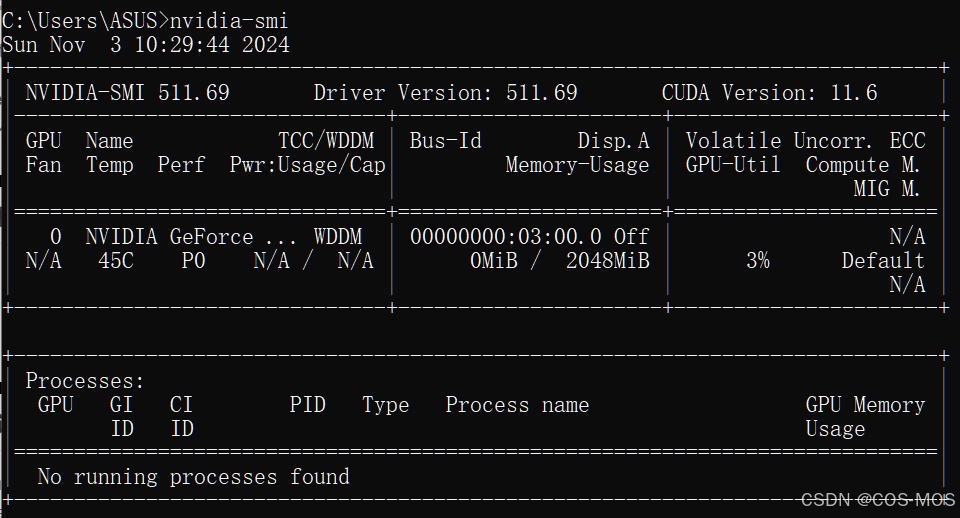
查看自己的cuda版本:
指令:nvidia-smi ,可以看到cuda版本为11.6
#通过conda 新建一个虚拟环境
conda create -n pytorch3d python=3.9
conda activate pytorch3d
conda install pytorch==1.13.1 torchvision==0.14.1 torchaudio==0.13.1 pytorch-cuda=11.6 -c pytorch -c nvidia
最后一个指令需要查看下面官网对应的版本进行设置,会自动匹配好版本依赖:PyTorch https://pytorch.org/
但运行时报错:
CUDA_HOME environment variable is not set. Please set it to your CUDA install root.提示没有配环境变量,这是由于没有安装CUDA ToolKit和cuDNN。下面重新配置环境。
安装cuda,cuda toolkit和cudnn
但安装CUDA报错:
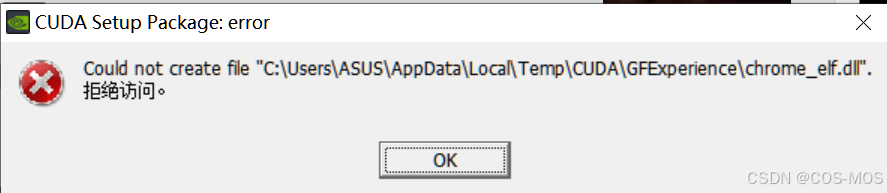
下载chrome_elf.dll放于system32文件夹中也报此错误,查阅解决方案,下载了更新GeForce® 驱动程序,也不行。最后将360安全软件退出即可!!!!!!
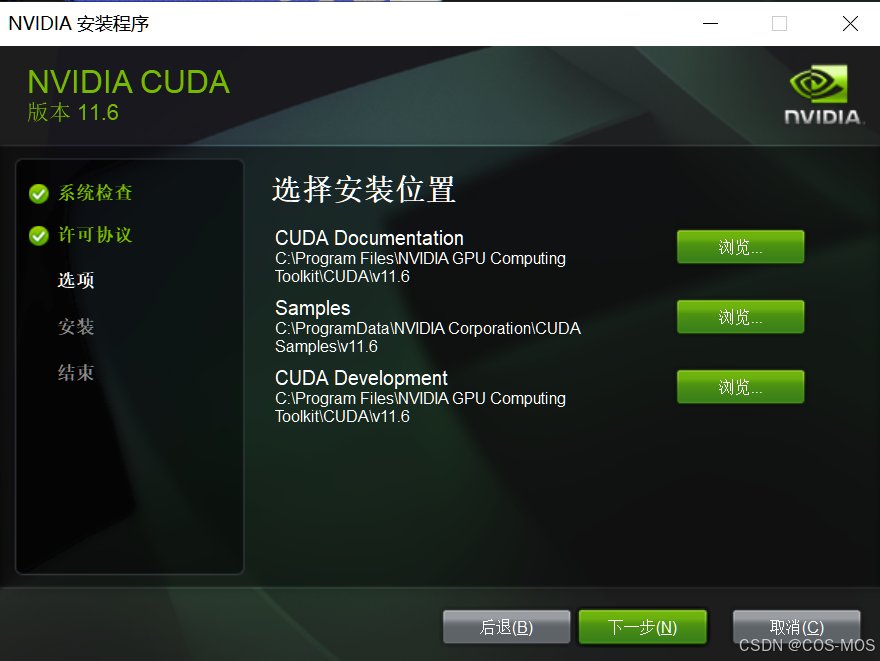
报错NVDIA安装程序失败,根据教程进行debug:
已解决-NVIDIA安装程序失败-win10-优快云博客文章浏览阅读4.9w次,点赞23次,收藏137次。这个错误界面没截图,去别的地方盗过来一个我的电脑显示cuda版本是11.0的,所以一直努力装11.0版本的,新电脑刚开始装的前几次还没问题,卸的次数多了报应就来了,一直报错,整的都快崩溃了,现在解决了,把方法贴出来,以备下次需要。也不知道别的环境这样解决有没有用,这次我的装好了。(可能有的步骤是没有用处的,但我被吓怕了,一步一步战战兢兢装的)注意安装磁盘里的内存尽量多于10个G第一步去控制面板把带有NVIDIA标志的软件都卸了,只保留了一个图形显示的。第二步操作:此电脑→右键→管理→服务和应用_nvidia安装程序失败https://blog.youkuaiyun.com/wuyanne/article/details/115053545cuda安装出现“NVDIA安装程序失败”问题解决方法_nvidia cuda安装程序失败怎么办-优快云博客
https://blog.youkuaiyun.com/weixin_74009895/article/details/142887795 需要注意的是,参考第二个教程的方案,下载cuda时要选择自定义,并勾选深度学习必须的程序组件,随即安装完成。
以下是我的步骤(可忽略):
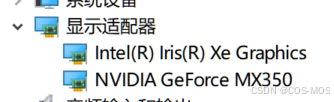
下载DDU将以前的NVIDIA彻底卸载显卡驱动,版本为NVIDIA GeForce MX350。
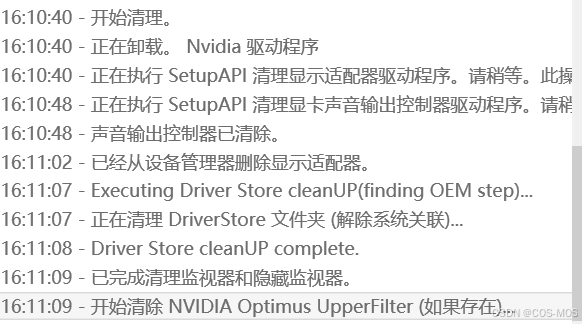
发现已经自动生成系统变量:

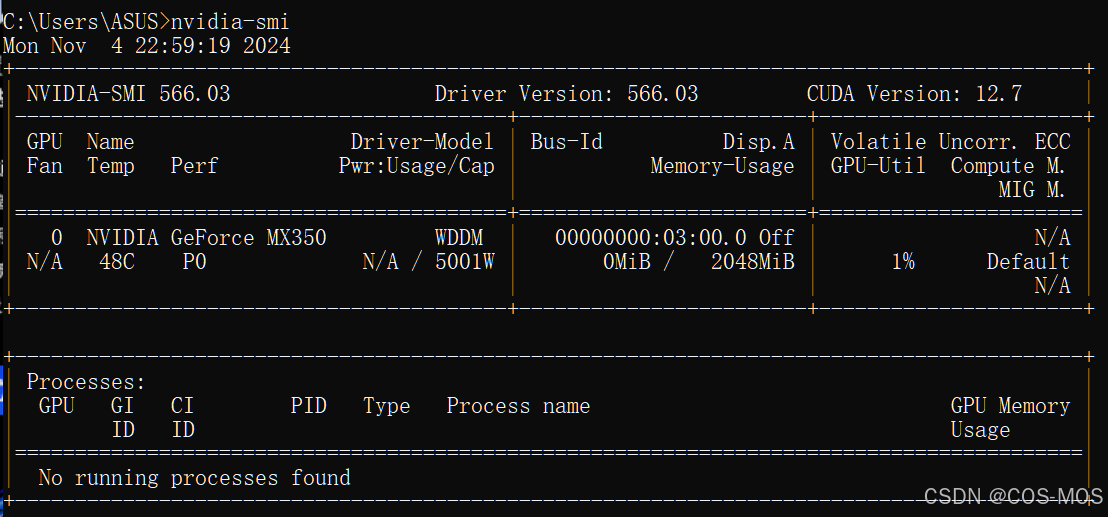
查看cuda版本:
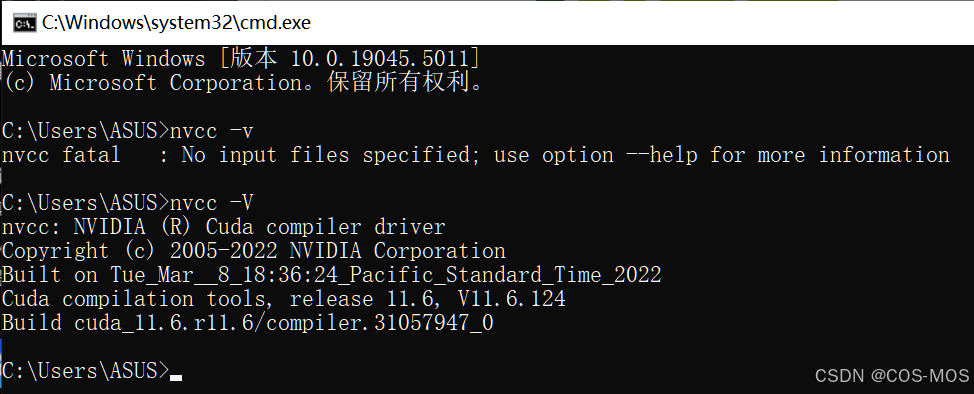
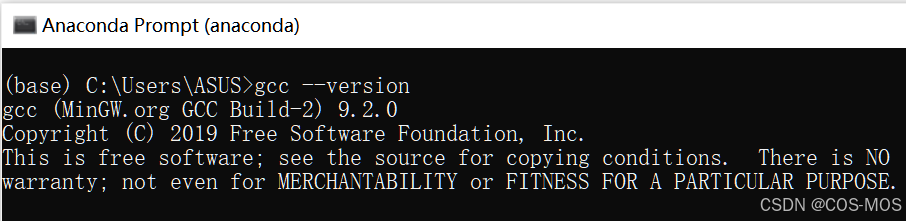
指令nvcc -v弹出信息说明cuda已经安装成功:
安装pytorch-cuda
可以看到cuda版本为12.7,官网找到下载指令最新的为12.4版本的pytorch:
conda install pytorch torchvision torchaudio pytorch-cuda=12.4 -c pytorch -c nvidia

运行报错:cuda版本与pytorch不匹配
nvidia的版本号(这是你能够安装cuda的最高版本):
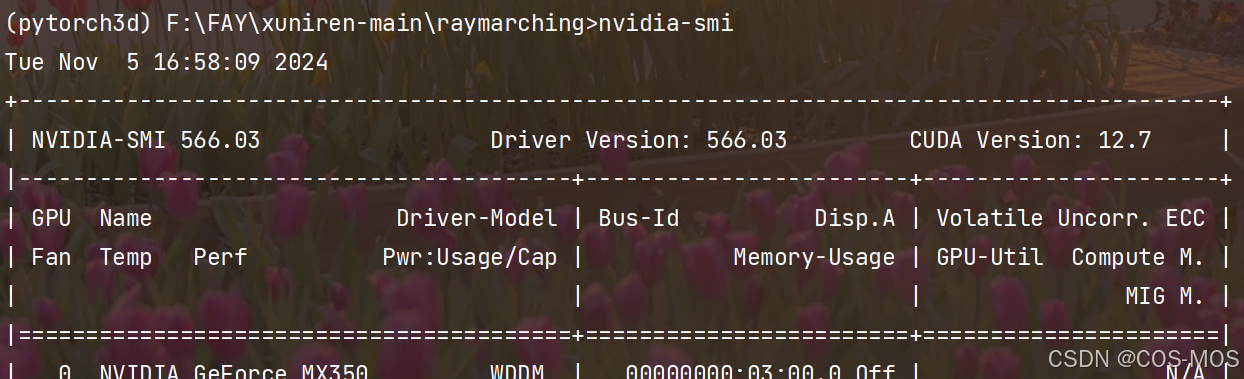
当前环境下安装的cuda版本(实际安装torch对应的版本):
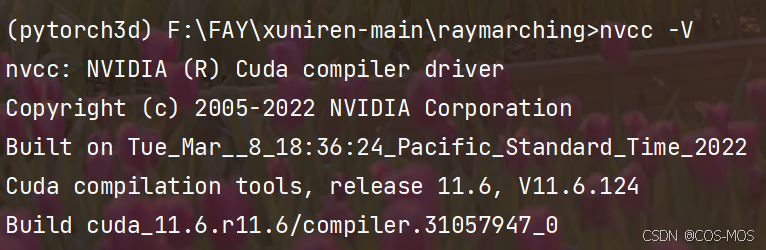
于是还是下载pytorch-cuda=11.6版本:
conda install pytorch==1.13.1 torchvision==0.14.1 torchaudio==0.13.1 pytorch-cuda=11.6
由于下载太慢,因此直接本地下载而不联网下载,下载torch、torchaudio、torchvision。切换到该目录下,在anaconda的命令行中使用三条指令,注意按照自己的torch、python版本(与官网的指令匹配进行下载):
python -m pip install torch-1.13.0+cu116-cp39-cp39-win_amd64.whl
python -m pip install torchvision-1.14.0+cu116-cp39-cp39-win_amd64.whl
python -m pip install torchaudio-1.13.0+cu116-cp39-cp39-win_amd64.whl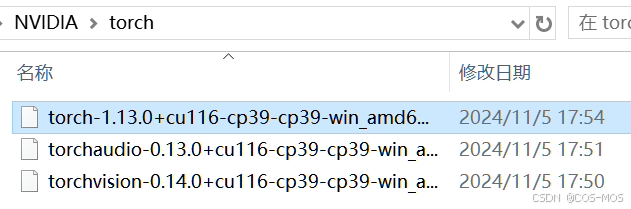
参考教程:






 扫一扫
扫一扫


 2万+
2万+


 到【灌水乐园】发言




