



1.图床选择
最近因为家里人有使用图床的需求,又担心第三方图床跑路导致数据丢失,恰好家里有个威联通NAS,还有公网IP和域名,既然如此,那就动手自建一个图床吧,毕竟开源的图床应用还是有很多的。
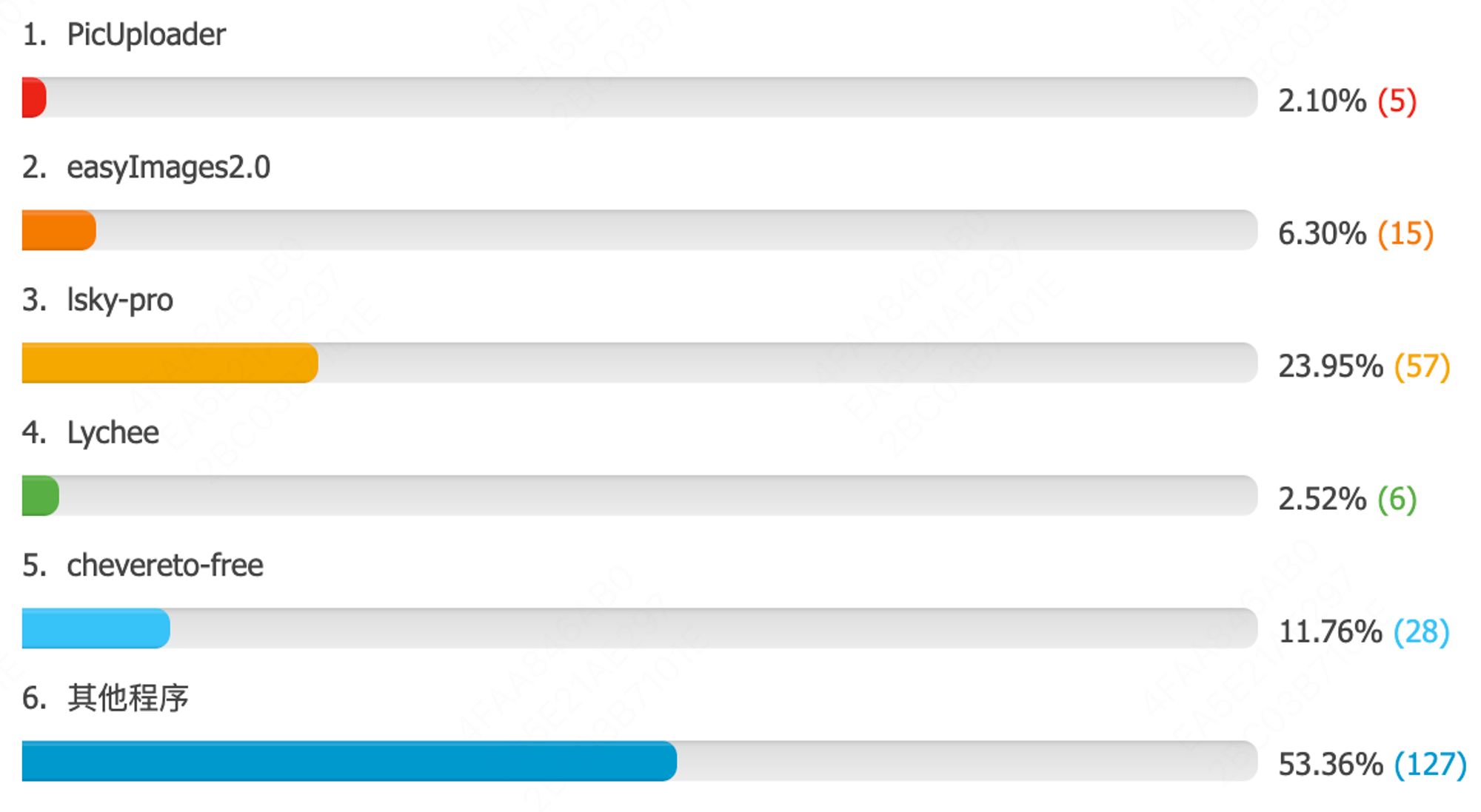
一上来就在好几个开源图床间纠结,最终在 https://hostloc.com/thread-988538-1-1.html 找到一个网友投票,那就从众吧,选择了兰空图床。
2.创建图床容器
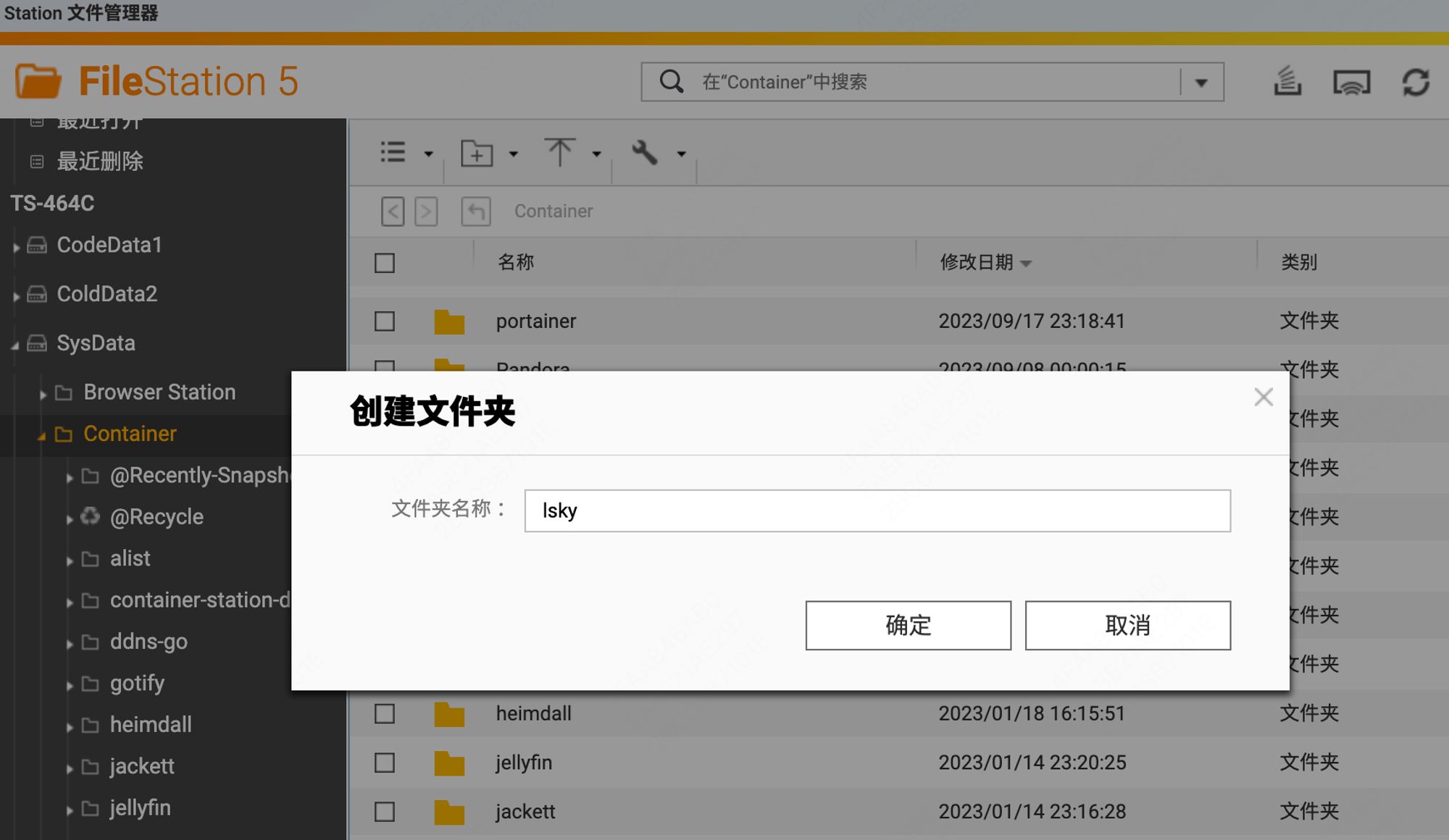
首先我们在威联通中使用FileStation创建一个文件夹用于存放图床的文件内容。
然后去docker hub社区搜索兰空图床镜像。
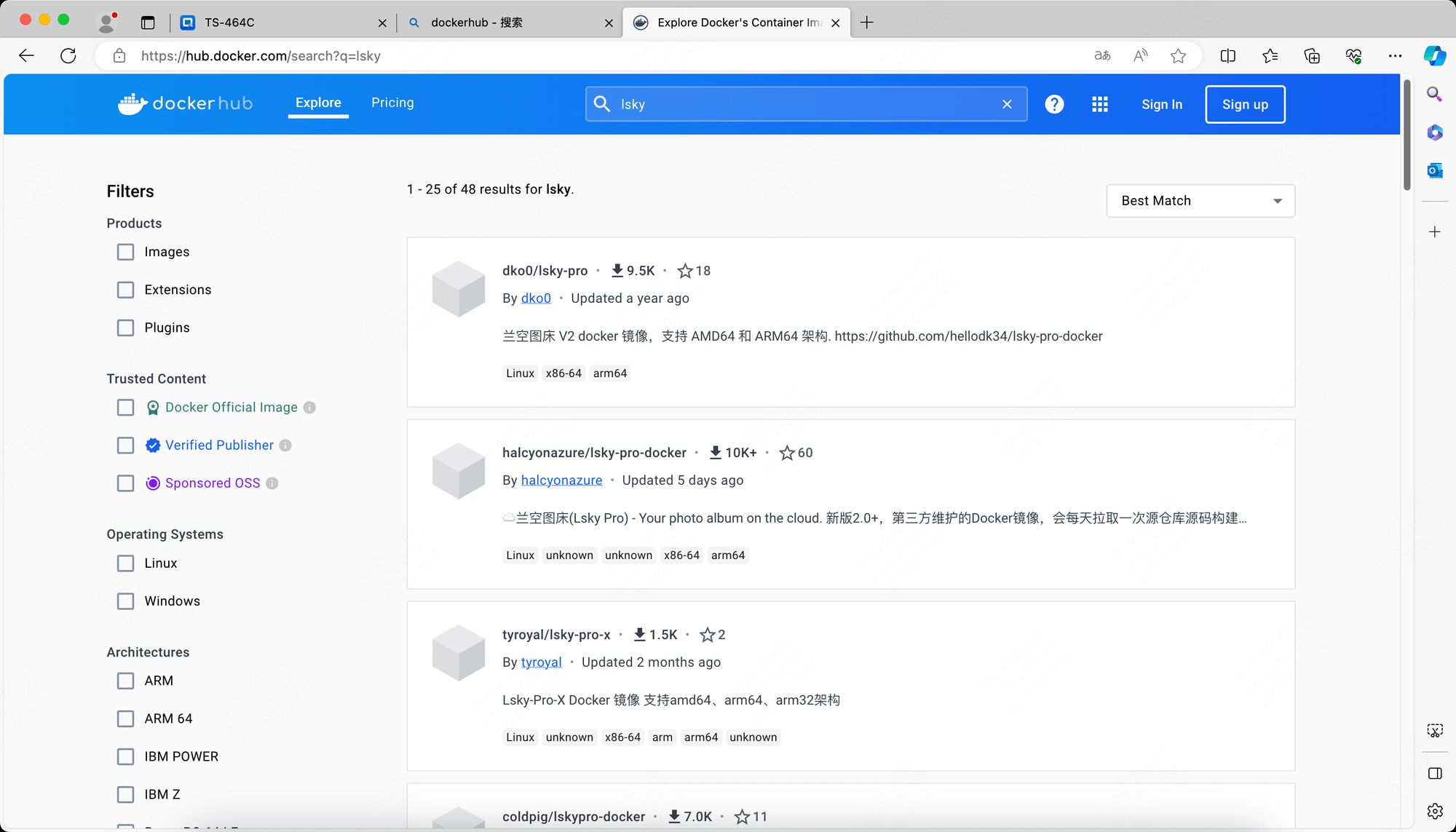
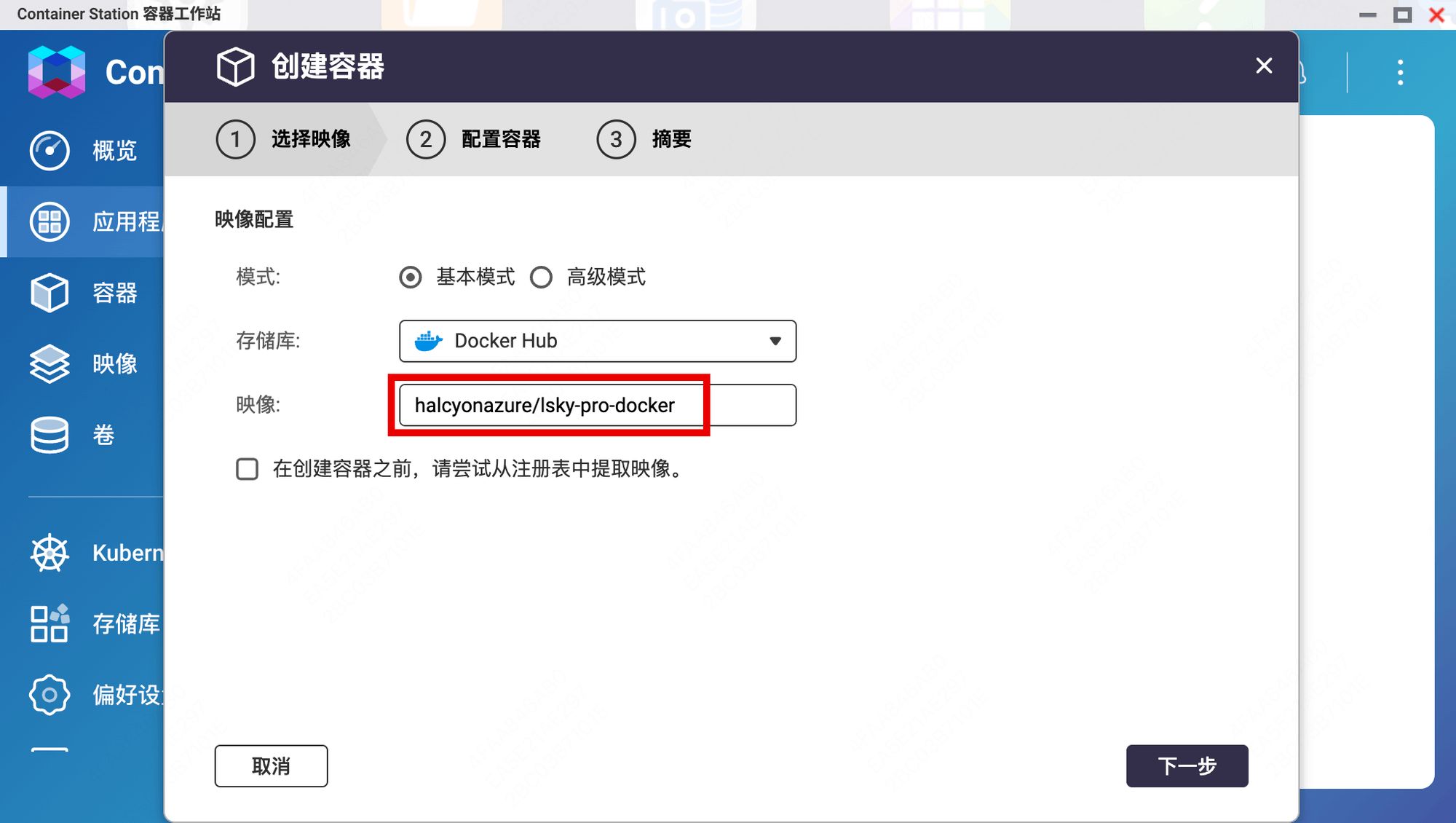
找到下载和收藏量最高的镜像,这里大家可以直接拷贝镜像名:halcyonazure/lsky-pro-docker,然后打开威联通上的容器工作站,创建一个容器,填写镜像名,然后点击下一步。
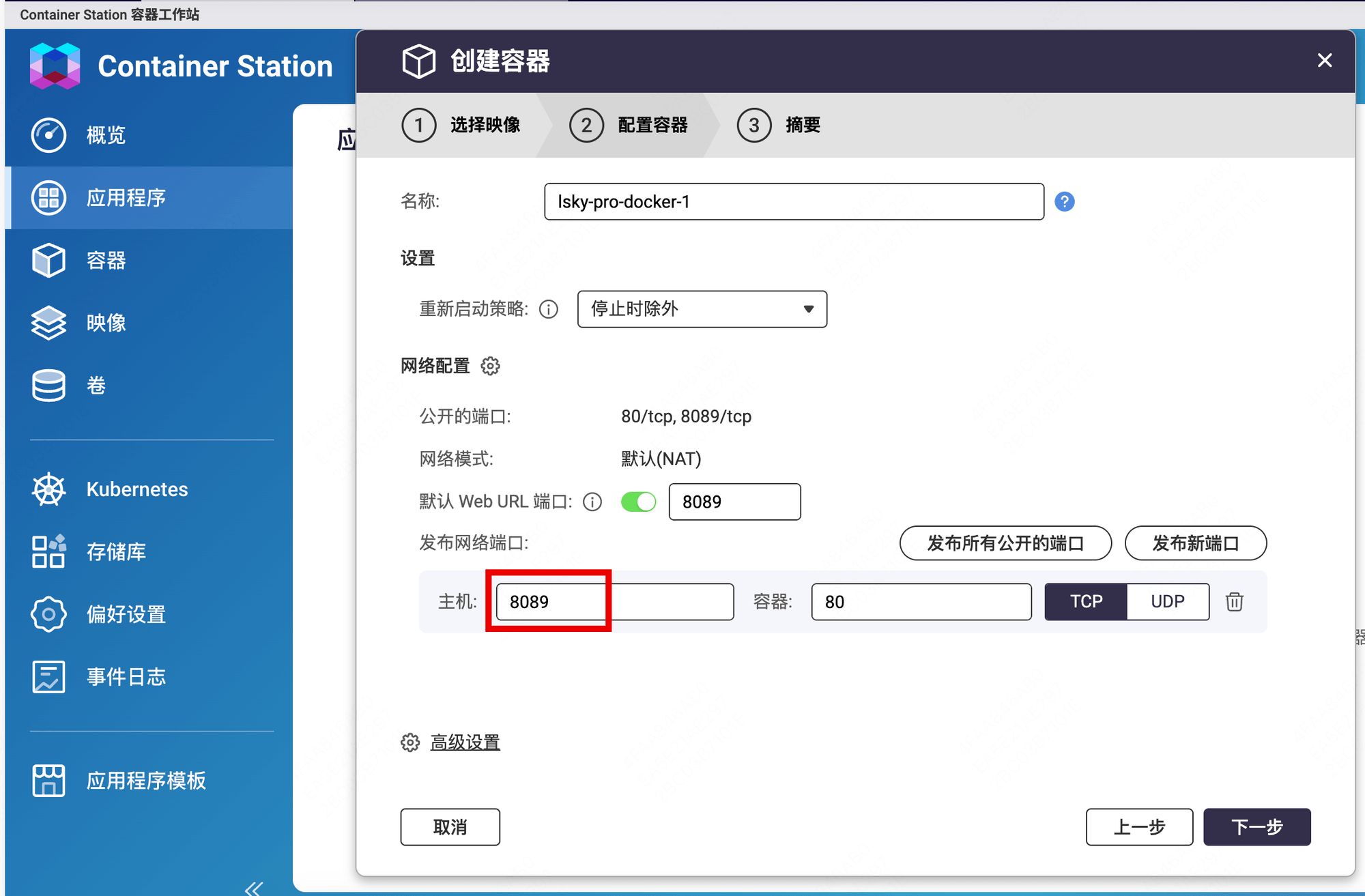
在“配置容器”选项页中,先配置一个映射端口,用于我们后续通过Ip和端口访问图床后台页面,只要端口不与其他应用冲突就行。
先别点击下一步,点击左下角的“高级设置”,我们设置下映射目录。
选择左侧的“存储”,如下图所示选择“绑定装载主机路径”选项。
 最低0.47元/天 解锁文章






 扫一扫
扫一扫


 1万+
1万+

 被折叠的 条评论
为什么被折叠?
被折叠的 条评论
为什么被折叠?
 到【灌水乐园】发言





