



1、下载OpenCV
OpenCV是开源的,可在官网免费下载,OpenCV官网: https://opencv.org/
进入官网,点击Releases
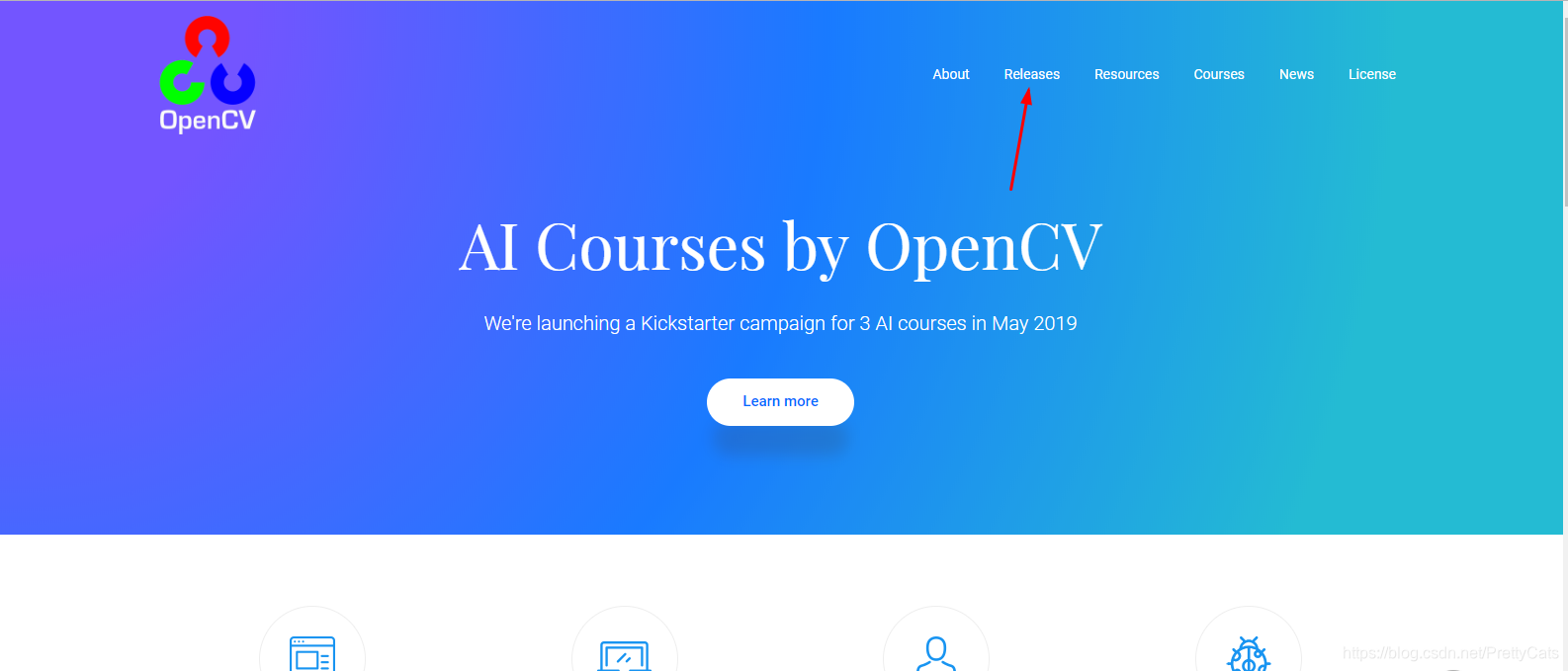
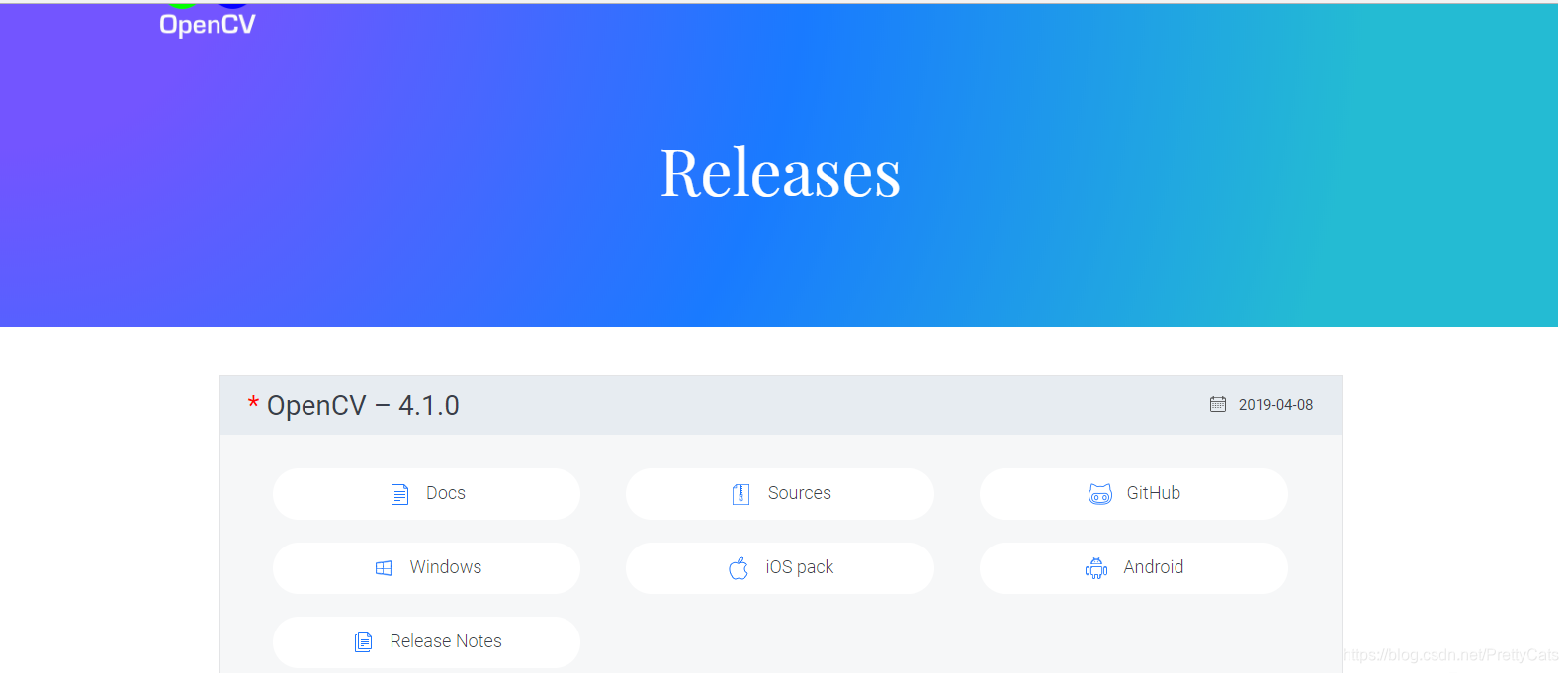
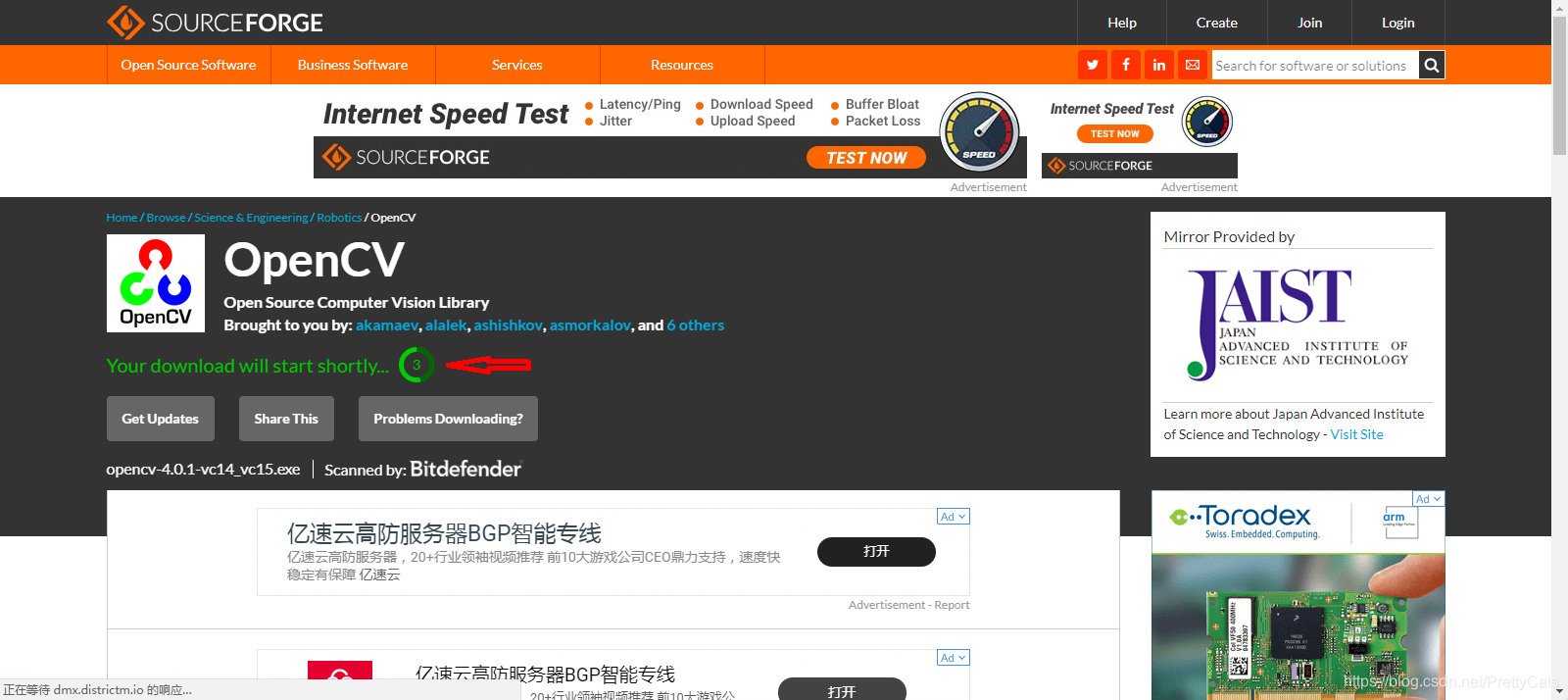
找到你要下载的版本,点击Windows,进入页面后,无需操作,几秒种后,会自动下载
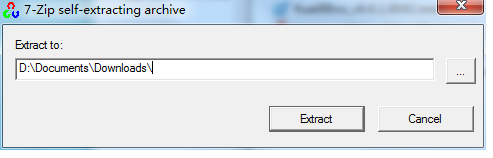
下载完成后,双击打开,选择解压目录,点击Extract进行解压

2、在eclipse中配置OpenCV
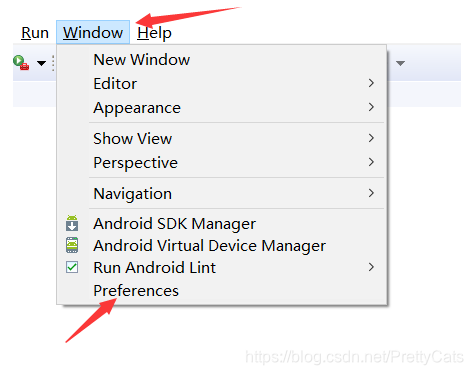
点击Windows,选择preferences
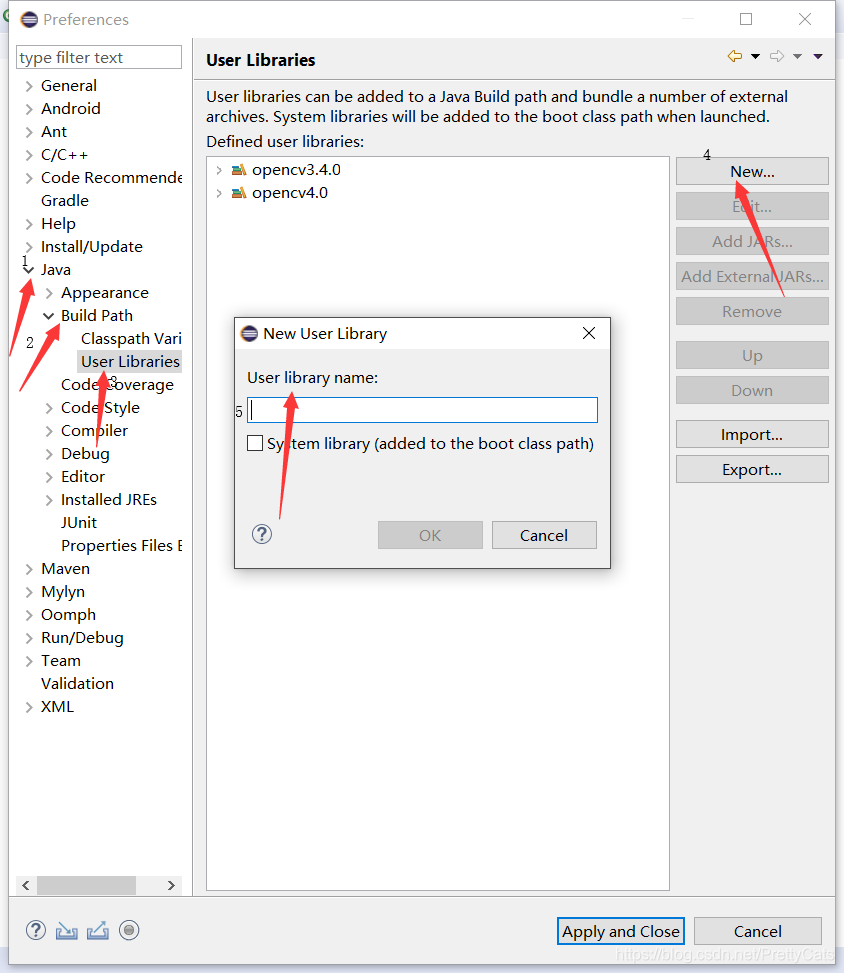
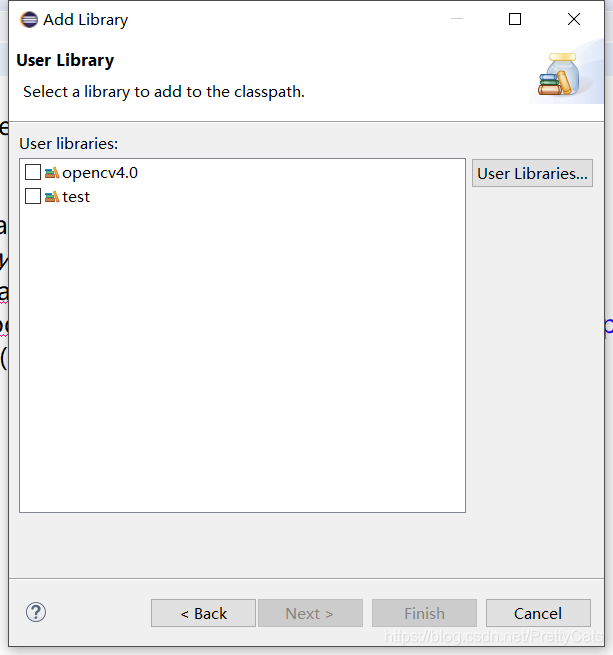
进入后点击Java,选择Build Path–>User Libraries,点击New,自己定义一个名字,例如opencv4.0
点击Add External JARs…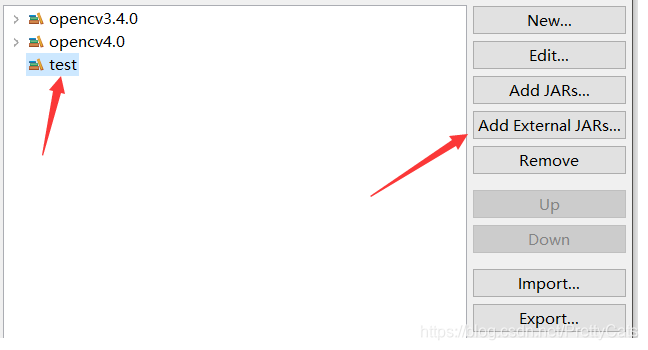
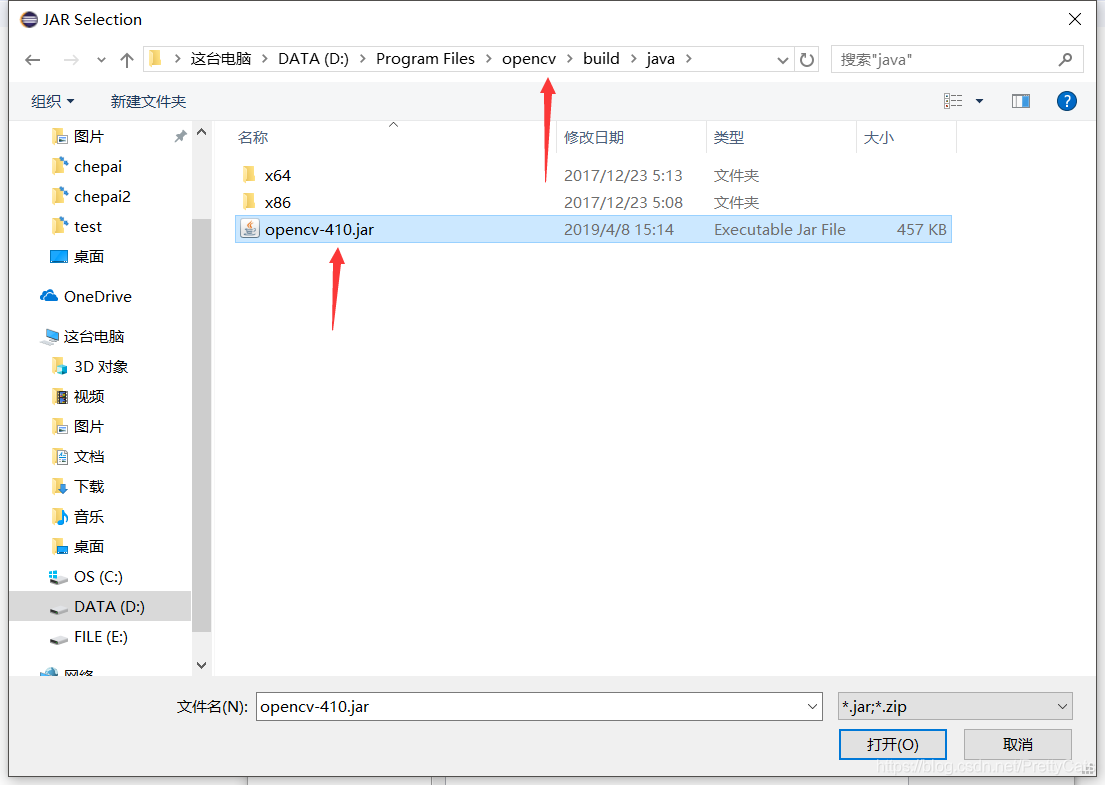
找到解压的opencv下的build下的java里的.jar文件,进行添加
展开选项.jar,找到Native library location:(None),点击Edit
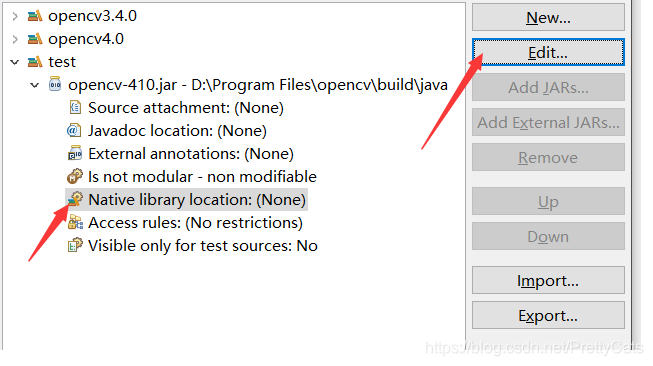
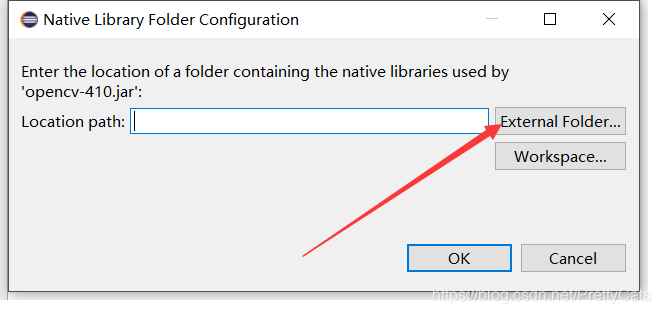
点击External Folder
进入opencv -->build–>java,根据你的电脑选择X86(32位)或X64(64位)
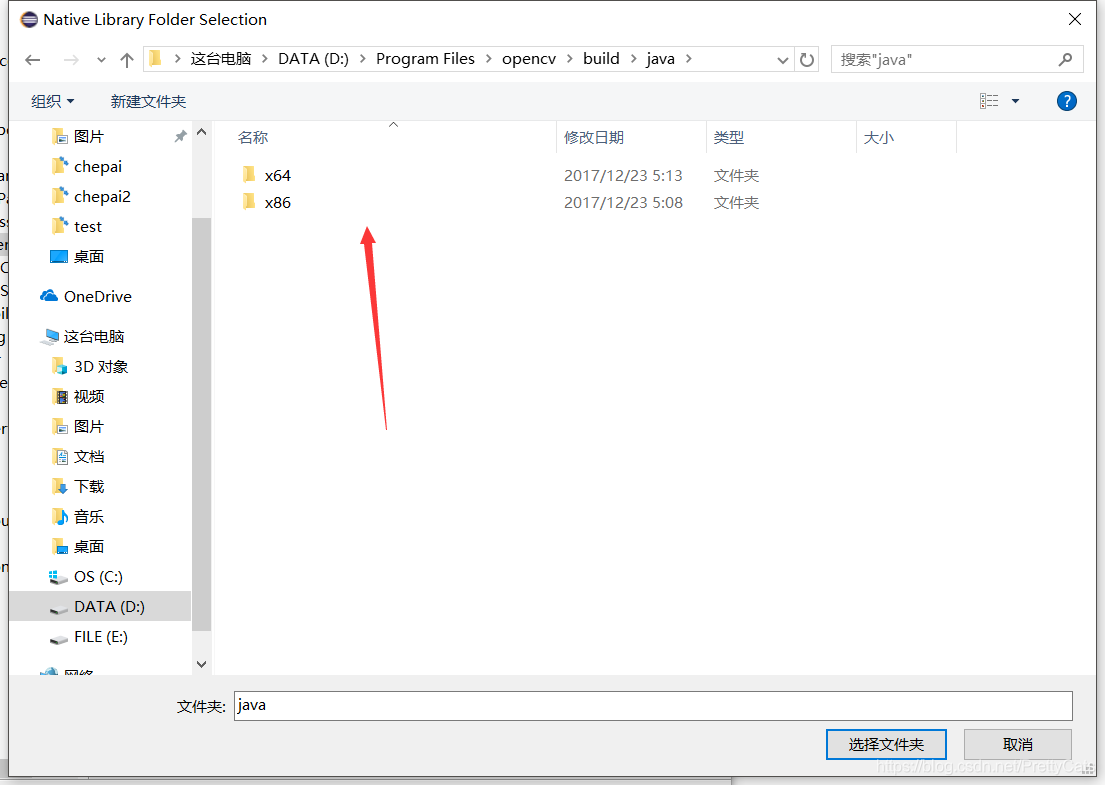
至此,opencv就配置完了
3、测试
鼠标右击一个项目,依次选择Build Path–>Add Libraries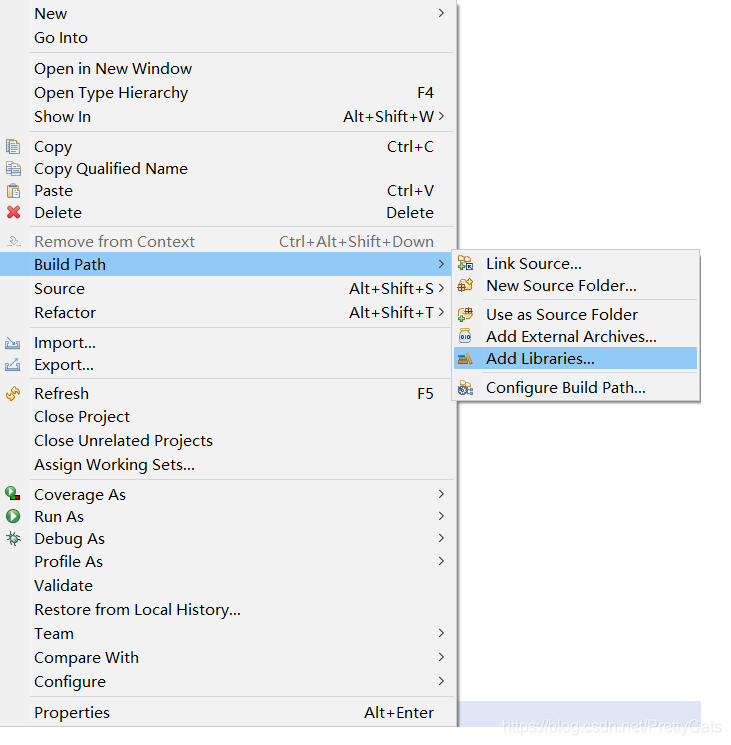
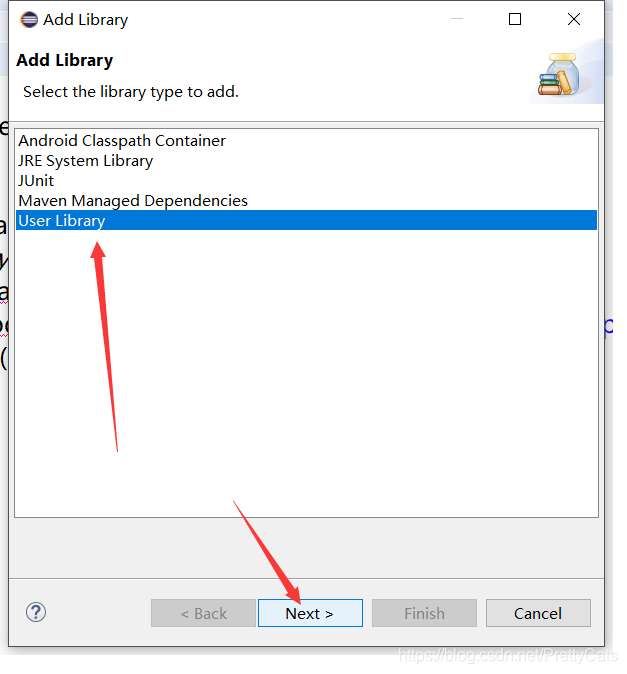
选择要添加的库
测试代码,输出一个矩阵
public class Test {
public static void main(String[] args) {
System.loadLibrary(Core.NATIVE_LIBRARY_NAME);//此行代码必须写
Mat mat = new Mat(3,3,CvType.CV_8UC1);
System.out.println(“mat=\n”+mat.dump());
}
}
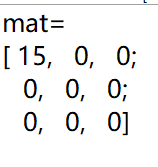
此时代表opencv配置成功
java eclipse配置OpenCV
最新推荐文章于 2024-08-17 16:30:56 发布
 本文介绍了在Eclipse中使用OpenCV的方法。首先可从OpenCV官网下载所需版本并解压,接着在Eclipse里进行配置,包括自定义用户库、添加JAR文件和设置本地库位置,最后给出测试代码,若能输出矩阵则代表配置成功。





 扫一扫
扫一扫


 294
294

 被折叠的 条评论
为什么被折叠?
被折叠的 条评论
为什么被折叠?
 到【灌水乐园】发言





