AI辅助编程日记和chat历史开源Series 1:VSCode + GitHub Copilot 自动下载及安装软件

AI辅助编程自动安装教程
部署运行你感兴趣的模型镜像

诸神缄默不语-个人技术博文与视频目录

1. 软件介绍

大致来说就是因为总有人问我如何下载、安装各种软件、编程环境,所以我一拍脑袋觉得,为什么不直接写一个自动干这些事儿的软件呢!

具体的软件简介和使用说明等我有空了让AI来写。

软件现在是用tkinter开发的Python客户端软件,UI长这样:
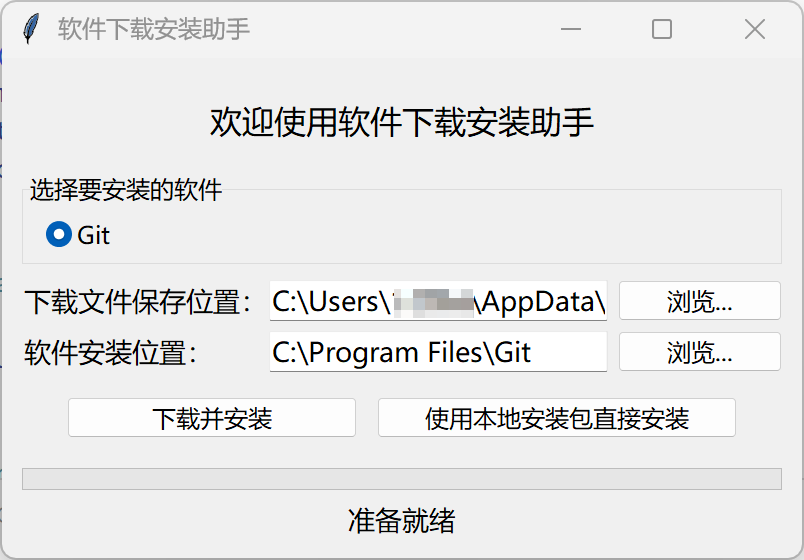
在这里插入图片描述

2. 开发状态

等我版本稳定一点再开源

3. chat历史开源

完整的chat历史我打算放到开源项目里。这里就放我的prompt部分

  1. 我现在打算写一个自动从官网(https://git-scm.com/)下载Git软件(首先检查本地电脑的网络连通性,如果连不了官网就使用别的镜像网站下载。这个镜像网站选什么我还没想好,反正你先把接口留出来;再给出一个没有网时离线用本地安装包的选项)并自动安装的软件,安装前要先问一下用户想要安装到什么文件夹下,还有别的一些配置(要求用全中文、无专业术语的简单文字)。这个软件我以后还可能要扩展到下载别的软件,你先把位置留出来。我目前只考虑做成Win10、win11系统上的exe格式,用户直接打开exe就可以用;然后我这边用什么语言我都不介意,你可以思考一下什么语言最合适,目前我倾向于用Python 3来写。
  2. 1. 我现在使用包管理器uv来实现了跑一趟红环境管理,现在我可以运行src\main.py命令了。2. 我现在的问题是,我已经下载了VSCode软件,我还能测试这个下载代码而不影响我的电脑环境本身吗?还是我只能对一些部分进行单元测试,而别的部分我就只能根据逻辑来进行判断了?3. 为什么你打包用的是cx_Freeze?我之前看的比较多的用的是pyinstaller,这两者哪个比较好?
  3. 我现在有一个问题是为什么我这个main.py打开的MainApp主界面好像有点模糊?
  4. 现在main.py的效果更丑了,字体巨大,显示不全
  5. 现在是默认打开的时候很小,得放大到全屏才能把字显示全;而且为什么“欢迎使用软件下载安装助手”和“请选择安装位置:”和ttk.Entry和”准备就绪“字体这么大,别的字体就小?
  6. 安装这部分我想了一下哈,我觉得应该实现,就是我先选择下载路径,然后再选择安装路径。
    然后测试模式你帮我研究一下如何实现测试。
  7. 我想了一下,self.network_checker.check_connection()现在测试的东西可能又多又少。我现在希望这个软件是具有可扩展性的。现在只支持Git的下载和安装,但是它应该以后能安装各种软件。所以我现在需要:1. 这个UI本身就应该支持各种软件,你留出位置;现在只做Git的。2. 我现在应该可以选择一键下载并安装,或者仅安装(用本地的安装包)。3. self.network_checker.check_connection()这里应该每次只测试当前要安装的软件对应的官网的网站
  8. 我现在试图设置install_only_btn的text为"使用本地安装包直接安装",width=15就显得太窄了,我应该设置多宽合适?
  9. 我现在是不是就可以开始进行下载和安装功能的安全测试了?我应该怎么实现呢?
  10. 测试这部分具体是怎么样的?
  11. 那我现在先单独测试下载功能。我想问的是下载功能我适合直接用uv run src\main.py吗还是应该用unittest包跑tests.test_downloader.py呢?第一是,这下载功能我不是还没写完吗?第二是,这个测试代码保证测试的是我主代码里面的下载功能吗?

您可能感兴趣的与本文相关的镜像

Python3.9

Python3.9

Conda
Python

Python 是一种高级、解释型、通用的编程语言,以其简洁易读的语法而闻名,适用于广泛的应用,包括Web开发、数据分析、人工智能和自动化脚本

要在 VS Code 下载 GitHub Copilot Chat,你需要先满足以下条件: 1. 有一个正在生效的 Copilot 订阅。 2. 安装 VS Code Insider 版本。 3. 安装 GitHub Copilot Nightly GitHub Chat 插件。 首先,确保你已经购买了 Copilot 订阅。你可以去官方网站购买或者在一些电商平台搜索购买。 然后,安装 VS Code Insider 版本,它是一个测试版本,提供了最新的功能改进。 接下来,你需要安装 GitHub Copilot Nightly GitHub Chat 插件。你可以在 VS Code 的插件下载中心找到它们,并按照提示进行安装安装完成后,你就可以体验 GitHub Copilot Chat 的功能了。它能够帮助解答编程问题,提供代码示例,并对代码进行审查修正。这将大大提升你的编程效率代码质量。 总结起来,要在 VS Code 下载 GitHub Copilot Chat,你需要购买 Copilot 订阅,安装 VS Code Insider 版本,以及安装 GitHub Copilot Nightly GitHub Chat 插件。享受编程的新体验吧!<span class="em">1</span><span class="em">2</span><span class="em">3</span> #### 引用[.reference_title] - *1* [github copilot X - chat 使用体验分享](https://blog.youkuaiyun.com/mashiqing/article/details/130651809)[target="_blank" data-report-click={"spm":"1018.2226.3001.9630","extra":{"utm_source":"vip_chatgpt_common_search_pc_result","utm_medium":"distribute.pc_search_result.none-task-cask-2~all~insert_cask~default-1-null.142^v93^chatsearchT3_2"}}] [.reference_item style="max-width: 50%"] - *2* *3* [AI辅助编程GitHub copilot chat 体验](https://blog.youkuaiyun.com/weixin_48191864/article/details/131408121)[target="_blank" data-report-click={"spm":"1018.2226.3001.9630","extra":{"utm_source":"vip_chatgpt_common_search_pc_result","utm_medium":"distribute.pc_search_result.none-task-cask-2~all~insert_cask~default-1-null.142^v93^chatsearchT3_2"}}] [.reference_item style="max-width: 50%"] [ .reference_list ]
评论
成就一亿技术人!
拼手气红包6.0元
还能输入1000个字符
 
红包 添加红包
表情包 插入表情
 条评论被折叠 查看
添加红包

请填写红包祝福语或标题

红包个数最小为10个

红包金额最低5元

当前余额3.43前往充值 >
需支付:10.00
成就一亿技术人!
领取后你会自动成为博主和红包主的粉丝 规则
hope_wisdom
发出的红包

打赏作者

诸神缄默不语

你的鼓励将是我创作的最大动力

¥1 ¥2 ¥4 ¥6 ¥10 ¥20
扫码支付:¥1
获取中
扫码支付

您的余额不足,请更换扫码支付或充值

打赏作者

实付
使用余额支付
点击重新获取
扫码支付
钱包余额 0

抵扣说明:

1.余额是钱包充值的虚拟货币,按照1:1的比例进行支付金额的抵扣。
2.余额无法直接购买下载,可以购买VIP、付费专栏及课程。

余额充值