安装vue脚手架

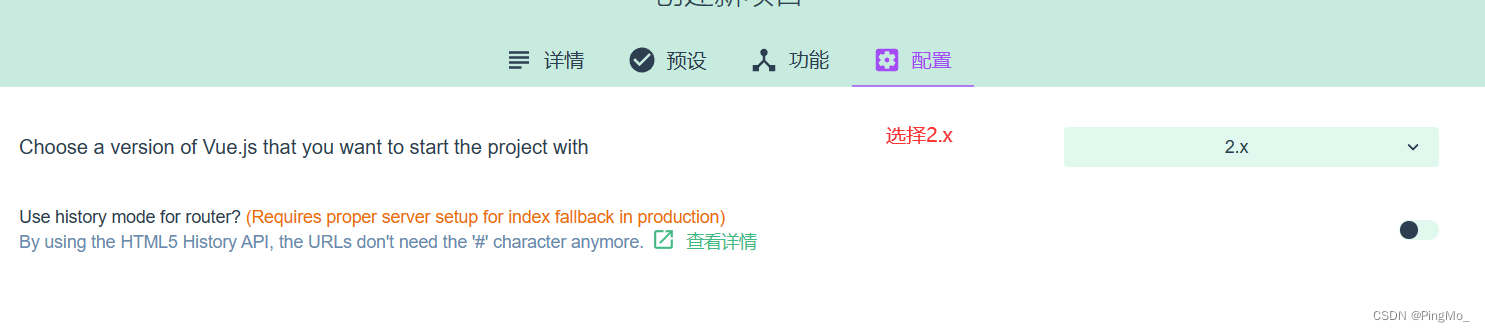
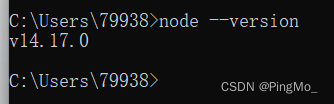
1.安装nodejs服务器

注意 : 不要安装在中文目录下
2. 安装vue脚手架--vue-cli

npm install -g @vue/cli

# OR        建议使用npm安装,因为在安装node是已经默认安装了npm

yarn global add @vue/cli

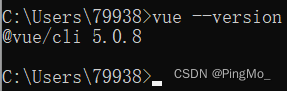
验证是否成功 


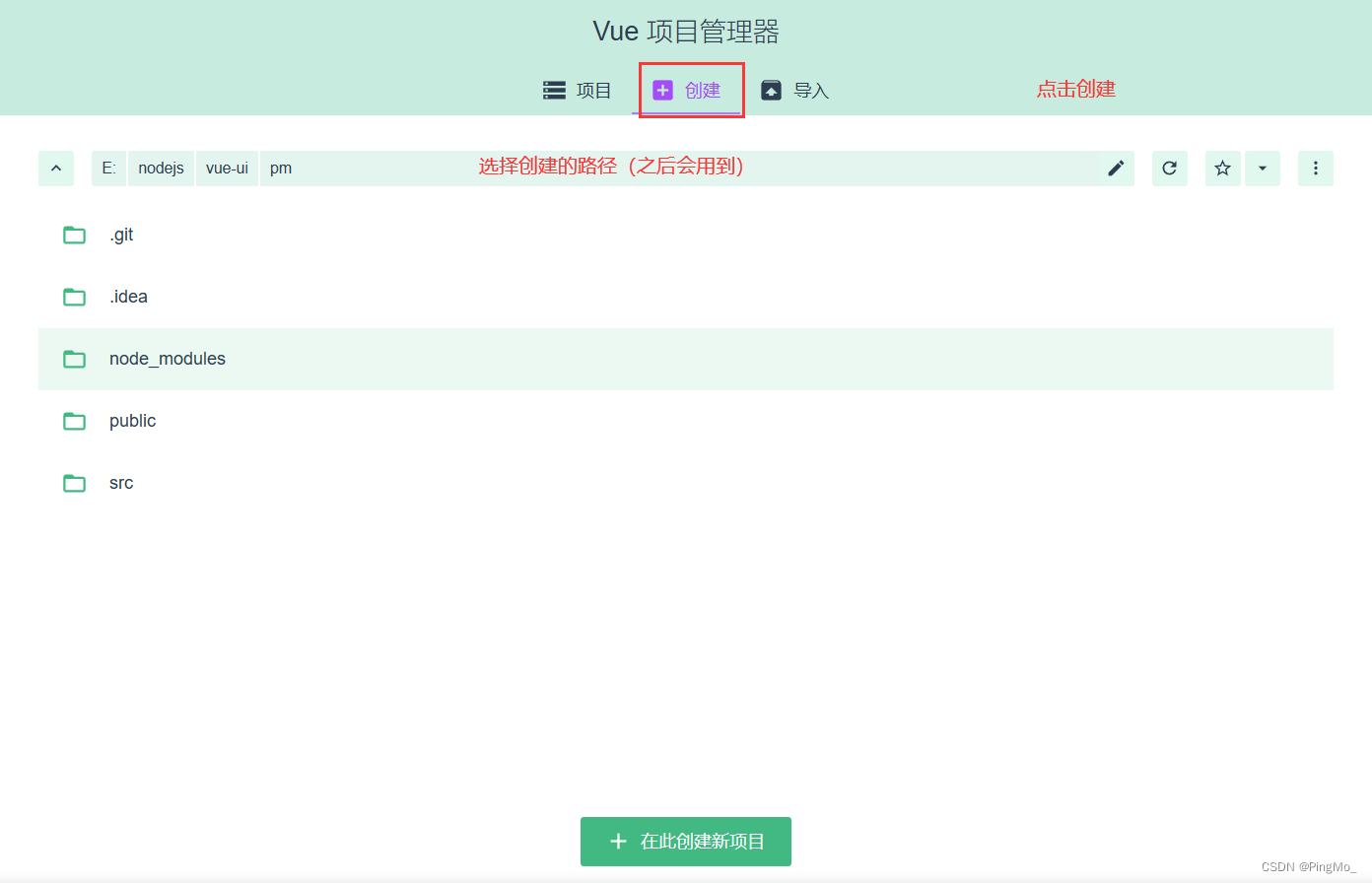
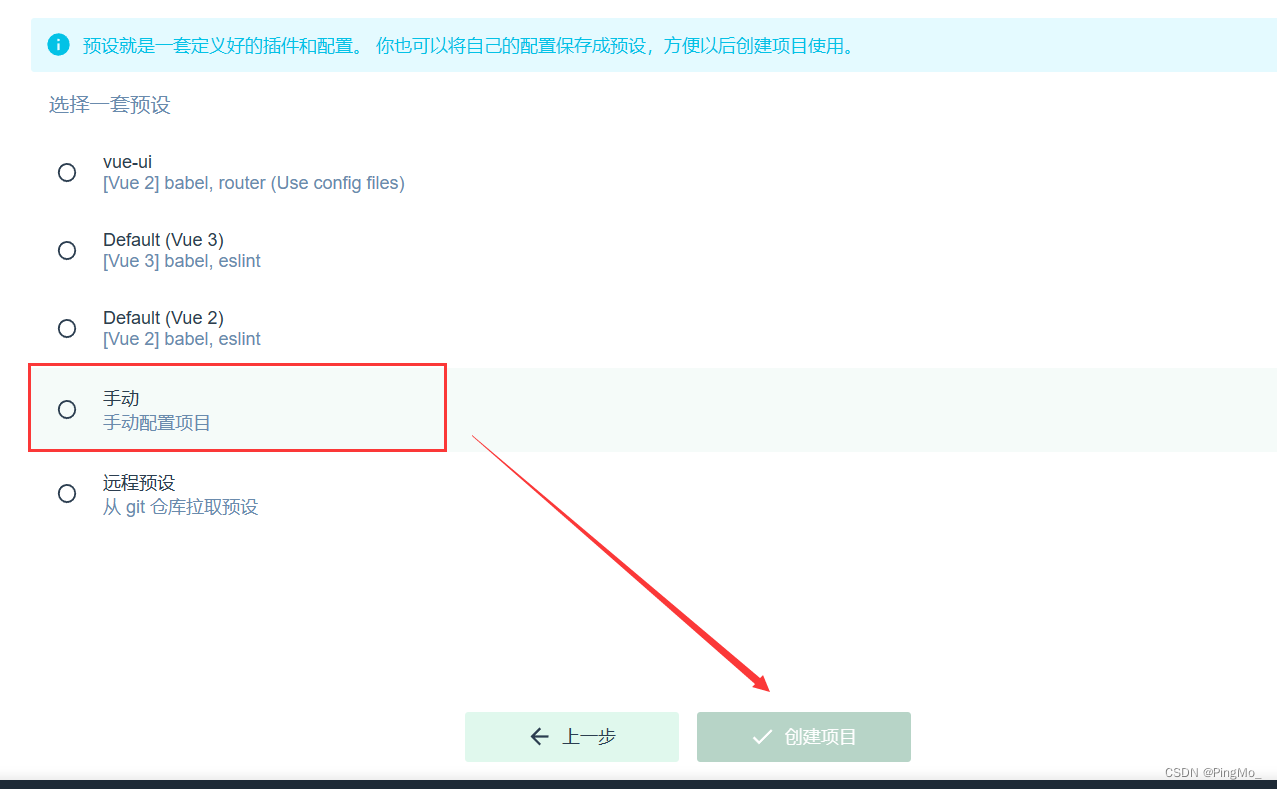
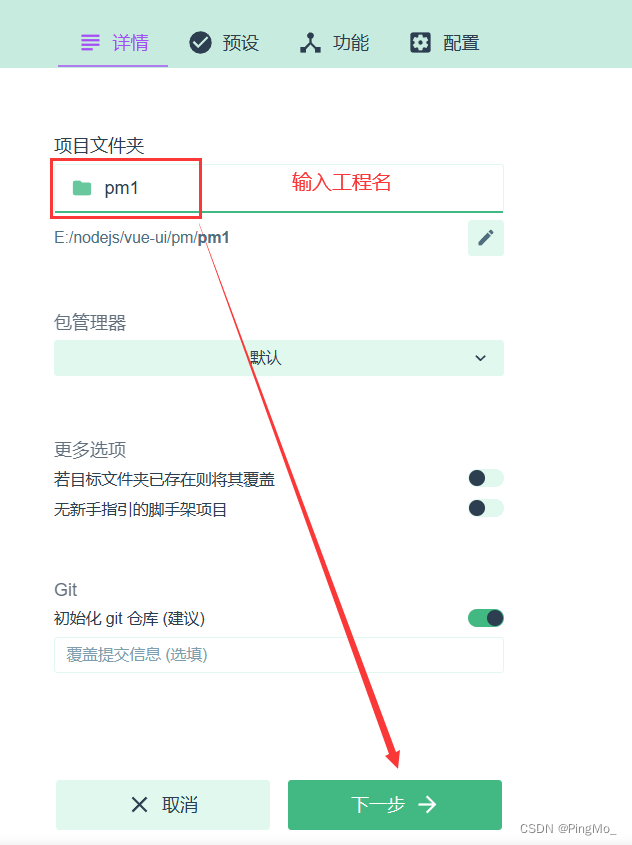
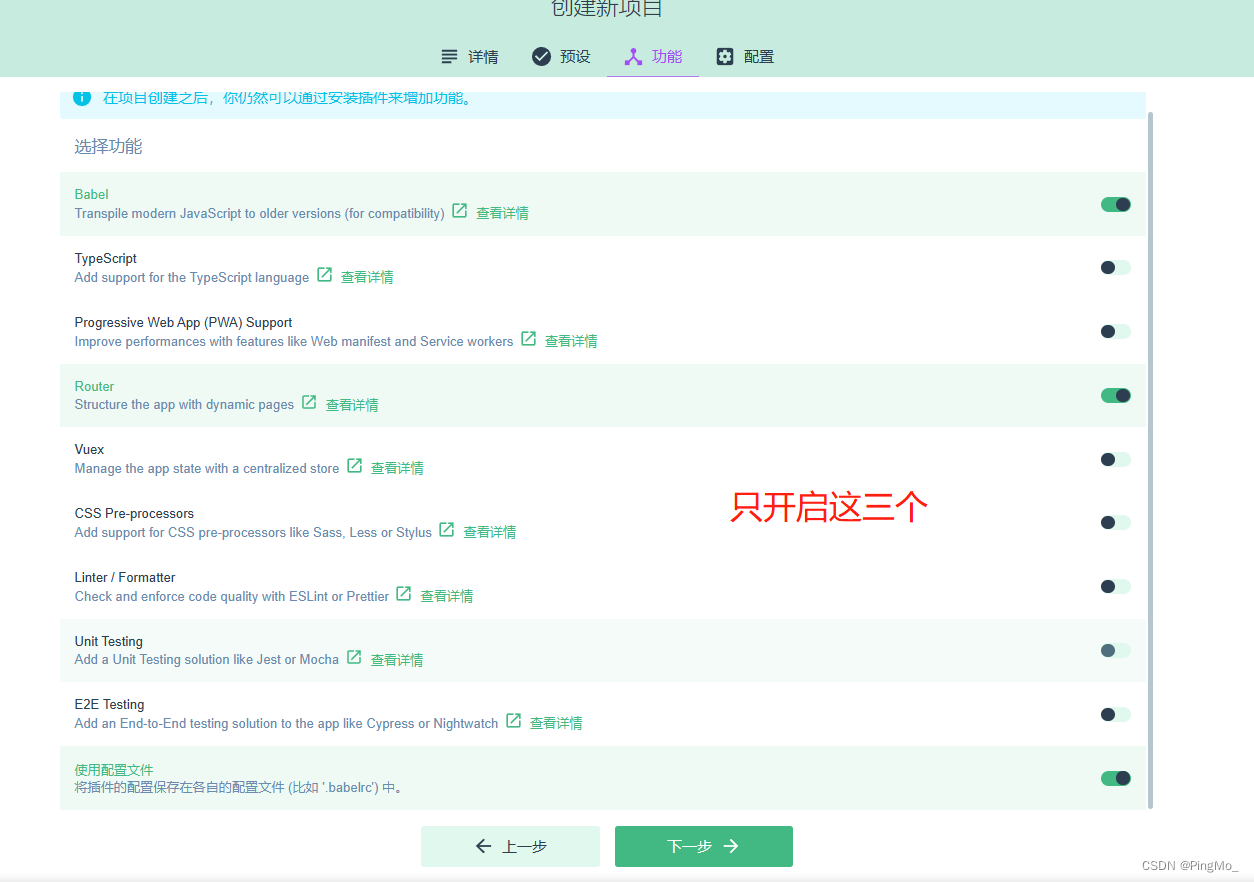
3. 使用vue脚手架创建vue工程
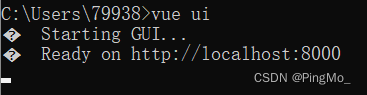


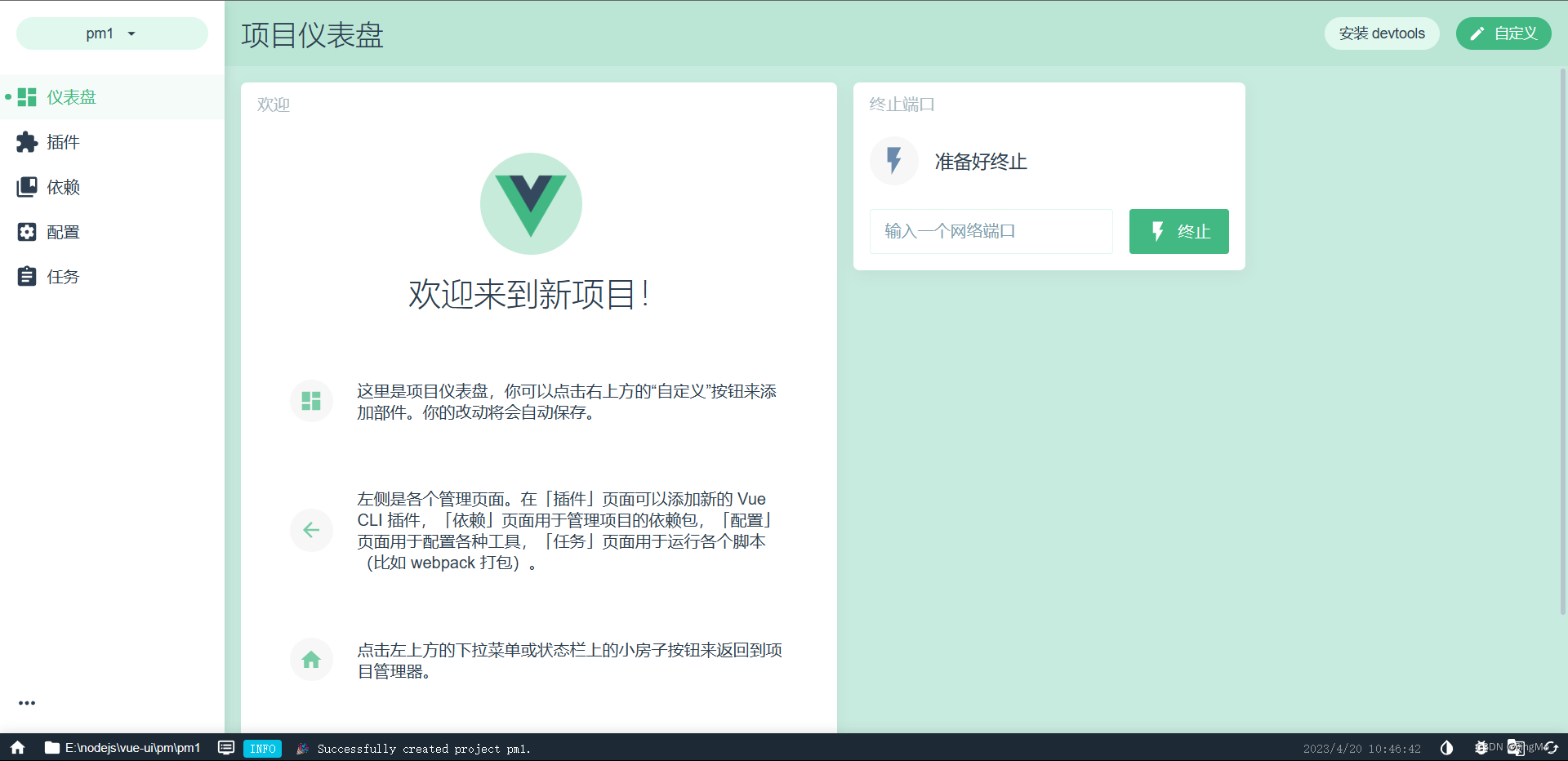
 创建好项目之后 进入这个界面
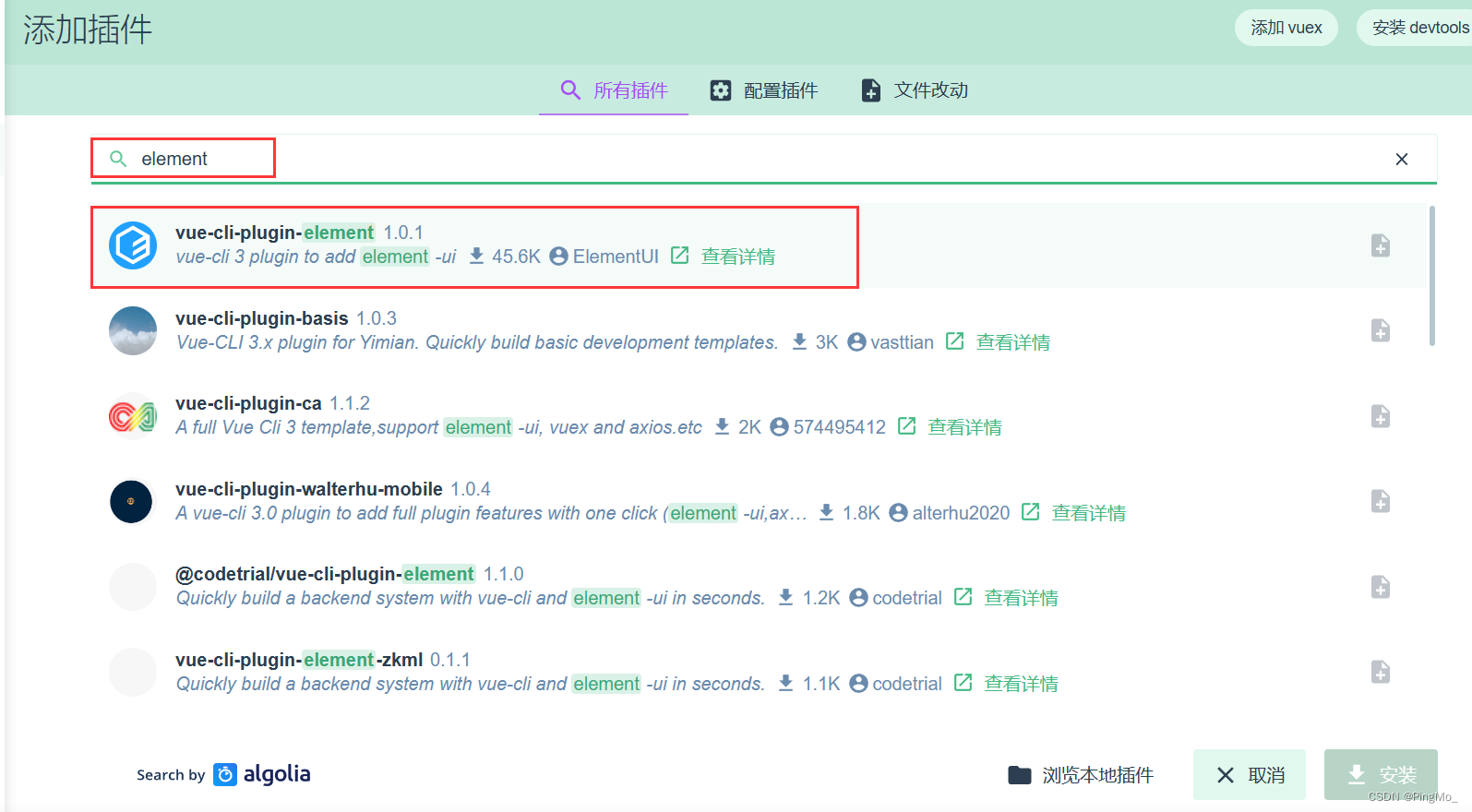
安装 elemen插件
 

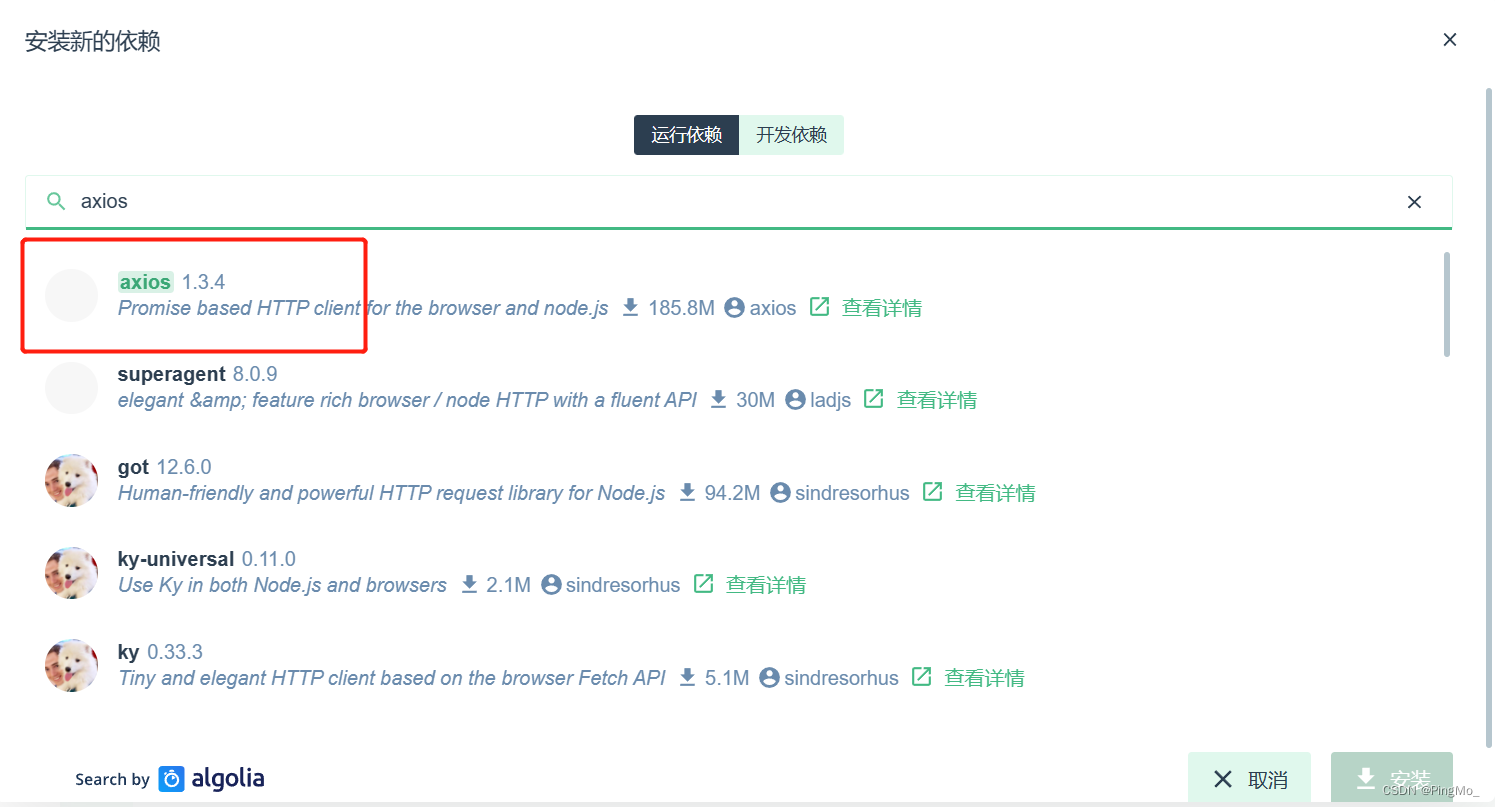
安装 axios 依赖


### 安装 Vue CLI 或 Vue 3 脚手架工具 要安装 Vue CLI 或 Vue 3 脚手架工具,需遵循以下流程: #### 1. **确认 Node.js 和 npm 已正确安装** 在安装 Vue CLI 之前,必须确保已安装 Node.js 并配置好其环境。可以通过以下命令验证: ```bash node -v npm -v ``` 如果未返回版本号,则需要先下载并安装最新版 Node.js[^2]。 #### 2. **设置 npm 镜像源(可选)** 为了加速依赖包的下载速度,可以切换到国内镜像源(如淘宝镜像): ```bash npm config set registry https://registry.npmmirror.com/ ``` #### 3. **全局安装 Vue CLI** 通过 npm 全局安装 Vue CLI 工具: ```bash npm install -g @vue/cli ``` 完成后可通过以下命令验证是否安装成功: ```bash vue --version ``` 此命令会显示当前 Vue CLI 的版本号[^2]。 #### 4. **创建新项目** 使用 Vue CLI 创建一个新的 Vue 项目: ```bash vue create my-project ``` 在此过程中,可以选择默认配置或手动选择特性(如 Babel、TypeScript、Router 等),具体选项描述见引用说明[^1]。 #### 5. **启动开发服务器** 进入项目目录并启动本地开发服务器: ```bash cd my-project npm run serve ``` 浏览器中访问 `http://localhost:8080` 即可预览应用。 --- ### 关于 Vue 3 特定功能的支持 Vue CLI 默认支持 Vue 2.x;若希望创建基于 Vue 3 的项目,在初始化时应选择对应的框架版本。当提示选择 Vue 版本时,按下键盘方向键选择 “Vue 3 Preview” 或其他相关选项[^2]。 --- ### 解决常见问题 如果在安装过程中遇到错误,可能是由于权限不足或其他环境配置问题引起的。例如,“postinstall 脚本失败”的情况可能涉及路径冲突等问题,建议排查是否存在类似的路径干扰现象[^3]。 ---
评论
成就一亿技术人!
拼手气红包6.0元
还能输入1000个字符
 
红包 添加红包
表情包 插入表情
 条评论被折叠 查看
添加红包

请填写红包祝福语或标题

红包个数最小为10个

红包金额最低5元

当前余额3.43前往充值 >
需支付:10.00
成就一亿技术人!
领取后你会自动成为博主和红包主的粉丝 规则
hope_wisdom
发出的红包
实付
使用余额支付
点击重新获取
扫码支付
钱包余额 0

抵扣说明:

1.余额是钱包充值的虚拟货币,按照1:1的比例进行支付金额的抵扣。
2.余额无法直接购买下载,可以购买VIP、付费专栏及课程。

余额充值