java服务启动报错的处理Error running SmartServiceAreaWebApplication. Command line is too long. Shorten the com

一、报错内容

  • Error running SmartServiceAreaWebApplication. Command line is too long. Shorten the command line via JAR manifest or via a classpath file and rerun.
    请添加图片描述

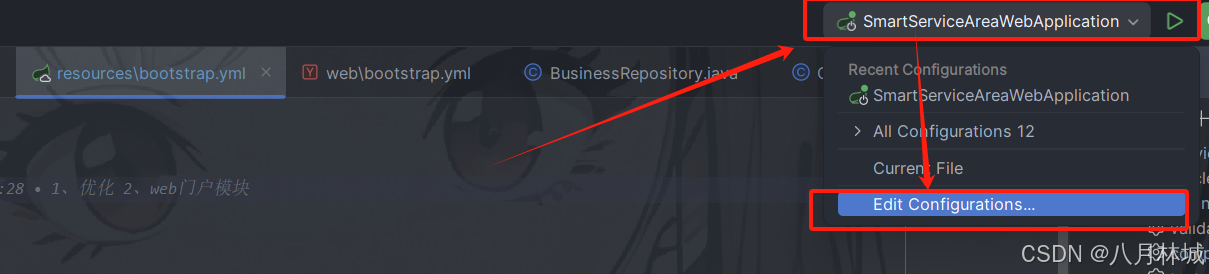
二、处理方式,按照以下处理即可

1

请添加图片描述

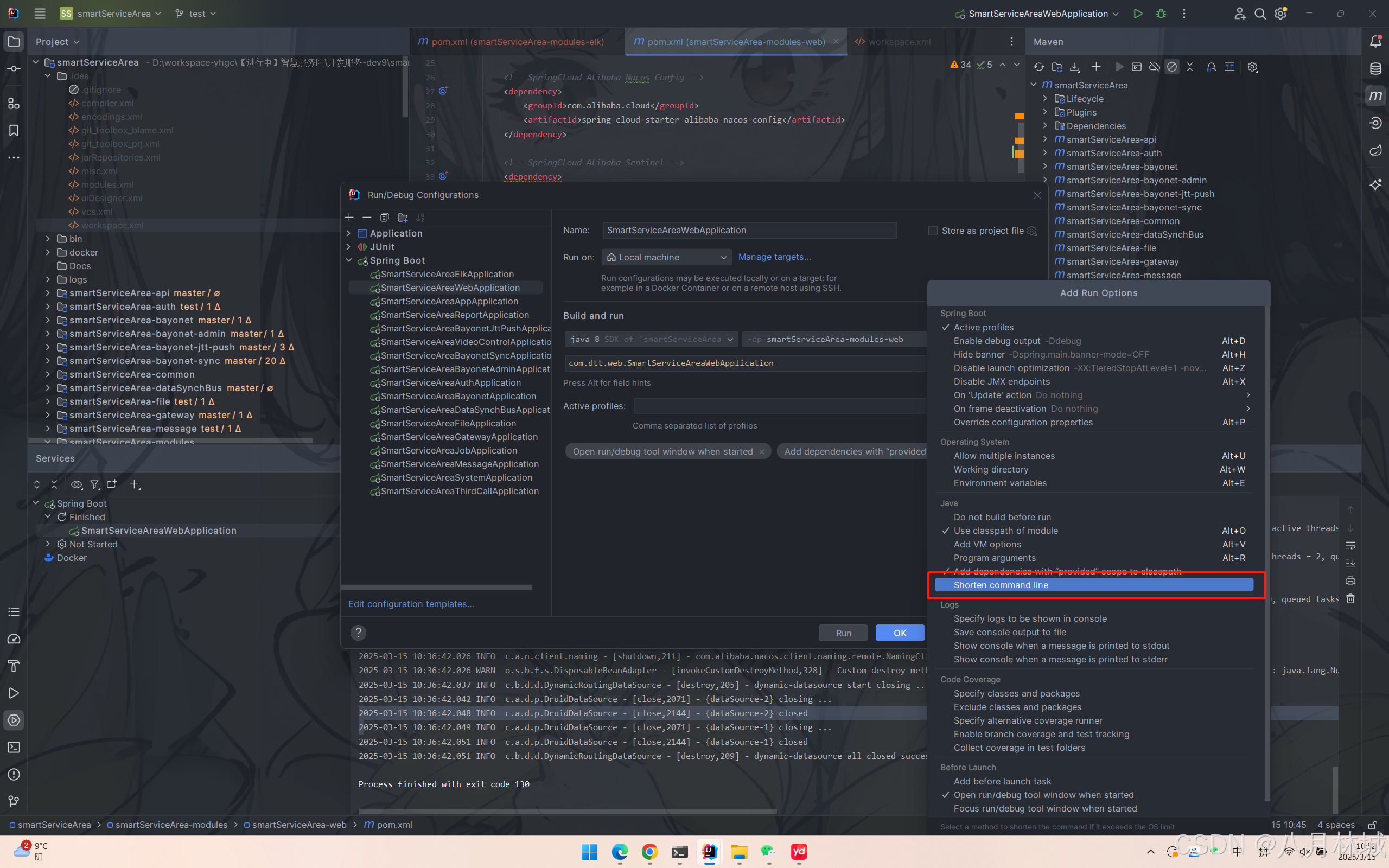
2

找到Modify options,然后选择一下内容
请添加图片描述

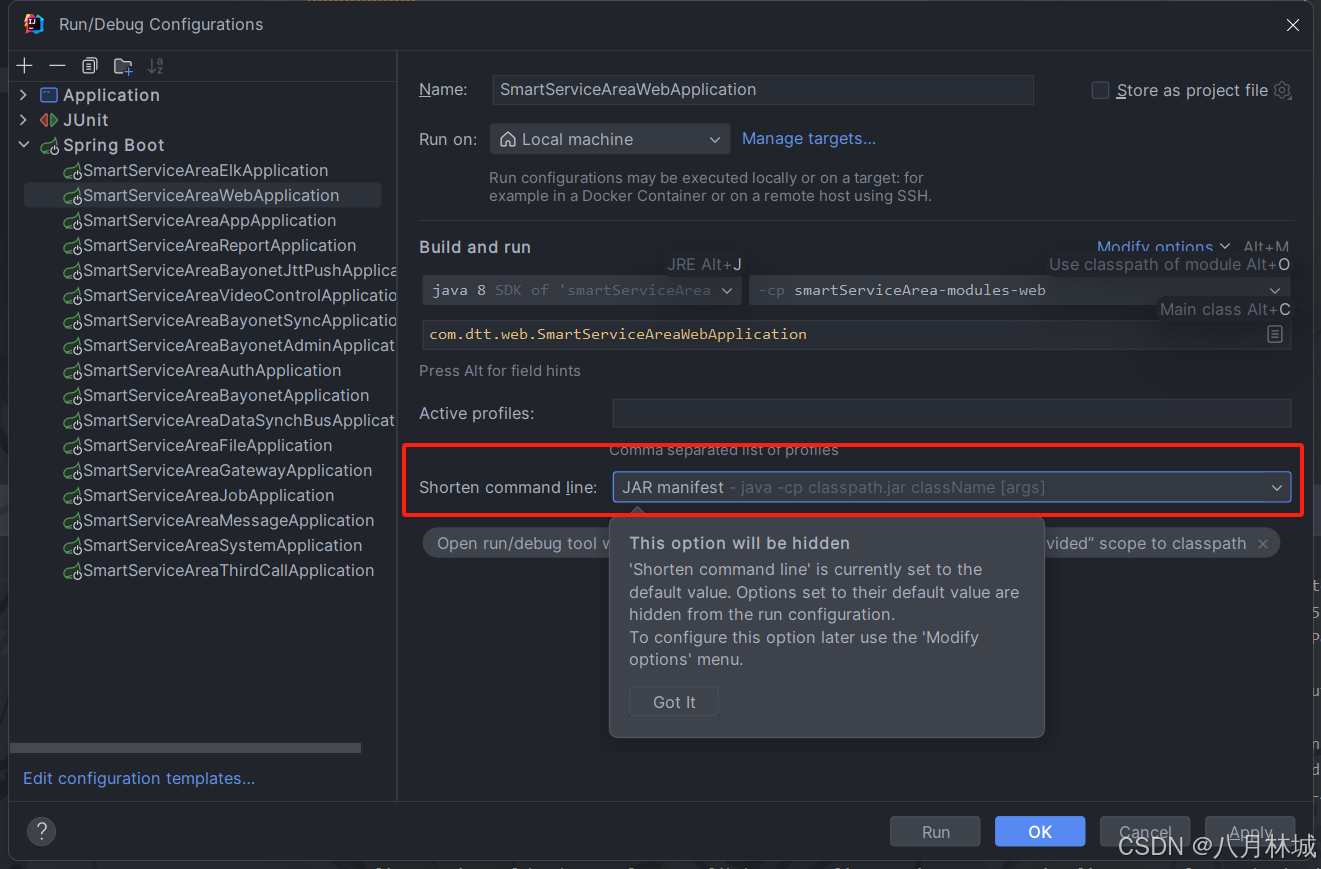
3

请添加图片描述

<think>好的,我现在需要帮助用户解决Java应用程序启动时遇到的“command line is too long”错误。首先,我需要理解这个问题产生的原因。根据用户提到的引用[1],这个错误是因为并行加载时使用了不正确的命令行参数。也就是说,当命令行参数过长时,操作系统无法处理,导致程序启动失败。 接下来,我需要回忆一下Java应用程序启动时命令行参数的结构。通常,类路径(classpath)可能包含很多jar文件或目录,尤其是在大型项目中,这会导致classpath变得非常长,超过操作系统的限制。Windows和类Unix系统对命令行长度有不同的限制,比如Windows的默认限制大约是32767个字符,而Linux可能更高,但实际中仍然可能超出。 用户需要的是解决方案,所以我要整理常见的解决方法。根据经验,常见的解决办法包括使用通配符简化classpath、使用classpath文件、调整IDE配置或使用参数文件(@argfile)。现在需要逐一分析这些方法,并确保它们适用于不同的环境,如不同的操作系统和IDE(比如IntelliJ IDEA或Eclipse)。 首先,使用通配符简化classpath。在Java 6及以上版本,可以使用*来加载目录下的所有jar文件。例如,将`-classpath lib1.jar:lib2.jar:...`替换为`-classpath libs/*`。但需要注意,通配符不会递归子目录,且需要正确设置目录结构。此外,Windows和Unix使用不同的路径分隔符,用户需要注意这一点。 其次,使用classpath文件。Java允许通过`-classpath @filename`的方式从文件中读取classpath。用户可以将所有jar路径写入一个文件,比如classpath.txt,然后在命令行中引用该文件。这种方法可以有效缩短命令行长度,但需要确保文件路径正确,并且文件中的路径使用正确的分隔符。 第三,调整IDE配置。例如,在IntelliJ IDEA中,可以选择缩短命令行选项,比如选择“JAR manifest”或“classpath file”。这会让IDE自动处理过长的命令行。需要指导用户如何在IDE中找到这些设置,通常是在运行配置的修改选项中。 第四,使用参数文件(@argfile)。Java 9引入了参数文件支持,允许将多个参数写入文件,然后在命令行中用@引用。例如,将所有参数写入options.txt,然后执行`java @options.txt`。这种方法不仅适用于classpath,还可以处理其他参数,但需要确认Java版本是否支持。 此外,还可以考虑减少依赖项的数量,比如合并jar文件或使用模块化构建,但这对现有项目可能改动较大,作为备选方案。 在整理这些方法时,需要确保LaTeX格式的正确使用,如行内公式用$...$,独立公式用$$...$$,但这个问题可能不涉及数学公式,所以可能不需要。同时,要引用用户提供的引用[1]和[2],但引用[2]似乎关于互联网系统的规范,可能与当前问题关联不大,但用户要求末尾添加引用标识,所以需要适当提及。 最后,生成相关问题,可能涉及其他长命令行问题的解决方案、不同操作系统的限制差异、Java版本对参数文件的兼容性等。需要确保问题与主题相关,帮助用户进一步探索。</think>要解决Java应用程序启动时出现的“command line is too long”错误,可通过以下方法缩短命令行: ### 1. 使用通配符简化classpath 在Java 6及以上版本中,可使用`*`通配符加载目录下所有JAR文件: ```bash java -classpath "libs/*" com.example.Main ``` - **Windows**需用分号分隔路径:`libs/*;config/` - **Linux/Mac**用冒号:`libs/*:config/` - 注意:通配符不递归子目录,需手动管理层级[^1] ### 2. 通过classpath文件引用 将classpath内容写入文件(如`classpath.txt`),运行时直接引用: ```bash # classpath.txt内容示例 libs/jackson-core.jar libs/jackson-databind.jar ``` 命令行调用: ```bash java -classpath @classpath.txt com.example.Main ``` ### 3. 调整IDE配置(以IntelliJ IDEA为例) 1. 打开运行配置(Run/Debug Configurations) 2. 在**Modify options**中选择**Shorten command line** 3. 选择以下任一模式: - **JAR manifest**:生成临时JAR清单文件 - **classpath file**:生成类路径文件(Java 9+推荐) ### 4. 使用参数文件(Java 9+特性) 将所有启动参数写入文件(如`args.txt`): ``` -classpath libs/* -Dconfig.path=config/ com.example.Main ``` 命令行调用: ```bash java @args.txt ``` ### 5. 依赖项优化 - 合并重复依赖的JAR文件 - 使用模块化构建工具(如Maven Shade Plugin) --- ### 差异对比表 | 方法 | 适用场景 | 限制条件 | |--------------------|-------------------------|----------------------| | 通配符 | 简单目录结构 | 不支持递归子目录 | | classpath文件 | 复杂依赖项目 | 需手动维护路径文件 | | IDE配置调整 | IntelliJ/Eclipse用户 | 依赖IDE功能实现 | | 参数文件(Java 9+)| 需要灵活控制所有参数 | 需Java 9及以上版本 | ---
评论
添加红包

请填写红包祝福语或标题

红包个数最小为10个

红包金额最低5元

当前余额3.43前往充值 >
需支付:10.00
成就一亿技术人!
领取后你会自动成为博主和红包主的粉丝 规则
hope_wisdom
发出的红包

打赏作者

八月林城

如果受益了,请作者喝杯咖啡哟

¥1 ¥2 ¥4 ¥6 ¥10 ¥20
扫码支付:¥1
获取中
扫码支付

您的余额不足,请更换扫码支付或充值

打赏作者

实付
使用余额支付
点击重新获取
扫码支付
钱包余额 0

抵扣说明:

1.余额是钱包充值的虚拟货币,按照1:1的比例进行支付金额的抵扣。
2.余额无法直接购买下载,可以购买VIP、付费专栏及课程。

余额充值