


 本文档详细介绍了如何在VMware Workstation Pro上安装CentOS7虚拟机,包括从下载软件到配置虚拟机参数,以及操作系统安装过程,如选择64位系统、设置磁盘大小、网络连接方式、时区设置、磁盘分区等步骤,最后完成安装并重启系统。
1,下载虚拟机 VMware Workstation Pro 
2,准备一个centos-7后缀为iOS的镜像
3,打开应用程序,vmware,
4,创建一个新的虚拟机,点击图标或者从文件中都可以创建新的虚拟机。
5,选择自定义。

6,

7,选择稍后安装操作系统

8.选择客户机操作系统和版本centos 64位

9,先给虚拟机一个命名,再创建一个新的路径,不要放C盘(系统盘)

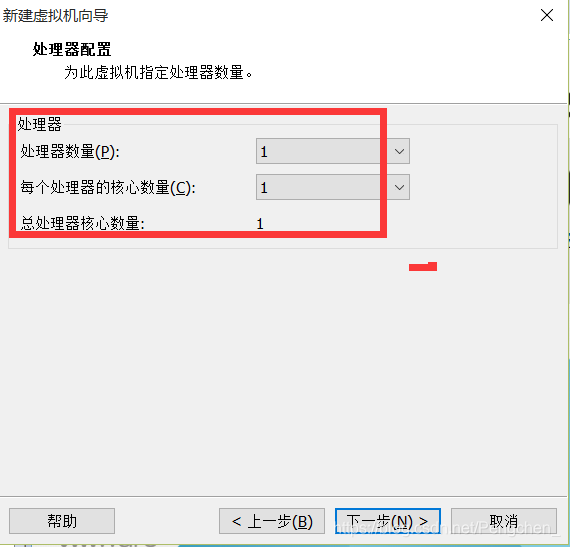
10,处理器数量和核心都选择1个
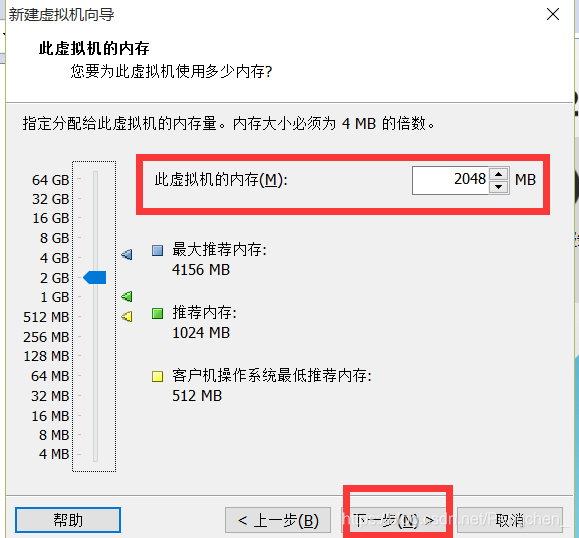
11,选择虚拟机的内存大小,1G=1024MB
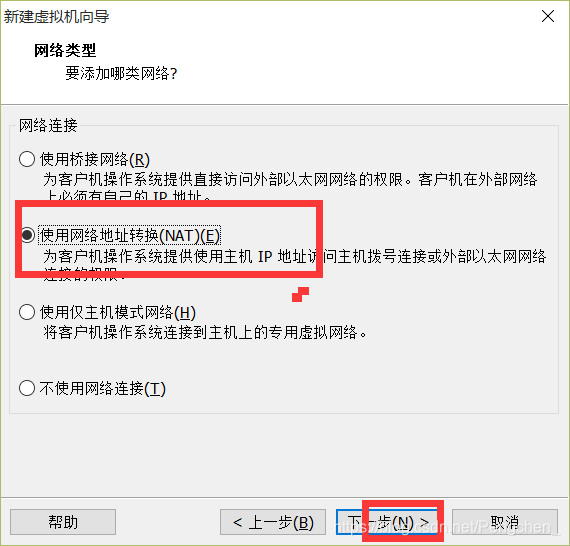
12.使用网络地址转换为NAT
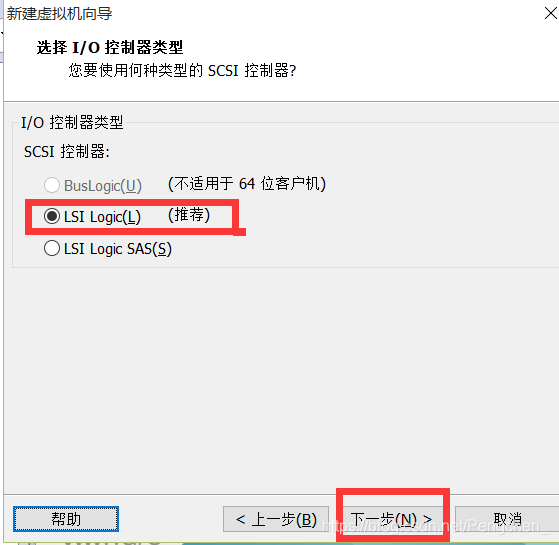
13.输入输出控制器选择LSI
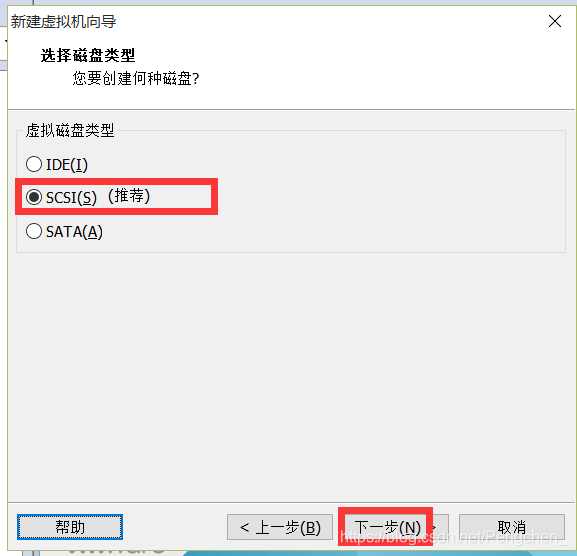
14,选择磁盘为SCSI
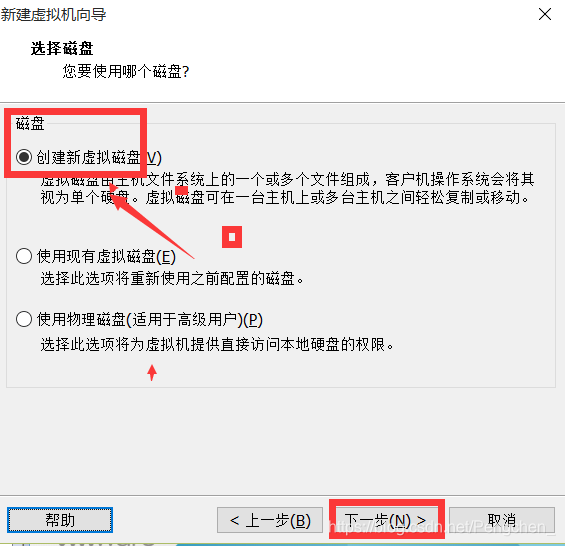
15,创建新虚拟磁盘
16,磁盘选择40G,
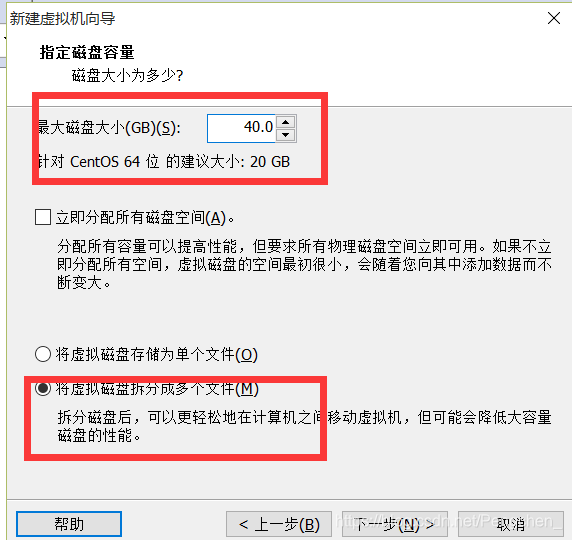
17,直接下一步,
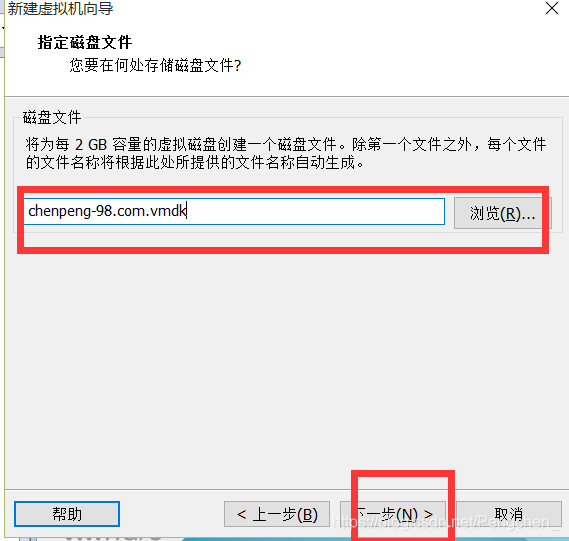
18,点击完成
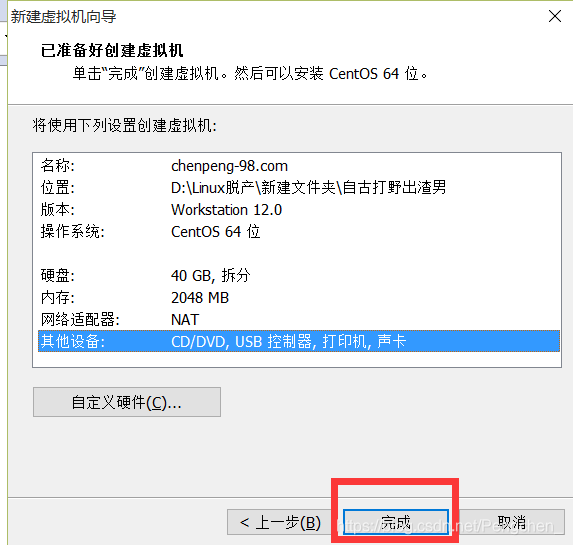
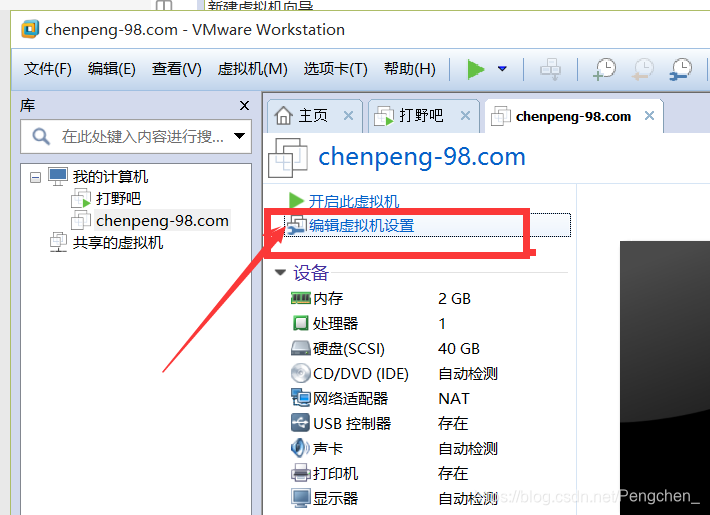
19,编辑虚拟机设置
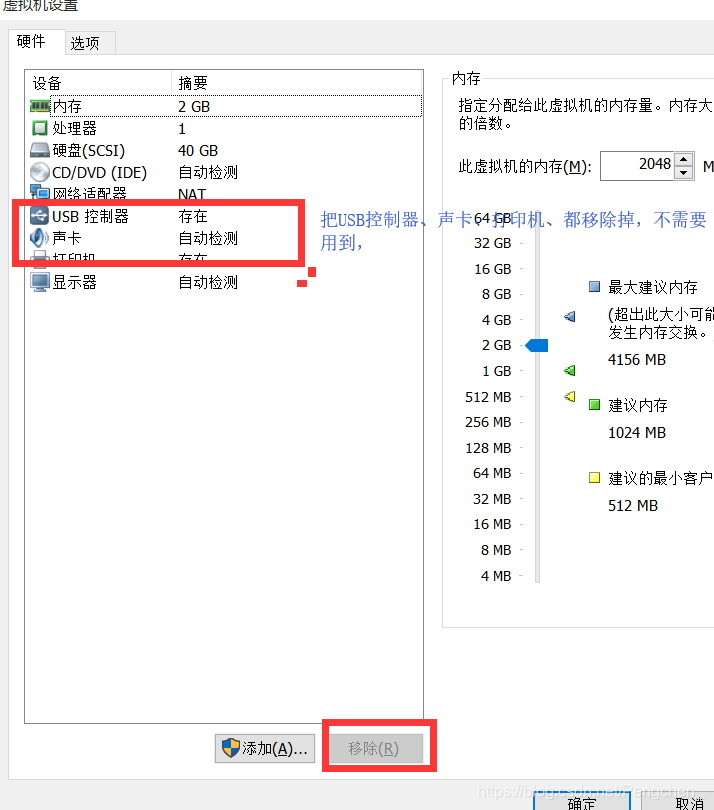
20, 把USB控制器、声卡、打印机都移除掉
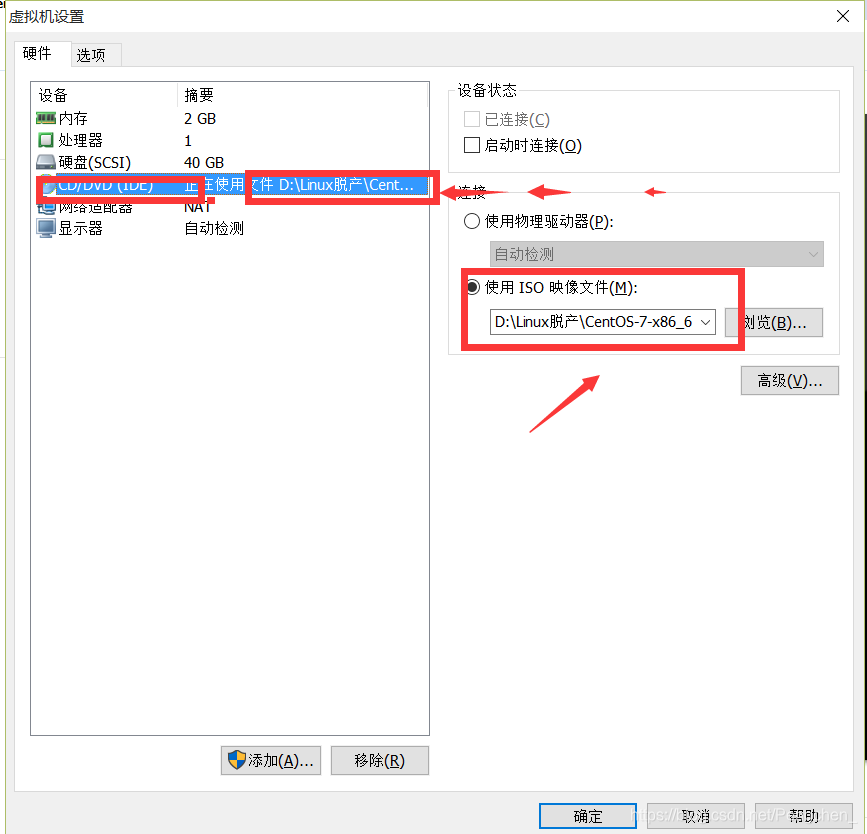
21,点击CD/DVD, 使用ISO映像文件 找到centos.iOS的文件路径
22,开启此虚拟机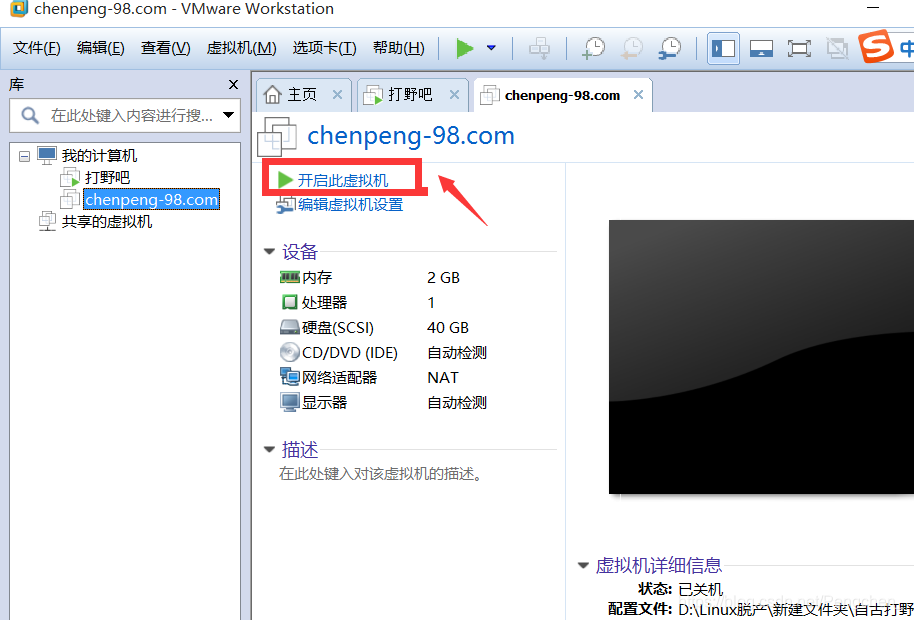
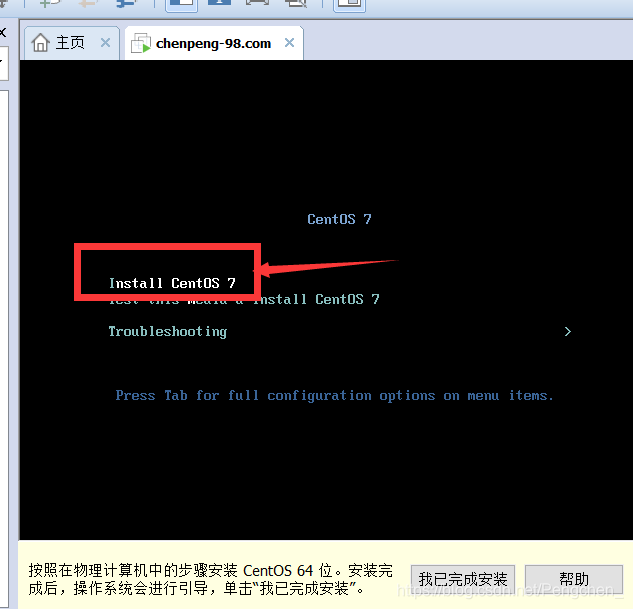
23,用鼠标点击进去,鼠标图标不见了就可以用方向键控制,选择第一个按回车键
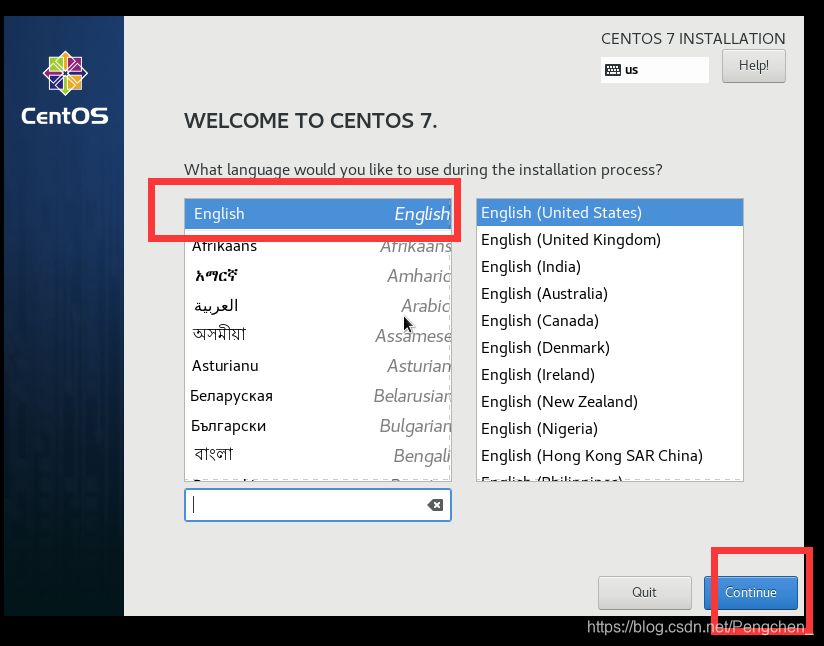
24,选择英文,下一步
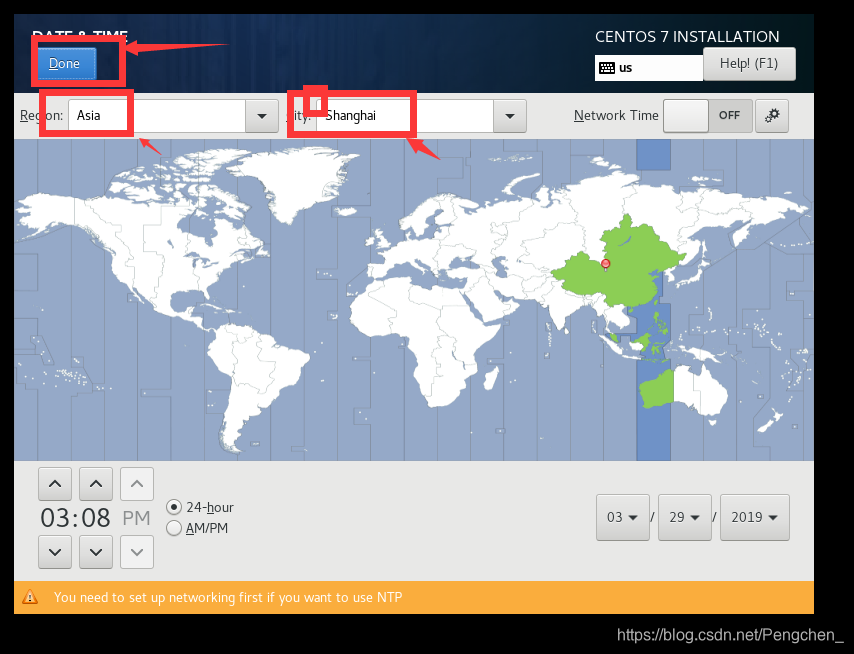
25,设置城市,
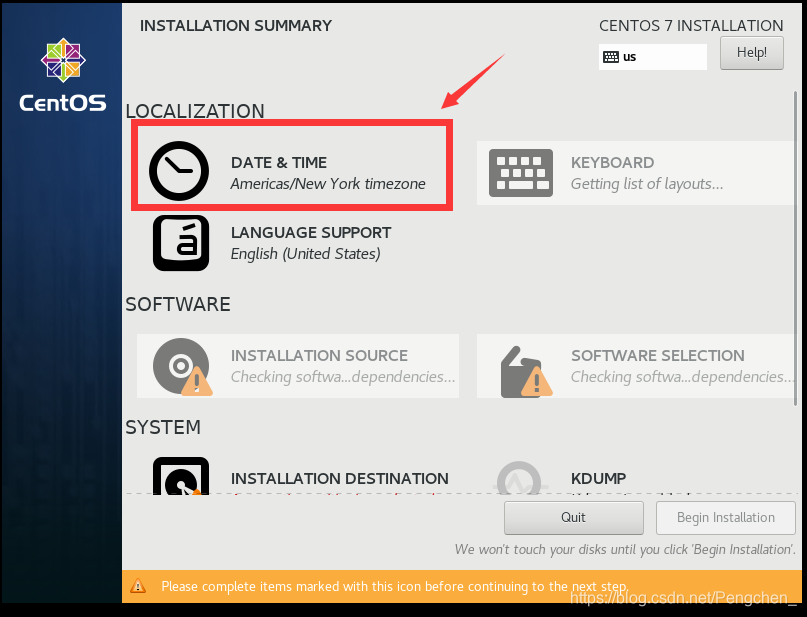
26,选择 Asia, shanghai 然后Done
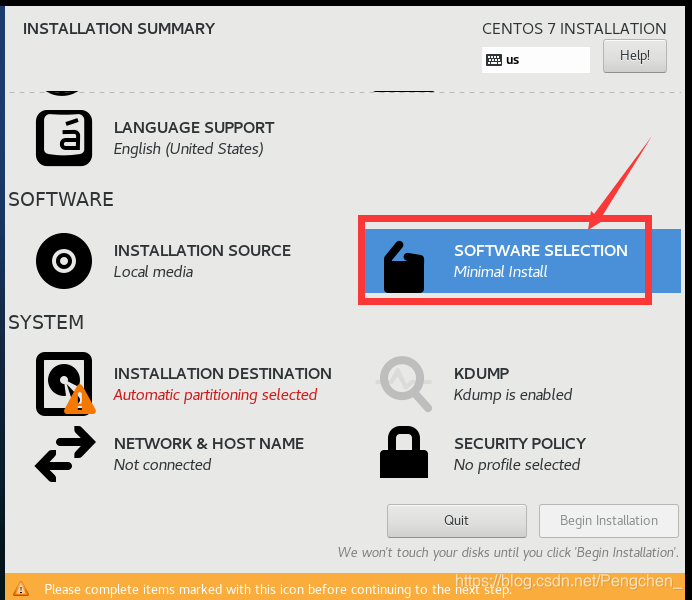
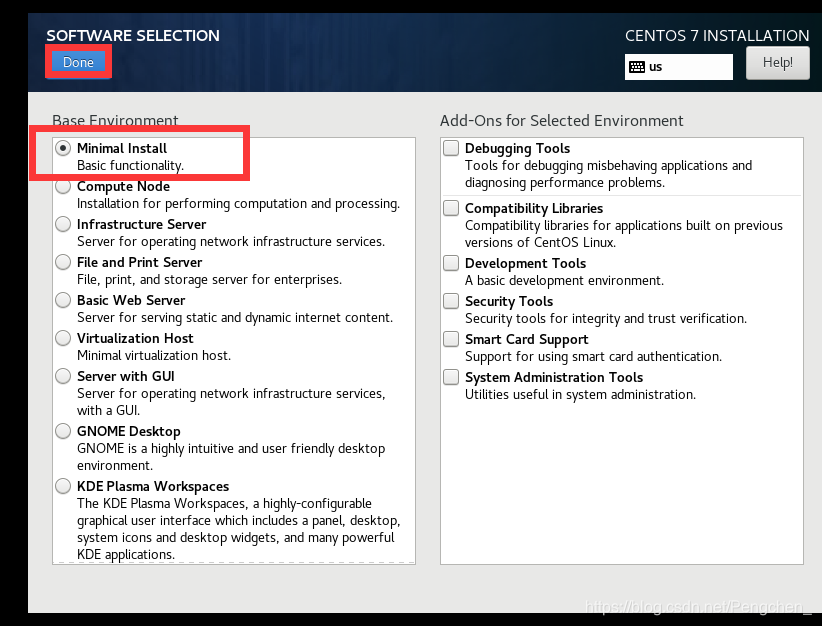
27,最小化设置
28,选择第一个,点击完成
29,磁盘管理
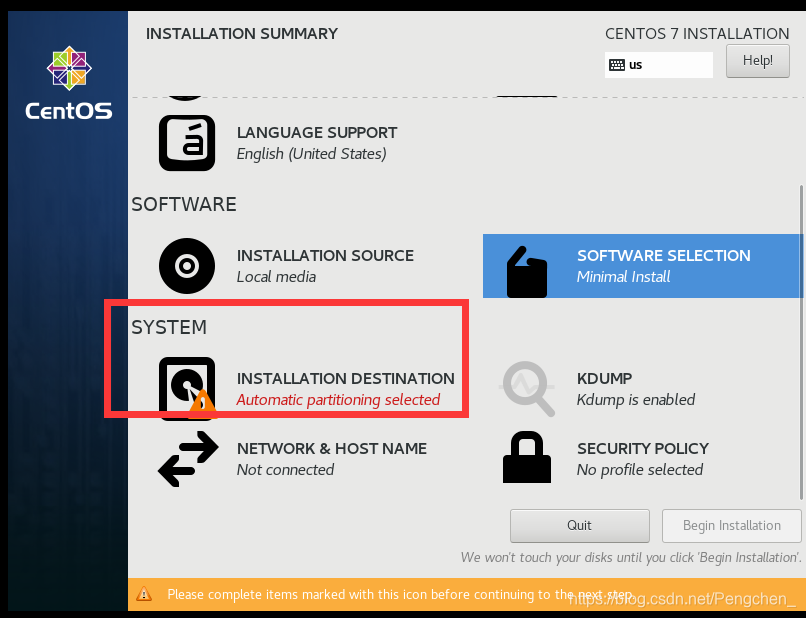
30,磁盘设置
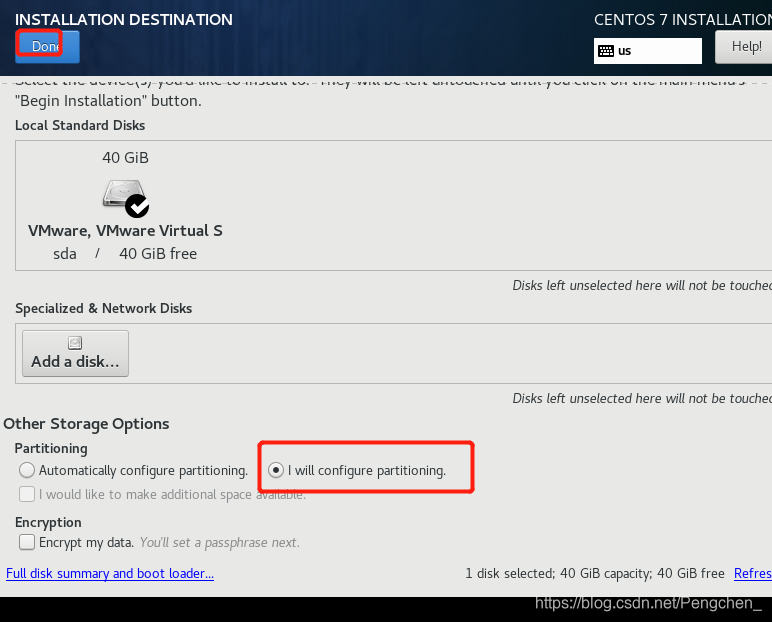
31,选择
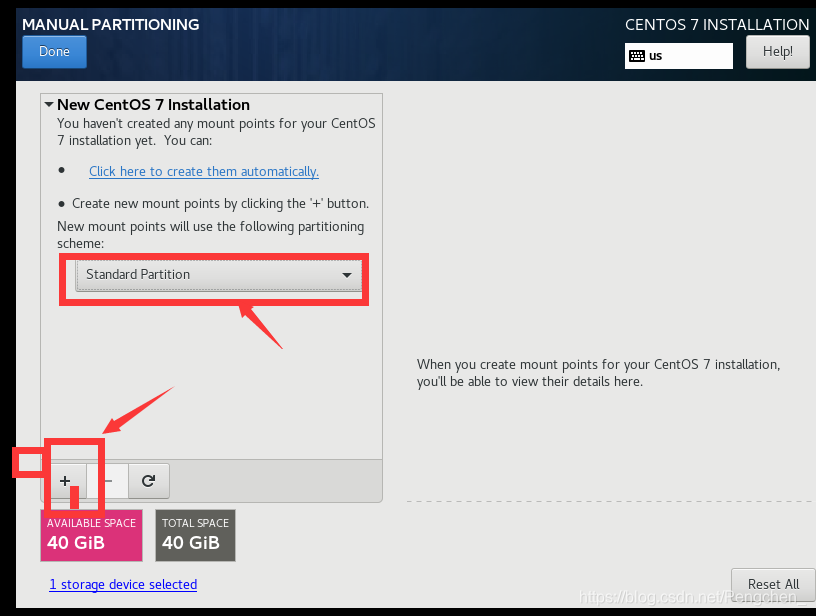
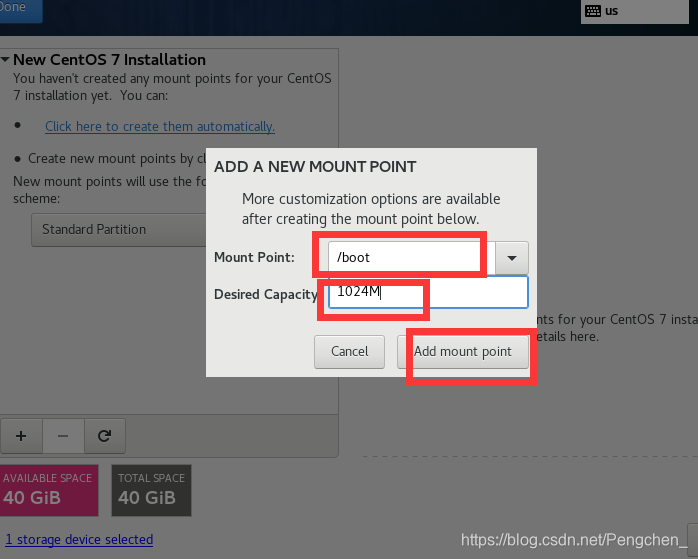
32.点击+ 之后就会出现下图,选择 /boot 1024M
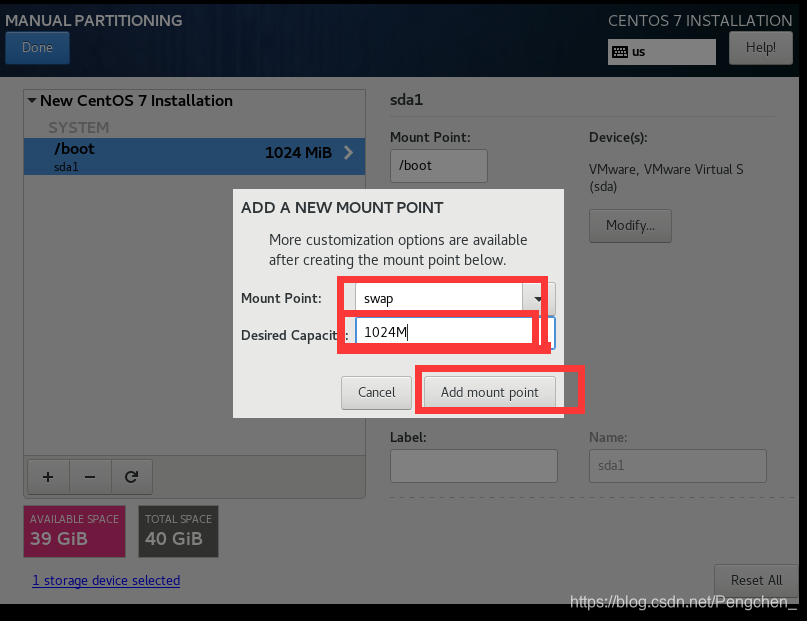
33.还是点击+号 选择 swap 分配
34,点击+号 选择/ 分配剩余的磁盘
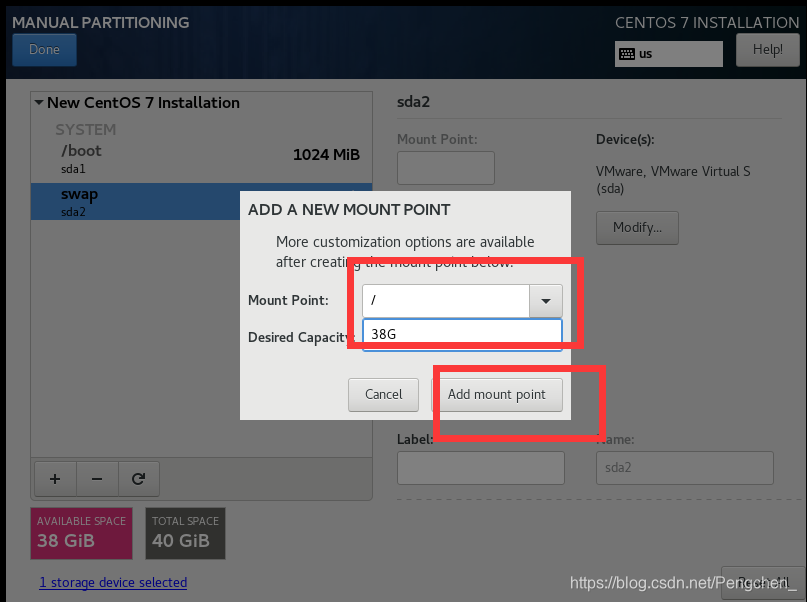
35./ 和 swap 全部改一下左边红框里面的
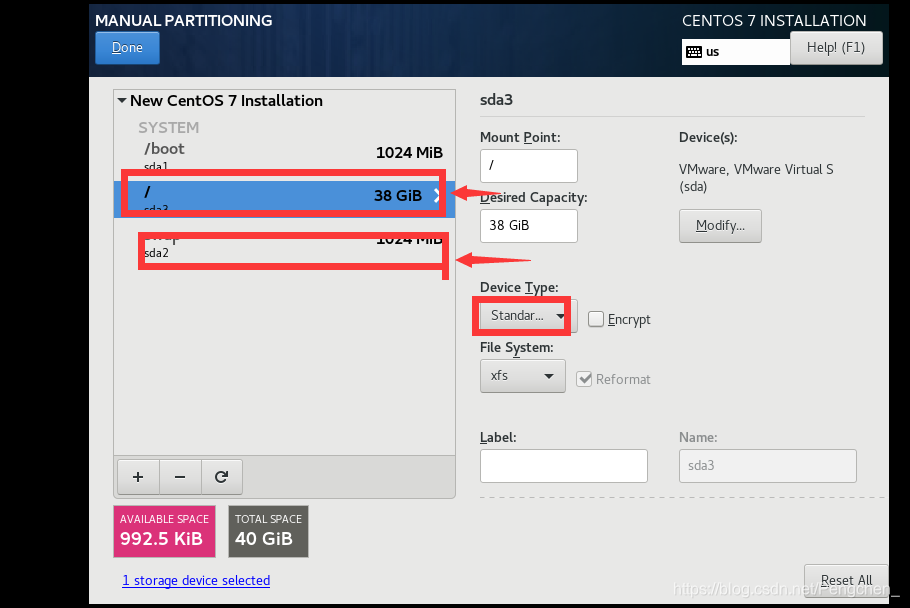
36,如图
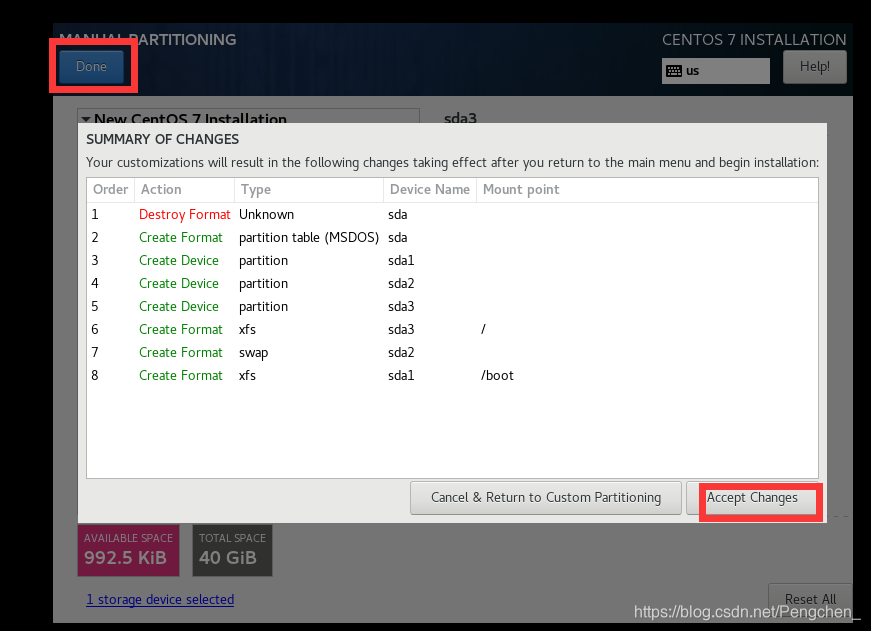
37,
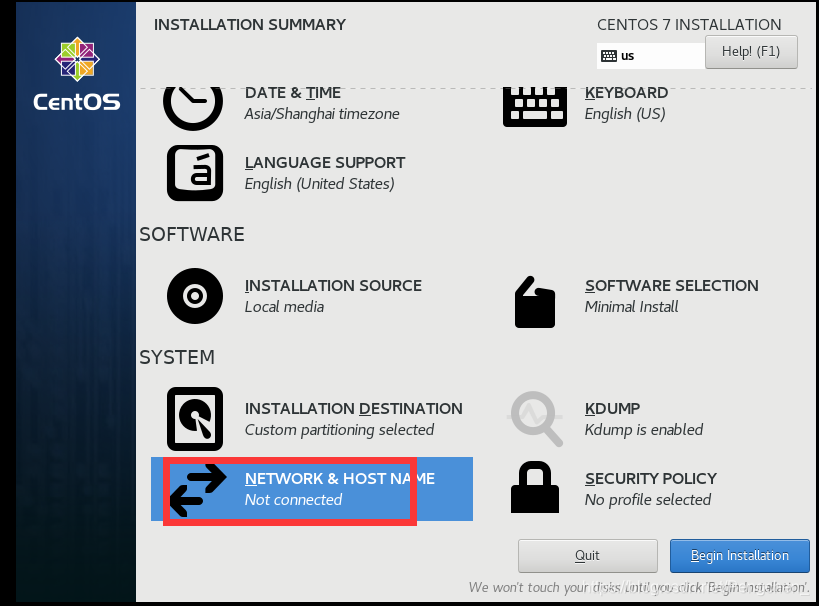
38
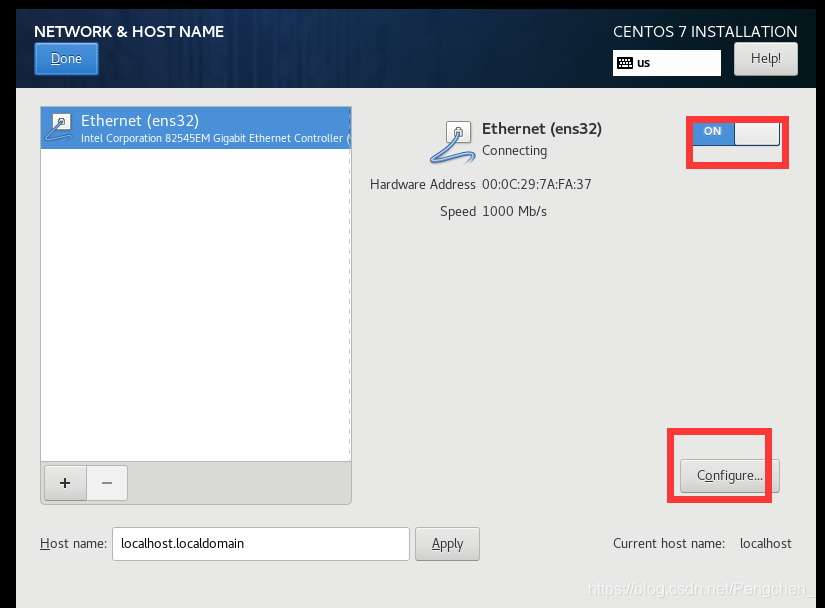
39,设置网关等等
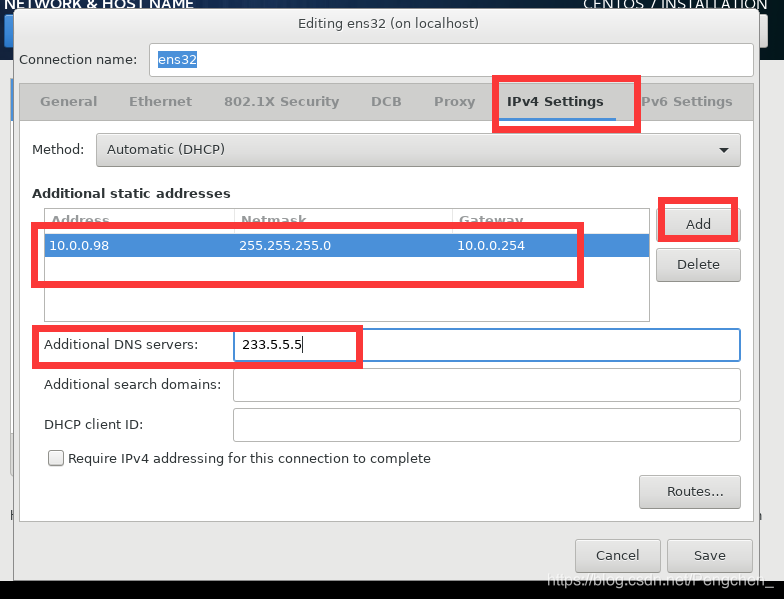
40
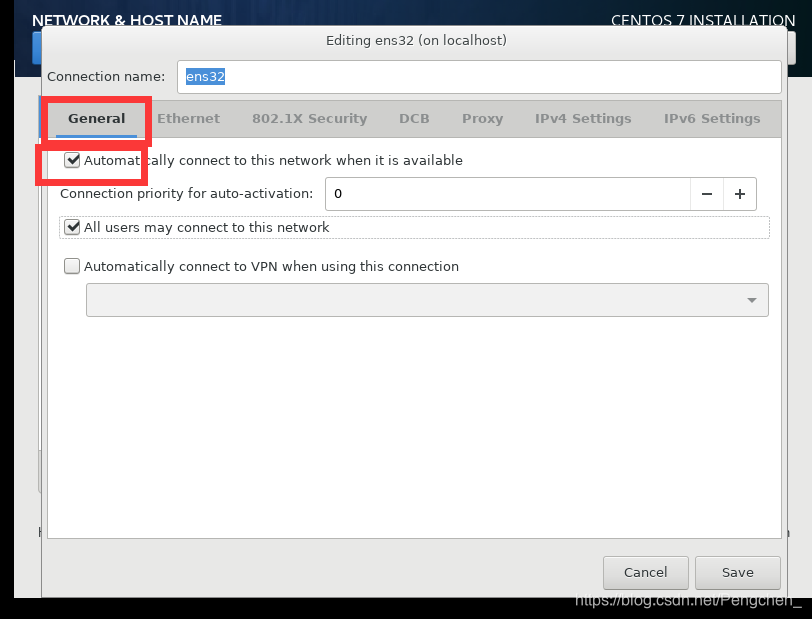
41
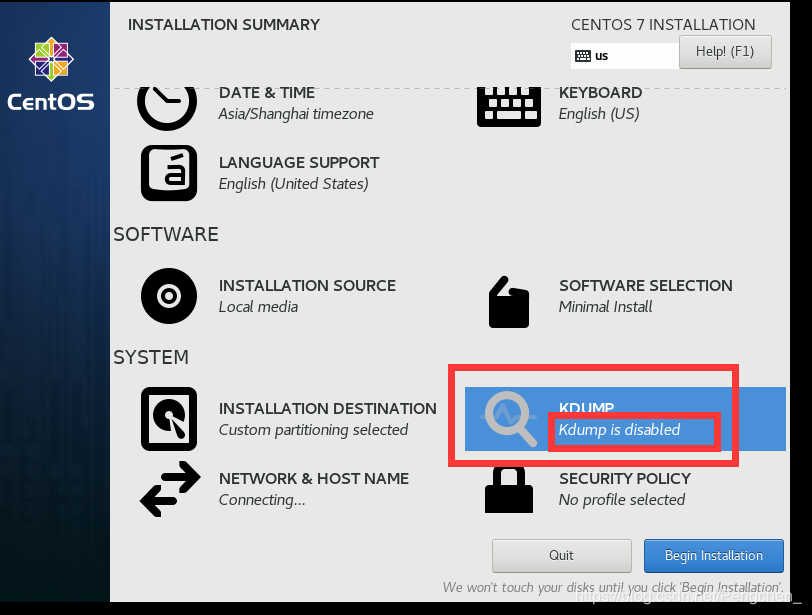
42、 √去掉
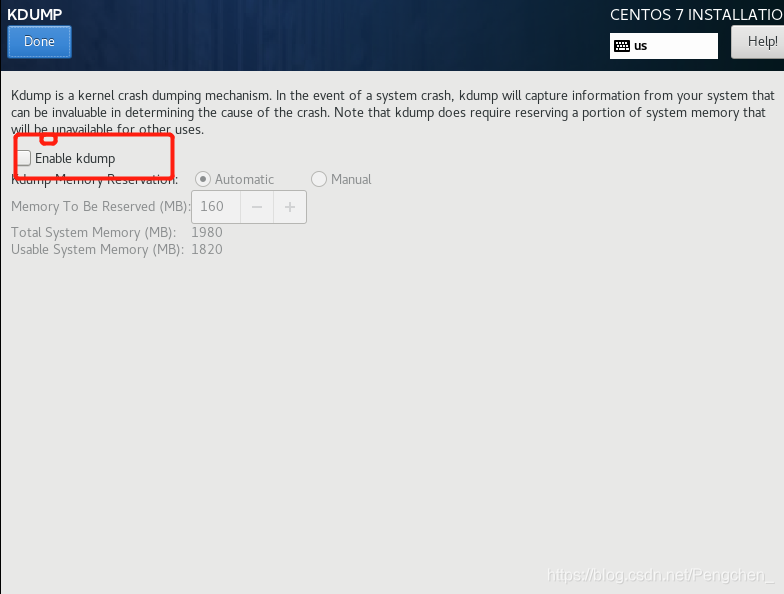
43.
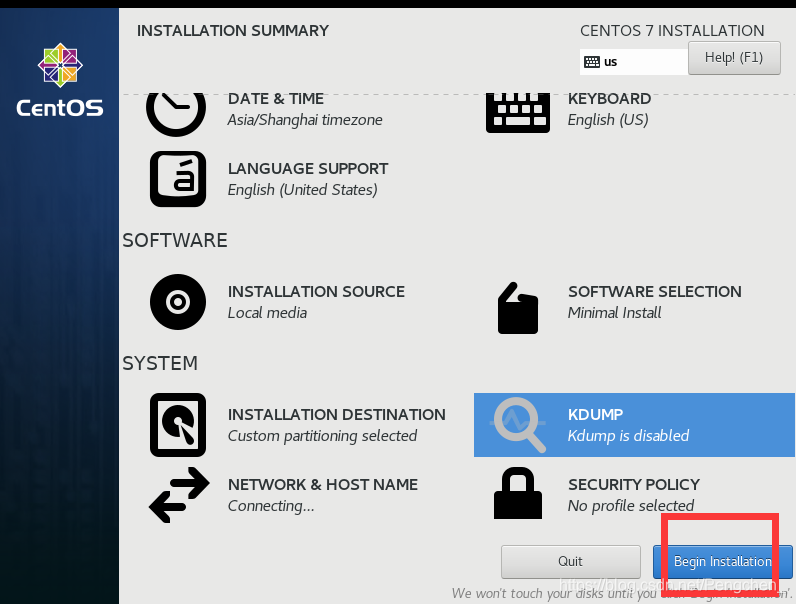
44点击 开始安装
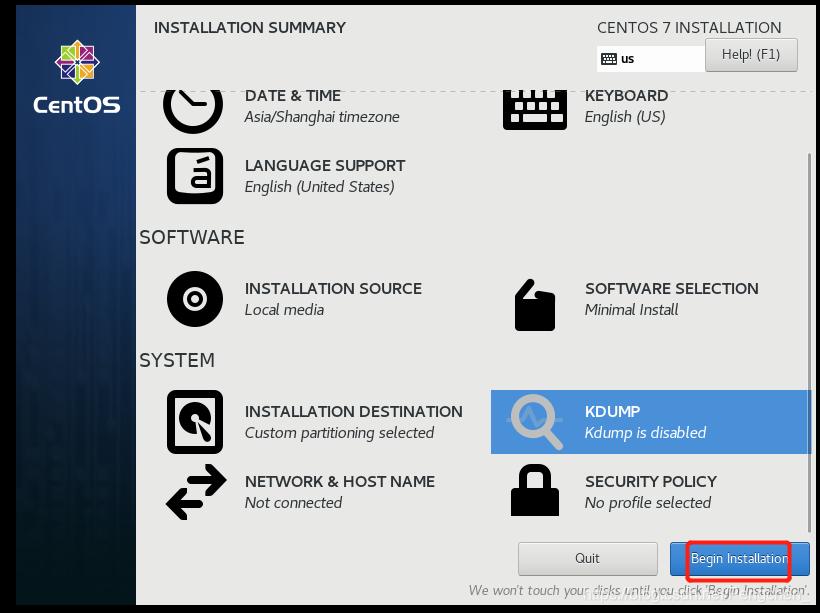
45
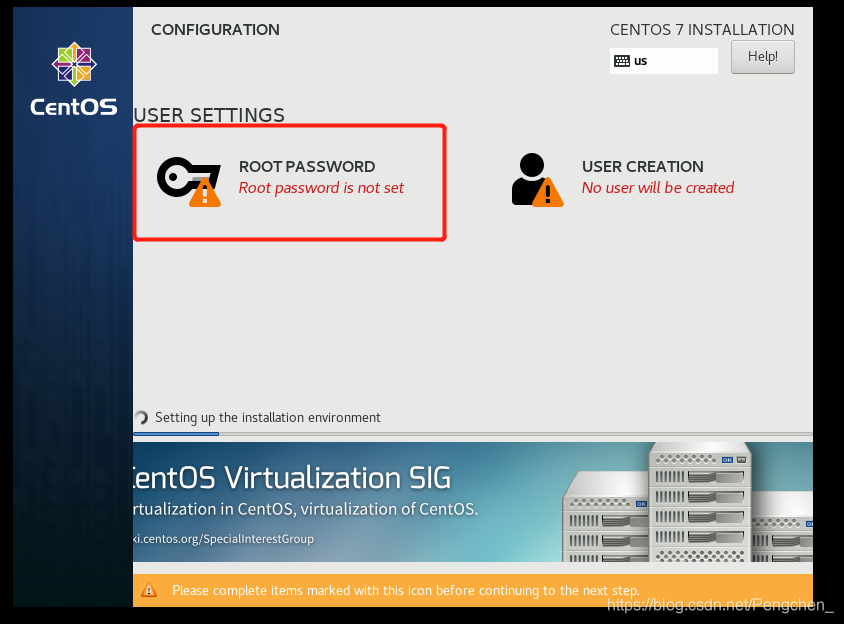
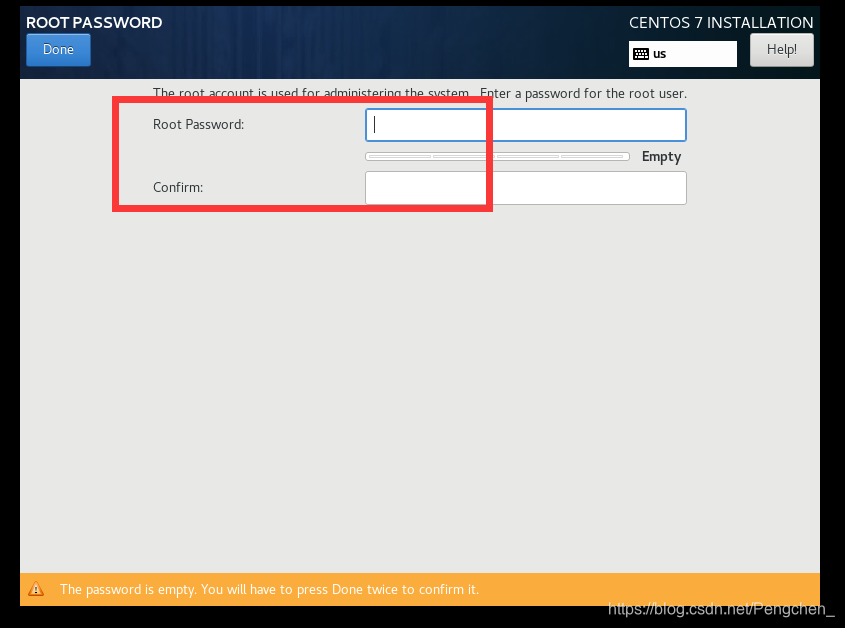
46,密码设置 1
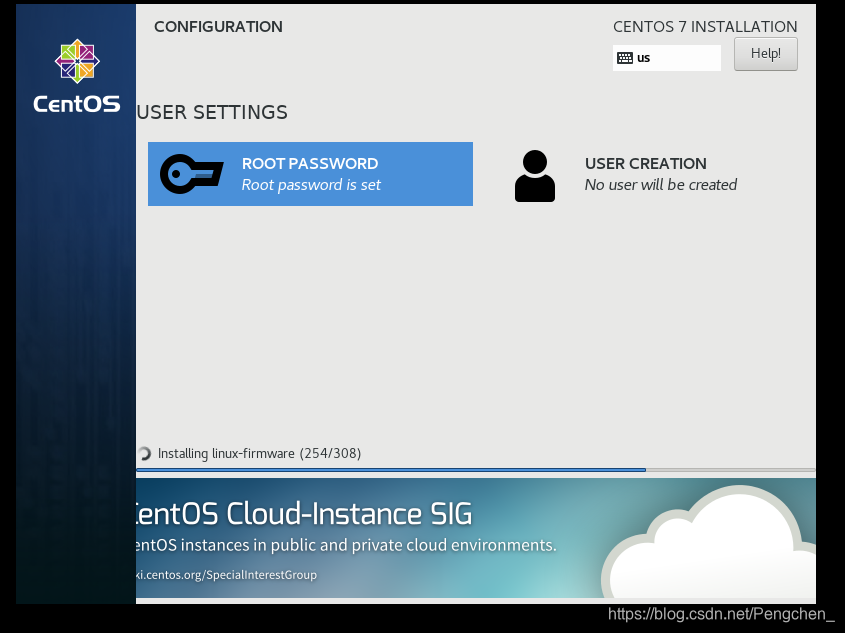
50等待完成安装就可以了
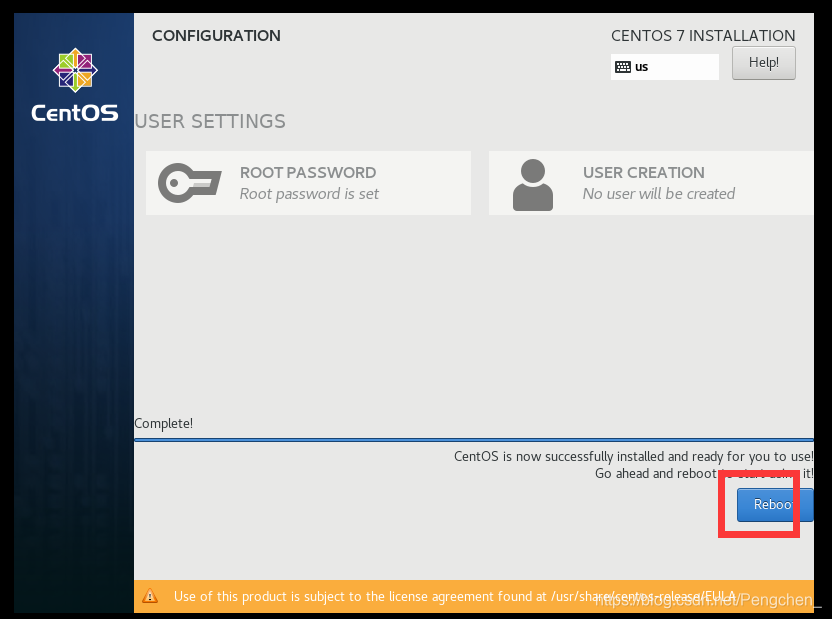
51,完成安装之后重启系统就可以了,以上是所有得安装步骤。





 扫一扫
扫一扫


 1697
1697

 被折叠的 条评论
为什么被折叠?
被折叠的 条评论
为什么被折叠?
 到【灌水乐园】发言





