



 本文详细介绍了如何配置Nginx和PHP以实现高效的Web应用部署。包括调整php.ini文件中的关键设置,如extension_dir、enable_dl等;以及nginx.conf中的location块配置,确保fastcgi_pass和其他参数正确设置。
欢迎移步到我的新博客下阅读该篇文章
http://exp.szer.me/parry/blog/wordpress/index.php/2018/05/02/nginxphp/
php配置
确认php配置文件 php.ini 以下配置已调整。
- extension_dir = “【php安装路径】\ext”
- enable_dl = On
- cgi.force_redirect = 0
- fastcgi.impersonate = 1
- cgi.rfc2616_headers = 1
nginx配置
修改nginx/conf/nginx.conf 配置文件,保证路径正确
location ~ \.php$ {
          root           【根目录文件路径,默认是html,即 nginx 路径下的/html】;
          # fastcgi_pass 端口默认为 9000
          fastcgi_pass   127.0.0.1:9000;
          fastcgi_index  index.php;
          #默认值
          #fastcgi_param  SCRIPT_FILENAME  /scripts$fastcgi_script_name;
          #调整值 给出文件的真实路径
          fastcgi_param  SCRIPT_FILENAME  【根目录文件路径】/$fastcgi_script_name;
          include        fastcgi_params;
       }
保证已经打开Nginx和php-cgi【重要】
cmd命令行中
D:\Dev\nginx-1.12.2>start nginx.exe
D:\Dev\php-5.6.34>php-cgi -b 9000 -q
注意这个 -b 9000 是因为上面的 nginx 配置中 fastcgi_pass 端口为 9000,如果修改成了其他值,则命令也需要修改成对应的端口。
为了方便每次都开启以下两个内容,可以编写一个脚本替代手动的敲命令行运行。脚本内容即命令行内容,示例如下。
startNginx.bat
D:
cd D:\Dev\nginx-1.12.2
start nginx
cd ..\php-5.6.34
php-cgi -b 9000 -q
首先移动到保存对应的盘符 D:
通过cd命令打开nginx所在的文件目录,cd D:\Dev\nginx-1.12.2
执行开启nginx命令 start nginx
移动到php对应的文件目录 cd ..\php-5.6.34
执行开启php-cgi php-cgi -b 9000 -q
将以上命令代码另存为startNginx.bat即可,每次双击打开。
同理,为了方便关闭,写一个另外的对应脚本,每次双击即可关闭。
stopNginx.bat
@echo off
echo Stopping nginx...
taskkill /F /IM nginx.exe > nul
echo Stopping PHP FastCGI...
taskkill /F /IM php-cgi.exe > nul
exit
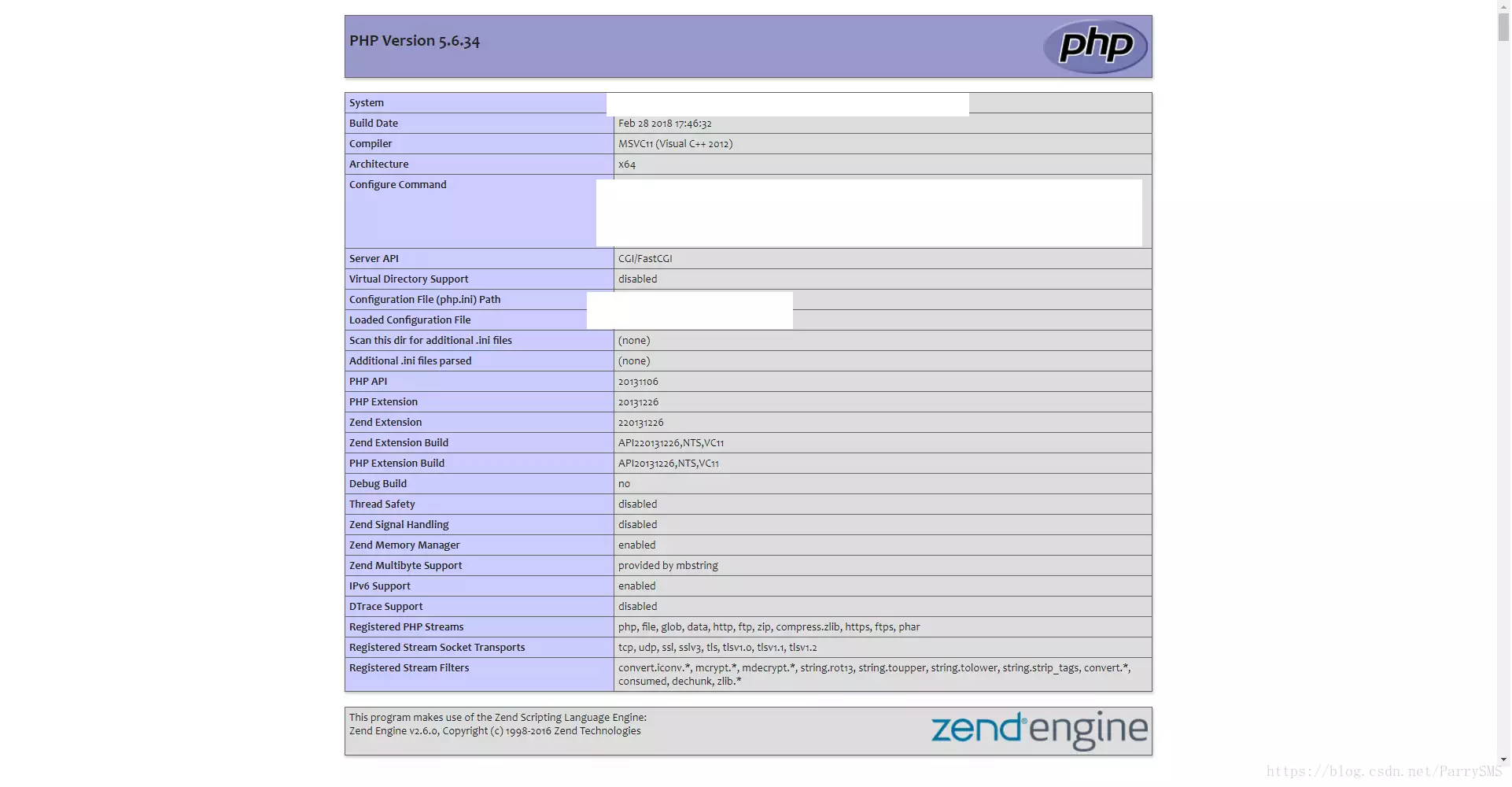
测试
- 浏览器中输入localhost,查看 nginx 是否正常运行
- 在【根目录文件路径】下创建一个php文件,将文件保存为
index.php。文件内容如下:
<?php
phpinfo(); - 浏览器中刷新 localhost,查看是否正常显示php信息





 扫一扫
扫一扫


 854
854

 被折叠的 条评论
为什么被折叠?
被折叠的 条评论
为什么被折叠?
 到【灌水乐园】发言





