



 本文介绍了解决在Android Studio中遇到的源码未找到问题的两种常见方法。一是下载对应版本的源码,二是正确设置源码路径。通过修改配置文件jdk.table.xml中的源码路径,可以有效解决这一问题。
在写代码的过程中,往往我们会Ctrl+鼠标左键 查看系统源码,但是会出现如下的提示,也就是源码没有找到的错误。
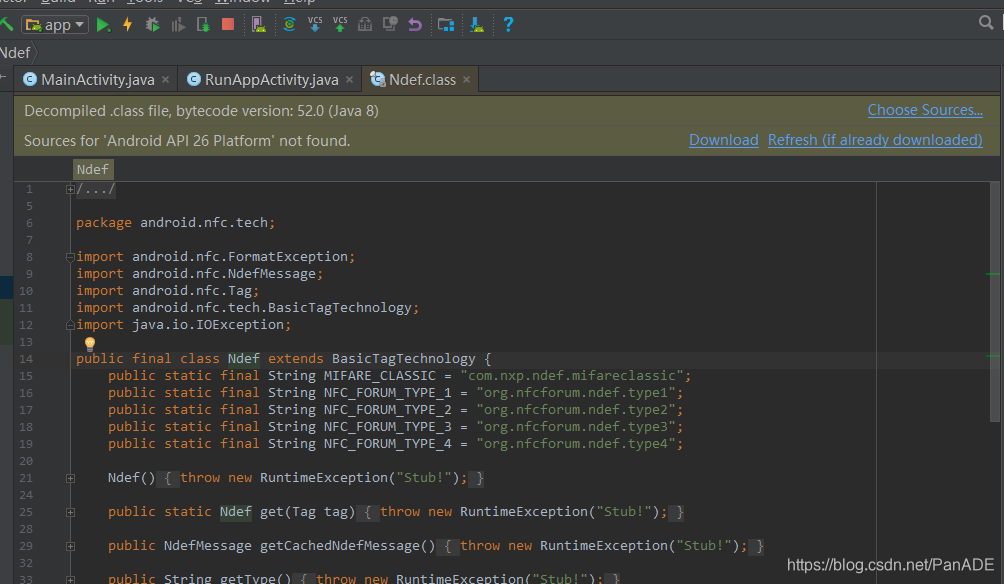
源码没有找到一般可能有两个原因,一个是没有下载源码,一个是下载了源码,但是没有设置,下面针对两个原因处理
1、没有下载源码的情况
下载对应版本源码
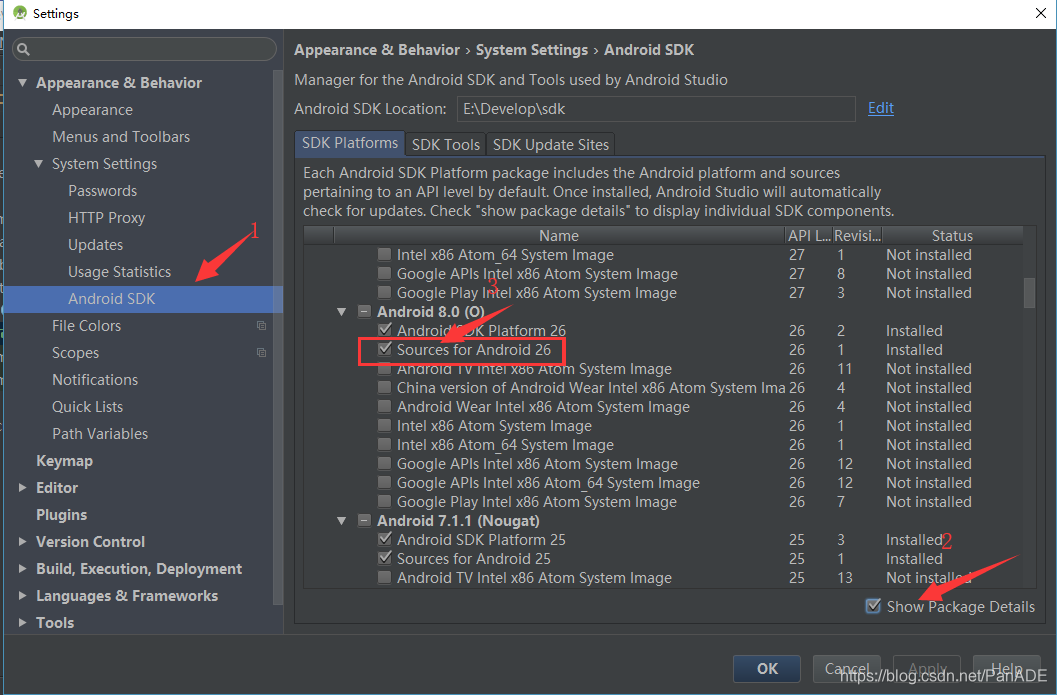
Android SDK->show package details ->sources for android 26,如果右边是installed,说明已经下载,否则勾选左边的按钮,点击OK去下载。
这个时候重启AS,再次尝试去打开源码,如果打开那么OK了,如果没有效果,那么你就要通过下面的方法去设置了。
2、没有设置源码路径
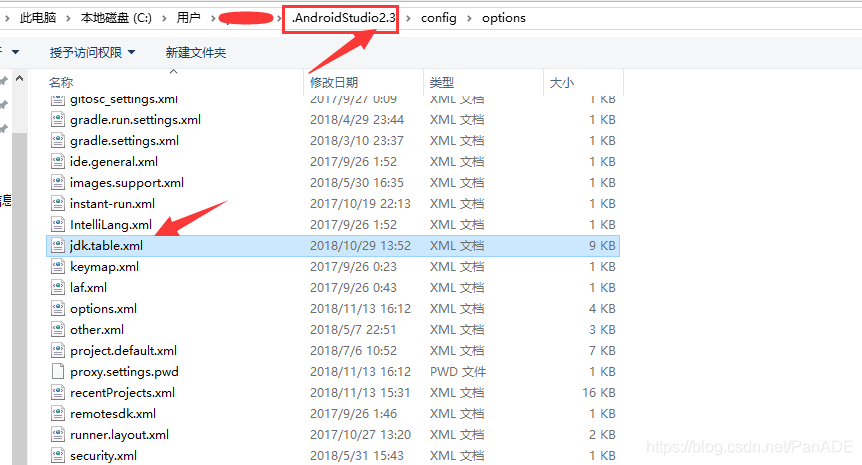
(1)找到对应版本Android studio配置文件下面的jdk.table.xml文件,具体路径如下图所示:
(2)修改jdk.table.xml文件配置,将对应版本的源码路径添加到该文件中
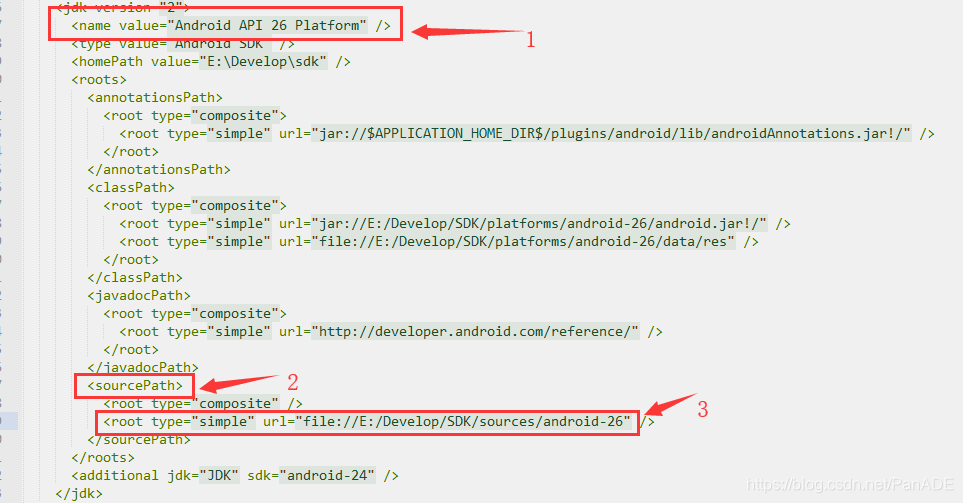
一般需要修改的是最后一个jdk中的资源路径(sourcePath),只需要从上面版本的jdk中复制资源路径,将版本修改为你需要的版本号就OK了。
重启AS应该就可以解决源码找不到问题了!





 扫一扫
扫一扫


 被折叠的 条评论
为什么被折叠?
被折叠的 条评论
为什么被折叠?
 到【灌水乐园】发言





