



 本文提供了详细的Centos6版本安装步骤,包括下载镜像、创建虚拟机、设置安装选项、分区策略、网络配置、用户创建等,适用于VMware平台。
安装Centos6版本
1.下载镜像文件
前往https://mirrors.aliyun.com/centos/?spm=a2c6h.13651104.0.0.29ec12b2dR1Ejm
下载CentOS-6.10-x86_64-bin-DVD1.iso、CentOS-6.10-x86_64-bin-DVD2.iso 这两个镜像文件。
同时点开shaXXXsum.txt,找到相应版本的哈希码,在创建虚拟机后,计算出哈希码,跟这个是否对应,对应则没有问题。
例子:在https://mirrors.aliyun.com/centos/6.10/isos/x86_64/打开sha1sum.txt打开,记录该版本的哈希码,在安装好的虚拟机上输入sha1sum /dev/sr0,则会出来对应的哈希码,跟之比较。相同,则下载的镜像文件没有破坏。
CentOS7则是CentOS-7-x86_64-Everything-1908.iso;与7不同的是,centos6有两张盘,7是合并了的。
2.打开VMware,创建虚拟机
注意:如遇到光盘未挂上,在图形界面把光盘卸掉右键点击光盘选择Eject,重新选择光盘小图标连接。

解释:
第一项是安装或者升级系统
第二项是安装基本显卡
第三项是救援模式
第四项是本地硬盘启动
第五项内存测试
选择第一项,安装系统

担心光盘破损,选择skip跳过
选择English语言,键盘选择U.S English
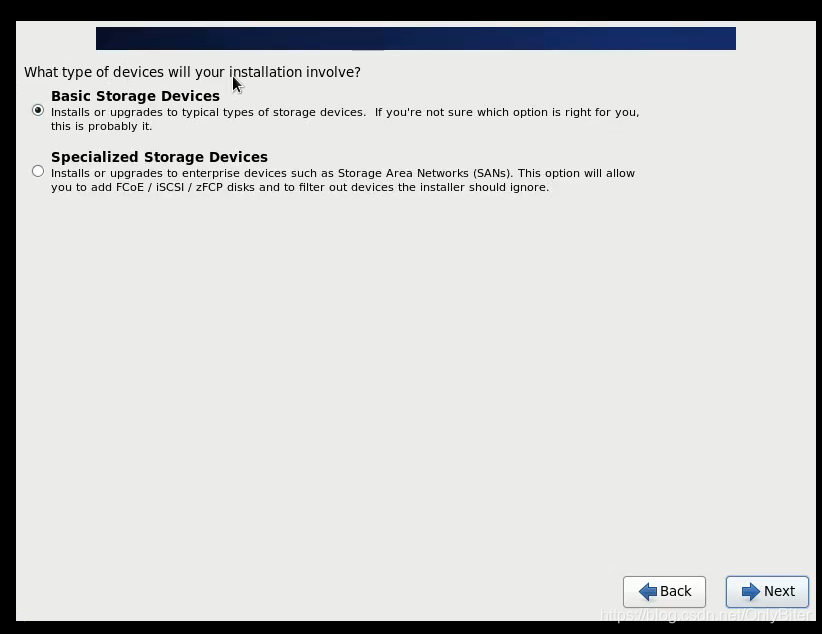
选择安装的设备类型:
本级硬盘
远程存储上
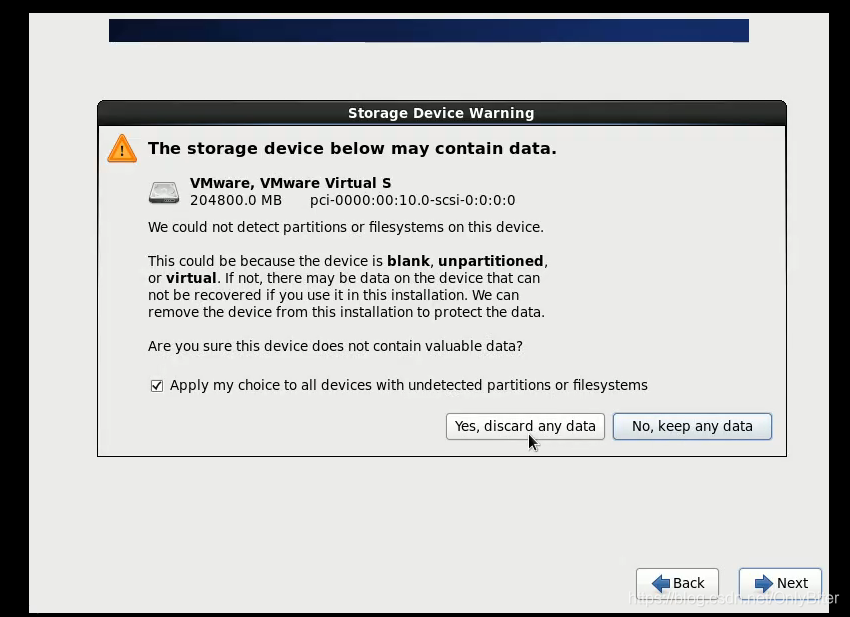
是否删除数据,选择Yes
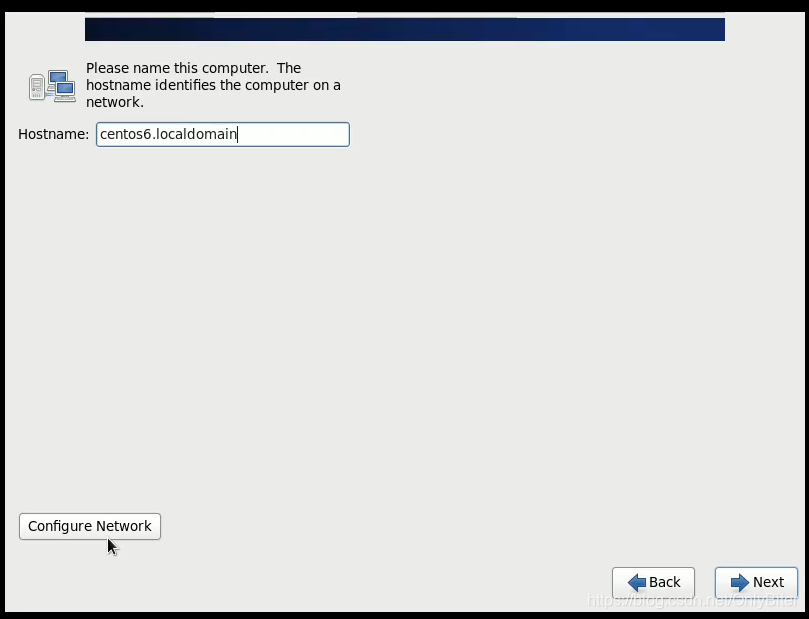
HostName主机名;再点击Configure Network 设置网卡
选择Edit…(修改)
Content auto… 这个勾上,自动连接
人为指定IP,在下面IPv4中选中Manual,点击add
网络配置目录:/etc/sysconfig/network-scripts/下
选择时区为上海;确认root密码;
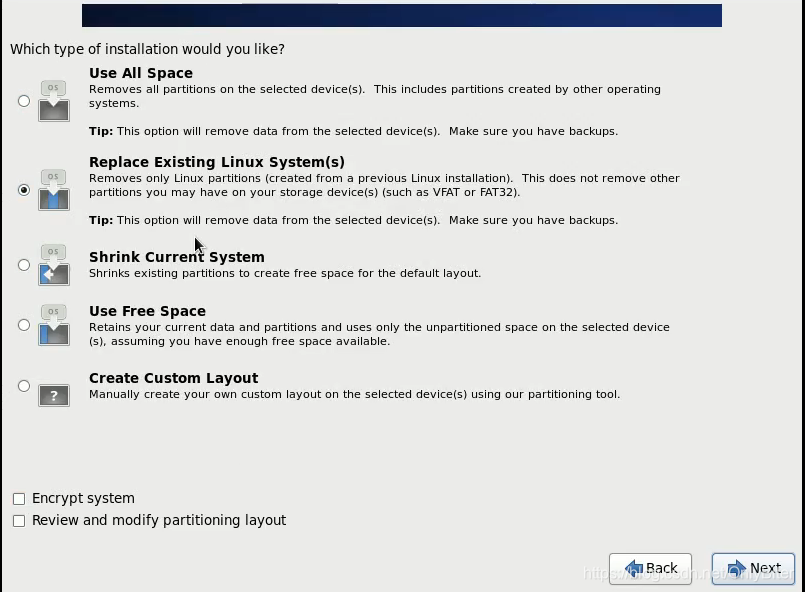
选择最后一个分区
Use all Space 选择所有空间
… 利用现存的Linux分区
… 压缩现有的系统
… 使用剩余空间
Create custom layout 定制的分区策略
点create出现如图
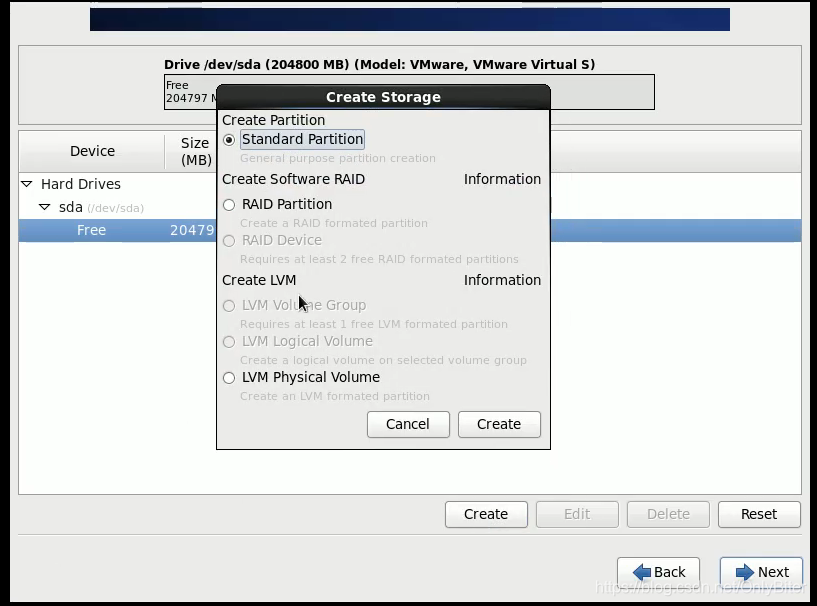
标准分区 √
RAID
逻辑卷
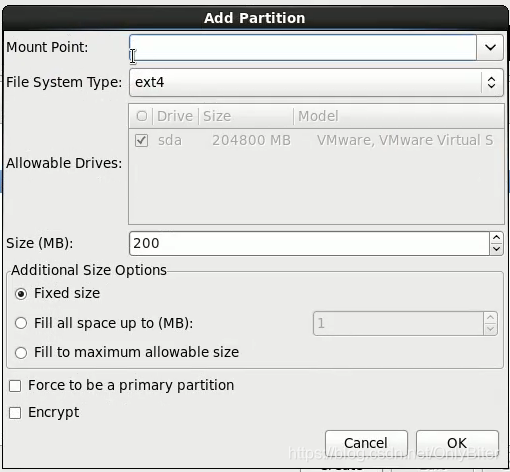
挂载点:
/ size 50G OK 出现主分区sda1
点击free,然后create、标准分区、create
挂载点有:/、/boot 1G、/data 30G、 在File System Type 中 选择 swap 大小为内存2倍
查看内存 ,在字符界面(Ctrl+F2)输入 cat /proc/meminfo 列出第一个则是内存大小
退回图形界面安装(Ctrl+F6)
Next、Format、Write changes…
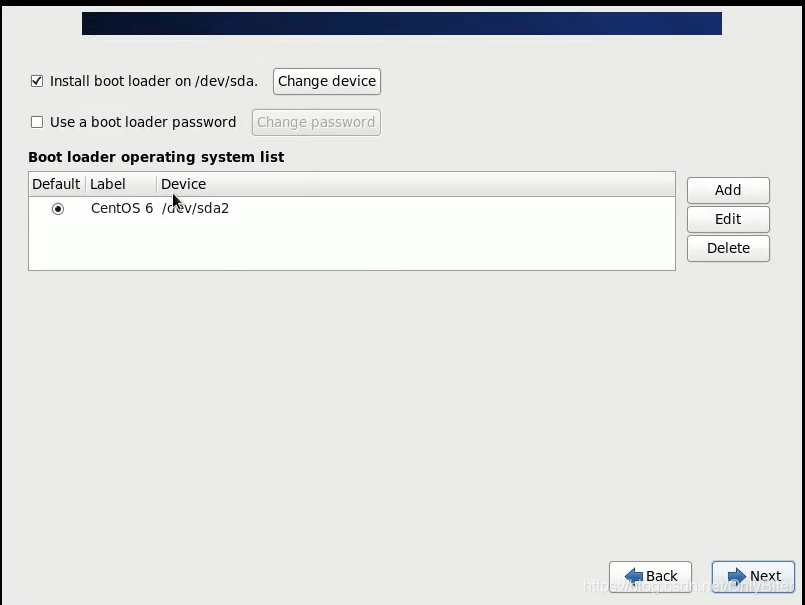
选择系统启动菜单,也可增加 选择Next
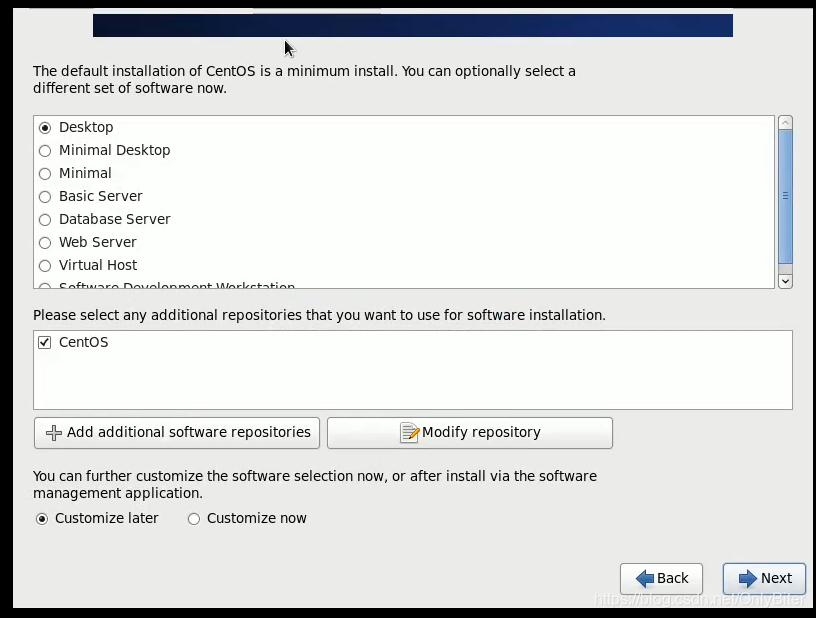
选择哪些组件安装
初学者安装第一个,也可选择minimal最小化安装
额外定制的话,选择 Customize now
再点Next
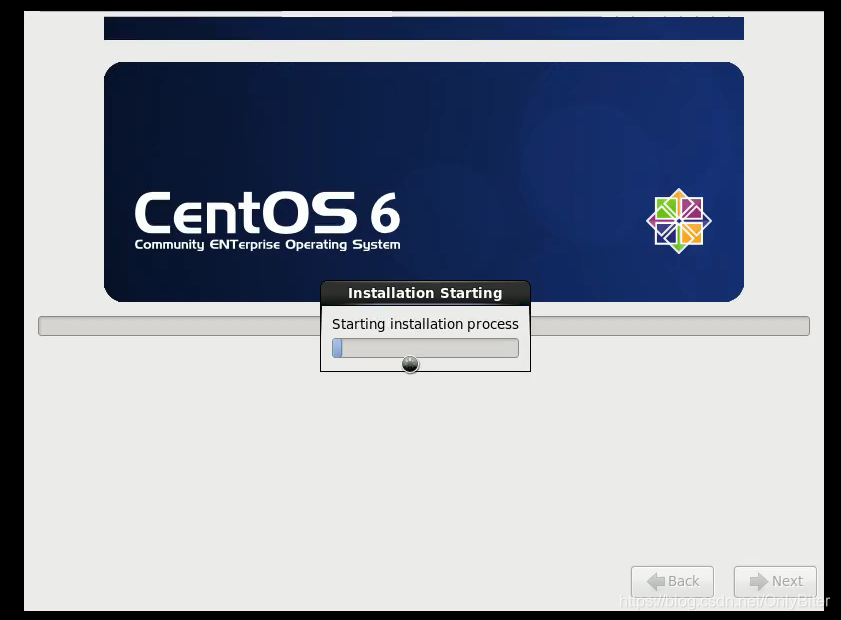
安装等待完成及重启
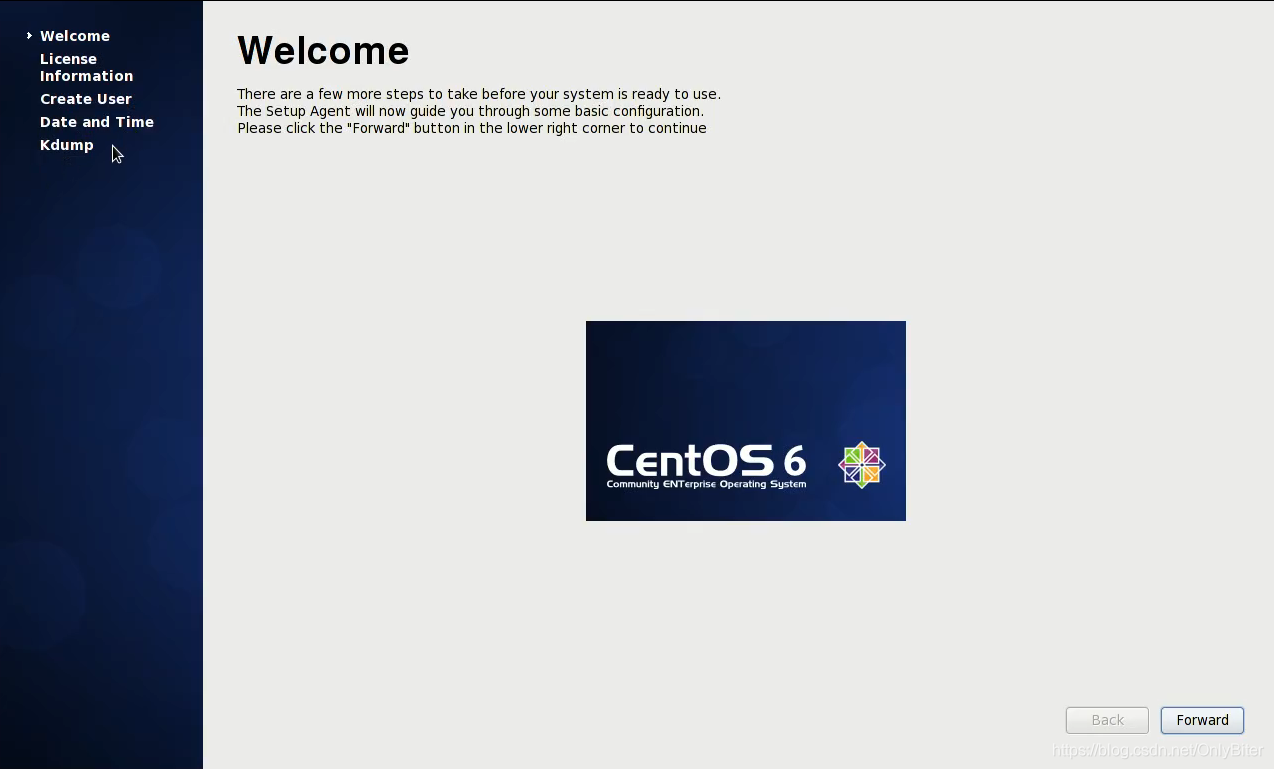
Forward 许可
Yes,I agree Forward
Create User 创建账号
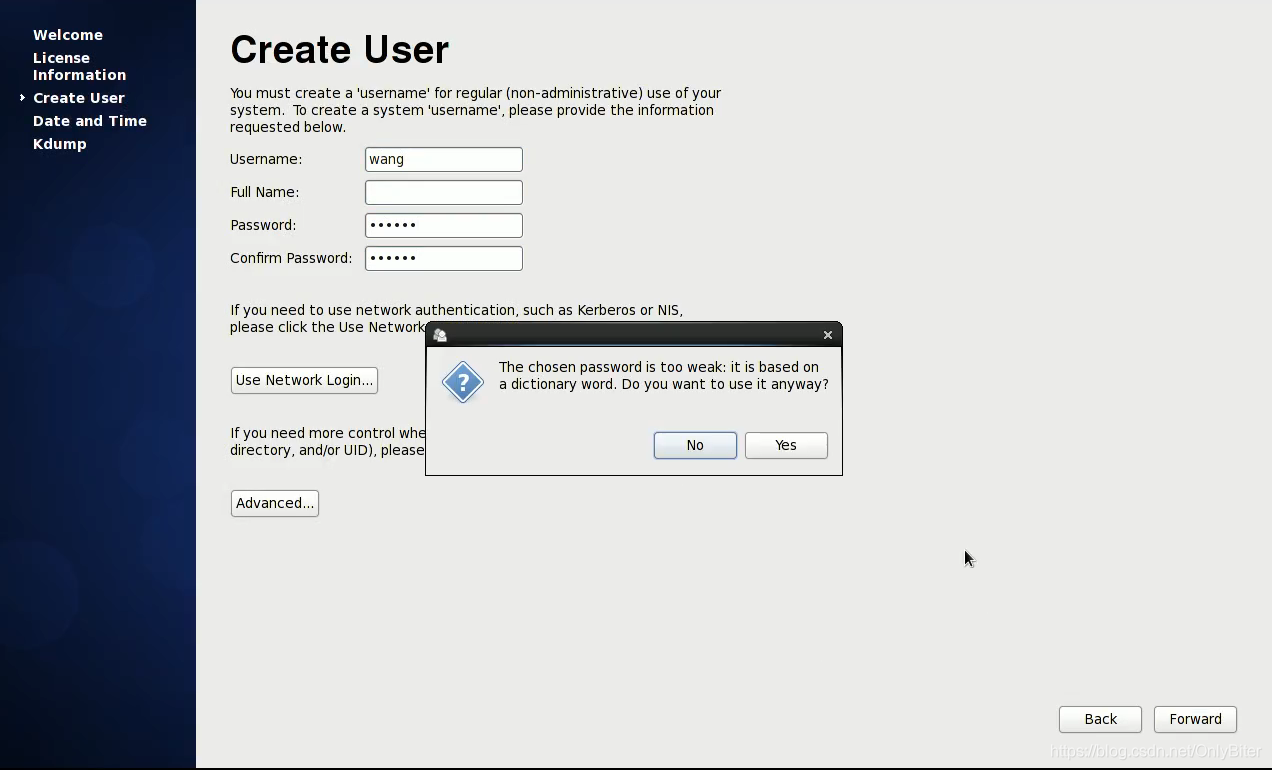
Yes
日期默认,下一步
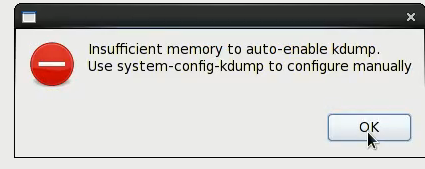
说内存不够,忽略点击OK
Finsh重启
关机关闭,备份目录
假设重新初始化系统
打开虚拟机,选择备份的目录,自动出现后缀名为.vmx文件
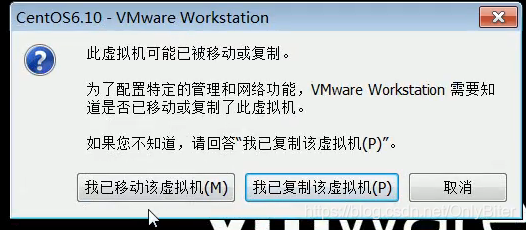
选择我已移动该虚拟机
·········································································· End





 扫一扫
扫一扫


 2937
2937

 被折叠的 条评论
为什么被折叠?
被折叠的 条评论
为什么被折叠?
 到【灌水乐园】发言





