





 本文档详细介绍了如何在RockPI开发板上安装Miniconda的过程,包括硬件配置、系统版本检查、Anaconda的下载与安装、环境变量配置等步骤。特别指出,由于RockPI是ARM架构,需要下载aarch64版本的Miniconda,并推荐了一个已验证可用的具体版本。在安装过程中可能会遇到环境变量初始化失败的问题,对此提供了解决方案。最后,文章提醒读者检查conda是否安装成功,并邀请遇到问题的读者分享解决方案。
硬件配置:
RAM:4G
ROM:64G(板载的eMMC)
其他请自行百度~
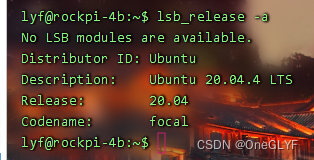
系统版本:
输入:lsb_release -a
去anaconda官网找到你想要的anaconda版本进行下载安装:
anaconda:https://repo.anaconda.com/miniconda/
注:Rcok PI这种开发板都属于ARM架构的,所以不能安装常见的x86架构软件,需要安装aarch64的
我选的是这个版本(miniconda和anaconda一样,只不过集成的包数量不一样,我为了节省空间安装的miniconda,大内存土豪可以移步:https://repo.anaconda.com/archive/自行下载)
注:我亲测了从最高版本一直到此版本的下载安装,只有这个是可以完美支持,当然,4.10.3版本也能安装,但是需要自己配置环境变量(下面会补上相关命令。如果有同学试高版本成功了请告知一声)
下载miniconda:
wget https://repo.anaconda.com/miniconda/Miniconda3-py39_4.9.2-Linux-aarch64.sh
若是没安装wget,请先执行:sudo apt-get install wget
注:在此之前最好先更新一下apt:执行:sudo apt-get upgradae
输入:ll,可以看到该安装程序:

接着执行:bash Miniconda3-py39_4.9.2-Linux-aarch64.sh(bash 后面的软件一定要与你刚下载的一致)
一路enter就可以,若是遇到yes/no,如下图:
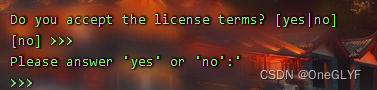
那还用想???你想不想安装了?还不赶紧输入yes。
最后系统就会自动给你配置好环境变量(除非你喜欢输入No)
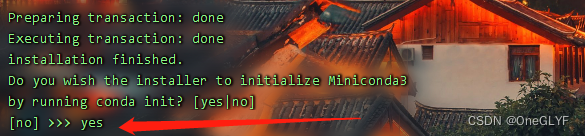
别想着喝杯咖啡了,很快的,最后人家还会给你感谢:Thank you for installing Miniconda3!
此时,你就可以输入conda -V(注意这个V是大写)看看是否有conda的版本了
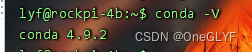
这样就是成功了,那就恭喜老板,赶紧去施展你的python大法吧。
希望不会有老板执行后面的命令:
如果,我是说如果,老板你不幸的话,在感谢的上面有一些什么illegal init等字样,反正就是环境变量初始化失败,那么你可以用以下操作:
打开文件:
vi ~/.bashrc
按一下“i”
把光标移到最后输入以下指令:
# miniconda(这个类似python的注释是我个人加的,目的为了以后看到该命令时一目了然。)
export PATH=$PATH/home/yourname/miniconda3/bin
注:上面的yourname是指你自己系统的登录名
最后source一下:
source ~/.bashrc
此时,终端输入conda -V,就可以看到conda版本了。但是,却不能使用conda的其他命令,如:conda list、conda info等等,都会出现:Illegal instruction,这也就是我从最高版本一直试到该版本的原因,如有同学解决该问题,please tell me一下,本人,三块肉给你妈吃(开玩笑,就是thank you very much的谐音。)
关于rock pi开发版的开箱和一些其他的,后续再说吧。






 扫一扫
扫一扫


 1679
1679


 到【灌水乐园】发言



