 Rust编程:从安装到HelloWorld



 本文详细介绍了在Windows系统下安装Rust的过程,包括环境配置、环境变量设置以及验证安装。通过VSCode搭建开发环境,并展示了编写与运行Rust的HelloWorld程序,帮助初学者快速入门。
Rust 简介
Rust 的官方网站是 https://www.rust-lang.org/。
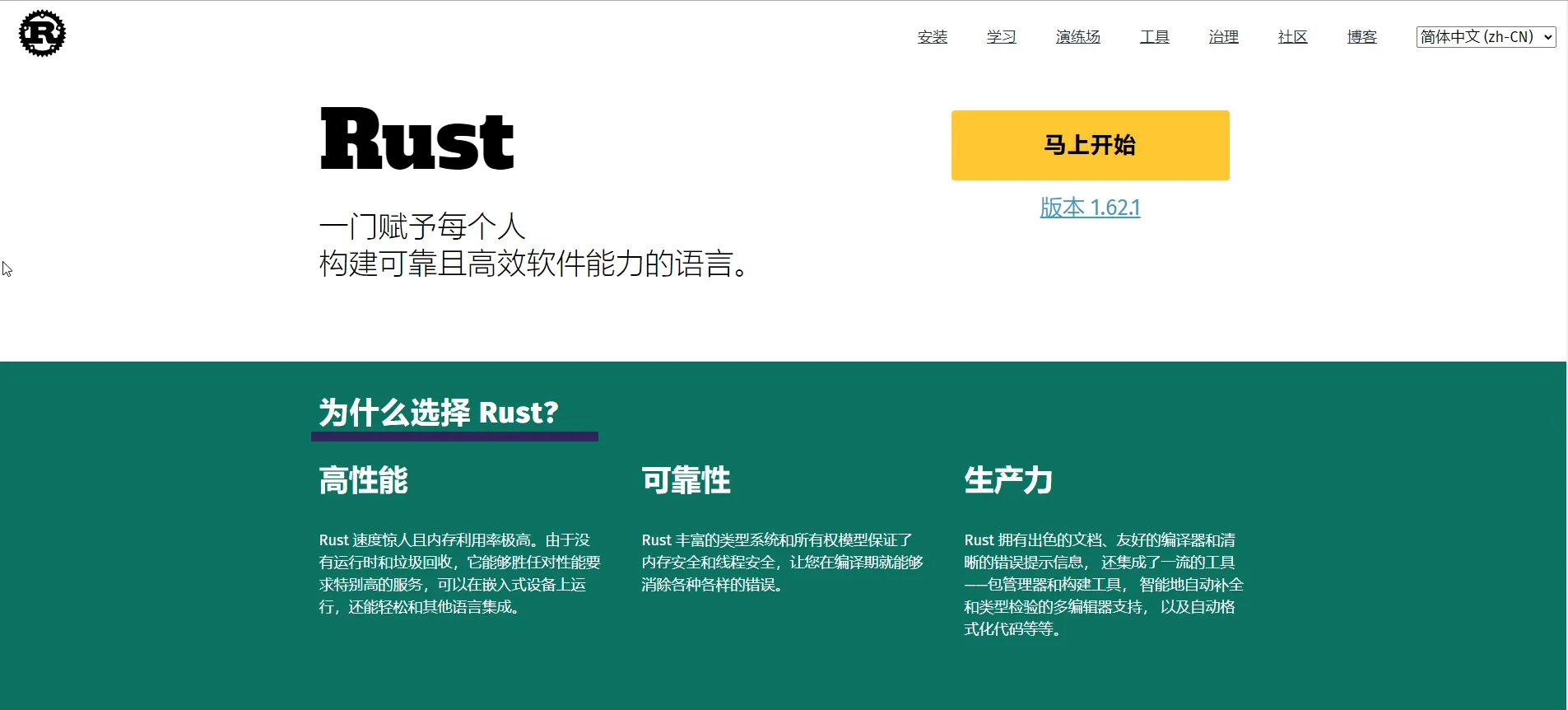
可以看到,Rust 的主要优势就是高性能、可靠性和生产力。
Rust 是一门低级语言,是更偏向计算机底层的一门编程语言,它提供了更多更底层的抽象概念供开发者使用。这也提高了上手它的门槛。
一名合格的码农(都码农了还啥合格不合格的),有必要掌握一门吃饭的家伙,比如 Java,JavaScript 等,也有必要掌握一门低级语言,来加深对计算机科学的一点认知。
Rust 环境安装
以 Windows 为例。
官网下载安装包,会检测当前系统,然后提示适合的安装方式:
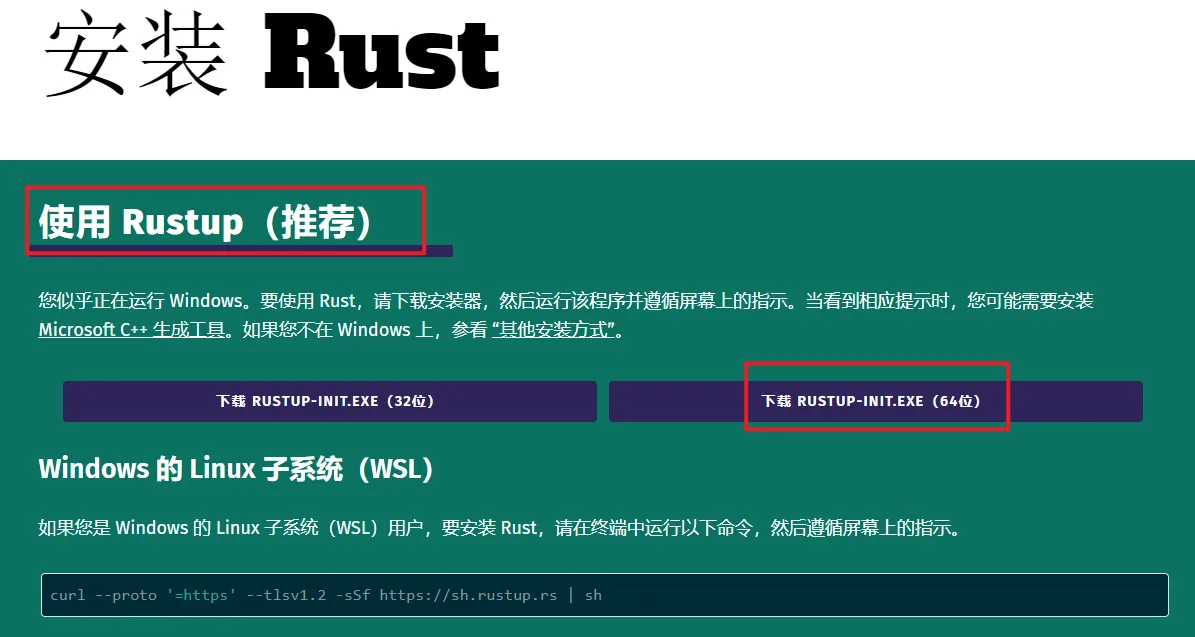
下载好安装包,双击打开安装,会启动一个命令行窗口:
[外链图片转存失败,源站可能有防盗链机制,建议将图片保存下来直接上传(img-FjRqCTju-1662995623638)(https://static.kunwu.tech/images/2022-08/202208102310662.webp)]
安装程序检测到缺少一些 windows 的依赖库,让选择一个进行安装。我选了第一个:
[外链图片转存失败,源站可能有防盗链机制,建议将图片保存下来直接上传(img-iLCmzs7p-1662995623638)(https://static.kunwu.tech/images/2022-08/202208102313989.webp)]
然后又弹出一个安装窗口,直接下一步到底:
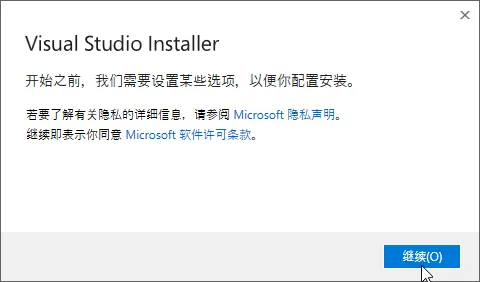
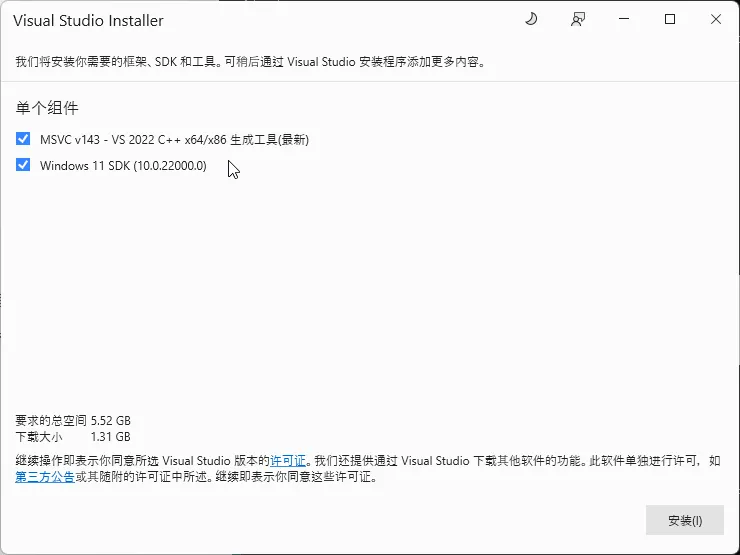
等待中:
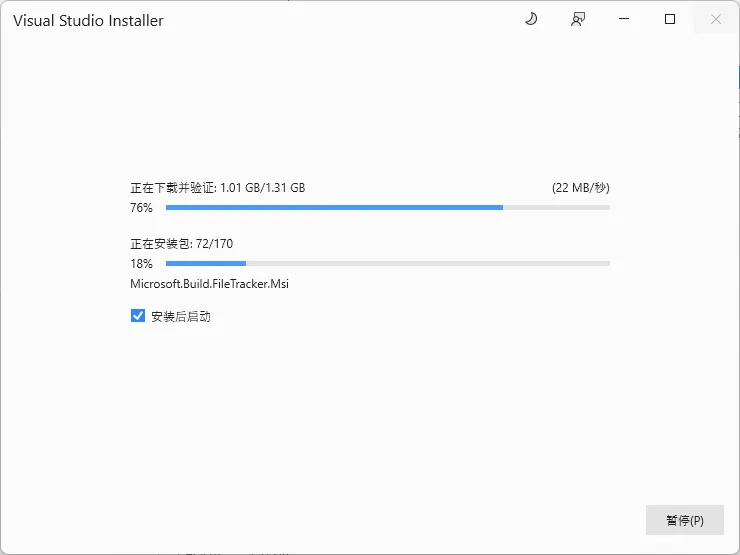
花了大概10分钟,安装好了。
然后小黑窗口又提示了:
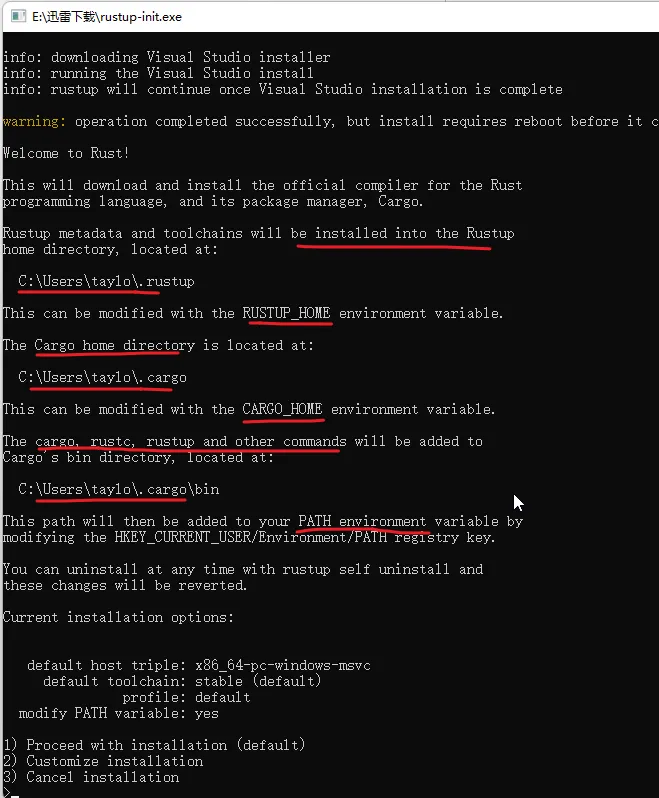
然后又让选择了,依然是选择默认的1:
[外链图片转存失败,源站可能有防盗链机制,建议将图片保存下来直接上传(img-fleql08e-1662995623640)(https://static.kunwu.tech/images/2022-08/202208102330401.webp)]
一路下来,终于安装完了:
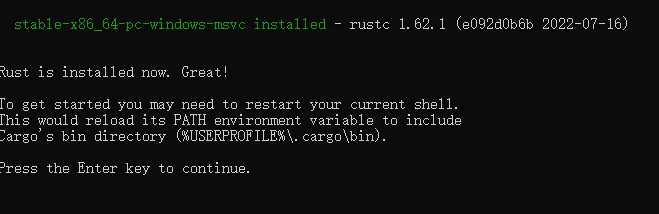
配置 PATH 环境变量
根据上面的安装提示,可知安装程序将 rust 工具链常用的命令都安装在了 .cargo/bin 目录下:
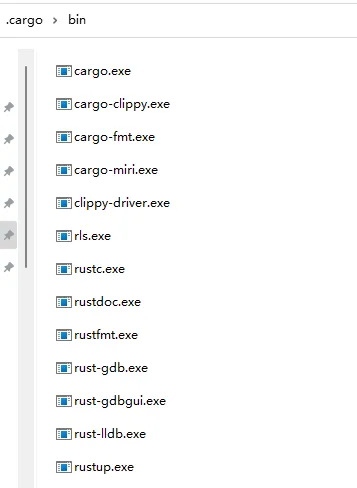
常用的有:
- rustc:rust 编译器
- cargo:rust 的包管理工具,好比是我们常用的 npm
- rustup:rust 的安装和管理工具
我们要将该目录配置到环境变量中,因而我们可以在任意路径下使用这几个命令。
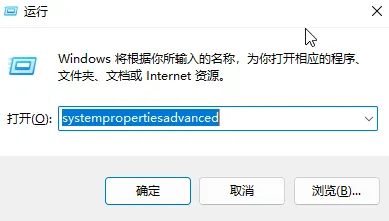
按 ctrl + R,打开运行窗口,输入 “systempropertiesadvanced” 打开环境变量设置:
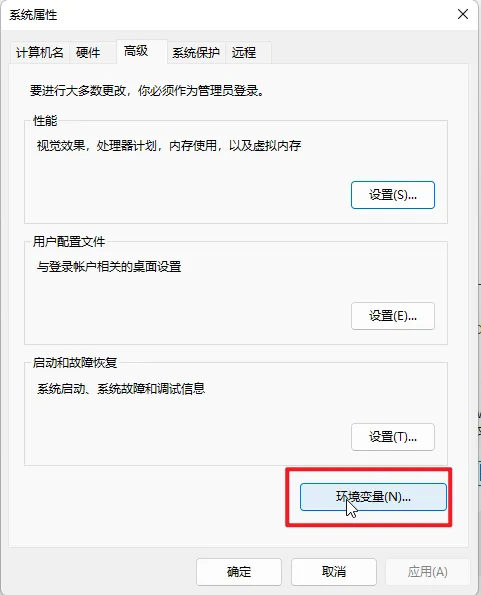
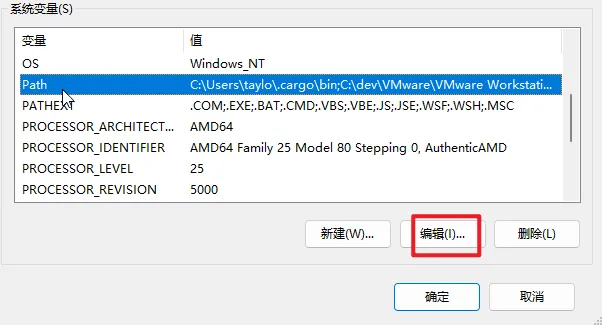
添加一条新的环境变量,将 .cargo/bin 目录的绝对路径添加进去:
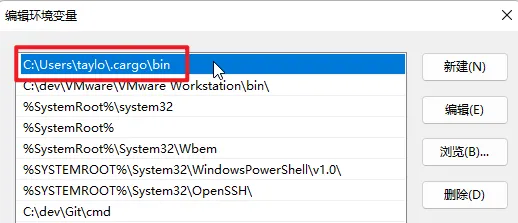
然后一路确定退出。
验证安装
在命令行中执行 rustc --version :
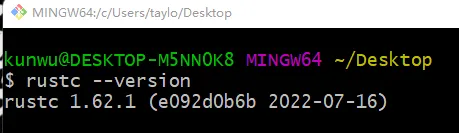
可以正确打印出版本号,说明 rust 环境已经配置完成了。
开发环境准备
以 VS Code 为例,只需要安装一个 Rust 插件即可。
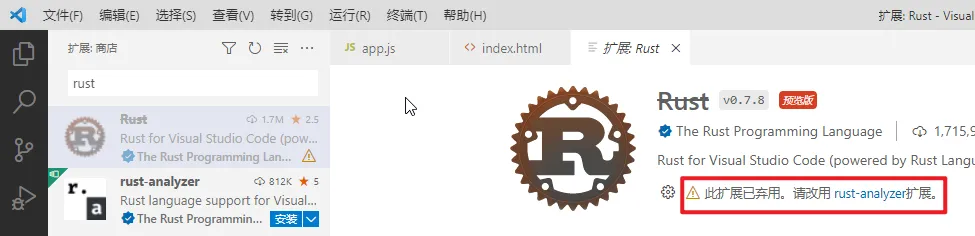
在插件市场中搜索 “Rust”:
根据提示,第一个插件已被弃用,所以安装第二个"rust-analyzer":
编写 Rust 版的 Hello World
打开 VS Code,新建一个 hello.rs 文件,输入以下内容:
fn main() {
  println!("Hello, world!");
}
其中:
- Rust 程序文件以
.rs结尾。 - Rust 中使用
fn关键字来声明函数。Rust的设计风格就是偏向使用单词缩写。 main函数是程序运行的入口,它是一个无参,无返回值的函数。- 语句必须以
;结尾。 println是一个宏,以!表示;普通函数直接调用即可,比如hello()。
然后打开终端,使用 rustc 命令来编译:
rustc hello.rs
会生成两个文件:

hello.exe 就是编译后生成的二进制可执行文件。hello.pdb 是用于调试的文件。
执行 hello.ext :

Ok,Rust 版的 Hello World 终于实现了!又学会了一门语言!
小结
本文花大篇幅讲解了在 Windows 系统下 Rust 的安装过程。跟着步骤来,一般不会采坑。
然后又实现了一个 Rust 版本的 Hello World ,并介绍了 Rust 的一些语法知识。
练习过程中如果采坑,可留言交流,也可以搜索解决。GoodBye!






 扫一扫
扫一扫


 2297
2297

 被折叠的 条评论
为什么被折叠?
被折叠的 条评论
为什么被折叠?
 到【灌水乐园】发言





