 ECharts在Vue中实现数据循环播放





 本文介绍如何在Vue项目中利用ECharts实现车间机台数据的自动循环播放,涵盖ECharts的引入、配置及与后端数据交互过程,适用于数据可视化项目。
本文主要讲解前端这一块,后端服务器和数据库部分默认你已经懂了,后面我也会继续写其他文章讲解后端这一块。
最近做项目,需要实现一个车间自动循环播放机台数据的效果,苦苦搜寻, 最后发现了百度echarts这个好东西,可以说是非常适合做数据可视化了。官网文档看这里链接。
1,引入echarts
如果你只是在html里使用vue,可以直接添加链接导入 :
<script src="echarts.min.js"></script>
如果你在vue项目里导入,首先下载echarts到项目本地:
npm i -S echarts
下载之后在vue项目的main.js中导入:
import echarts from 'echarts'
Vue.use(echarts);
Vue.prototype.$echarts = echarts
2,正式开始
引入之后,进入vue组件,首先在template部分要放入你要显示的容器(提前把位置占好):
<template>
<div>
    <div id="myChart3" :style="{width:'300px',height:'300px'}"></div>
    <div id="myChart4" :style="{width:'300px',height:'300px'}"></div>
    </div>
</template>
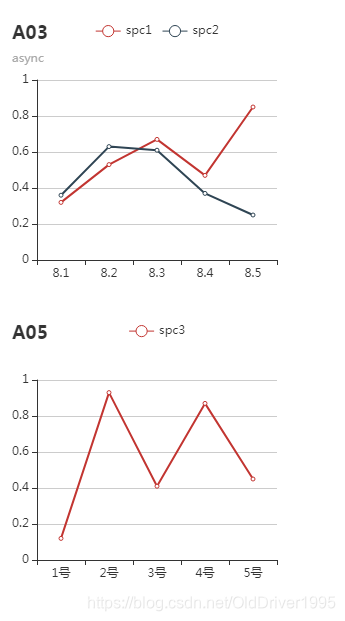
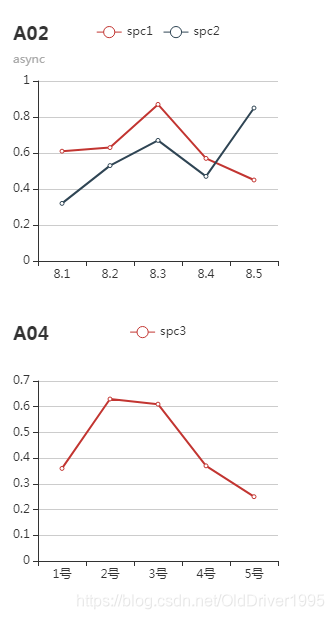
占好之后,现在还什么都不会显示,不要着急,继续操作, 接下来在script部分使用echarts,我们将把画图分成两个部分,先画坐标轴,再填充数据,每次循环数据部分即可实现循环播放,而无需每次重画坐标系。
<script>
export default {
    name:'eCharts',
    data(){
        return{
        }
    },
    mounted(){
        this.drawBgc(); //先画坐标轴
        this.drawContent(); //再填充数据
    },
    methods:{
    	drawBgc(){
            //画第一个框
            var myChart3 = this.$echarts.init(document.getElementById('myChart3'))
            //先画一个空的框架
            myChart3.setOption({
                title:{
                   //标题先不设置,可以在填充时设置实现自动切换
                },
                tooltip:{},
                legend:{
                    data:['spc1','spc2'] //注释
                },
                xAxis:{
                    data:[] //先占位
                },
                yAxis:{},
                series:[{
                    //在这个里面提前把栏位占好,后面setOption添加即可
                    name:'spc1', //这里的name要和上面一起一样
                    type:'line',
                    data:[]
                },
                {
                    name:'spc2',
                    type:'line', //这里写bar就是柱状图
                    data:[]
                },
                ]
            });

            //画第二个图
            var myChart4 = this.$echarts.init(document.getElementById('myChart4'))
            myChart4.setOption({
                title:{},
                legend:{
                    data:['spc3']
                },
                xAxis:{
                    data:[]
                },
                yAxis:{},
                series:[{
                    name:'spc3',
                    type:'line',
                    data:[]
                },]
            });


        },
        /---接下来是画数据--/
        drawContent(){

            var result; //用于接收后端返回的数据
            var myChart3 = this.$echarts.init(document.getElementById('myChart3'));
            //获取第二个框架
            var myChart4 = this.$echarts.init(document.getElementById('myChart4'));
			//这里使用vue-resource实现前后端数据共享,导入方法和echarts类似,
			//使用ajax也可以实现,如果不会操作自行了解
            this.$http.get('spc/show').then(res=>{
     //这里get链接是你后端对应的,前面的端口号及IP已经省略了,
     //因为在项目config文件中的index.js中配置过了
     //res就是我们从后端获取的json内容,可以通过console.log查看一下,
     //然后发现res.body才是我们要穿的数组部分
     		//console.log(res)
            var i=0
            result = res.body
            var len = result.length

//把填充数据setOption部分放入setinterval即可实现效果
                setInterval(function(){
                i++;  //每次递增,实现切换

	                myChart3.setOption({
	                title:{
	                    text:result[i%len].no_machine  //设置名称为机台编号
	                },
	                xAxis:{
	                    type:'category',
	                    data:['8.1','8.2','8.3','8.4','8.5'] //这是坐标轴,可自行填写
	                },
	                series:[{
	                    //这里放具体数据
	                    data:result[i%len].testVal //我这里的testVal就是一个存放数据的数组,直接复制到data数组即可
	                },
	                {
	                	data:result[(i+1)%len].testVal //我这里在同一个坐标系里放了两个图,仅做测试
	                	}]
	                });


	                myChart4.setOption({ //给第二个设置
	                    title:{
	                        text:result[(i+2)%len].no_machine
	                    },
	                    xAxis:{
	                        type:'category',
	                        data:['1号','2号','3号','4号','5号']

	                    },
	                    series:[{
	                        data:result[(i+2)%len].testVal
	                    }]
	                });
                },3000);//3s切换一次
            });

        },
    }
}
</script>
3,一些可能出现的问题、
如果出现前后端跨域问题(cors),可在项目config目录下的index.js中配置,该项目是前后端分离的,所以使用这种方法,如果直接在html里使用的应该是没有这个问题的。这里具体情况有很多,不过多展开,大致说一下index.js配置:
进入之后很容易就看见这个dev,按下面这种方式修改,修改proxtTable和这个’/ws/*’,这个地方以前长什么样不记得了,反正你改成这种格式的:
‘http://你的局域网ip或者localhost或者127.0.0.1:你的后端端口号’
对于ws这里是’ws://你的局域网ip或者localhost或者127.0.0.1:你的后端端口号’
比如我的后端局域网ip是配在这个172.25.1.167上的8088端口,如果你放在localhost就可以写成localhost:8088,target也是写对应的后端ip和端口,具体看自己的情况。只不过localhost和127.0.0.1只能本机查看,写局域网ip的话,同一个WIFI下的设备都可以访问。关于如何查看本机局域网ip,mac下是命令行输入ifconfig en0,返回结果中的inet就是。windows下是ipconfig可以直接查看。
module.exports = {
  dev: {

    // Paths
    assetsSubDirectory: 'static',
    assetsPublicPath: '/',
    proxyTable: {
      '/':{
        target:'http://172.25.1.167:8088',
        changeOrigin:true,
      },
    },

    '/ws/*':{
      target:'ws://172.25.1.167:8088',
      ws:true
    },

    // Various Dev Server settings

    host: '172.25.1.167', // can be overwritten by process.env.HOST
    port: 8080, // can be overwritten by process.env.PORT, if port is in use, a free one will be determined
		/--8080是前端端口--/
还有可能遇到的一个问题是url拼接问题,要注意的是,这里配置好统一端口号之后,代码中的url链接是要省略掉一个/的,比如我的传递值的地址是http://172.25.1.167:8088/sps/show, 那么vue-resourse的get那里就写get(‘spc/show’),而index.js中的配置也只写到8088而不是8088/,这里一定要注意,不然的话,就算你开cors插件也解决不了问题。
这里前后端的ip甚至都不用一样,你可以把前后端分别放在局域网的两台电脑上,实现一个分离,具体的一些web开发相关的内容我会在以后的博客中详细介绍。
到这里基本上就没什么问题了,直接terminal该路径下输入npm run dev 启动!!!





 扫一扫
扫一扫


 761
761


 到【灌水乐园】发言



