


 GeoServer是一款开源的Java软件服务器,用于分享和编辑地理空间数据。本文档详细介绍了如何在Windows环境下安装GeoServer,包括从下载JRE到使用WindowsInstaller进行安装,以及启动后的验证步骤。此外,还展示了发布数据的流程,如创建工作空间、数据源、图层,以及编辑和预览图层的基本操作。用户需注意安装时需要Java8或Java11环境,并且提供了数据发布的登录信息和数据准备的步骤。
官网:GeoServer
目录
简介
GeoServer 是一个用 Java 编写的开源软件服务器,允许用户共享和编辑地理空间数据。使用开放标准,可发布主流空间数据源的数据,实现了行业标准的OGC协议,如WFS、WMS、WCS。
安装
GeoServer 支持多种环境安装(Linux binary/ Windows binary/ Windows installer/ Mac OS X binary/ Web archive/ Docker Container),以 Windows 示例:
首先需要安装 JRE,GeoServer 需要 Java 8 或Java 11 环境,然后在官网下载 Windows Installer。
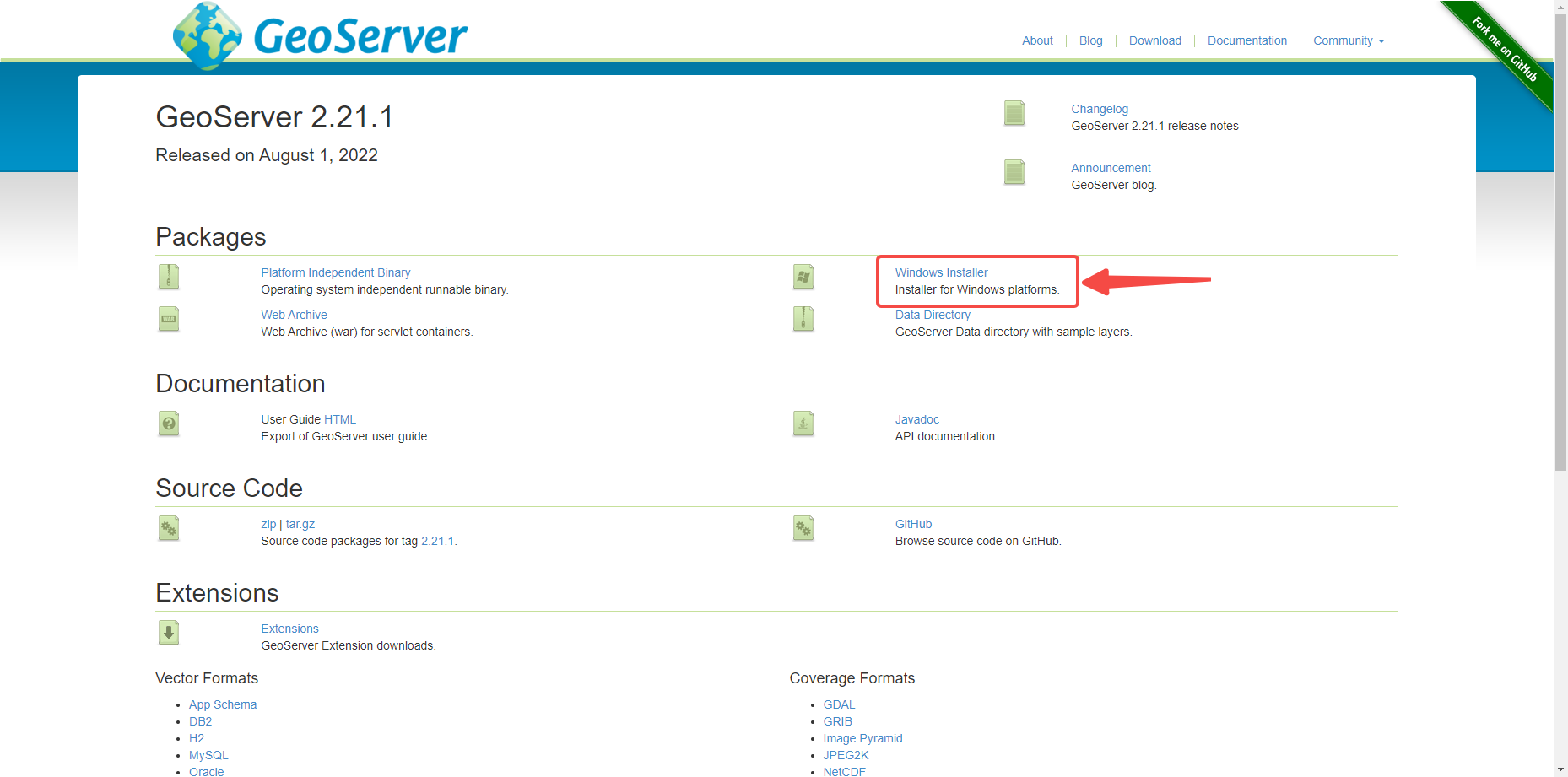
后面就是无脑安装(Next Next...Next Install Finish)
启动 GeoServer,访问 http://localhost:8080/geoserver ,看到如下图内容,就表示安装并运行成功了!
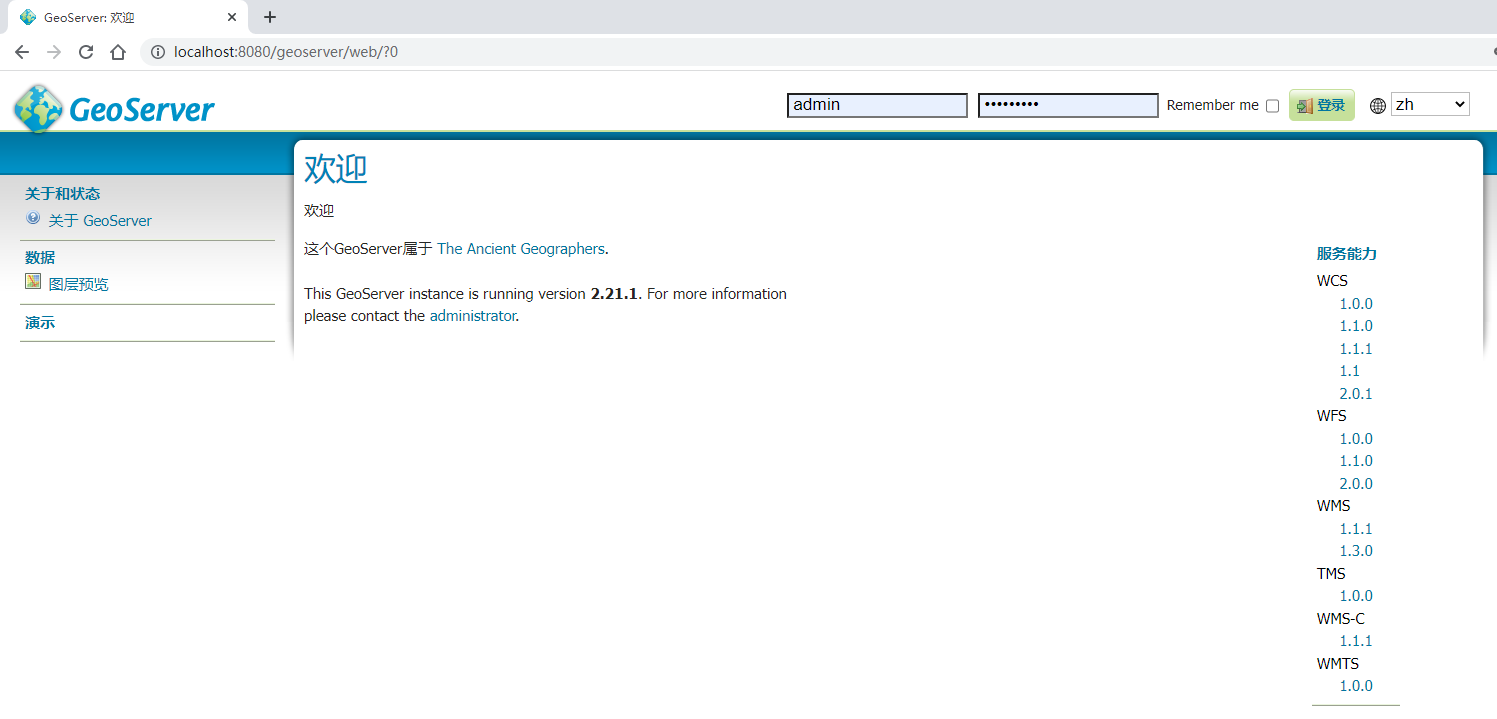
Hello world
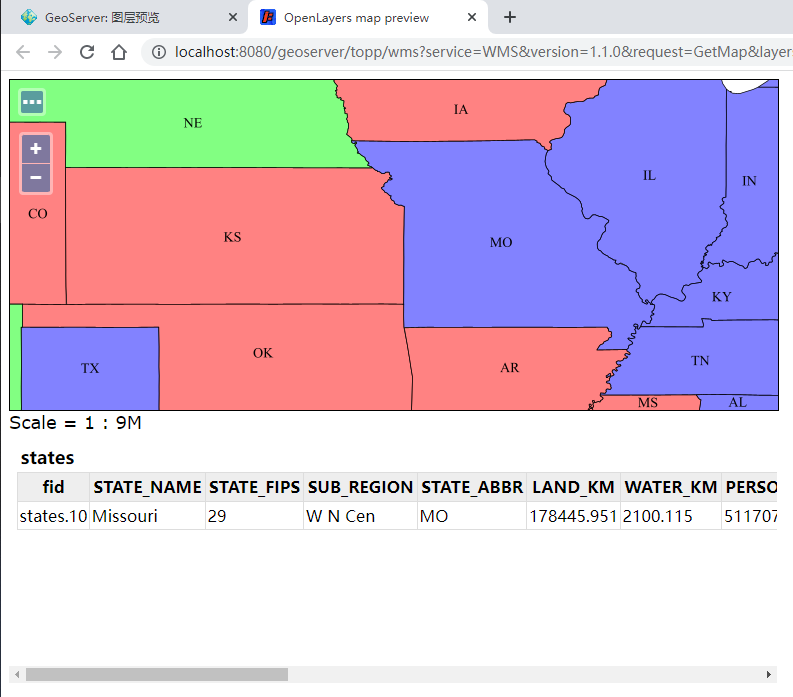
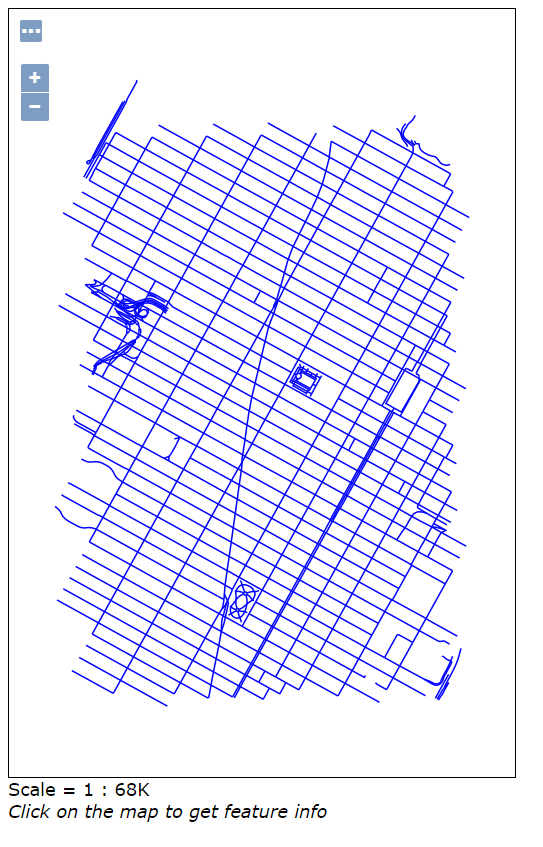
图层预览
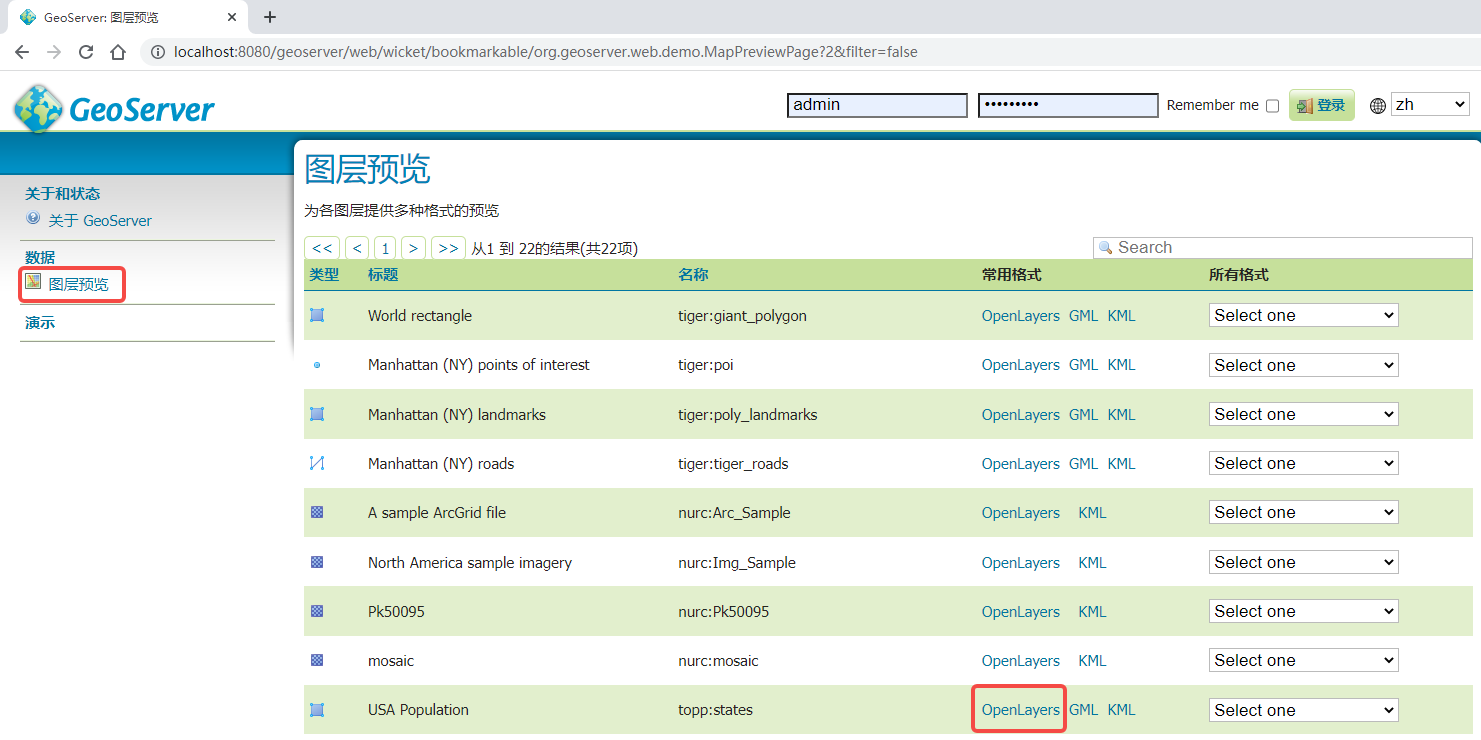
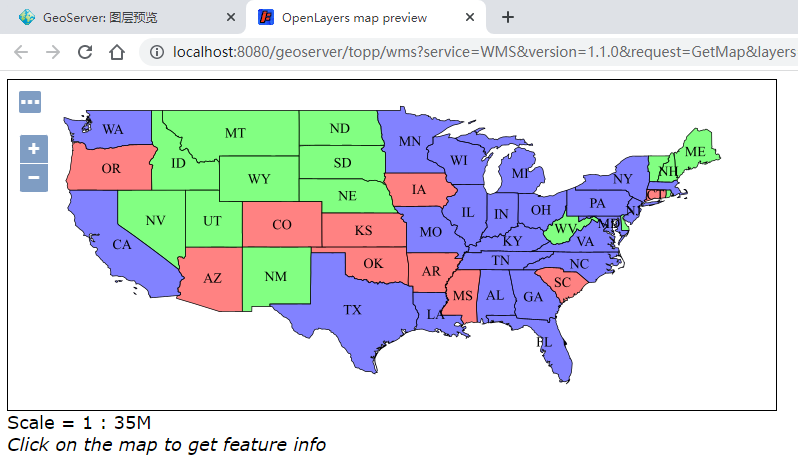 可以Zoom in/out 图层,还可以点击图层获取相关属性信息
数据发布
登录
用户名:admin 密码:geoserver

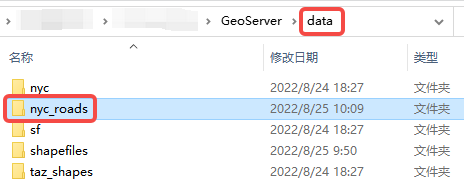
数据准备
复制shape数据文件夹到 ./GeoServer/data 目录下
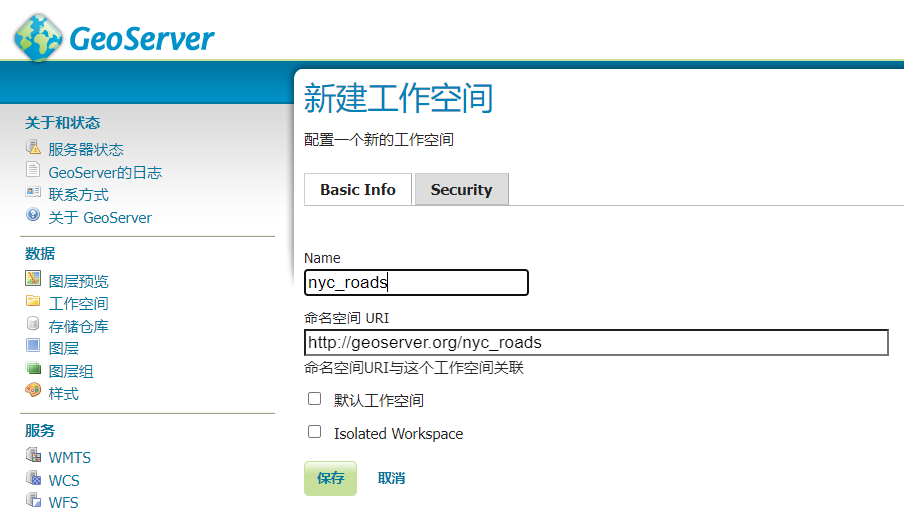
新建工作空间
点击 工作空间——添加新的工作空间
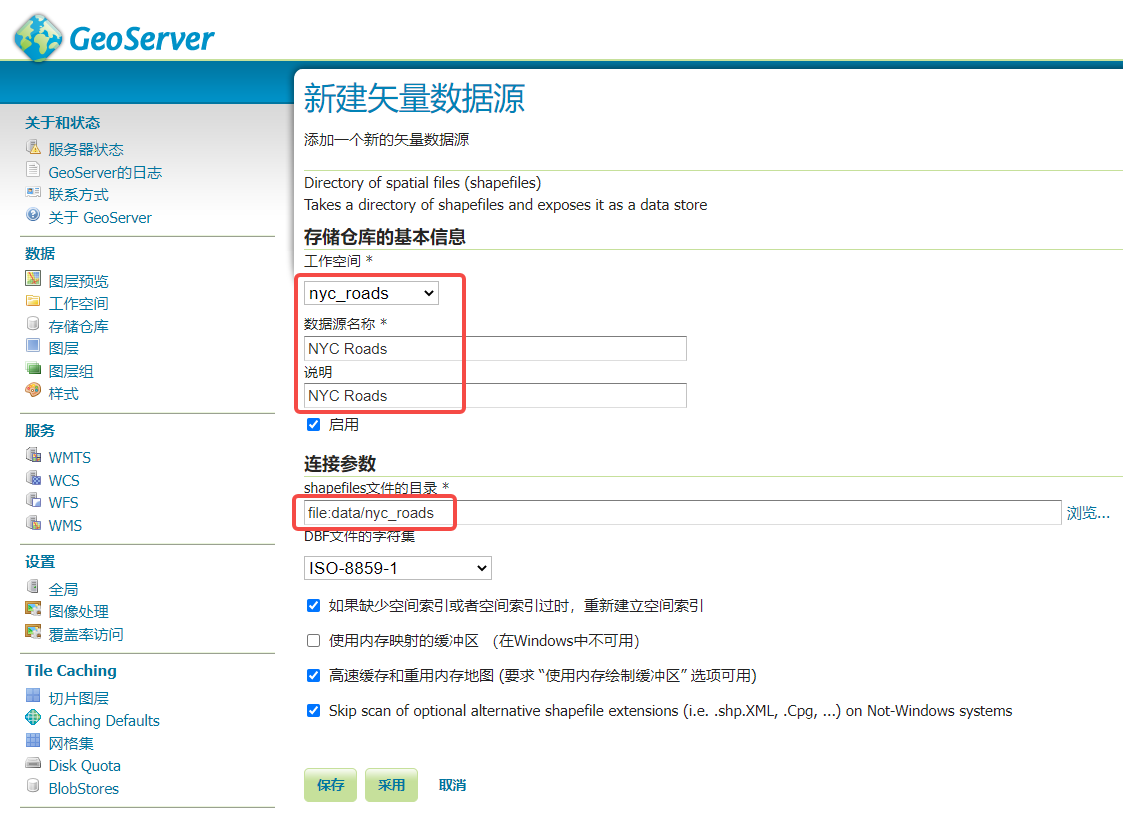
新建数据源
点击 存储仓库——添加新的存储仓库——矢量数据源(Directory of spatial files (shapefiles) )
新建图层
数据源新建好之后,会自动转到 新建图层
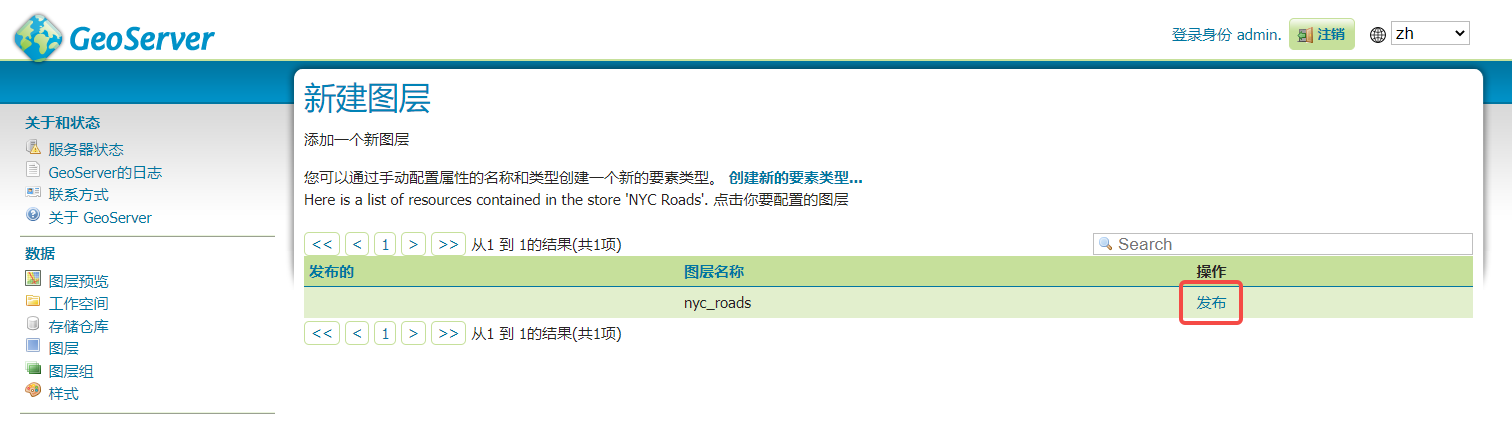
点击 发布,跳转到 编辑图层
编辑图层
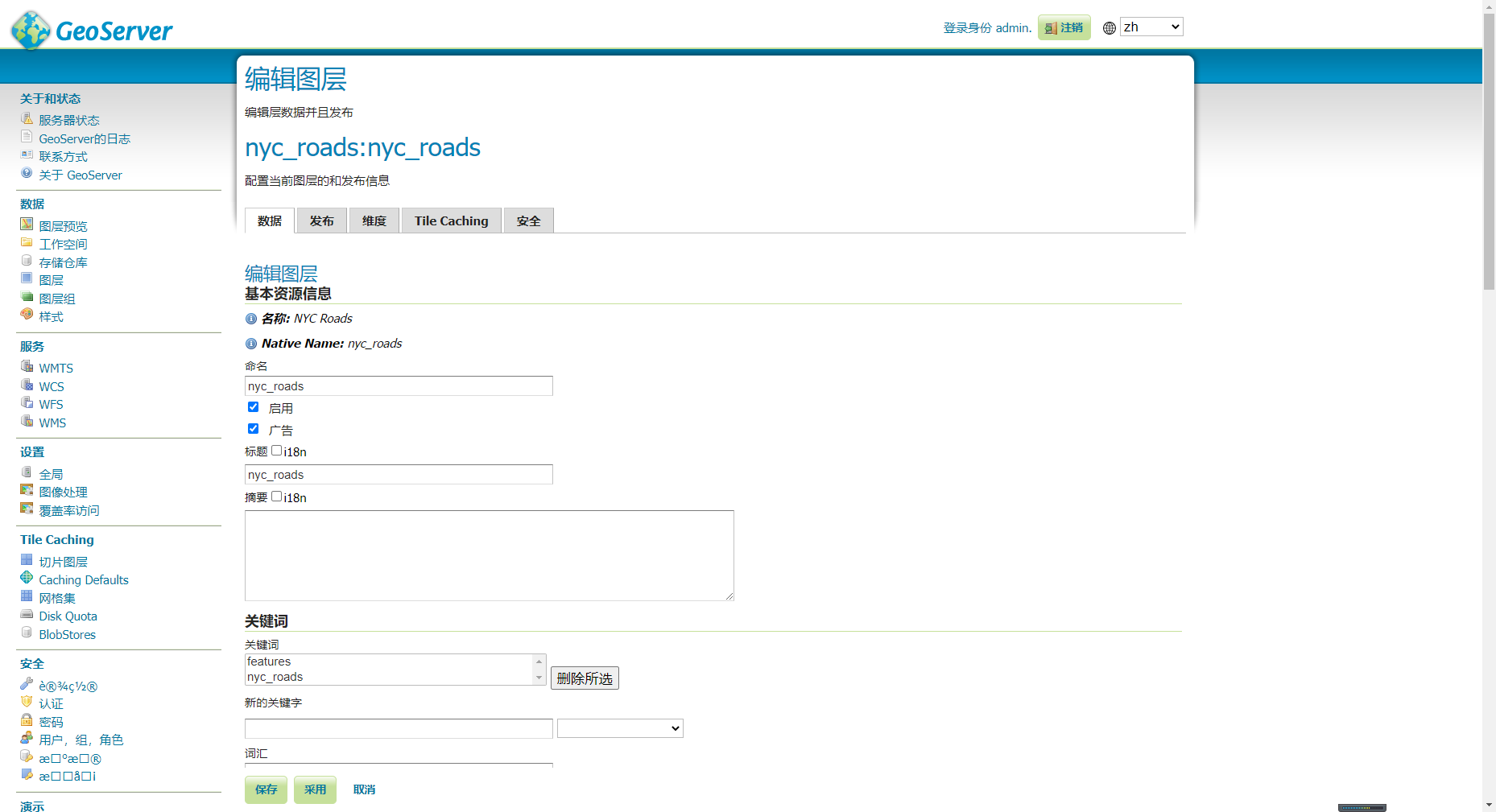 下拉到 边框,点击自动计算生成边框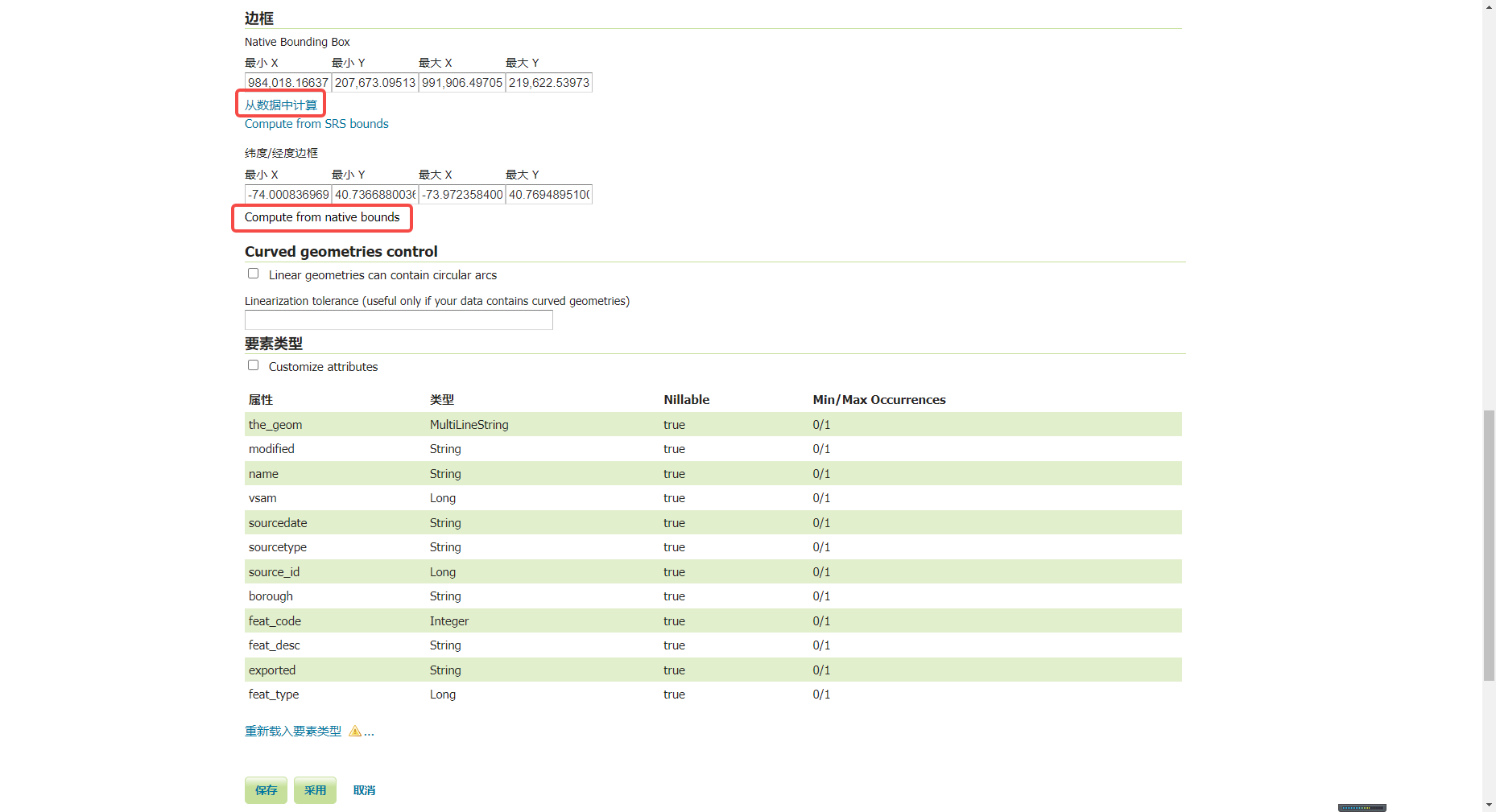
最后点击 保存,就结束啦~~
预览图层
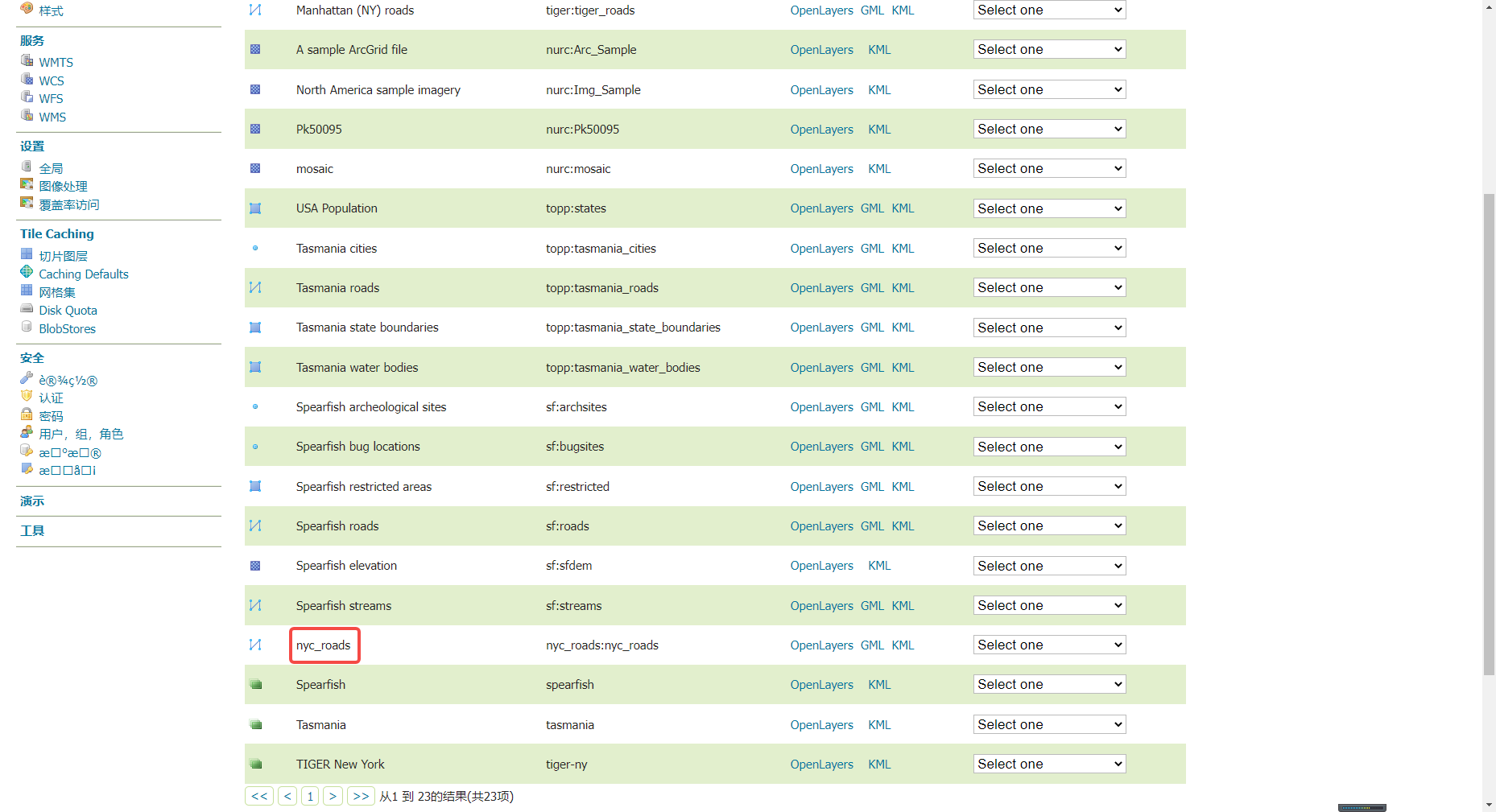






 扫一扫
扫一扫


 3661
3661

 被折叠的 条评论
为什么被折叠?
被折叠的 条评论
为什么被折叠?
 到【灌水乐园】发言





