



 本文介绍了Logos语法,它是CydiaSubstruct框架提供的宏定义,便于开发者进行HOOK操作,分为Block level、Top level、Function level三类。还阐述了常用语法,如%group、%ctor等。最后展示了如何使用Logos语法改变微信cell样式,包括添加cell、本地化数据储存等操作。
1.logos语法简介
1.1logos语法简介
Logos语法其实是CydiaSubstruct框架提供的一组宏定义。便于开发者使用宏进行HOOK操作。语法简单,功能强大且稳定。
logos语法官网
1.2logos语法分类
Logos语法分为三大类:
Block level
这一类型的指令会开辟一个代码块,以%end结束。
%group、%hook、% subclass 、 %end
Top level
这个TopLevel指令不放在BlockLevel中。
%config、%hookf、%ctor、%dtor
Function level
这一块的指令就放在方法中。
%init、%class、 %c、 %orig、%log
2.logos常用语法
2.1HOOK 某个类里面的某个方法
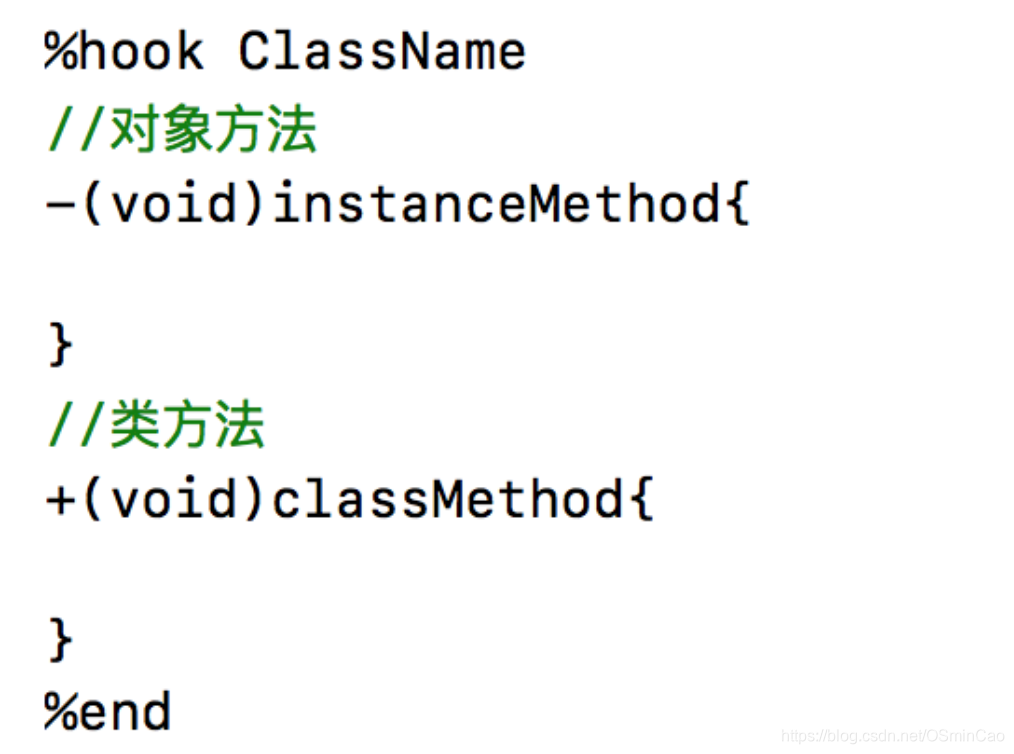
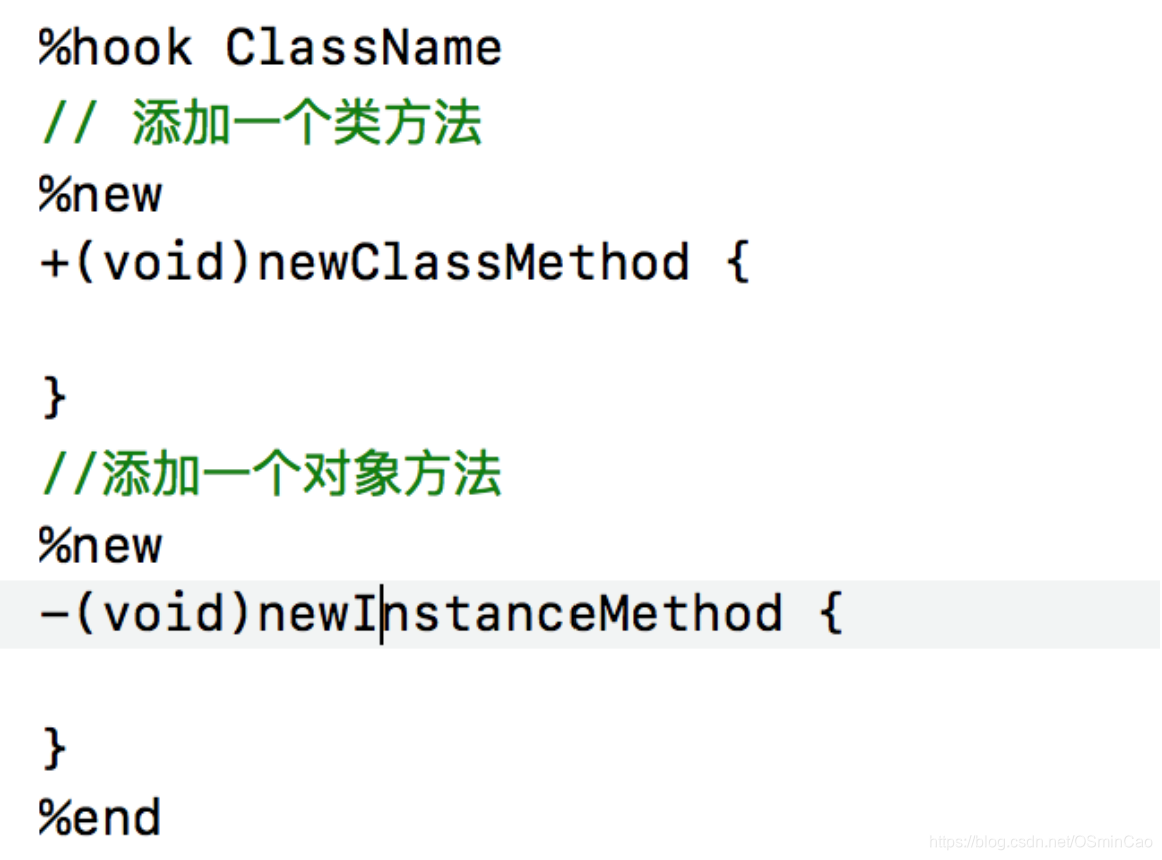
2.2HOOK 某个类里面的某个方法 为某个类添加新方法
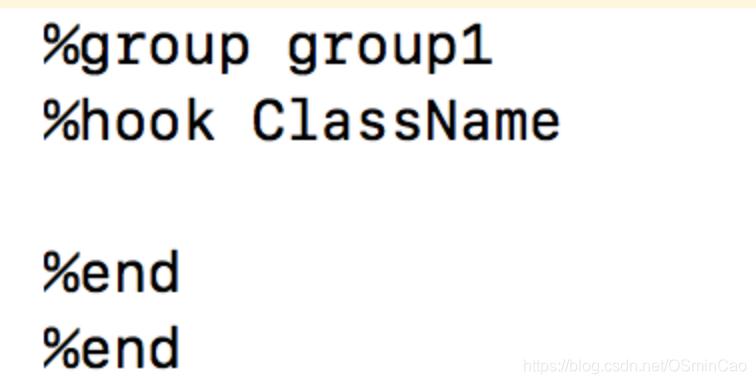
2.3%group
用来将代码分组。开发中hook代码会很多,这样方便管理Logos代码。
2.4%ctor(constructor)
构造函数,用于确定加载那个组。和%init结合用
2.5%init
用来初始化某个组。
2.6%log
能够输出日志!! 输出方法调用的详细信息
2.7%orig(original)
这个就是保持原有的方法实现,如果原来的方法有返回值,那么%orig 就有返回值的。
2.8%new
给某个类添加方法,在%hook 和 %end 中使用。
2.9%c
类似getClass函数,获得一个类对象。一般用于调用类方法。
如下是我的示例代码
%group group1
%hook ViewController
- (void)postWithUID:(id)arg1 PWD:(id)arg2
{
    NSLog(@"hook到了,第一组");
}
%end
%end

%group group2
%hook ViewController
- (void)postWithUID:(id)arg1 PWD:(id)arg2
{
    NSLog(@"hook到了,第二组");
}
%end
%end

%ctor{%init(group1)  %init(group2)}

%hook ViewController
%new
-(void)test
{
    NSLog(@"打印test");
}
%new
+(void)calss_test
{
    NSLog(@"打印类test");
}
- (void)postWithUID:(id)arg1 PWD:(id)arg2
{
    %log;
    NSLog(@"hook到了,第一组");
    %orig;
    %orig(@"hank",@"123");
    [self test];
    [%c(ViewController) calss_test];
}
%end
3.logos语法使用,改变微信cell样式
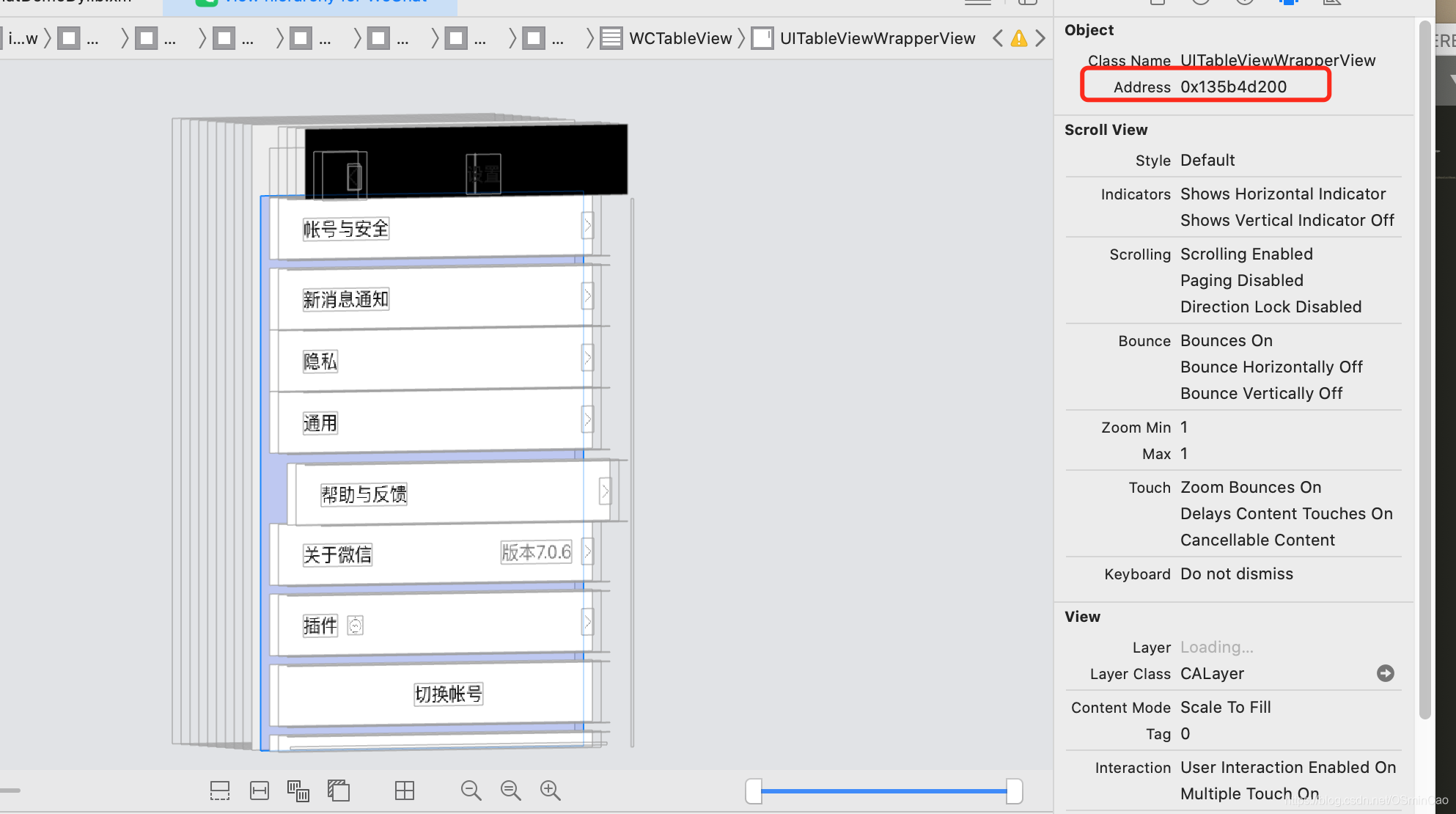
我们monkey完微信的越狱版本后,进入我的设置页面,viewDubug中,如图所示,我们可以看到这个页面中的tableview是一个叫WCtableView的,我们的需求是在这个设置页面中添加2个cell,一个叫抢红包的,一个叫等待时间的,我们需要找到该tableview的datasource,一般你放在controller中,我们找到该MCtableview的上层控制器为NewSettingViewController,我们dump下微信的头文件,在subline中打开,我们找到NewSettingViewController,可以看到代理中没有datasource的数据源代理,如下代码中所示,:
@interface NewSettingViewController : MMUIViewController <WCAccountSwitchLogicDelegate, WCAccountLogoutLogicDelegate, MMTipsViewControllerDelegate>
{
    MMTableViewInfo *m_tableViewInfo;
    _Bool m_bFromSetting;
    WCAccountSwitchLogic *m_switchLogic;
    WCAccountLogoutLogic *m_logoutLogic;
    MMTipsViewController *m_introView;
    WCTableViewManager *m_tableViewMgr;
}
所以用终端登录cycript,前面我们讲过CyCript的登录了,所以这里我们直接登录cycript,利用cycript的强大功能动态调试微信,我们上面的viewdubug中看到WCTableView的内存地址,#+地址.dataSoucrce,查看dataSource数据源,如下图所示,找到为“WCTableViewManager,我们中subline中查看该文件,有成员变量tableView,也有section,我们看一下tableview的变量,可以看到为WCtableview,刚好验证我们上面提到的tableView的数据源为WCTableViewManager,查看sections也如下,有6个,同时我在手机上的附加登录微信也可以看到有6组的section,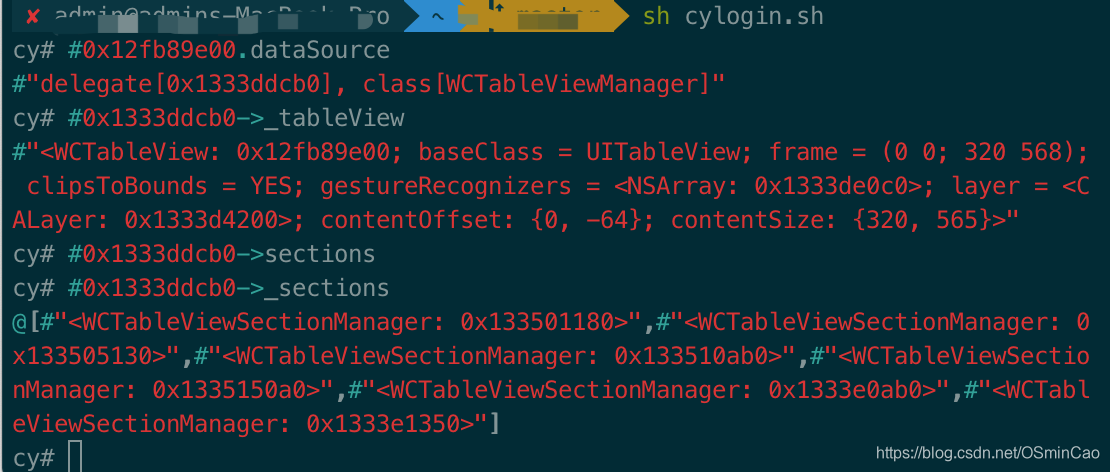
我们看一看到WCTableViewManager中如下cell的代理方法,如下图所示
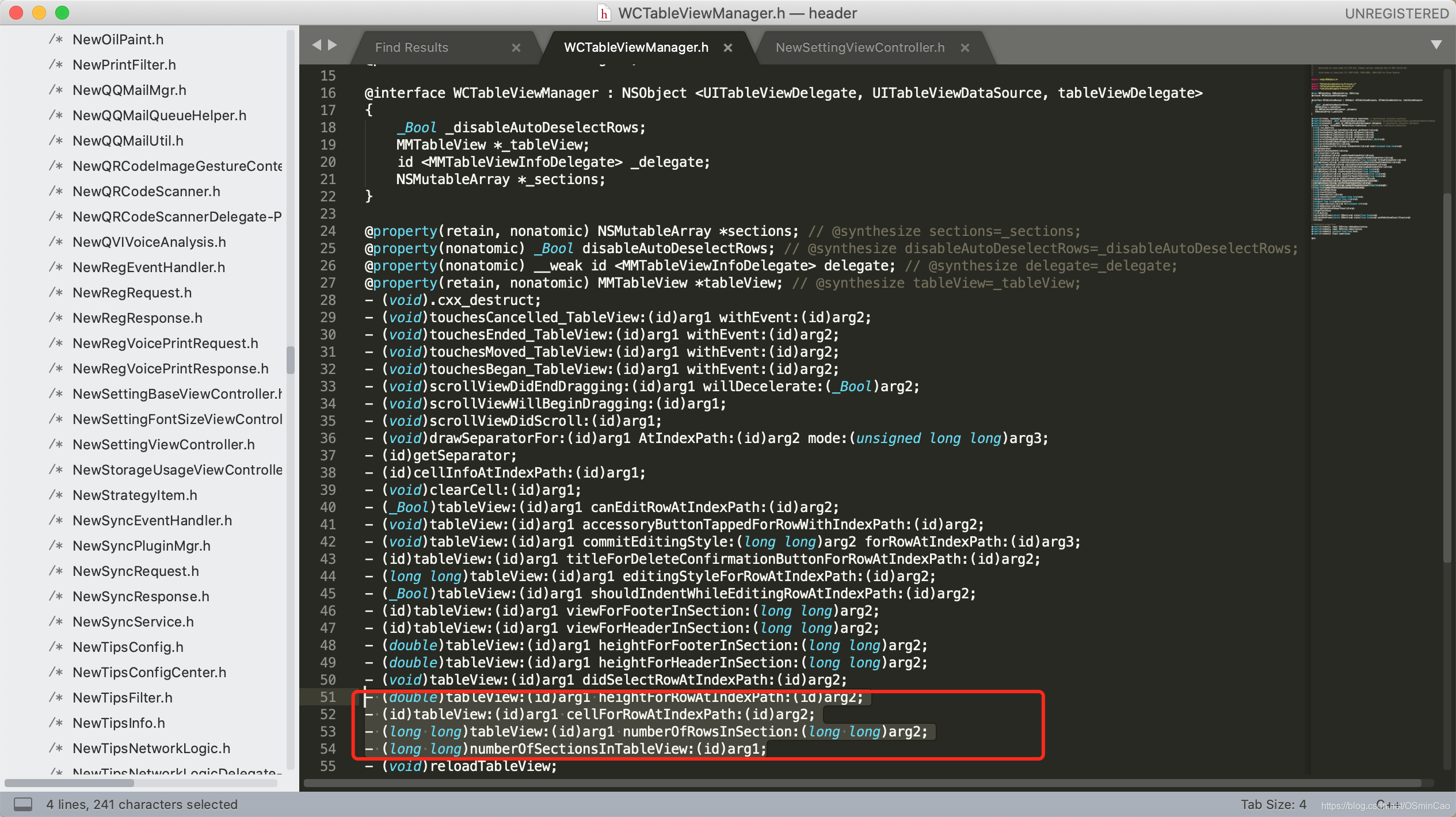
我们便是hook这些方法来修改自己定义添加的cell,但是WCTableViewManager可能是一个微信中用到的公共类,这点我们hookcell的代理方法,在方法中nslog,然后变化微信页面,看打印就可以验证,所以为了我们只修改设置界面中的样式我们需要添加限制条件,因为我们在刚才的viewDebug中可以看到tbaleView的上一层是View,view的上一层才是Controller,所以我们用如下的代码判断,
if([tableView.nextResponder.nextResponder isKindOfClass:%c(NewSettingViewController)]){
下面是我们改变微信cell样式的代码:
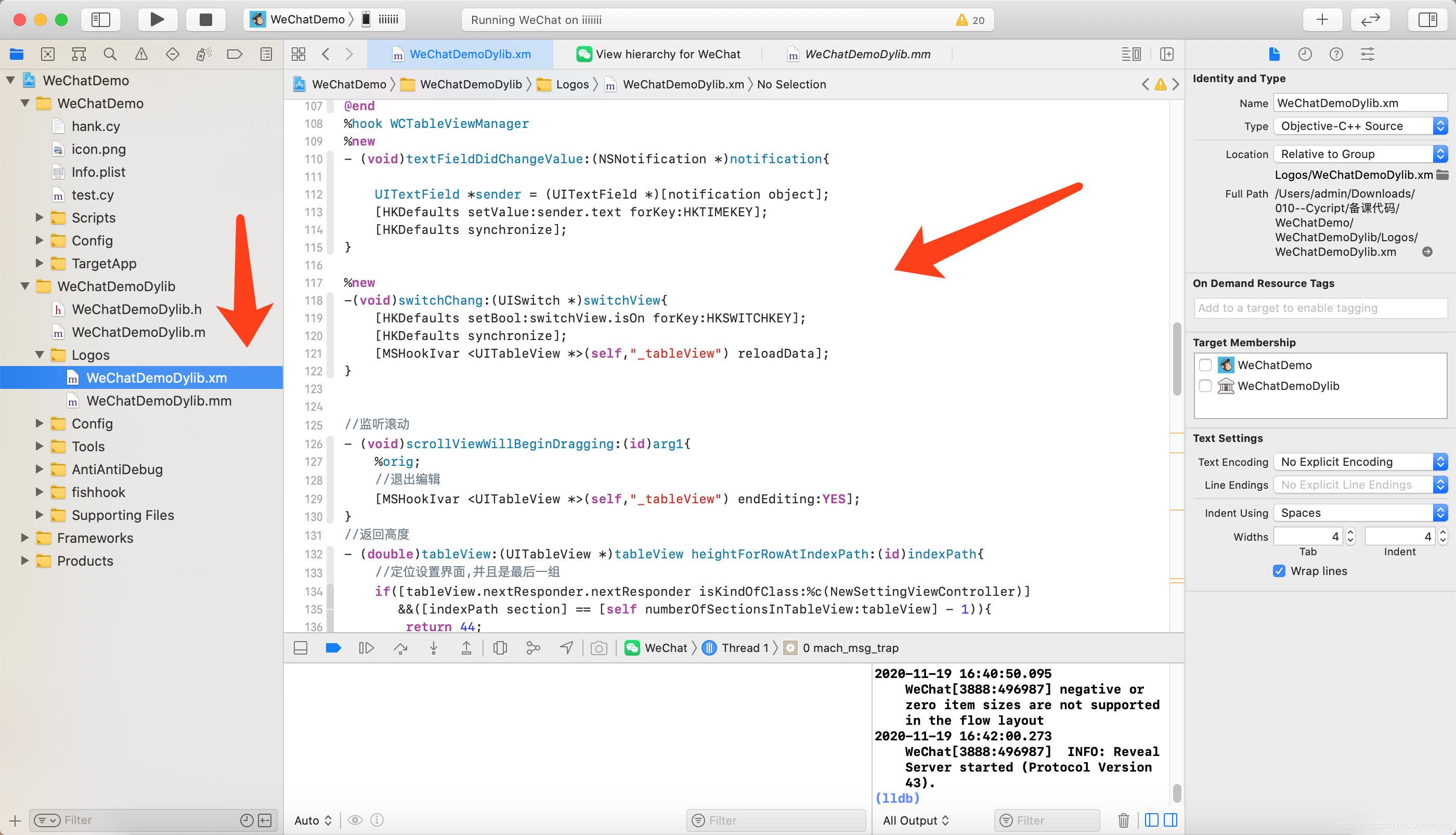
//-------------------界面代码
@interface WCTableViewManager
- (long long)numberOfSectionsInTableView:(id)arg1;
@end

%hook WCTableViewManager
%new
- (void)textFieldDidChangeValue:(NSNotification *)notification{

    UITextField *sender = (UITextField *)[notification object];
    [HKDefaults setValue:sender.text forKey:HKTIMEKEY];
    [HKDefaults synchronize];
}

%new
-(void)switchChang:(UISwitch *)switchView{
    [HKDefaults setBool:switchView.isOn forKey:HKSWITCHKEY];
    [HKDefaults synchronize];
    [MSHookIvar <UITableView *>(self,"_tableView") reloadData];
}


//监听滚动
- (void)scrollViewWillBeginDragging:(id)arg1{
    %orig;
    //退出编辑
    [MSHookIvar <UITableView *>(self,"_tableView") endEditing:YES];
}

//返回高度
- (double)tableView:(UITableView *)tableView heightForRowAtIndexPath:(id)indexPath{
    //定位设置界面,并且是最后一组
    if([tableView.nextResponder.nextResponder isKindOfClass:%c(NewSettingViewController)]
       &&([indexPath section] == [self numberOfSectionsInTableView:tableView] - 1)){
        return 44;
    }
    return %orig;
}


//返回每一个Cell
- (id)tableView:(UITableView *)tableView cellForRowAtIndexPath:(id)indexPath{
    //定位设置界面,并且是最后一组
    if([tableView.nextResponder.nextResponder isKindOfClass:%c(NewSettingViewController)]
       &&([indexPath section] == [self numberOfSectionsInTableView:tableView] - 1)){
        //创建Cell
        UITableViewCell * cell = [[UITableViewCell alloc] initWithStyle:(UITableViewCellStyleDefault) reuseIdentifier:nil];
        cell.backgroundColor = [UIColor whiteColor];

        if([indexPath row] == 0){//设置开关
            cell.textLabel.text = @"自动抢红包";
            UISwitch * switchView = [[UISwitch alloc] init];
            switchView.on = [HKDefaults boolForKey:HKSWITCHKEY];//记录开关状态
            //添加开关监听
            [switchView addTarget:self action:@selector(switchChang:) forControlEvents:(UIControlEventValueChanged)];
            cell.accessoryView = switchView;
            cell.imageView.image =
            [UIImage imageNamed:([HKDefaults boolForKey:HKSWITCHKEY] == 1)?@"unlocked":@"locked"];
        }else if([indexPath row] == 1){//设置时间
            cell.textLabel.text = @"等待的时间(秒)";
            UITextField * textField = [[UITextField alloc] initWithFrame:CGRectMake(0, 0, 100, 40)];
            //监听键盘输入
            [[NSNotificationCenter defaultCenter] addObserver:self selector:@selector(textFieldDidChangeValue:) name:UITextFieldTextDidChangeNotification object:textField];
            textField.text = [HKDefaults valueForKey:HKTIMEKEY];
            textField.borderStyle = UITextBorderStyleRoundedRect;
            cell.imageView.image = [UIImage imageNamed:@"clock"];
            cell.accessoryView = textField;
        }

        return cell;
    }

    return %orig;
}


//每一组多少行
- (long long)tableView:(UITableView *)tableView numberOfRowsInSection:(long long)section{
    //定位设置界面,并且是最后一组
    if([tableView.nextResponder.nextResponder isKindOfClass:%c(NewSettingViewController)]
       &&(section == [self numberOfSectionsInTableView:tableView] - 1)){
        return 2;//添加的这一组才会返回2行!
    }

    return %orig;
}


//多少组
- (long long)numberOfSectionsInTableView:(UITableView *)tableView{
    //定义到设置页面
    if([tableView.nextResponder.nextResponder isKindOfClass:%c(NewSettingViewController)]){
        //多搞一组
        return %orig+1;
    }
    return %orig;
}

%end

@interface NewSettingViewController : UIViewController

@end

%hook NewSettingViewController

%new
-(void)keyboardWillShow:(NSNotification*)note{
    UIView * view = self.view;
    CGRect keyBoardRect=[note.userInfo[UIKeyboardFrameEndUserInfoKey] CGRectValue];
    view.frame = CGRectMake(0, -keyBoardRect.size.height, [UIScreen mainScreen].bounds.size.width, [UIScreen mainScreen].bounds.size.height );
}

%new
-(void)keyboardWillhide:(NSNotification*)note{
    UIView * view = self.view;
    view.frame = CGRectMake(0, 0, [UIScreen mainScreen].bounds.size.width, [UIScreen mainScreen].bounds.size.height);

}


- (void)viewDidLoad{
    //监听键盘弹出和消失
    [[NSNotificationCenter defaultCenter] addObserver:self selector:@selector(keyboardWillShow:) name:UIKeyboardWillShowNotification object:nil];
    [[NSNotificationCenter defaultCenter] addObserver:self selector:@selector(keyboardWillhide:) name:UIKeyboardWillHideNotification object:nil];
    %orig;
}
%end
这里我大体说一下代码功能和思路:
如上图我们先从hook到的cell的代理来说起,
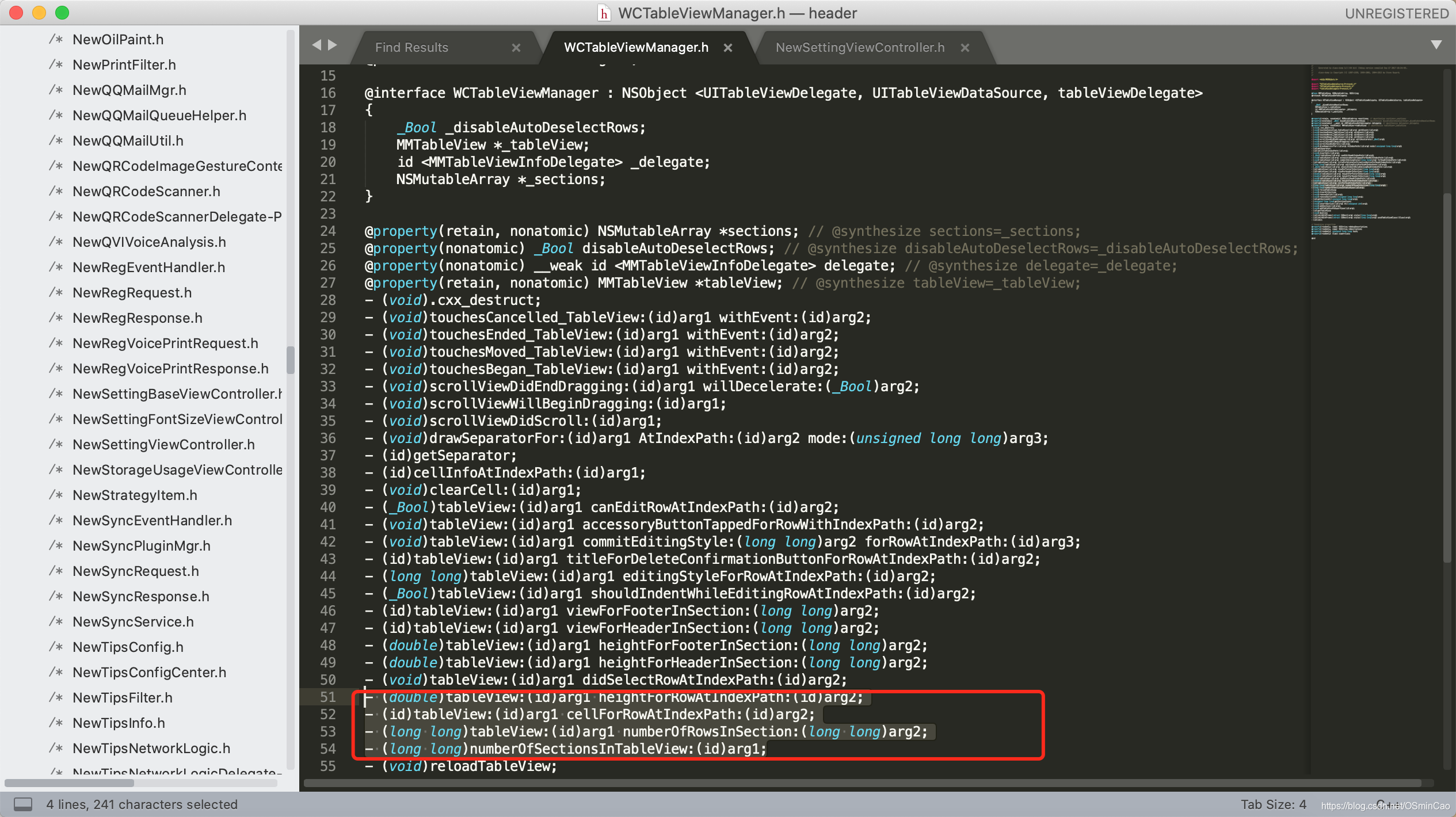
先从方法:
1.numberOfSectionsInTableView看,限制条件中加多一个section,
2.numberOfRowsInSection 我们是要在设置中加多2个cell,所以最后一组添加2个cell。
3.cellForRowAtIndexPath中,新建cell,cell的label设置,添加一个switchView开关到cell的accessoryView,由于我们想要退出设置界面再次进入时候能保持上次开关的设置,所以我们做了一些本地化数据储存处理,[indexPath row] == 0),我们用KVO监听了开关的状态变化,并保存本地持久化,代码如下,
这里我们有些这样的宏的设置,
#define HKDefaults [NSUserDefaults standardUserDefaults]
#define HKSWITCHKEY @“HKSWITCHKEY”
#define HKTIMEKEY @“HKTIMEKEY”
这里有一个hook获取属性的方法,如下所示:

4.本地资源的注入,
cell.imageView.image =
            [UIImage imageNamed:([HKDefaults boolForKey:HKSWITCHKEY] == 1)?@"unlocked":@"locked"];
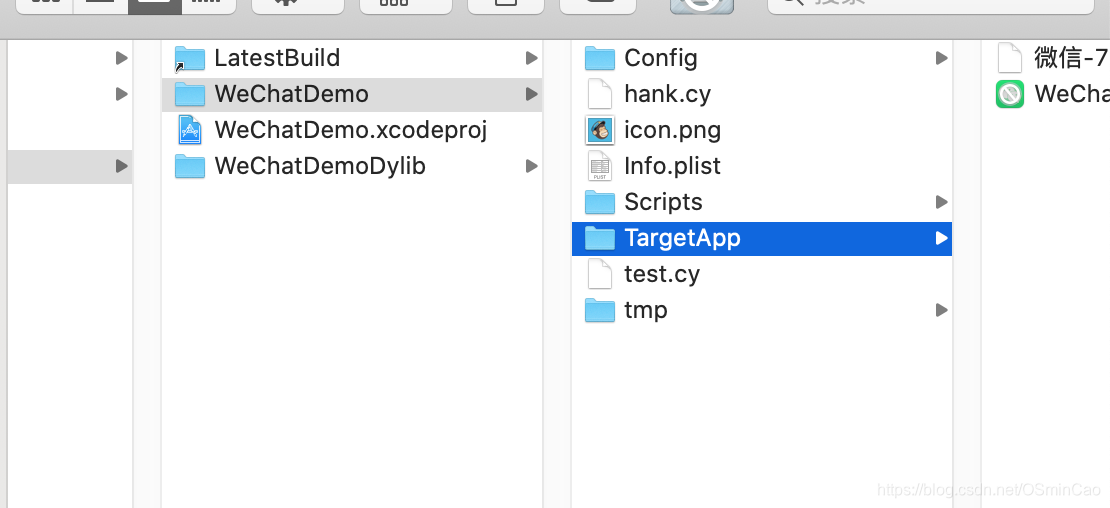
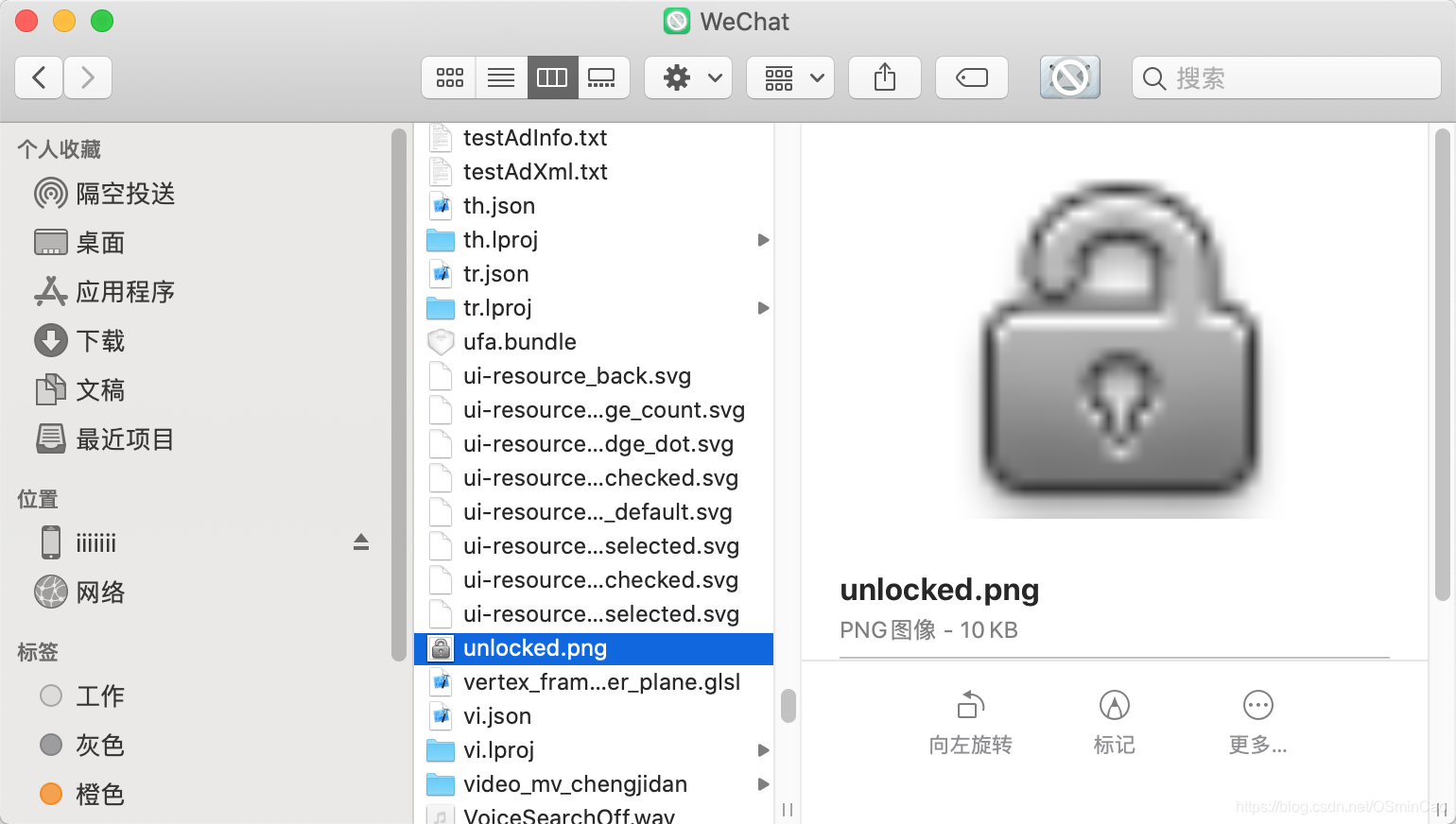
如代码所示,我们要在app中加入图片,那我们图片要加在什么地方呢?,我们需要加在targetapp文件夹中注入的ipa包中,显示包内容,我们可以看到原来项目中拥有的资源文件,我们同样也把图片放在这个地方,下次targetapp注入的时候,也会把我们添加进入的图片一起注入,如下图:
在[indexPath row] == 1中,我们accessoryView加入的是textfield,如下:
 //监听键盘输入
            [[NSNotificationCenter defaultCenter] addObserver:self selector:@selector(textFieldDidChangeValue:) name:UITextFieldTextDidChangeNotification object:textField];
            textField.text = [HKDefaults valueForKey:HKTIMEKEY];
            textField.borderStyle = UITextBorderStyleRoundedRect;
            cell.imageView.image = [UIImage imageNamed:@"clock"];
我们要添加和保持textfield的数据,我们需要添加textfield改变系统的通知,
%new
- (void)textFieldDidChangeValue:(NSNotification *)notification{

    UITextField *sender = (UITextField *)[notification object];
    [HKDefaults setValue:sender.text forKey:HKTIMEKEY];
    [HKDefaults synchronize];
}
在WCTableViewManager,
监听tableview滚动后收起键盘
//监听滚动
- (void)scrollViewWillBeginDragging:(id)arg1{
    %orig;
    //退出编辑
    [MSHookIvar <UITableView *>(self,"_tableView") endEditing:YES];
}
在NewSettingViewController添加监控键盘的弹出收起
%hook NewSettingViewController

%new
-(void)keyboardWillShow:(NSNotification*)note{
    UIView * view = self.view;
    CGRect keyBoardRect=[note.userInfo[UIKeyboardFrameEndUserInfoKey] CGRectValue];
    view.frame = CGRectMake(0, -keyBoardRect.size.height, [UIScreen mainScreen].bounds.size.width, [UIScreen mainScreen].bounds.size.height );
}

%new
-(void)keyboardWillhide:(NSNotification*)note{
    UIView * view = self.view;
    view.frame = CGRectMake(0, 0, [UIScreen mainScreen].bounds.size.width, [UIScreen mainScreen].bounds.size.height);

}


- (void)viewDidLoad{
    //监听键盘弹出和消失
    [[NSNotificationCenter defaultCenter] addObserver:self selector:@selector(keyboardWillShow:) name:UIKeyboardWillShowNotification object:nil];
    [[NSNotificationCenter defaultCenter] addObserver:self selector:@selector(keyboardWillhide:) name:UIKeyboardWillHideNotification object:nil];
    %orig;
}
%end





 扫一扫
扫一扫


 2万+
2万+

 被折叠的 条评论
为什么被折叠?
被折叠的 条评论
为什么被折叠?
 到【灌水乐园】发言





