



视频讲解
题库下载
题目要求
第37套
公积金管理中心文员小谢负责整理相关文件并下发各部门,利用考生文件夹下提供的相关素材,按下列要求帮助小谢完成文件的修订与编排。
1.打开考生文件夹下的文档“Word素材_l.docx”,将其另存为“Wordl.docx”(“.docx”为文件扩展名),后续操作均基于此文件,否则不得分。
①按下列要求改变Wordl.docx的页面布局:纸张大小A4,对称页边距,上边距2.5厘米、下边距2厘米,内侧边距2.5厘米、外侧边距2厘米,装订线1厘米,页眉页脚距边界均为1.5厘米。
②为文档中的红色文本段落应用样式“标题1”、绿色文本段落应用样式“标题2”。
③按下表所列要求将原文中的手动纯文本编号分别替换为自动编号:
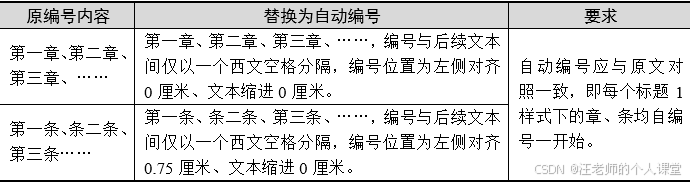
④将原文中重复的手动纯文本编号第一章、第二章……第十二章;第一条、第二条……第四十九条以及其右侧的两个空格删除。
⑤设置页眉:在页眉中间位置插入当前页所属标题1的标题内容,在页面的右边距内插入格式为“圆(右侧)”、自1开始的连续页号,位置在水平、垂直方向上均相对于外边距居中排列。
⑥保存并关闭编辑完成的文档Wordl.docx
2.打开考生文件夹下的文档“Word素材_2.docx”,将其另存为“Word2.docx”(“.docx”为文件扩展名),后续操作均基于此文件,否则不得分。
①保证文档中的编辑标记处于显示状态。
②将文中的手动换行符替换为段落标记并删除文中的所有空行(文档尾部的空行除外)。
③删除页眉中的所有内容及格式。
④为文档添加内容为“公开”,字体为微软雅黑、斜式的文字水印。
⑤在“附件:”右侧的蓝色文本处插入图标“button.gif”,并适当调整该图片的大小。
3.以Word2.docx为源文档,按照下列要求将整理好的通知文件发送给各个单位:
①各个单位的信息存放在Excel文档“业务网点.xlsx”中,其中"地图"列中仅显示图片的文件名为序号01、02、……,图片文件的扩展名均为“.jpg”。例如,“方庄管理部”地图图片的完整文件名为“04.jpg”。每个单位的地图存放在与“业务网点.xlsx”文档相同的考生文件夹下。
②将文档Word1.docx链接到图标“button.gif”上,并添加屏幕提示文字“单击打开附件”。
③在Word2.docx的开始处、以及最后的“联系信息确认”部分的蓝色文字标注的位置插入业务网点信息;当地图的图片文件为空时,跳过该单位不发通知,最后生成19份独立的通知文档,每份文档占用一页,以“通知.docx”为文件名保存于考生文件夹下。
④最后保存源文档Word2.docx。
文字解析
第37组
1.【解析】步骤1:单击题目显示界面上的“考生文件夹”按钮,在考生文件夹中双击“Word素材_1.docx”文件;
步骤2:选中“文件”选项卡,单击“另存为”按钮,在右侧单击“浏览”按钮,在打开的“另存为”对话框中将文件名称中的“Word素材_1”修改成“Word1”,在存储位置中找到考生文件夹,然后单击“确定”按钮(注意:不用添加文件后缀“.docx”);
①步骤1:单击“布局”|“页面设置”分组中的对话框启动器,打开“页面设置”对话框;
步骤2:选中“纸张”选项卡,在“纸张大小”中选中“A4”;
步骤3:选中“页边距”选项卡,在页码范围中选中“对称页边距”设置上边距为“2.5厘米”、下边距为“2厘米”、内侧边距为“2.5厘米”、外侧边距为“2厘米”,设置装订线为“1厘米”;
步骤4:选中“布局”选项卡,设置距边界中的也没和页脚均为“1.5厘米”,单击“确定”按钮。
②步骤1:将光标定位于编号为红色字段落中,单击“开始”|“编辑”分组中的“选择”下拉按钮,在列表中选中“选择格式相似的文本”命令;
步骤2:单击选中“开始”|“样式”分组中的“标题1”样式;
步骤3:将光标定位于编号为绿色字段落中,单击“开始”|“编辑”分组中的“选择”下拉按钮,在列表中选中“选择格式相似的文本”命令;
步骤4:单击选中“开始”|“样式”分组中的“标题2”样式;
③步骤1:将光标定位于“第一章 总则”段落中,单击“开始”|“段落”分组中的“多级列表”下拉按钮,在列表中单击“定义新的多级列表”命令,打开“定义新多级列表”对话框;
步骤2:单击“更多”按钮,选中“单击要修改的级别”中的“2”,在“将级别连接到样式”中选中“标题2”,在“要在库中显示的级别”中选中“级别2”,在“输入编号的格式”中输入“第章”、将光标定位于“第”字后面,选中“此级别的编号样式”中选中“一,二,三”,在“编号之后”中选中“空格”,设置对齐位置为“0厘米”,设置文本缩进位置为“0厘米”;
步骤3:选中“单击要修改的级别”中的“3”,在“将级别连接到样式”中选中“正文1”,在“要在库中显示的级别”中选中“级别3”,在“输入编号的格式”中输入“第条”、将光标定位于“第”字后面,选中“此级别的编号样式”中选中“一,二,三”,在“编号之后”中选中“空格”,设置对齐位置为“0.75厘米”,设置文本缩进位置为“0厘米”,单击“确定”按钮;
步骤4:将光标定位于“第七章”自动编号上面,单击鼠标右键,然后单击“重新开始于一”命令,将光标定位于“第七章”自动编号上面,单击鼠标右键,然后单击“重新开始于一”命令;
④步骤1:按<Ctrl+H>组合键,打开“查找和替换”对话框,在查找内容中输入“第^?章”,单击“全部替换”按钮,此时会显示替换完成22处,将查找内容修改为“第^?^?章”,单击“全部替换”按钮,此时会显示替换完成2处;
步骤2:在查找内容中输入“第^?条”,单击“全部替换”按钮,此时会显示替换完成33处,将查找内容修改为“第^?^?条”,单击“全部替换”按钮,此时会显示替换完成38处,将查找内容修改为“第^?^?^?条”,单击“全部替换”按钮,此时会显示替换完成64处,单击“关闭”按钮。
⑤步骤1:单击“插入”|“页眉和页脚”分组中的“页眉”下拉按钮,在列表中单击“空白”页眉;
步骤2:选中“在此处键入”,单击“页眉和页脚工具”|“设计”|“插入”分组中的“文档部件”按钮,在下拉列表中单击“域”命令,打开“域”对话框;
步骤3:选中域名中的“StyleRef”,选中“域属性”中的“标题1”,单击“确定”按钮;
步骤4:单击“页眉和页脚工具”|“设计”|“页眉和页脚”分组中的“页码”按钮,在列表中单击“页边距”级联菜单中的“圆(右侧)”页码样式;
步骤5:单击“页眉和页脚工具”|“设计”|“页眉和页脚”分组中的“页码”按钮,在列表中单击“设置页码格式”命令,打开“页码格式”对话框,设置起始页码为“1”,单击“确定”按钮;
步骤6:选中插入的“圆(右侧)”页码,单击“绘图工具”|“格式”|“排列”分组中“对齐”下拉按钮,在列表中选中“垂直居中”,单击“开始”|“段落”分组中的“居中”按钮,单击“关闭页眉和页脚”按钮。
⑥单击保存按钮,单击关闭按钮关闭文档。
2.【解析】步骤1:单击题目显示界面上的“考生文件夹”按钮,在考生文件夹中双击“Word素材_2.docx”文件;
步骤2:选中“文件”选项卡,单击“另存为”按钮,在右侧单击“浏览”按钮,在打开的“另存为”对话框中将文件名称中的“Word素材_2”修改成“Word2”,在存储位置中找到考生文件夹,然后单击“确定”按钮(注意:不用添加文件后缀“.docx”);
①单击“开始”|“段落”分组中的“显示/隐藏编辑标记”,使得其处于选中状态。
②步骤1:按<Ctrl+H>组合键,打开“查找和替换”对话框,将光标定位于查找内容输入框,单击“特殊格式”按钮,在列表中单击“手动换行符”命令,将光标定位于替换为输入框,单击“特殊格式”按钮,在列表中单击“段落标记”命令,单击“全部替换”按钮,会提示完成6处替换。
步骤2:将光标定位于查找内容输入框,单击“特殊格式”按钮,在列表中单击两次“段落标记”命令,将光标定位于替换为输入框,单击“特殊格式”按钮,在列表中单击“段落标记”命令,单击“全部替换”按钮,会提示完成7处替换,多次单击“全部替换”按钮,直到提示完成0处替换。
③步骤1:双击页眉位置,然后按<Ctrl+A>组合键,选中所有内容,然后按<Del>键删除;
步骤2:单击“开始”|“字体”分组中的“清除所有格式”按钮。
④步骤1:单击“设计”|“页面背景”分组中的“水印”按钮,在下拉列表中单击“自定义水印”命令,打开“水印”对话框;
步骤2:选中“文字水印”,在文字中输入“公开”,在字体中选中“微软雅黑”,在版式中选中“斜式”按钮,单击“应用”按钮,单击“关闭”按钮。
⑤步骤1:选中“附件:”右侧的蓝色文本,按<Del>删除键删除;
步骤2:单击“插入”|“插图”分组中的“图片”按钮,打开“插入图片”对话框,找到考生文件夹下的“button.gif”图片,单击“插入”按钮;
步骤3:拖动图片边框适当调整大小。
3.【解析】①步骤1:打开一个“业务网点.xlsx”电子表格,在H2单元格中输入“.jpg”,之后双击智能填充柄;
步骤2:在第I2单元格输入公式“=H2&I2”,之后双击智能填充柄,复制第3列的22个单元格内容;
步骤3:删除I列中缺少地图的单元格内容,复制I2:I22单元格,选中F2单元格,单击“开始”|“剪贴板”分组中的“粘贴”下拉按钮,在列表中单击“值”命令;
步骤4:删除H和I列内容,保存并关闭“业务网点.xlsx”电子表格。
步骤5:单击“邮件”|“开始邮件合并”分组中的“选择收件人”按钮,在列表中单击“使用现有列表”命令,在打开的“选择数据源”对话框中找到考生文件夹下的“业务网点.xlsx”,单击“打开”按钮,打开“选择表格”对话框,单击“确定”按钮;
步骤6:选中表格中的“插入地图”文字并删除,单击“插入”|“文件”分组中的“文档部件”下拉按钮,在列表中单击“域”命令,打开“域”对话框;
步骤7:在类别中选中“链接和引用”,在域名中选中“IncludePicture”,在“文件名或URL”中输入一个文件名称(例如:地图),单击“确定”按钮;
步骤8:选中插入的域,按<Shift+F9>组合键切换域代码,将域中的“地图”删除(包括双引号),将光标定位于刚删除的位置,单击“邮件”|“编写和插入域”分组中的“插入合并域”下拉按钮,在列表中选中“地图”域;
步骤9:按F9刷新,即出现对应的地图;
②步骤1:在“button.gif”图片上单击鼠标右键,在弹出菜单中单击“链接”命令,打开“插入超链接”对话框;
步骤2:在链接到中选中“现有文件或网页”,然后选“当前文件夹”按钮,选中“Word1.docx”;
步骤3:单击“屏幕提示”按钮,打开“设置超链接屏幕提示”对话框,在屏幕提示文字中输入“单击打开附件”,单击“确定”按钮,再次单击“确定”按钮。
③步骤1:选中表格中的“插入单位名称”文字并删除,然后单击“邮件”|“编写和插入域”分组中的“插入合并域”按钮,在列表中选中“名称”;
步骤2:选中表格中的“插入联系电话”文字并删除,然后单击“邮件”|“编写和插入域”分组中的“插入合并域”按钮,在列表中选中“电话”;
步骤3:选中表格中的“插入地址”文字并删除,然后单击“邮件”|“编写和插入域”分组中的“插入合并域”按钮,在列表中选中“地址”;
步骤4:选将光标定位于地图单元格,然后单击“邮件”|“编写和插入域”分组中的“规则”下拉按钮,在列表中选中“跳过记录条件”命令;
步骤5:打开“插入Word域:”,在域名中选中“地图”,在比较条件中“等于”,比较对象中保持为“空”,单击“确定”按钮;
步骤6:单击“完成”分组中的“完成并合并”下拉按钮,在列表中单击“编辑单个文档”命令,打开“合并到新文档”对话框;
步骤7:选中“全部”,单击“确定”按钮;
步骤8:单击“保存”按钮,将文件名称改为“通知.docx”,保存位置设为考生文件夹,单击“保存”按钮;
步骤9:关闭“通知.docx”文档。
保存并关闭word2.docx文档。





 扫一扫
扫一扫


 1323
1323

 被折叠的 条评论
为什么被折叠?
被折叠的 条评论
为什么被折叠?
 到【灌水乐园】发言





