



视频讲解
题库下载
题目要求
第31套
某编辑部收到了一篇科技论文的译文审校稿,并希望将其发表在内部刊物上。现需要根据专家意见进行文档修订与排版,具体要求如下:
1.在考生文件夹下,为“Word素材.docx”文件中全部译文内容创建一个名为“Word.docx”的文件(“.docx”为文件扩展名),并保留原素材文档中的所有译文内容、格式设置、修订批注等,后续操作均基于此文件,否则不得分。
2.设置文档的标题属性为“语义网格的研究现状与展望”。
3.设置文档的纸张大小为“信纸”(宽27.94cm×高21.59cm),纸张方向为“纵向”,页码范围为多页的“对称页边距”;设置页边距上、下均为2厘米,内侧页边距为2厘米,外侧页边距为2.5厘米;页眉和页脚距边界均为1.2厘米;设置仅指定文档行网格,每页41行。
4.删除文档中所有空行和以黄色突出显示的注释性文字,将文档中所有标记为红色字体的文字修改为黑色。
5.根据文档批注中指出的引注缺失或引注错误修订文档,并确保文档中所有引注的方括号均为半角的“[]”,修订结束后将文档中的批注全部删除。
6.将文档中“关键词”段落之后的所有段落分为两栏,栏间距为2字符,并带有分隔线。
7.设置文档中的紫色字体文本为论文标题,作者行为副标题,黄色字体文本为节标题,绿色字体文本为小节标题,蓝色字体文本为原文引用内容。依据文章层次,将节标题和小节标题设置为对应的多级标题编号(例如第4节的编号为4,第4节第2小节的编号为4.2)。上述各部分格式设置如下表所示:
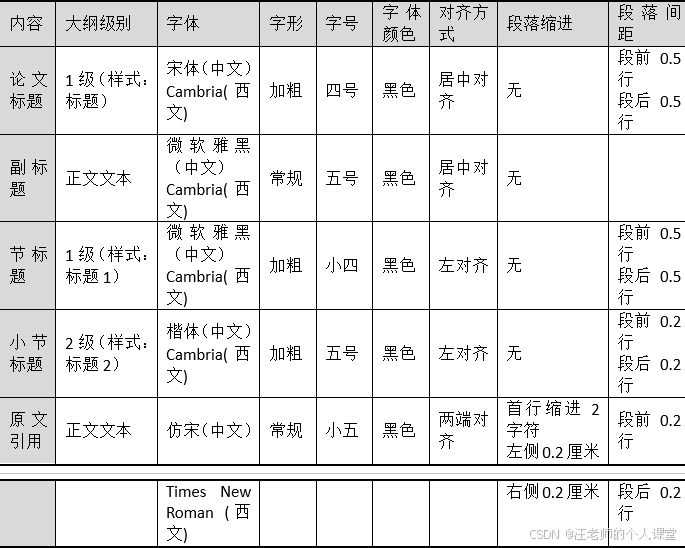
8.依据下表所示,设置文档中的摘要部分和关键词部分的段落格式。

9.该文档的起始页码为19;设置文档奇数页页眉内容包含文档标题和页码,之间用空格分隔,如“语义网格的研究现状与展望 19”;偶数页页眉内容为页码和“前沿技术”,之间用空格分隔,如“20 前沿技术”;页眉的格式设置如下表所示:

10.调整文档中插图的宽度略小于段落宽度,插图图注与正文中对应的“图1,图2,……”建立引用关系;参考文献列表编号与论文中对应的引注建立引用关系(仅建立前10篇参考文献的引用关系);图注和参考文献的格式设置如下表所示:
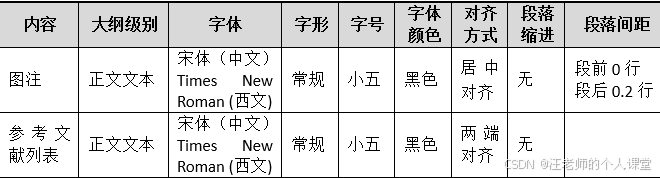
11.设置文档中的其他文字内容段落为正文格式,格式设置如下表所示:

12.将第7节中10个研究方向的名称设置为小节标题,编号为多级编号对应的自动编号,“:”后面的内容仍保持正文格式,并将“:”删除。
文字解析
第31组
1.【解析】步骤1:在考生文件夹中打开“Word素材.docx”文件,然后单击“文件”选项卡,在弹出的菜单中选中“另存为”按钮,将文件名称中的“Word素材”修改成“Word”,然后单击“确定”按钮。注意:不用添加文件后缀“.docx”;
步骤2:选中第1列单元格,单击鼠标右键,在弹出菜单中单击“删除列”命令;
步骤3:选中:整个表格,单击“表格工具”|“布局”|“数据”分组中的“转换为文本”命令,打开“表格转换成文本”对话框;
步骤4:选中文字分隔符中的“段落标记”,选中“转换嵌套表格”复选框,单击“确定”按钮。
2.【解析】步骤1:单击“文件”|“信息”选项中的“属性”下拉按钮,在下拉列表中单击“高级属性”命令,打开“Word.docx属性”对话框;
步骤2:单击“摘要”选项卡,将“标题”内容改为“语义网格的研究现状与展望”,单击“确定”按钮。
3.【解析】步骤1:单击“布局”|“页面设置”分组中的对话框启动器,打开“页面设置”对话框;
步骤2:单击“纸张”选项卡,设置宽度为“27.94厘米”、高度为“21.59厘米”;
步骤3:单击“页边距”选卡,选中“纸张方向”中的纵向按钮,设置页码范围为“对称页边距”,设置上、下页边距均为“2厘米”,设置内侧页边距为“2厘米”,设置外侧页边距为“2.5厘米”;
步骤4:单击“布局”选项卡,设置距边界中的页眉和页脚均为“1.2厘米”;
步骤5:单击“文档网格”选项卡,选中网格中的“只指定行网格”按钮,行数中的每页设置为“41”行,单击“确定”按钮。
4.【解析】步骤1:按<Ctrl+H>组合键,将查找内容中的内容删除,单击“格式”下拉按钮中的“突出显示”命令,删除“替换为”中的内容,单击“全部替换”按钮,再单击“确定”按钮;
步骤2:将光标定位于“查找内容”框中,单击“特殊格式”下拉按钮中的“段落标记”命令,再次单击“特殊格式”下拉按钮中的“段落标记”命令;
步骤3:将光标定位于“替换为”输入框中,单击“特殊格式”下拉按钮中的“段落标记”命令;
步骤4:单击“全部替换”按钮,再单击“全是”按钮,最后单击“关闭”按钮。
步骤5:连续多次单击“全部替换”按钮,直到替换数字为0结束;
步骤6:将光标定位于“查找内容”输入框中,单击“不限定格式”按钮,单击“格式”下拉按钮中的“字体”命令,打开“字体”对话框,将“字体”|“字体颜色”设置为标准色中的“红色”,单击“确定”按钮;
步骤7:将光标定位于“替换为”输入框中,单击“格式”下拉按钮中的“字体”命令,打开“字体”对话框,将“字体”选项卡中的“字体颜色”设置为标准色中的“黑色”,单击“确定”按钮;
步骤8:单击“全部替换”按钮,再单击“确定”按钮,最后单击“关闭”按钮。
5.【解析】步骤1:单击“审阅”|“批注”分组中的“下一条”按钮,找到第1条批注,将引注改成“[2]”;
步骤2:单击“下一条”找到第2条批注,在文字“交互方法中”后面插入引注“[16]”;
步骤3:单击“下一条”找到第3条批注,在文字“语义网描述”后面插入引注“[25]”;
步骤4:单击“下一条”找到第4条批注,在文字“项目”后面插入引注“[37]”;
步骤5:单击“审阅”|“批注”分组中的“删除”下拉按钮,在下拉列表中单击“删除文档中的所有批注”命令;
步骤6:按<Ctrl+H>组合键。将光标定位于“查找内容”输入框中,输入全角中括号“[”,将光标定位于“替换为”输入框中,输入半角中括号“[”;单击“全部替换”按钮,再单击“全是”按钮,最后单击“关闭”按钮;
步骤7:将光标定位于“查找内容”输入框中,输入全角中括号“]”,将光标定位于“替换为”输入框中,输入半角中括号“]”;单击“全部替换”按钮,再单击“全是”按钮,最后单击“关闭”按钮。
6.【解析】步骤1:选中“关键词”段落之后的所有段落,单击“布局”|“页面设置”分组中的“分栏”下拉按钮,在下拉列表中单击“更多分栏”命令,打开“分栏”对话框;
步骤2:选中预设中的“两栏”,选中“分隔线”复选框,将间距设置为“2字符”,单击“确定”按钮。
7.【解析】(1)步骤1:选中紫色字文本“语义网格的研究现状与展望”,选中“开始”|“样式”分组中的快速样式中的“标题”样式;
步骤2:单击“开始”|“字体”分组中的对话框启动器,打开“字体”对话框,在“字体”选项卡中设置中文字体为“宋体”、西文字体为“Cambria”,设置字形为“加粗”,设置字号为“四号”,设置字体颜色为“黑色”,单击“确定”按钮;
步骤3:单击“开始”|“段落”分组中的对话框启动器,打开“段落”对话框,在“缩进和间距”选项卡中设置对齐方式为“居中”、大纲级别为“1级”,设置段前和段后间距为“0.5行”。
(2)步骤1:选中作者文字,选中“开始”|“样式”分组中的快速样式中的“副标题”样式;
步骤2:单击“开始”|“字体”分组中的对话框启动器,打开“字体”对话框,在“字体”选项卡中设置中文字体为“微软雅黑”、西文字体为“Cambria”,设置字形为“常规”,设置字号为“五号”,设置字体颜色为“黑色”,单击“确定”按钮;
步骤3:单击“开始”|“段落”分组中的对话框启动器,在“缩进和间距”选项卡中设置对齐方式为“居中”、大纲级别为“正文文本”。
(3)步骤1:选中一组黄色文字,单击“开始”|“编辑”分组中的“选择”下拉按钮,选中下拉列表中“选择格式相似的文本”命令,选中所有黄色文字;
步骤2:选中“开始”|“样式”分组中的快速样式中的“标题1”样式;
步骤3:单击“开始”|“字体”分组中的对话框启动器,打开“字体”对话框,在“字体”选项卡中设置中文字体为“微软雅黑”、西文字体为“Cambria”,设置字形为“加粗”,设置字号为“小四”,设置字体颜色为“黑色”,单击“确定”按钮;
步骤4:单击“开始”|“段落”分组中的对话框启动器,打开“段落”对话框,在“缩进和间距”选项卡中设置对齐方式为“左对齐”、大纲级别为“1级”,设置段前和段后间距为“0.5行”。
(4)步骤1:选中一组绿色文字,单击“开始”|“编辑”分组中的“选择”下拉按钮,选中下拉列表中“选择格式相似的文本”命令,选中所有绿色文字;
步骤2:单击“开始”|“样式”分组中的对话框启动器,打开“样式”对话框,单击“选项”按钮,打开“样式窗格选项”对话框;
步骤3:在选择要显示的样式中选中“所有样式”,单击“确定”按钮,此时在“样式”对话框中会显示所有样式,选中“标题2”样式,关闭样式对话框;
步骤4:单击“开始”|“字体”分组中的对话框启动器,打开“字体”对话框,在“字体”选项卡中设置中文字体为“微软雅黑”、西文字体为“Cambria”,设置字形为“加粗”,设置字号为“五号”,设置字体颜色为“黑色”,单击“确定”按钮;
步骤5:单击“开始”|“段落”分组中的对话框启动器,打开“段落”对话框,在“缩进和间距”选项卡中设置对齐方式为“左对齐”、大纲级别为“2级”,设置段前和段后间距为“0.2行”。
注意:这个方法在本文档中,只会选中第4节及之前的,第5节及之后的,要再次使用上述操作过程进行设置。
(5)步骤1:选中原文引用部分文字(注:3段蓝色文字);
步骤2:单击“开始”|“字体”分组中的对话框启动器,打开“字体”对话框,在“字体”选项卡中设置中文字体为“仿宋”、西文字体为“Times New Roman”,设置字形为“常规”,设置字号为“小五”,设置字体颜色为“黑色”,单击“确定”按钮;
步骤3:单击“开始”|“段落”分组中的对话框启动器,打开“段落”对话框,在“缩进和间距”选项卡中设置对齐方式为“两端对齐”、大纲级别为“正文文本”,设置特殊格式为“首行缩进”,设置左、右侧缩进均为“0.2厘米”,设置段前、段后间距均为“0.2行”。
(6)步骤1:将光标定位于一个节标题段落,单击“开始”|“段落”分组中的“多级列表”下拉按钮,在下拉列表中选中“定义新的多级列表” 打开“定义新多级列表”对话框;;
步骤2:单击“更多”按钮,在“单击要修改的级别”中选中“1”,在“将级别链接到样式”中选中“标题1”,在“要在库中显示的级别”中选中“级别1”,设置文本缩进为“0厘米”;
步骤3:在“单击要修改的级别”中选中“2”,在“将级别链接到样式”中选中“标题2”,在“要在库中显示的级别”中选中“级别2”,设置文本缩进为“0厘米”,设置对齐位置为“0厘米”;在“单击要修改的级别”中选中“1”,在“要在库中显示的级别”中选中“级别1”,单击“确定”按钮;
步骤4:按<Ctrl+H>组合键打开“查找和替换”对话框,将光标定位于“查找内容”输入框中,单击“格式”下拉按钮中的样式,打开“查找样式”对话框,选中“标题1”样式,单击“确定”按钮;
步骤5:单击“特殊格式”下拉按钮中的“任意数字”命令,在插入的任意数字符号“^#”之后输入一个空格;
步骤6:单击“全部替换”按钮,在弹出的对话框中单击“确定”按钮;
步骤7:将光标定位于“查找内容”输入框中,单击“格式”下拉按钮中的样式,打开“查找样式”对话框,选中“标题2”样式,单击“确定”按钮;
步骤8:在插入的任意数字符号“^#”之后输入“.”,单击“特殊格式”下拉按钮中的“任意数字”命令,在插入的任意数字符号“^#”之后输入一个空格,此时输入框中变成“^#.^# ”;
步骤9:单击“全部替换”按钮,在弹出的对话框中单击“确定”按钮。单击“关闭”按钮关闭查找对话框。
8.【解析】(1)步骤1:选中文中“摘要”段落,单击“开始”|“字体”分组中的字号下拉按钮,设置字号为“五号”,单击字体颜色下拉按钮,设置颜色为“黑色”;
步骤2:单击“开始”|“段落”分组中的对话框启动器,打开“段落”对话框,在“缩进和间距”选项卡中设置对齐方式为“两端对齐”、大纲级别为“正文文本”,单击“确定”按钮。
(2)步骤1:选中文中“关键字”段落,单击“开始”|“字体”分组中的字号下拉按钮,设置字号为“五号”,单击字体颜色下拉按钮,设置颜色为“黑色”;
步骤2:单击“开始”|“段落”分组中的对话框启动器,打开“段落”对话框,在“缩进和间距”选项卡中设置对齐方式为“两端对齐”、大纲级别为“正文文本”,单击“确定”按钮。
9.【解析】(1)步骤1:单击“插入”|“页眉和页脚”分组中的“页眉”下拉按钮,在下拉列表中单击“空白”页眉;
步骤2:删除页眉中的对象控件,然后单击“页眉和页脚”分组中的“页码”下拉按钮,选中下拉列表中的“当前位置”中的“普通数字1”页码;
步骤3:单击“页码”下拉按钮中的“设置页码格式”命令,打开“页码格式”对话框,在页码编号中选中“起始页码”按钮,设置起始页码为“19”,单击“确定”按钮;
步骤4:将光标定位于页码前面,按空格键,再将光标定位于空格前面,单击“设计”|“插入”分组中的“文档部件”下拉按钮,在下拉列表中单击“文档属性”级联菜单中的“标题”命令。
步骤5:选中页眉内容,单击“开始”|“字体”分组中的对话框启动器,打开“字体”对话框,设置中文字体为“仿宋”、西文字体为“Times New Roman”,设置字形为“常规”,设置字号为“小五”,设置字体颜色为“黑色”,单击“确定”按钮;
步骤6:单击“段落”分组中的“右对齐”按钮。
(2)步骤1:选中“设计”|“选项”分组中的“奇偶页不同”复选框;
步骤2:将光标定位于偶数页页眉中,单击“页眉和页脚”分组中的“页码”下拉按钮,选中下拉列表中的“当前位置”中的“普通数字1”页码;
步骤3:将光标定位于页码之后,按空格键,再输入内容“前沿技术”。
步骤4:选中页眉内容,单击“开始”|“字体”分组中的对话框启动器,打开“字体”对话框,设置中文字体为“仿宋”、西文字体为“Times New Roman”,设置字形为“常规”,设置字号为“小五”,设置字体颜色为“黑色”,单击“确定”按钮;
步骤5:单击“段落”分组中的“左对齐”按钮。单击“设计”|“关闭”分组中的“关闭页眉和页脚”按钮。
10.【解析】(1)步骤1:选中文档中的图1插图,然后拖动图片对角线进行缩放,将图片缩放到合适大小,采用同样方法设置其他3张图片;
步骤2:选中5.3节上方的图注内容中的“图1”并删除,单击“引用”|“题注”分组中的“插入题注”按钮,打开“题注”对话框;
步骤3:单击“新建标签”按钮,打开“新建标签”对话框,在标签输入框中输入“图”,单击“确定”按钮,单击“题注”;对话框中的“确定”按钮;
步骤4:选中新插入的图注“图1”,按<Ctrl+C>组合键复制,找到图2位置并选中图注中的“图2”,按<Ctrl+V>组合键粘贴,在新粘贴的图注上单击鼠标右键,然后单击弹出菜单中的“更新域”命令,此时粘贴的图注自动变成“图2”;
步骤5:重复步骤4,为图3和图4添加图注;
步骤6:选中图1上方段落中的“图1”并删除,单击“引用”|“题注”分组中的“交叉引用”按钮,打开“交叉引用”对话框,在引用类型中选中“图”,在引用内容中选中“只有标签和编号”,在引用哪一个题注中选中“图1.CoAKTinG中结构与细节的关系”,单击“插入”按钮;
步骤7:同理为其他3张图插入交叉引用;
步骤8:选中图1图注,单击“开始”|“字体”分组中的对话框启动器,打开“字体”对话框,在“字体”选项卡中,设置中文字体为“宋体”、西文字体为“Times New Roman”,设置字形为“常规”,设置字号为“小五”,设置字体颜色为“黑色”,单击“确定”按钮;
步骤9:单击“开始”|“段落”分组中的对话框启动器,在“缩进和间距”中设置对齐方式为“居中”、大纲级别为“正文文本”,设置段前和段后间距均为“0.2行”,单击“确定”按钮。
(2)步骤1:选中参考文献中所有内容,单击“开始”|“段落”分组中的“编号”下拉按钮,在下拉列表中选中“[1]”编号格式;
步骤2:按<Ctrl+H>组合键打开“查找和替换”对话框,在“查找内容”输入框中输入“[]”,将光标定位于中括号之间,单击“特殊格式”下拉菜单中的“任意数字”,此时“查找内容”为“[^#]”,选中搜索中的“向下”,将光标定位于“参考文献”标题后方,单击“替换”按钮,逐个替换;
步骤3:替换到“[9]”之后,将“查找内容”修改为“[^#^#]”,继续单击“替换”按钮,直到替换了所有文献中的原始编号;
步骤4:找到文档中的“[1]”(将光标定位于文档开始位置,按<Ctrl+F>组合键,在“查找”输入框中输入“[1]”,按回车键);
步骤5:选中找到的“[1]”,单击“引用”|“题注”分组中的“交叉引用”按钮打开“交叉引用”对话框,在“引用类型”中选中“编号项”,在“引用内容”中选中“段落编号(无上下文)”,在“引用哪一个编号”项中选中“[1]…”,单击“插入”按钮;
步骤6:采用同样的方法,为[2]~[10]引注建立引用关系。
步骤7:选中参考文献内容,单击“开始”|“字体”分组中的对话框启动器,打开“字体”对话框,在“字体”选项卡中,设置中文字体为“宋体”、西文字体为“Times New Roman”,设置字形为“常规”,设置字号为“小五”,设置字体颜色为“黑色”,单击“确定”按钮;
步骤8:单击“开始”|“段落”分组中的对话框启动器,打开“段落”对话框,在“缩进和间距”中设置对齐方式为“两端对齐”、大纲级别为“正文文本”,单击“确定”按钮;
11.【解析】步骤1:将光标定位于任意一正文段落中,单击“开始”|“编辑”分组中的“选择”下拉按钮,在下拉列表中选中“选择格式相似的文本”;
步骤2:单击“开始”|“字体”分组中的对话框启动器,打开“字体”对话框,设置中文字体为“宋体”、西文字体为“Times New Roman”,设置字形为“常规”,设置字号为“五号”,设置字体颜色为“黑色”,单击“确定”按钮;
步骤3:单击“开始”|“段落”分组中的对话框启动器,打开“段落”对话框,设置对齐方式为“两端对齐”、大纲级别为“正文文本”,设置特殊格式为“首行缩进”、“2字符”,设置段前和段后间距为“0”,单击“确定”按钮。
12.【解析】步骤1:将光标定位于第7节中的“1) 虚拟组织的自动生成和管理:”后面,然后按回车键,删除前面的“1) ”和后面的“:”;
步骤2:采用同样的方法将其他9段小节标题分成独立段;
步骤3:选中第5节中的一个小节标题,双击“开始”|“字体”分组中的格式刷;
步骤4:在新分成的段落上单击鼠标左键,即可将这些段落设置为小节标题并自动设置为多级编号。
保存并关闭Word.docx文档。





 扫一扫
扫一扫


 1313
1313

 被折叠的 条评论
为什么被折叠?
被折叠的 条评论
为什么被折叠?
 到【灌水乐园】发言





