


1. 显示风格
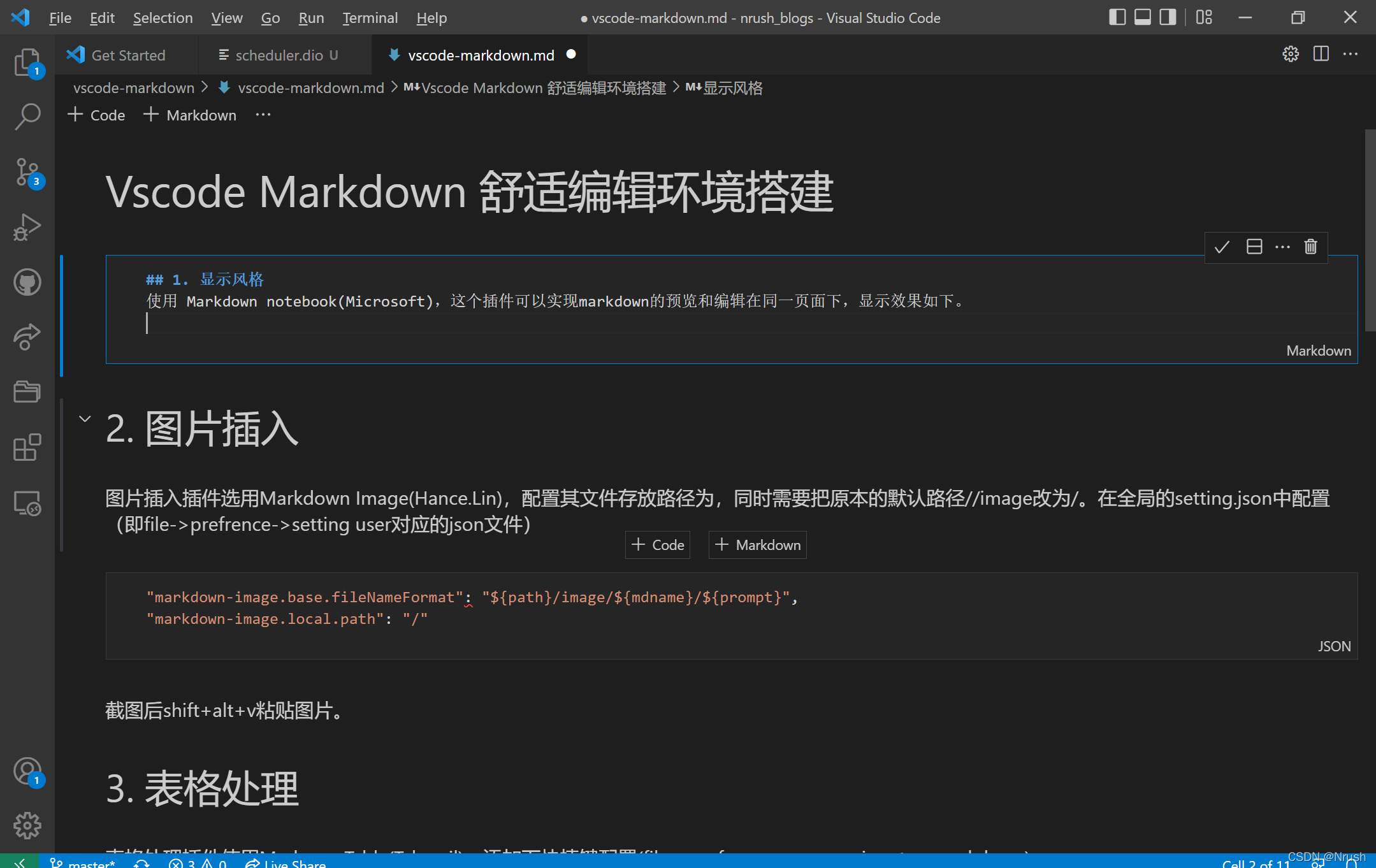
使用 Markdown notebook(Microsoft),这个插件可以实现markdown的预览和编辑在同一页面下,显示效果如下。
[外链图片转存失败,源站可能有防盗链机制,建议将图片保存下来直接上传
| Key | Command |
|---|---|
| enter | 进入编辑 |
| ctrl+alt+enter | 完成编辑并展示markdown渲染结果 |
| esc | 退出编辑并渲染 |
2. 图片插入
图片插入插件选用Markdown Image(Hance.Lin),配置其文件存放路径为,同时需要把原本的默认路径//image改为/。另外插入图片的语法格式建议使用HTML,原生的md语法对图片支持比较弱,不能调整图片大小。在全局的setting.json中配置(即file->prefrence->setting user对应的json文件)
"markdown-image.base.fileNameFormat": "${path}/image/${mdname}/${prompt}",
"markdown-image.local.path": "/",
"markdown-image.base.codeType": "HTML"
截图后shift+alt+v粘贴图片。
 最低0.47元/天 解锁文章






 扫一扫
扫一扫


 3万+
3万+

 被折叠的 条评论
为什么被折叠?
被折叠的 条评论
为什么被折叠?
 到【灌水乐园】发言





