






摘要:这是一篇很详尽的独立博客搭建教程,里面介绍了域名注册、DNS 设置、GitHub 和 Jekyll 设置等过程,这是我写得最长的一篇教程。我想将我搭建独立博客的过程在一篇文章中尽可能详细地写出来,希望能给后来者一个明确的指引,同时用这篇教程开篇,正式开始我的第八大洲之旅。
教程完整地址:如何搭建一个独立博客--简明 GitHub Pages与 jekyll 教程
前言
作为一个技术小白,没有技术基础,看网上的教程也云里雾里,看程序员的教程相当不容易,稍微有些细节描述得不清楚自己就要绕弯路去找答案(善用搜索引擎),所以,在自己的博客搭建完成之后,我决定要将我搭建博客的过程全记录下来,以供后期和我一样的小白参考(是的,我坚信还有很多一样和我一样的人),我会尽可能详细的整理这个教程,其中的资料可能会摘录到其他人的教程,我会在后面列出了参考资料,感谢这些作者们。
为什么要开博客?可以看看我的这篇《为什么你要写博客?》
也可以看看这篇《我的博客时代》
以下以我的博客:www.cnfeat.com为例,教大家如何搭建一个独立博客。
为什么要搭建一个独立博客?
独立的才是自己的。
小白进入门槛
- 1、非常折腾,需要耐心;
- 2、也需要一定的学习能力和钻研精神;
- 3、懂一些网页基础知识,不懂也重要,参看第二和第三条;
为什么选择 GitHub Pages ?
很多人用 Wordpress,你为什么要用 GitHub Pages 来搭建?
- 1、GitHub Pages 有 300M 免费空间,资料自己管理,保存可靠;
- 2、学着用 GitHub,享受 GitHub 的便利,上面有很多大牛,眼界会开阔很多;
- 3、顺便看看 GitHub 工作原理,最好的团队协作流程;
- 4、GitHub 是趋势;
- 5、你不觉得一个文科生用 GitHub 很 Geek 吗?瞬间跻身技术界;

GitHub Pages 是什么?
GitHub Pages 本用于介绍托管在 GitHub 的项目, 不过,由于他的空间免费稳定,用来做搭建一个博客再好不过了。
GitHub Pages 可以被认为是用户编写的、托管在 GitHub 上的静态网页。
官方介绍可以看这个视频(需科学上网)
购买域名
只推荐上 GoDaddy 购买,安全,而且可以使用支付宝。
现在 GoDaddy 已经有中文版了,虽然国家显示是新加坡,但不影响使用。

教程(截止至 2017 年 06 月 21 日)如下
1、查你想要的域名;

2、查到适合的域名之后选择「添加到购物车」;
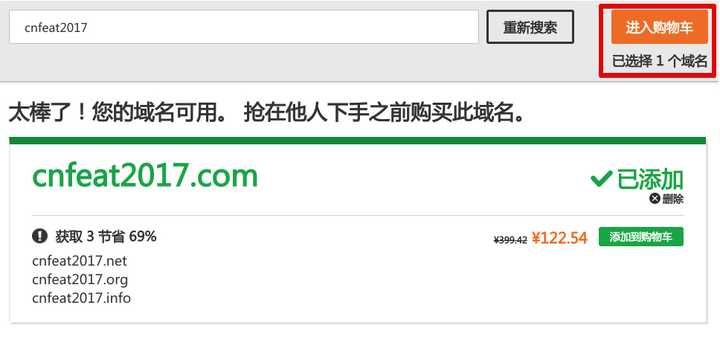
3、GoDaddy 其他域名收费服务,不要管,继续「进入购物车」;

后面的服务全部点击「不,谢谢」,免费的服务也不要用
4、确认购买 修改购买年限,默认是两年,可以修改成 1/2/3/5/10 年,随自己喜欢。现在 GoDaddy 上 .com 每年的默认费用是 7元/年。
但实际上,你看到我现在购买的是 第 1 年:¥5.86/年
第 2 年后:¥101.00/年,GoDaddy 的域名价格时常有波动,以当时为准即可。
个人博客,建议购买 5 年限,等到你 5 年后觉得还有必要,再 10 年续下去。
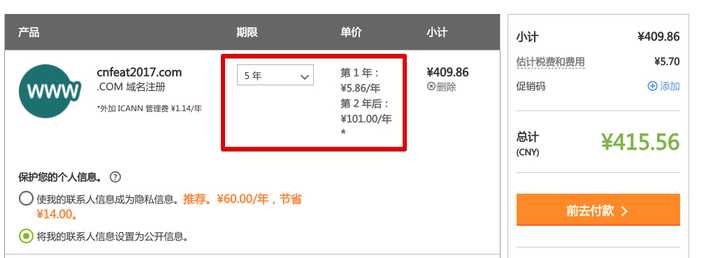
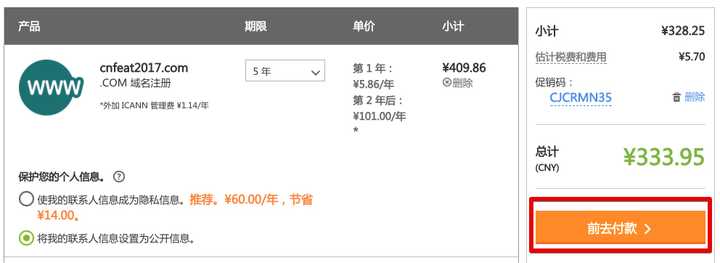
如果你不是土豪,可以上网搜 GoDaddy 优惠码,一般优惠幅度是 20%~ 30% 不等
填完之后,五年的费用就从 415.56 会变成 333.95 元。

说明一下:网上的优惠码优惠不一,你可以逐个尝试拿个最低价,这里就不一一测试了。
如图,我买了五年的费用就是 333.95 元,随后点击「前去付款」
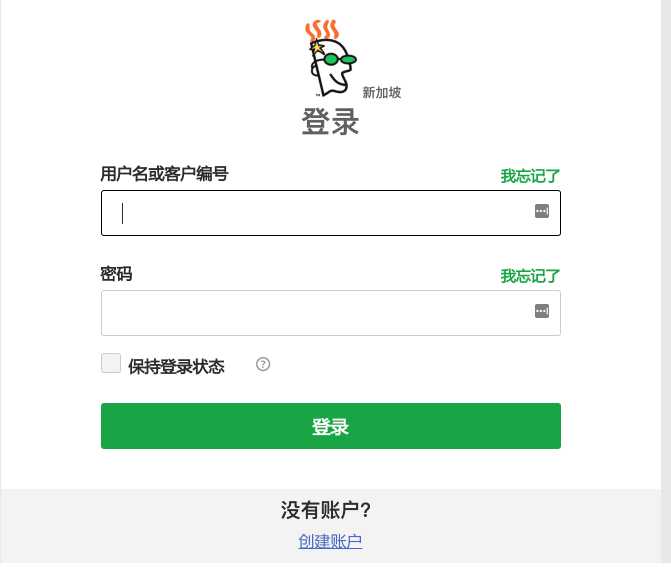
5、结算。登录或注册界面,填完必要的信息之后,选择用支付宝结算。
注册后页面跳转到结算页面
如果结算出现问题,可以查看这个页面。
6、检查。结算后,重新登录,去「我的账户 > 我的产品」,域名已经显示在你的账户了。
7、补充一些注意事项:
- 输入优惠码没有优惠或者优惠幅度较低,请清除浏览器 cookies 再尝试;
- 如果没有支付宝支付选项,有可能是使用的优惠码不支持支付宝,请重新清除浏览器 cookies 再尝试;
- 注册时用户填写信息时一定要输入正确的邮箱名字,否则修改十分麻烦。
- 买完域名之后一定要记得去自己的邮箱查看激活邮件,否则域名激活不了。
安装准备软件
依次下载安装。
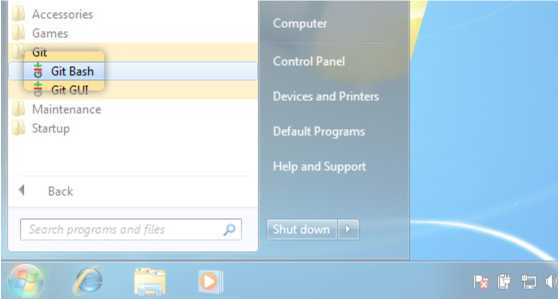
怎么打开 Git ?
Win 平台操作
- 1、开始菜单 Git Bash
- 2、鼠标右键打开 Git Bash
Mac 平台操作
安装 Git 之后可直接在 Terminal 操作
注册 GitHub
注册你的 username 和邮箱,邮箱十分重要,GitHub 上很多通知都是通过邮箱发送。
注册过程比较简单,详细也可以看:
一步步在 GitHub上创建博客主页 全系列 by pchou(推荐)
配置和使用 GitHub
以下教程主要参考 beiyuu 的《使用GitHub Pages建独立博客》写成。
配置 SSH keys
我们如何让本地 git 项目与远程的 GitHub 建立联系呢?用 SSH keys。
检查 SSH keys的设置
首先我们需要检查你电脑上现有的 ssh key:
$ cd ~/.ssh 检查本机的ssh密钥
如果提示:No such file or directory 说明你是第一次使用 git。
生成新的 SSH Key:
$ ssh-keygen -t rsa -C "邮件地址@youremail.com"
Generating public/private rsa key pair.
Enter file in which to save the key (/Users/your_user_directory/.ssh/id_rsa):<回车就好>
- 注意 1: 此处的邮箱地址,你可以输入自己的邮箱地址;
- 注意2: 此处的「-C」的是大写的「C」
然后系统会要你输入密码:
Enter passphrase (empty for no passphrase):<输入加密串>
Enter same passphrase again:<再次输入加密串>
在回车中会提示你输入一个密码,这个密码会在你提交项目时使用,如果为空的话提交项目时则不用输入。这个设置是防止别人往你的项目里提交内容。
注意:输入密码的时候没有 * 字样的,你直接输入就可以了。
最后看到这样的界面,就成功设置ssh key了:
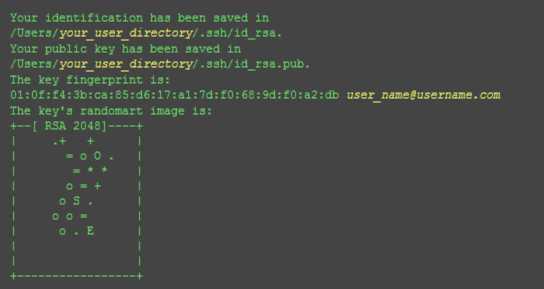
添加 SSH Key 到 GitHub
在本机设置 SSH Key 之后,需要添加到 GitHub上,以完成 SSH 链接的设置。
- 1、打开本地 id_rsa.pub 文件( 参考地址 C:\Documents and Settings\Administrator.ssh\id_rsa.pub)。此文件里面内容为刚才生成的密钥。如果看不到这个文件,你需要设置显示隐藏文件。准确的复制这个文件的内容,才能保证设置的成功。
- 2、登陆 GitHub 系统。点击右上角的 Account Settings—>SSH Public keys —> add another public keys
- 3、把你本地生成的密钥复制到里面( key 文本框中), 点击 add key 就ok了
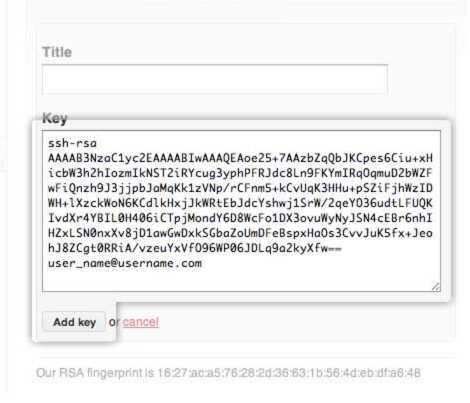
测试
可以输入下面的命令,看看设置是否成功,git@GitHub.com 的部分不要修改:
$ ssh -T git@GitHub.com
如果是下面的反馈:
The authenticity of host 'GitHub.com (207.97.227.239)' can't be established.
RSA key fingerprint is 16:27:ac:a5:76:28:2d:36:63:1b:56:4d:eb:df:a6:48.
Are you sure you want to continue connecting (yes/no)?
不要紧张,输入 yes 就好,然后会看到:
Hi cnfeat! You've successfully authenticated, but GitHub does not provide shell access.
设置用户信息
现在你已经可以通过 SSH 链接到 GitHub 了,还有一些个人信息需要完善的。
Git 会根据用户的名字和邮箱来记录提交。GitHub 也是用这些信息来做权限的处理,输入下面的代码进行个人信息的设置,把名称和邮箱替换成你自己的,名字必须是你的真名,而不是GitHub的昵称。
$ git config --global user.name "cnfeat"//用户名
$ git config --global user.email  "cnfeat@gmail.com"//填写自己的邮箱
SSH Key 配置成功
本机已成功连接到 GitHub。
若有问题,请重新设置。常见错误请参考:
GitHub Help - Generating SSH KeysGitHub Help - Error Permission denied (publickey)
将独立域名与 GitHub Pages 的空间绑定
DNS 设置
用 DNSpod,快,免费,稳定。
注册DNSpod,添加域名,如下图设置。
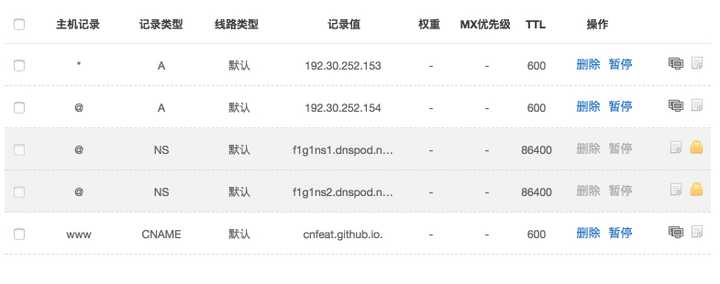
其中 A 的两条记录指向的ip地址是 GitHub Pages 的提供的 ip
- 192.30.252.153
- 192.30.252.154
如博客不能登录,有可能是 GitHub 更改了空间服务的 ip 地址,记得及时到在GitHub Pages查看最新的 ip 即可
www 指定的记录是你在 GitHub 注册的仓库。
去 GoDaddy 修改 DNS 地址
更改 GoDaddy 的 Nameservers 为 DNSpod 的 NameServers。
1、点击你的账户,管理我的域名。

2、点击域名。
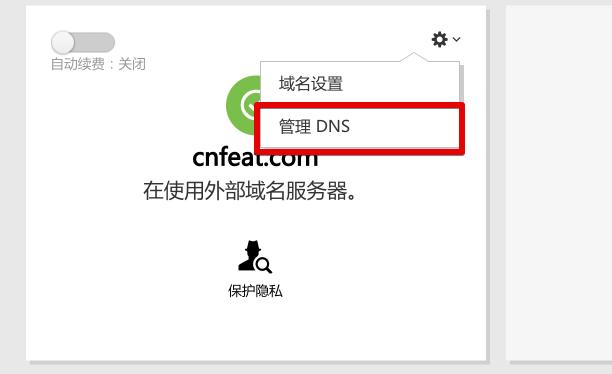
3、将 GoDaddy 的 Nameservers 更改成 http://f1g1ns1.dnspod.net 和 http://f1g1ns2.dnspod.net
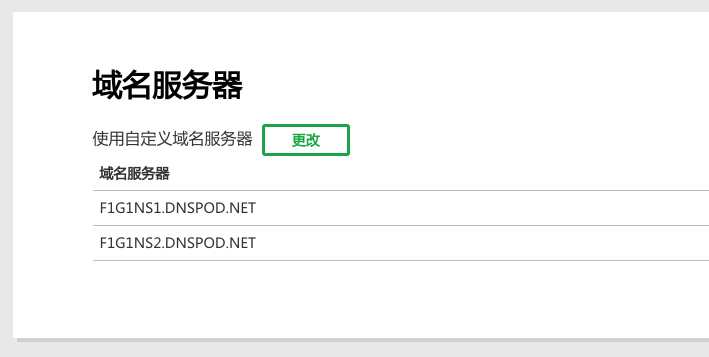
如有不详可以看DNSpod提供的官方帮助
也可以看这里:一步步在GitHub上创建博客主页(3)
使用 GitHub Pages 建立博客
与 GitHub 建立好链接之后,就可以方便的使用它提供的 Pages 服务,GitHub Pages 分两种,一种是你的 GitHub 用户名建立的 http://username.GitHub.io 这样的用户&组织页(站),另一种是依附项目的 Pages。
想建立个人博客是用的第一种,形如 http://cnfeat.GitHub.io 这样的可访问的站,每个用户名下面只能建立一个。
Fork 已设置好的仓库
点击右上角的 Fork
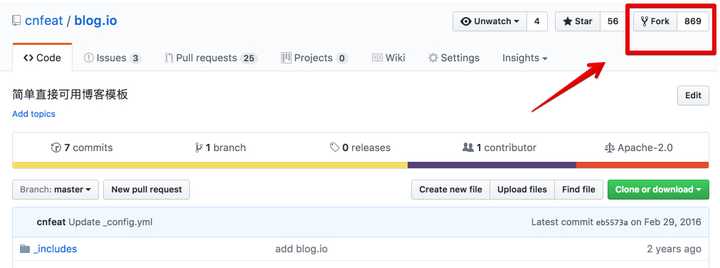
这样,你就得到我的博客仓库了。
你可以到
https://GitHub.com/你的用户名/blog.io
确认一下
然后将 http://blog.io 改成 你的 GitHub 用户名.http://GitHub.io
例如我的就改成 http://cnfeat.GitHub.io
改好之后,可以发现,’你的 GitHub 用户名.http://GitHub.io’ 已经可以访问了。
将独立域名与 GitHub Pages 的空间绑定
GitHub Pages 的设置
去到你的 http://blog.io 仓库,点击 CNAME ,再点击右下角的 铅笔 编辑,将 http://cnfeat.com 改成你的域名
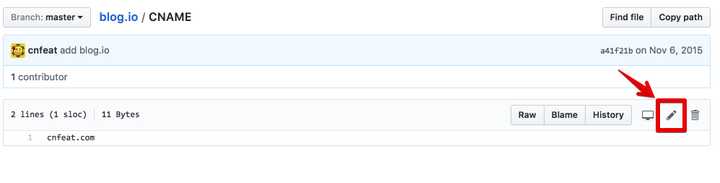
这样,你再去你绑定的域名看看,估计已经导向到 ‘你的 GitHub 用户名.http://GitHub.io’ 了。
搭建完成
至此,独立博客就算搭建完成,如需进步一完善请在参看以下文章或博客下留言。
如何更新博文
安装 GitHub desktop
下载地址:GitHub Desktop
找你的仓库 Git 地址
去到你的博客仓库:https://GitHub.com/你的用户名/blog.io
复制 clone 地址
例如我的就是
https://github.com/cnfeat/blog.io.git
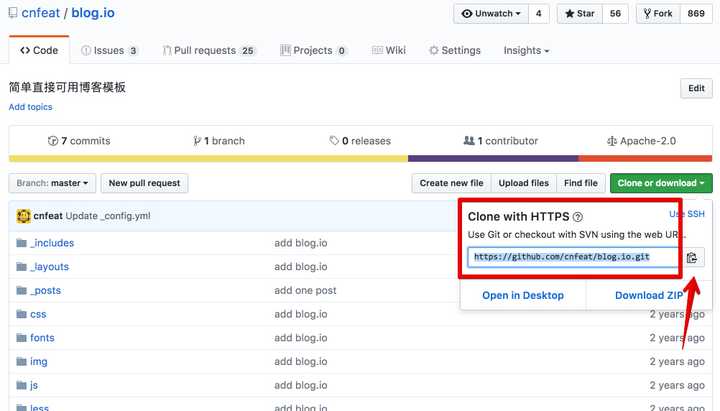
clone 你仓库到本地
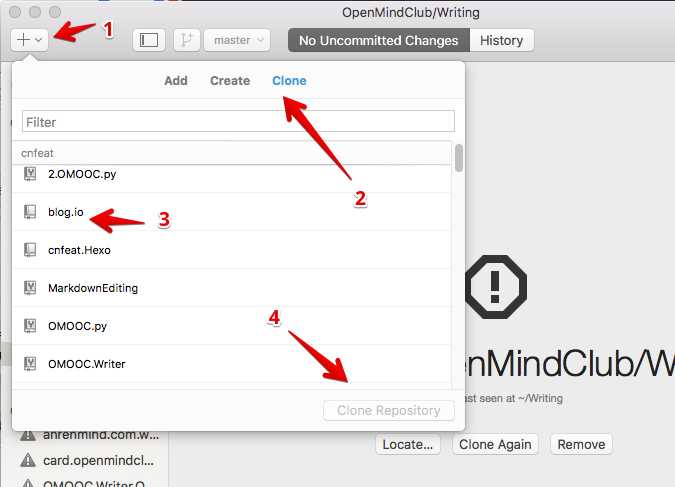
点击左上角的「+」号,选择 add,choose ‘你的 GitHub 用户名.http://GitHub.io’ 文件夹。
如此,你的本地博客仓库就已经和 GitHub 的仓库同步起来了。
修订 _posts 文件夹中的 md 文件
http://blog.io 仓库已经自带两篇文章模板,按照模板修改即可。
推送文章更新
修订或新增完文章,再回到 GitHub desktop,点击同步更新即可。
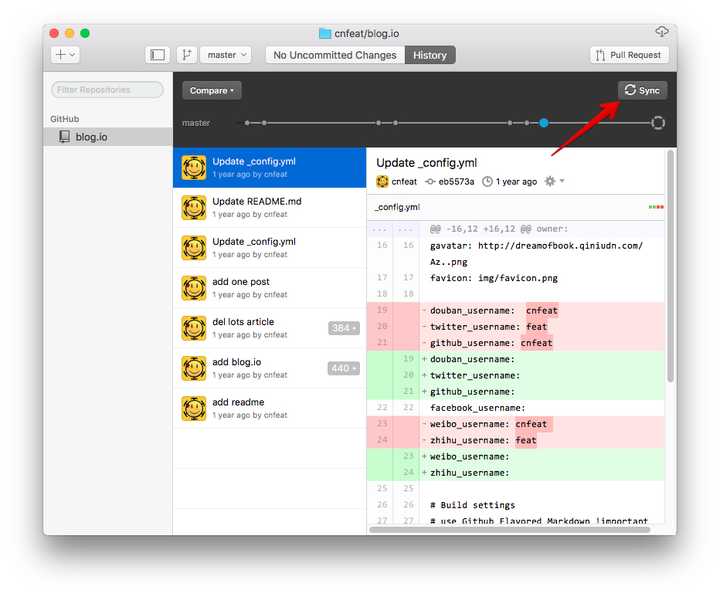
更新个人博客信息配置
自己把 http://blog.io 中文件都点开看一遍,主要配置文件是 _config.yml ,推荐使用 sublime 打开。
修订清单如下,文档内有详细注释,可按注释逐个修订
* 博客名字及作者信息:_config.yml
* 个人介绍页面:about.md
* 代表作页面:milestone.md
* 文章模板:blog.io/_posts/2015-03-02-how-to-write.md
404页面
GitHub Pages有提供制作404页面的指引:Custom 404 Pages。
直接在根目录下创建自己的 404.html 或者 404.md 就可以。但是自定义404页面仅对绑定顶级域名的项目才起作用。
推荐使用腾讯公益404。
图床
推荐使用七牛(10G空间,免费)。
参考资料:
- [1]一步步在GitHub上创建博客主页 全系列 by pchou(推荐)
- [2]网站优化:一步步在GitHub上创建博客主页(6) by pchou (推荐)
- [3]搭建一个免费的,无限流量的Blog----GitHub Pages和Jekyll入门 by 阮一峰(推荐)
- [4]hexo系列教程:(二)搭建hexo博客 by zippera(推荐)
- [5]hexo系列教程:(三)hexo博客的配置、使用by zippera(推荐)
- [6]hexo系列教程:(四)hexo博客的优化技巧 by zippera(推荐)
- [7]hexo你的博客 by ibruce(推荐)
- [8]Pacman主题介绍 by yangjian(推荐)
- [9]使用hexo搭建博客 by yangjian(推荐)
- [10]折腾了个Pacman主题 by wuchong(推荐)
- [11]hexo官方写作教程「Writing」
- [12]知乎上的教程:如何搭建个人独立博客?
- [13]在GitHub Pages设置独立域名的官方教程:[Setting up a custom domain with GitHub Pages]
- [14]使用GitHub Pages建独立博客 by beiyuu
- [15]git/GitHub初级运用自如 by 虫师
- [16]hexo搭建静态博客以及优化 by Joanna Wu
- [17]使用Hexo搭建个人博客 by c4fun
- [18]GitHub Pages与Hexo建个人博客流程 by Kesco
- [19]Git push时重复输入用户名密码的问题 by zippera
- [20]hexo文件结构及网站优化 by kevin chen
相关链接
- [1]GitHub Pages主页
- [2]GoDaddy域名商
- [3]DNSPOD
- [4]Hexo官方主页
- [5]GotGitHub:GitHub介绍(推荐)
- [5]图标制作网站:faviconer
- [6]本地测试页localhost:4000
这里有我的个人简介:关于我
如果你想看到我最新的文章,可以关注我的微信公众号「cnfeat」。





 扫一扫
扫一扫


 2723
2723

 被折叠的 条评论
为什么被折叠?
被折叠的 条评论
为什么被折叠?
 到【灌水乐园】发言





