






 本文介绍腾讯云BIM协同平台的文件管理功能,包括项目文件夹结构、文件批量上传方式、文件及文件夹的具体操作流程,以及详细的文件权限管理机制。
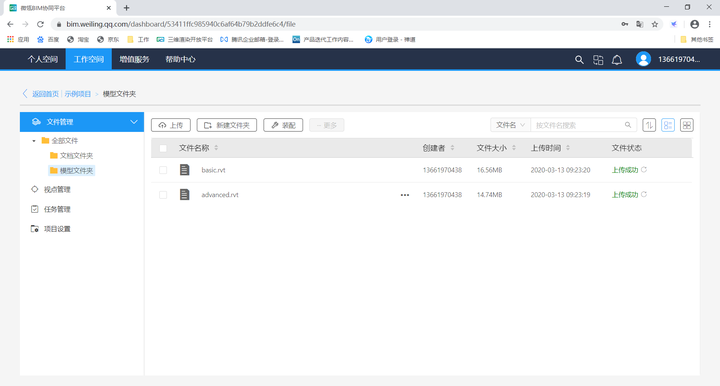
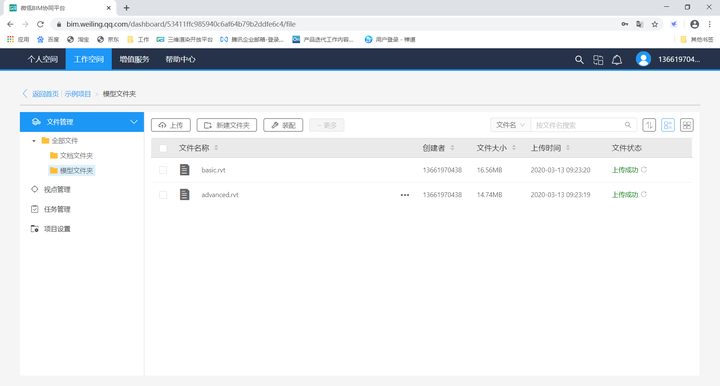
在项目列表页面点击项目卡片进入项目。左侧为项目的文件夹结构和功能列表;右侧为选中文件夹(子文件夹)内存放的文件。点击任意文件夹能够进入该文件夹层级查看子文件夹及文件。
批量上传文件
在项目空间中,腾讯云BIM协同平台提供两种方式上传文件:本地上传和从我的空间获取。本地上传是指从本地选择文件,然后进行上传;从我的空间获取是指可以直接从“我的空间”目录中获取已经上传了的文件。
鼠标悬停在“上传”按钮上可以自动弹出两种上传方式:
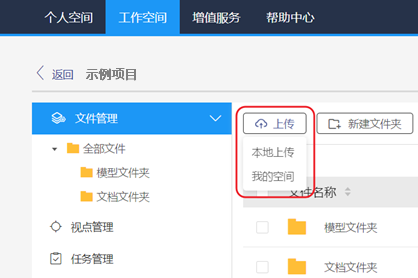
1) 本地上传
选择本地上传后,可以通过拖拽或者从文件夹选择的方式添加文件。
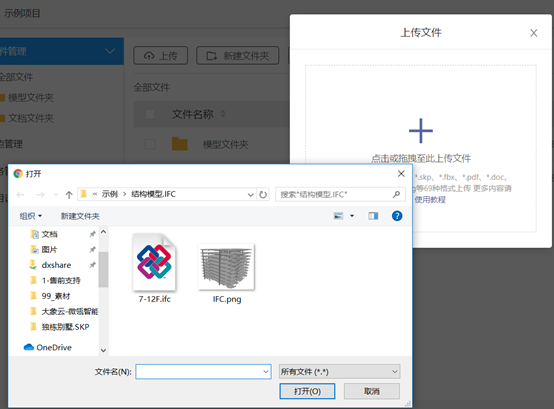
2) 从我的空间获取
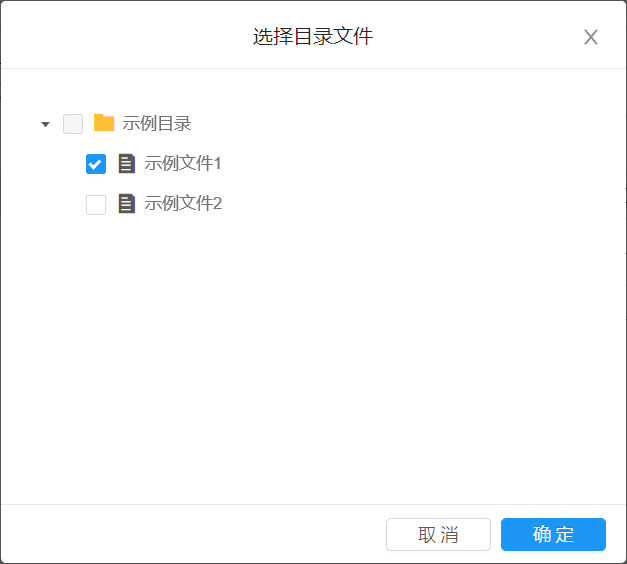
选择“我的空间”,然后在选择目录文件对话框内选择要获取的文件。
文件及文件夹操作
在文件管理中,将鼠标悬停在展示区域中某文件夹后靠近“创建者”的位置,将出现三个点的图标,单击这三个点图标将弹出下拉菜单。下拉菜单中提供了用户可以对该文件夹做出的操作选项。
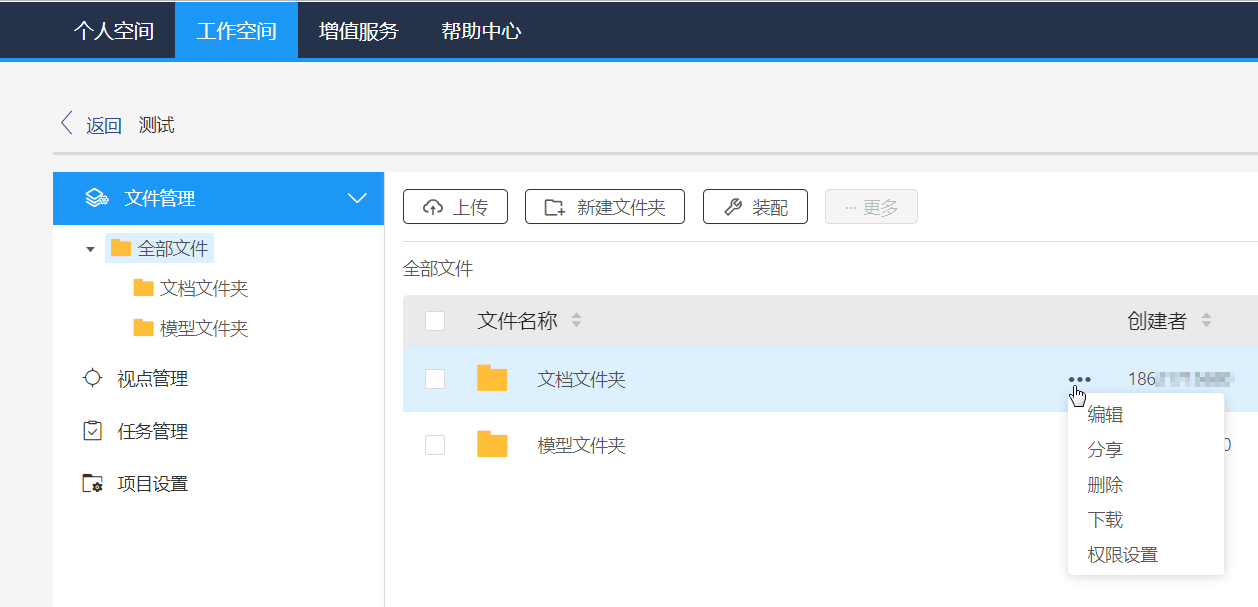
l 编辑:能够重命名文件夹
l 分享:将文件夹及其子文件夹和文件一起分享
l 下载:将文件夹及其子文件夹和文件打包成为*.zip的格式下载至本地
l 权限设置:能够定义项目成员对该文件夹的权限,此权限同样对该文件夹的子文件夹和文件生效
在文件管理中,将鼠标悬停在展示区域中某文件后靠近“创建者”的位置,将出现三个点的图标,单击这三个点图标将弹出下拉菜单。下拉菜单中提供了用户可以对该文件做出的操作选项。
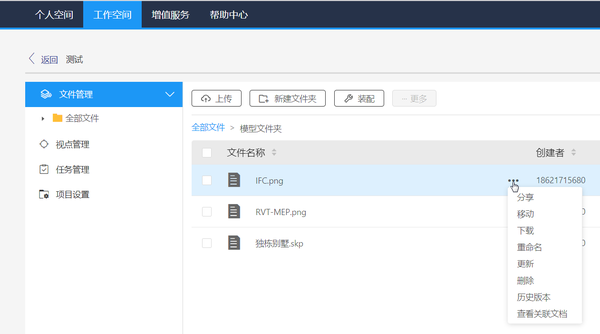
l 分享:通过链接的形式分享文件
l 移动:将文件在项目内从当前文件夹移动至目标文件夹
l 下载:将文件下载至本地
l 重命名:重命名文件
l 更新:当用户对该文件进行了更新之后,此功能能够帮助用户在同文件上进行版本更新并替换至最新版本
l 删除:从文件列表中删除该文件,此删除功能不可恢复
l 历史版本:用于追踪该文件的各个版本及查看版本升级备注,也可将文件切换至任一中间版本
l 查看关联文档:能够查看该文档关联的文档
文件权限管理
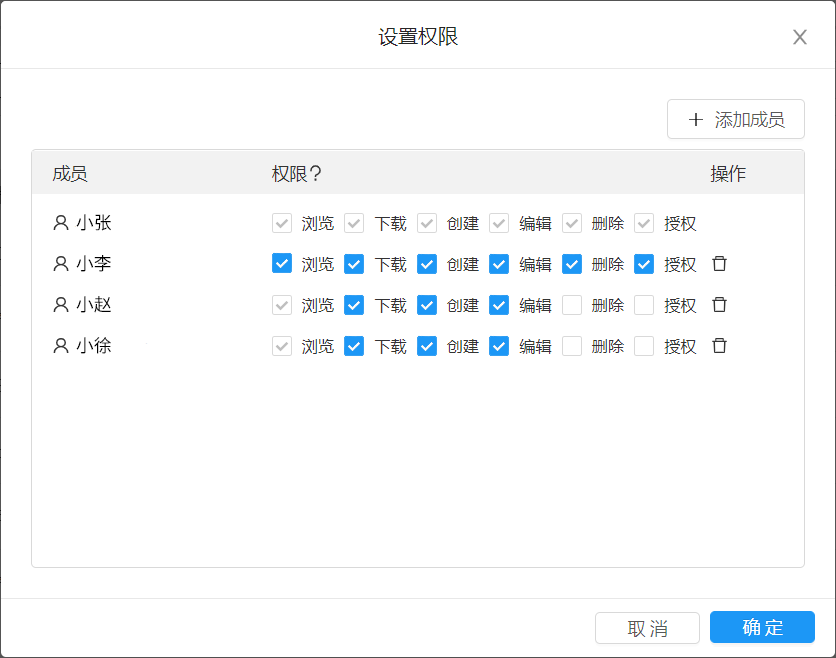
文件管理中以文件夹的方式进行文件权限管理,采用正向授权方式:上级文件夹权限会自动应用到下级文件夹及其文件。
文件夹权限一共分为6类,权限级别从低到高依次是:浏览 < 下载 < 创建 < 编辑 < 删除 < 授权。
序号
权限
对应操作
备注
项目管理员默认拥有最高权限。项目成员默认拥有浏览权限。
在为项目成员添加权限时,选择高级别的权限自动包含所有比其级别低的权限。例如,选择了创建权限,自动勾选浏览、下载两项权限。
在为项目成员取消权限时,取消低级别的权限则自动取消比其级别高的权限。例如,取消创建权限,则自动取消编辑、删除、授权三项权限。
文件权限特别说明:
1) 只有项目创建者允许在根目录上传文件和新建文件夹;
2) 只有项目创建者能看到根目录下的文件(包括装配文件);
3) 只有项目创建者能对根目录下文件进行操作;
4) 根目录文件操作包括下载、删除、分享、重命名、移动;
5) 只有项目创建者能在根目录装配模型;
6) 只有项目创建者能将文件移动到根目录;
7) 项目创建者在根目录创建的文件,默认只有自己能看到。





 扫一扫
扫一扫


 1050
1050

 被折叠的 条评论
为什么被折叠?
被折叠的 条评论
为什么被折叠?
 到【灌水乐园】发言





