


如何选择阿里云服务器?

本文解析了固定IP绑定与24小时运行服务器的重要性,探讨了如何选择阿里云服务器配置,包括基础配置、网络安全、系统设置和资源分组。特别介绍了EDIS系统的需求和阿里云的解决方案,以及如何应对带宽成本与稳定性挑战。

搭建EDI系统时,系统服务器要求必须绑定固定IP且能够稳定 24小时运行。 这是为什么呢?

原因是AS2/OFTP安全连接协议要求一定能够通过http/https 的固定IP+端口访问到终端服务器。且固定IP地址也需要加入Partner 防火墙白名单,来达到安全访问的目的。

由于网络运营商的固态IP购买价格昂贵且存在连接不稳定的可能性, 是否有更优的服务器来解决这个问题呢?

同时存在 绑定固定IP地址服务器24小时在线远程控制便捷租用价格低廉 等等优势,阿里云服务器为EDI硬件系统部署环境提供了最优解决方案!

常有客户问我应该如何选用阿里云服务器呢?最低的要求是什么?选择固定带宽还是使用流量呢?存储盘是否需要分组?怎么配置安全组?…

今天特分享选用经验以供大家参考,如有问题还请留言描述哦~

首先祭出如下大图,为我司选用EDI系统阿里云服务器的基本配置,各为看官请参考~
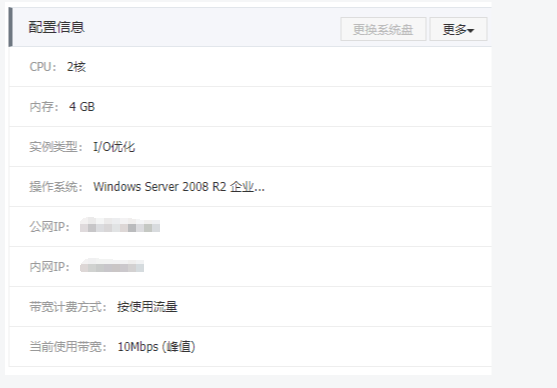
EDI系统阿里云服务器的基本配置

接下来,我们谈谈在选用服务器时,自定义购买涉及的四种配置:基础配置,网络和安全组,系统配置,分组设置 等。

基础配置

  • 计费方式: 包年包月,年度购买会有相应的折扣优惠
  • 地域:地域(Region)是指阿里云建设的数据中心。资源创建成功后无法更换地域。如对于网络和IP区段没有要求的,可选择随机分配。 如对接的Partner 在其他州希望网络更优质稳定的,建议选择靠近客户地域,可降低网络时延、提高访问速度
  • 实例: 根据需求选择相应实例
  • 镜像:根据需要选择操作系统与位数
  • 存储: 为保证系统稳定运行,建议将系统盘与数据盘区分,这里参考:阿里云高效云盘跟SSD云盘的区别
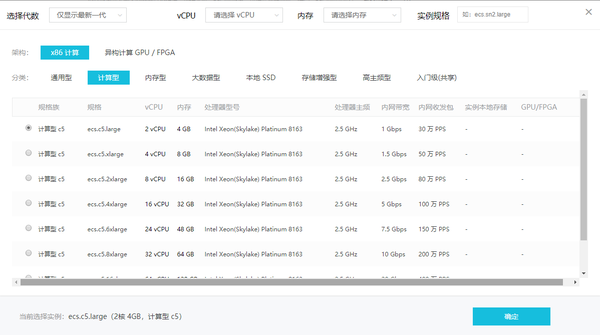
网络和安全组

  • 公网带宽: 有固定带宽和使用流量两种模式,如果 EDI客户存在流量小,偶尔带宽占用高的情况,可选用先使用流量后付费模式,公网流量费用 ¥0.8/GB
  • 网络: 专有网络,公网地址可分配
  • 安全组:安全组类似防火墙功能,用于设置网络访问控制。其中,80端口为HTTP Web 网站服务默认端口; 443 为 HTTPS Web 网站服务默认端口;3389 端口用于 Windowa 远程桌面登陆
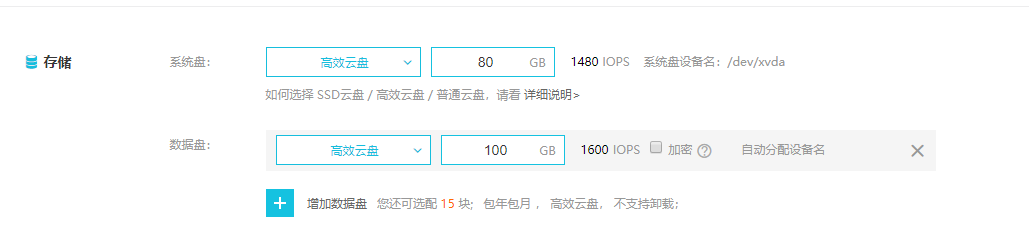
系统配置

在系统配置中设置 admin 登陆密码和实例,描述,主机名。
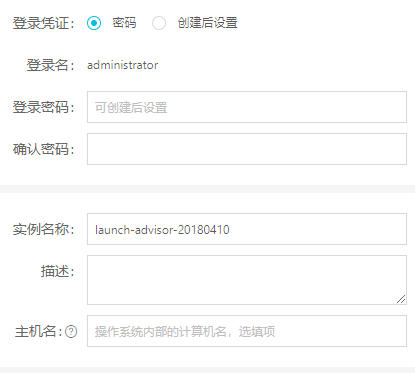
分组设置

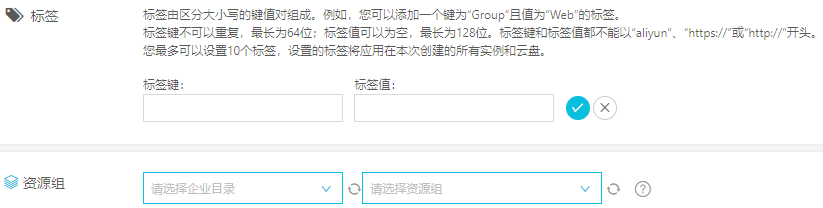
用户可在此配置标签与资源组。

其中,资源组用于帮助客户解决企业内部多用户、多项目的资源分级管理难题。使用RAM的资源组管理,用户可以对云账号下多个地域、多种资源进行分组管理;也可以给各个资源组设置完全独立的管理员,实现在资源组范围内的用户与权限管理;还可以按资源组维度查看您的账单消费数据,以解决不同项目的分账问题。
题外,阿里云服务器能升不能降,用户可根据自身实际需求配置阿里云服务器。如果配置低了,还可以增加所需要的配置。

### 在 VSCode 中生成 SSH 密钥对并配置到阿里云服务器 #### 1. 安装 Remote-SSH 插件 确保在 VSCode 中安装了名为 **Remote - SSH** 的官方插件[^2]。此插件用于通过 SSH 连接到远程服务器。 #### 2. 安装 Git 和生成 SSH 密钥 为了生成 SSH 密钥,需要安装 Git 并使用其附带的工具。 - 确保已安装 Git[^1]。 - 打开 Git Bash 并输入以下命令生成密钥对: ```bash ssh-keygen -t rsa -b 4096 -C "your_email@example.com" ``` - `-t rsa`:指定密钥类型为 RSA。 - `-b 4096`:指定密钥长度为 4096 位。 - `-C "your_email@example.com"`:为密钥添加注释(通常是电子邮件地址)[^3]。 - 系统会提示输入保存密钥的路径,默认路径为 `~/.ssh/id_rsa`,直接按回车键接受默认值[^1]。 - 接下来会询问是否设置密码保护密钥,根据需求选择是否输入密码[^1]。 #### 3. 查看生成的密钥文件 生成的密钥对包括私钥和公钥: - 私钥文件:`~/.ssh/id_rsa` - 公钥文件:`~/.ssh/id_rsa.pub` 可以通过以下命令查看公钥内容: ```bash cat ~/.ssh/id_rsa.pub ``` #### 4. 将公钥上传到阿里云服务器 将生成的公钥内容复制到阿里云服务器的 `~/.ssh/authorized_keys` 文件中。 - 使用以下命令将公钥上传到服务器: ```bash ssh-copy-id -i ~/.ssh/id_rsa.pub root@your_server_ip ``` - 替换 `root` 为实际用户名。 - 替换 `your_server_ip` 为阿里云服务器的公网 IP 地址。 - 如果 `ssh-copy-id` 不可用,可以手动将公钥内容追加到服务器的 `~/.ssh/authorized_keys` 文件中: ```bash echo "公钥内容" >> ~/.ssh/authorized_keys ``` #### 5. 配置 VSCode 的 SSH 登录信息 在 VSCode 中配置 SSH 登录信息以便连接到阿里云服务器。 - 打开 VSCode 命令面板(快捷键 `Ctrl+Shift+P` 或 `Cmd+Shift+P`)。 - 输入并选择 `Remote-SSH: Open SSH Configuration File...`。 - 编辑 `~/.ssh/config` 文件,添加以下内容: ```plaintext Host 阿里云 HostName your_server_ip User root IdentityFile ~/.ssh/id_rsa Port 22 ``` - 替换 `your_server_ip` 为阿里云服务器的公网 IP 地址。 - 替换 `root` 为实际用户名。 - 替换 `~/.ssh/id_rsa` 为私钥文件路径。 #### 6. 连接到远程服务器 - 再次打开 VSCode 命令面板,输入并选择 `Remote-SSH: Connect to Host...`。 - 从主机列表中选择配置的主机名(如 `阿里云`)。 - 如果配置正确,VSCode 将通过 SSH 免密登录到阿里云服务器[^2]。 ### 示例代码:验证 SSH 连接 以下是一个 Python 示例,用于验证 SSH 连接是否成功: ```python import paramiko client = paramiko.SSHClient() client.set_missing_host_key_policy(paramiko.AutoAddPolicy()) client.connect('your_server_ip', port=22, username='root', key_filename='~/.ssh/id_rsa') stdin, stdout, stderr = client.exec_command('uname -a') print(stdout.read().decode()) client.close() ```
评论 1
成就一亿技术人!
拼手气红包6.0元
还能输入1000个字符
 
红包 添加红包
表情包 插入表情
 条评论被折叠 查看
添加红包

请填写红包祝福语或标题

红包个数最小为10个

红包金额最低5元

当前余额3.43前往充值 >
需支付:10.00
成就一亿技术人!
领取后你会自动成为博主和红包主的粉丝 规则
hope_wisdom
发出的红包
实付
使用余额支付
点击重新获取
扫码支付
钱包余额 0

抵扣说明:

1.余额是钱包充值的虚拟货币,按照1:1的比例进行支付金额的抵扣。
2.余额无法直接购买下载,可以购买VIP、付费专栏及课程。

余额充值


