 Ubuntu上搭建WordPress个人博客全攻略






 本文详细介绍了如何在Ubuntu服务器上从购买、登录、更新系统到安装LAMP环境,再到配置WordPress及数据库,最后是开启远程访问和安装准备。通过一步步操作,助你成功搭建基于Ubuntu的WordPress个人博客。
本文仅供学习交流,如有错误纰漏,还请谅解,欢迎大家一起来学习探讨!
参考资料(感谢!)
基于 Ubuntu 搭建 WordPress 个人博客------腾讯云:
https://cloud.tencent.com/developer/labs/lab/10122
腾讯云安装mysql远程连接不上解决------冰凡:
https://blog.youkuaiyun.com/qivan/article/details/79752574
购买腾讯云服务器(Ubuntu)
这里我买的是学生机(十块钱一个月),往后可以续费一两次,具体请查看官方的购买规则。
登入云服务器
由于Ubuntu默认只能让 ubuntu 用户(而非 root 用户)登陆,因此一开始我使用ubuntu 用户进入系统。(密码可以直接在后面的 “更多”–“重置密码” 中修改)
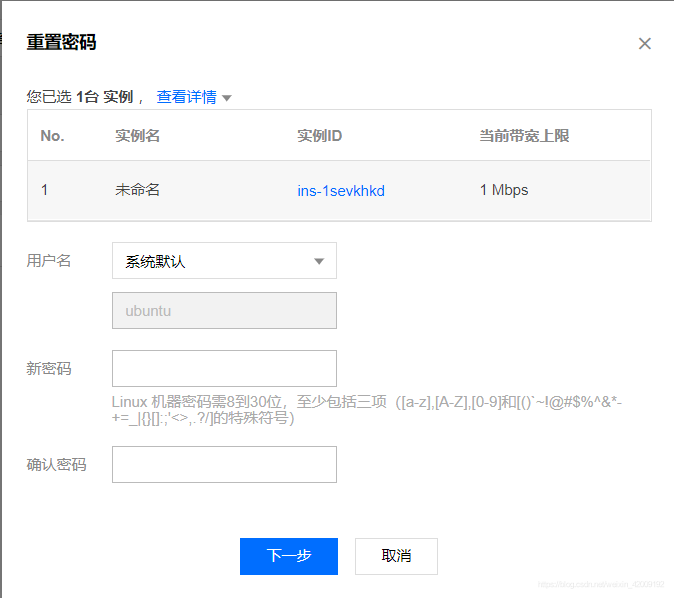
修改完后,就可以直接网页登入啦。(也可以用Xshell登入)
更新软件包
~$ apt-get update
搭建LAMP环境
LAMP 是 Linux、Apache、MySQL 和 PHP 的缩写,是 Wordpress 系统依赖的基础运行环境。
切换使用 root 用户
当然,为了方便接下来的所有操作,我们还是选择切换 root 用户。
~$ su root   #切换 root 用户
~$ sudo passwd root  #修改 root 用户密码
安装Apache2
使用 apt-get 安装 Apache2
~$ sudo apt-get install apache2 -y
安装 PHP及其相关组件
~$ sudo apt-get install php7.0 -y
~$ sudo apt-get install libapache2-mod-php7.0
安装Mysql以及php-MySQL相关组件
~$ sudo apt-get install mysql-server -y
~$ sudo apt-get install php7.0-mysql
安装 phpmyadmin
~$ sudo apt-get install phpmyadmin -y
建立 /var/www/html 下的软连接:
~$ sudo ln -s /usr/share/phpmyadmin /var/www/html/phpmyadmin
重启 MySQL 服务
~$ sudo service mysql restart
重启 Apache 服务:
~$ sudo systemctl restart apache2.service
下载并配置WordPress
下载 WordPress 压缩包 (到 WordPress 官网找一个安装包并复制安装包下载路径)
~$ wget https://cn.wordpress.org/wordpress-4.7.4-zh_CN.zip
解压压缩包
~$ sudo unzip wordpress-4.7.4-zh_CN.zip
解压完后,就能在 wordpress 文件夹里看到 wordpress 的源码了
给 WordPress 配置一个数据库
进入 mysql,输入以下代码后,按提示输入您MySQL密码:
mysql -u root -p
给 WordPress 创建一个叫 wordpress 的数据库:
CREATE DATABASE wordpress;
给这个数据库设置一个用户为 wordpressuser:
CREATE USER wordpressuser;
给这个用户配置一个密码为 password123:
SET PASSWORD FOR wordpressuser= PASSWORD("password123");
给这个用户配置数据库的访问权限:
GRANT ALL PRIVILEGES ON wordpress.* TO wordpressuser IDENTIFIED
  BY"password123";
生效这些配置
FLUSH PRIVILEGES;
然后退出 mysql
exit;
配置 WordPress
由于PHP默认访问 /var/www/html/ 文件夹,所以我们需要把 wordpress 文件夹里的文件都复制到 /var/www/html/ 文件夹
~$ sudo mv wordpress/* /var/www/html/
修改 /var/www/html/ 目录权限:
~$ sudo chmod -R 777 /var/www/html/
将apache指定到index.html
~$ sudo mv /var/www/html/index.html /var/www/html/index~.html
重启 Apache 服务:
~$ sudo systemctl restart apache2.service
安装WordPress前的准备
在进行WordPress安装之前,要确保主机的 3306 端口有打开,并可以远程访问Mysql。(否则可能会出现 数据库连接错误 !!)
这里可以通过一些端口扫瞄工具进行检测。(此处提供的是站长之家的站长工具)

1.首先,由于腾讯云对 3306 端口默认关闭,因此端口响应需要手动开启。通过配置 “安全组” 里的 “入站规则”。(具体可见官方手册)
记得重启服务器!
2.检查Mysql配置—my.cnf是否允许外网访问
~$ vim /etc/mysql.conf.d/mysqld.cnf
找到bind-address
将bind-address = 127.0.0.1
设置成bind-address = 0.0.0.0(或者主机地址,又或者直接注释该行)
修改操作:
按”i“切换为 insert 模式进行修改,修改完毕后,按”Esc“,输入 ”-wq“ 保存退出。
重启mysql
~$ service mysqld restart
3.Mysql是否开启远程连接
进入Mysql
~$ mysql -u root -p
进入后,修改mysql数据库user表
mysql> use mysql
赋予 root 用户所有权限
mysql>GRANT ALL PRIVILEGES ON *.* TO 'root'@'%' IDENTIFIED BY 'mypasswd' WITH
 GRANT OPTION;
生效配置
mysql> flush privileges;
4.Liuix自身防火墙问题
禁止防火墙或者配置端口允许访问
注:由于linux有不同的版本系统,禁止防火墙命令也不一样。
温馨提示:在进行远程访问Mysql时可能还会遇到其他问题,这时一定不要死钻上面的操作,直接用百度查,不要浪费时间,那样只会消耗我们学习的兴趣而已。博主自己在成功安装WordPress前也老是在连接Mysql上失败。但是每多一次失败,就会离成功更近。
安装WordPress(后续继续撰写中。。)
在浏览器输入http://< 你的公网IP地址 >,进入WordPress的安装界面。接下来按照提示,填写信息即可。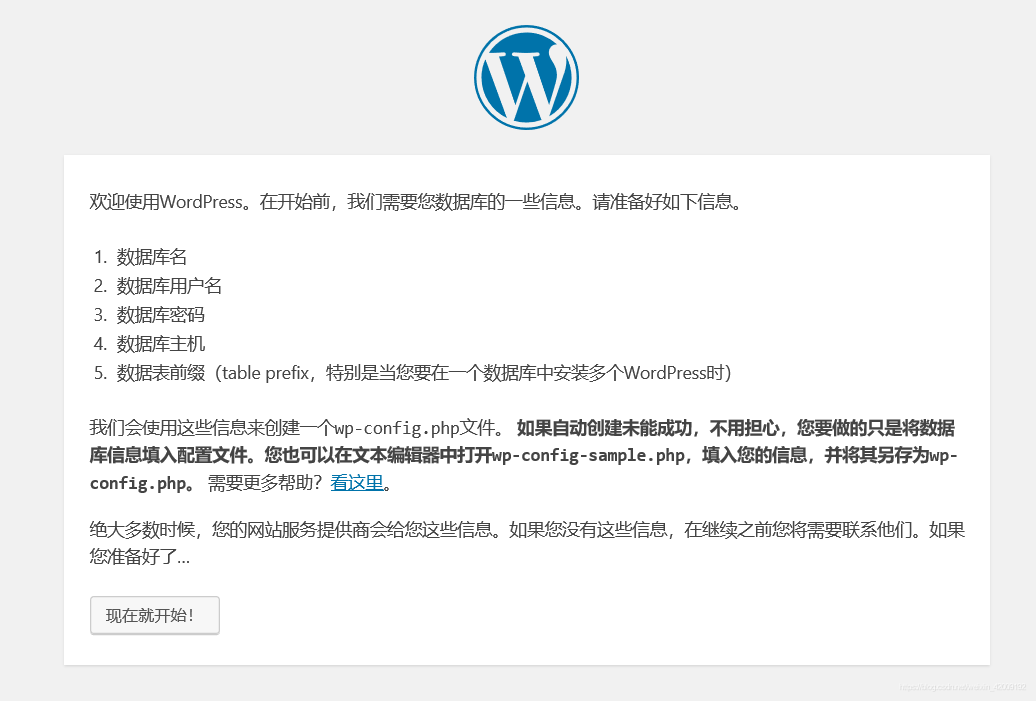
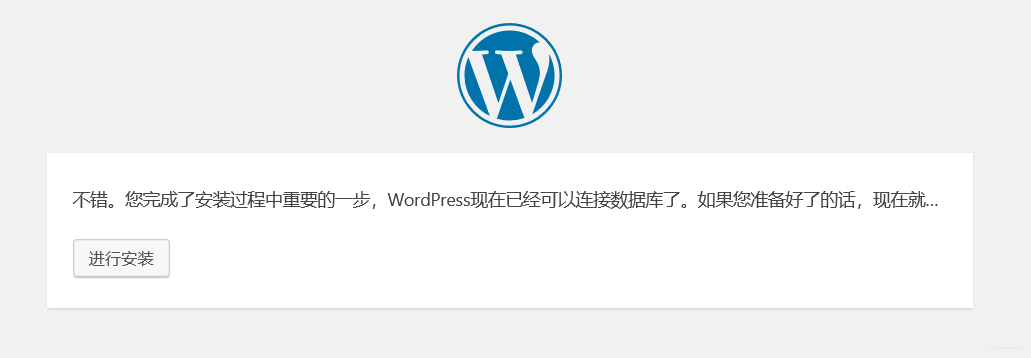
填写相关数据库信息
填写对应信息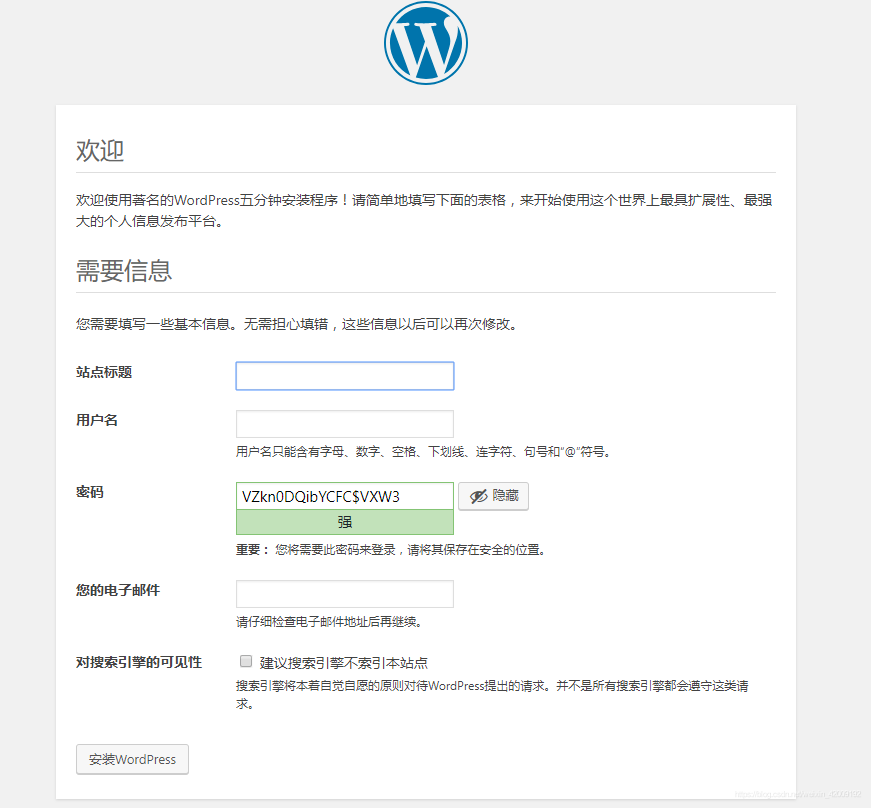
登录
大功告成!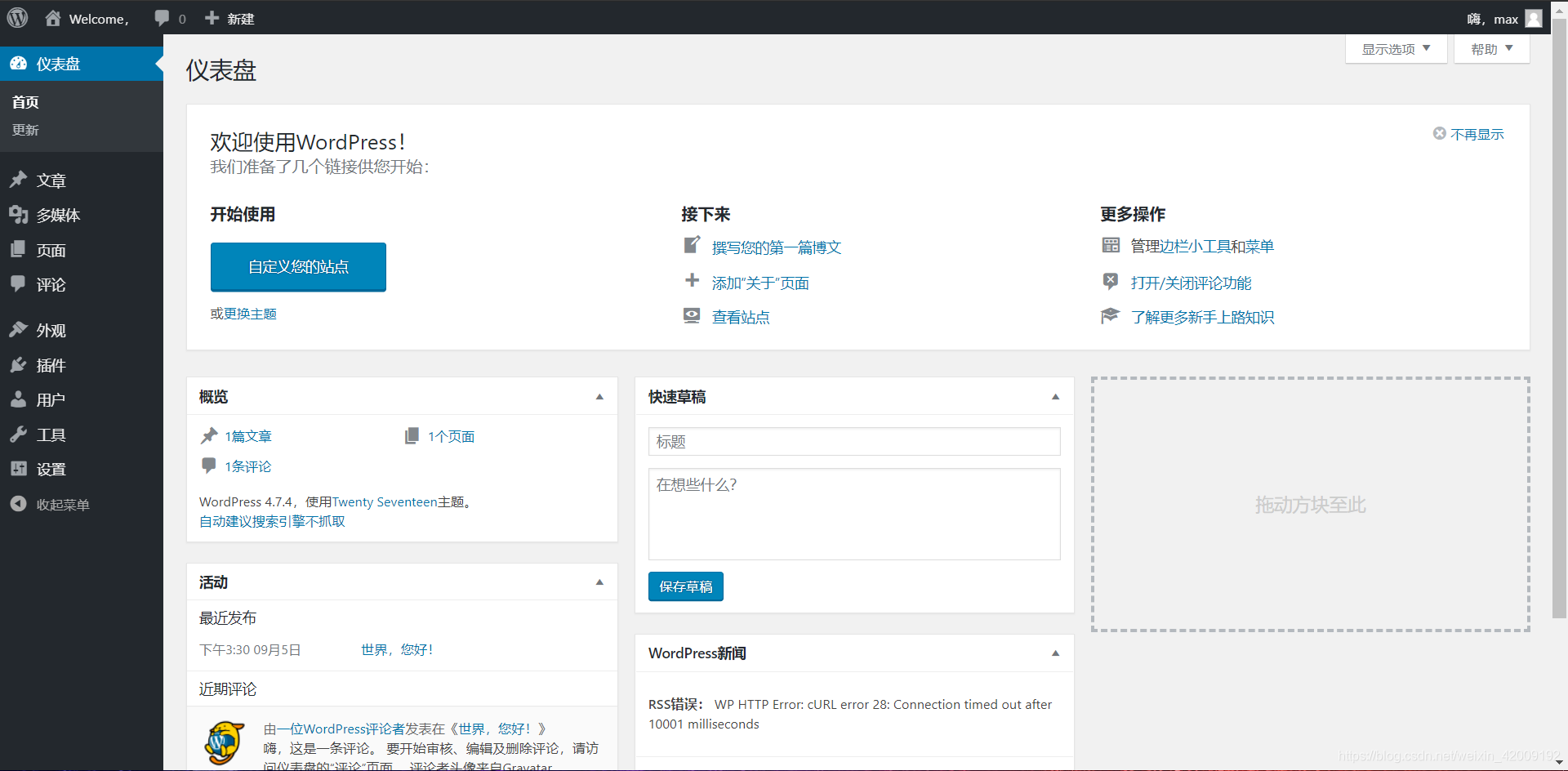
谨记!本文仅供学习交流,如有错误纰漏,还请原谅,欢迎指教!博主较佛(懒),随缘修改!





 扫一扫
扫一扫


 2870
2870

 被折叠的 条评论
为什么被折叠?
被折叠的 条评论
为什么被折叠?
 到【灌水乐园】发言





