


 本文继续探讨Wireshark的基础设置,包括首选项中的显示控制、抓包接口选择、默认名称解析以及协议内容的定制,如IP和TCP选项配置,强调了TCP序列号分析和相对序列号的重要性。
接上节介绍如何定制Wireshark个性化显示,前一节介绍了介绍如何定制工具条、主窗口,显示名字解析,怎样为数据包着色,配置时间参数,定义配色规则等内容,这节介绍很重要的首选项及首选项中协议相关的内容。
使用首选项定制显示
通过编辑菜单中的首选项设置,可以控制Wireshark软件的主界面及软件自身的诸多参数,包括数据包的呈现方式、抓包文件的默认保存位置,以及用来抓取数据包的网卡等。熟知这些参数的配置,可帮助我们更好地应对不同的抓包场景。
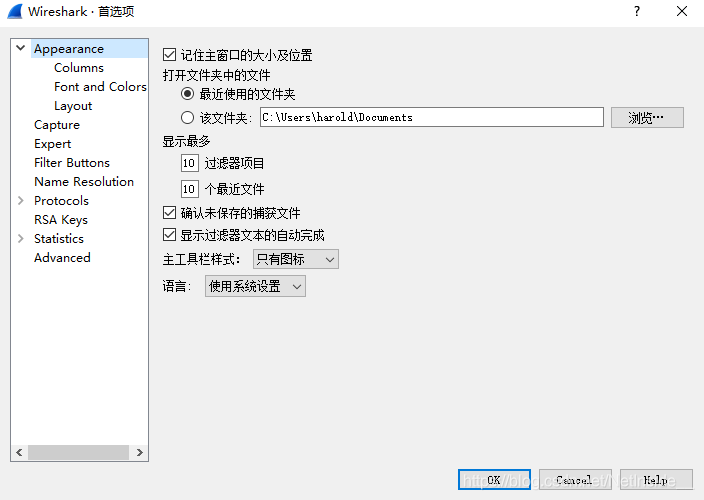
下面重点介绍常用的数据包列显示、默认抓包设置及默认名称解析等内容。
定制列显示
Wireshark默认显示了如下列内容。
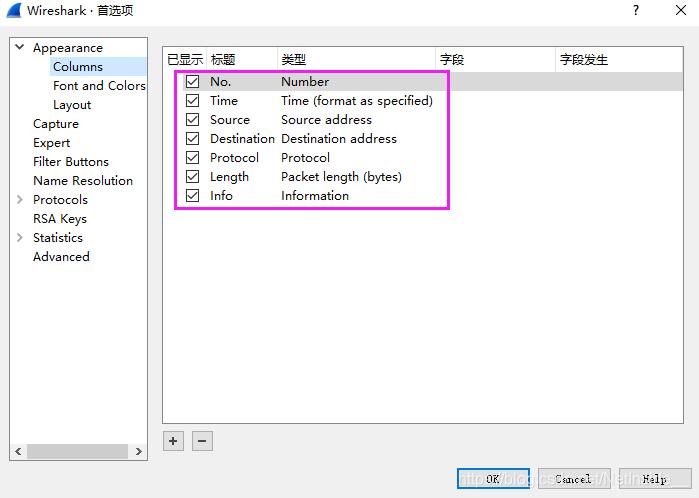
通过点击上图中的加号或减号,增加或删除默认显示列,调整为使用者最熟悉和习惯的列显示。
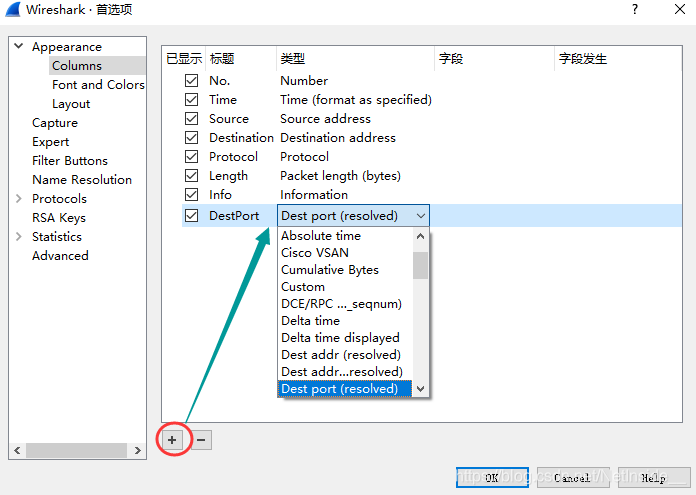
定制抓包方式
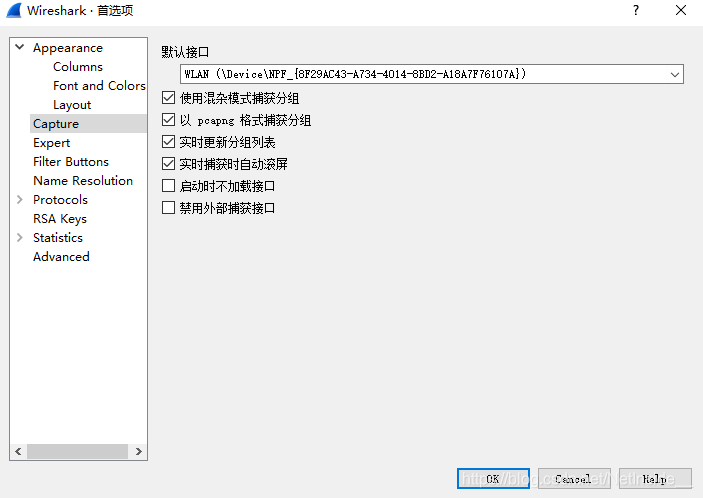
要想更改默认用来抓取数据包的网卡,请点击Capture,在默认接口中选择对应的网卡,再点OK按钮即可(重启Wireshark软件之后才能生效)。当然,这里更改的只是默认配置,可在每次重新开始抓包之前,更换用来接收数据包的网卡。
 最低0.47元/天 解锁文章






 扫一扫
扫一扫


 5万+
5万+

 被折叠的 条评论
为什么被折叠?
被折叠的 条评论
为什么被折叠?
 到【灌水乐园】发言





